職場中不少人手裏攢著一堆舊版.xls格式的Excel文件,用新版WPS打開提示「兼容模式」,公式莫名其妙失效;上傳到公司協作平台,同事說打不開;甚至拷貝到手機上,排版全亂了。 把Excel轉換成Xlsx格式,能一次性解決這些兼容問題,還能支持更大數據量、更多高級功能,不管是財務做報表、行政匯總數據,還是老師統計成績,都能用到,是提升辦公效率的基礎操作。
為什麼要將Excel批量變成Xlsx?
1. 跨軟件/設備兼容:xlsx格式能完美適配新版Office、WPS、在線文檔,不管是電腦、手機還是平板打開,都不會亂碼。
2. 支持更多辦公需求:能容納百萬行以上數據,還能使用動態圖表、數據驗證等新版Excel功能,舊版.xls格式根本不支持。
3. 方便團隊協作:現在大多數公司、學校都默認用Xlsx格式傳文件,轉換後不用再反復調整格式,直接發就行。
4. 減少文件損壞:舊版.xls文件放久了容易損壞,xlsx格式存儲更穩定,就算存雲端也不容易出問題。
效果預覽
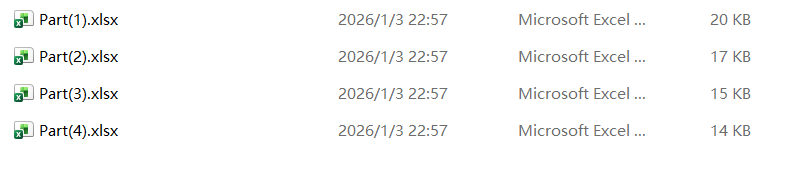
處理前:
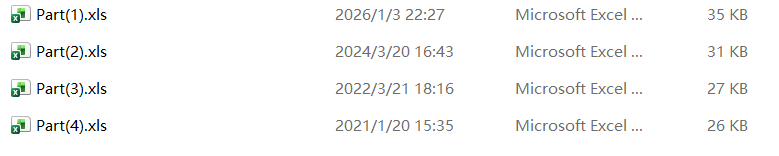
處理後:
方法一:核爍文檔批量處理工具
推薦指數:★★★★★
優點:
1. 真正的批量處理,能直接選中整個文件夾的Excel文件,一次性轉換上千個,不用一個個選;
2. 轉換時能自動修復小問題,比如錯位的單元格、失效的簡易公式,轉換後和原文件幾乎一樣;
3. 轉換完能直接批量加密,適合處理財務數據、合同台賬這類敏感文件。
缺點:需要下載軟件才能使用。
操作步驟
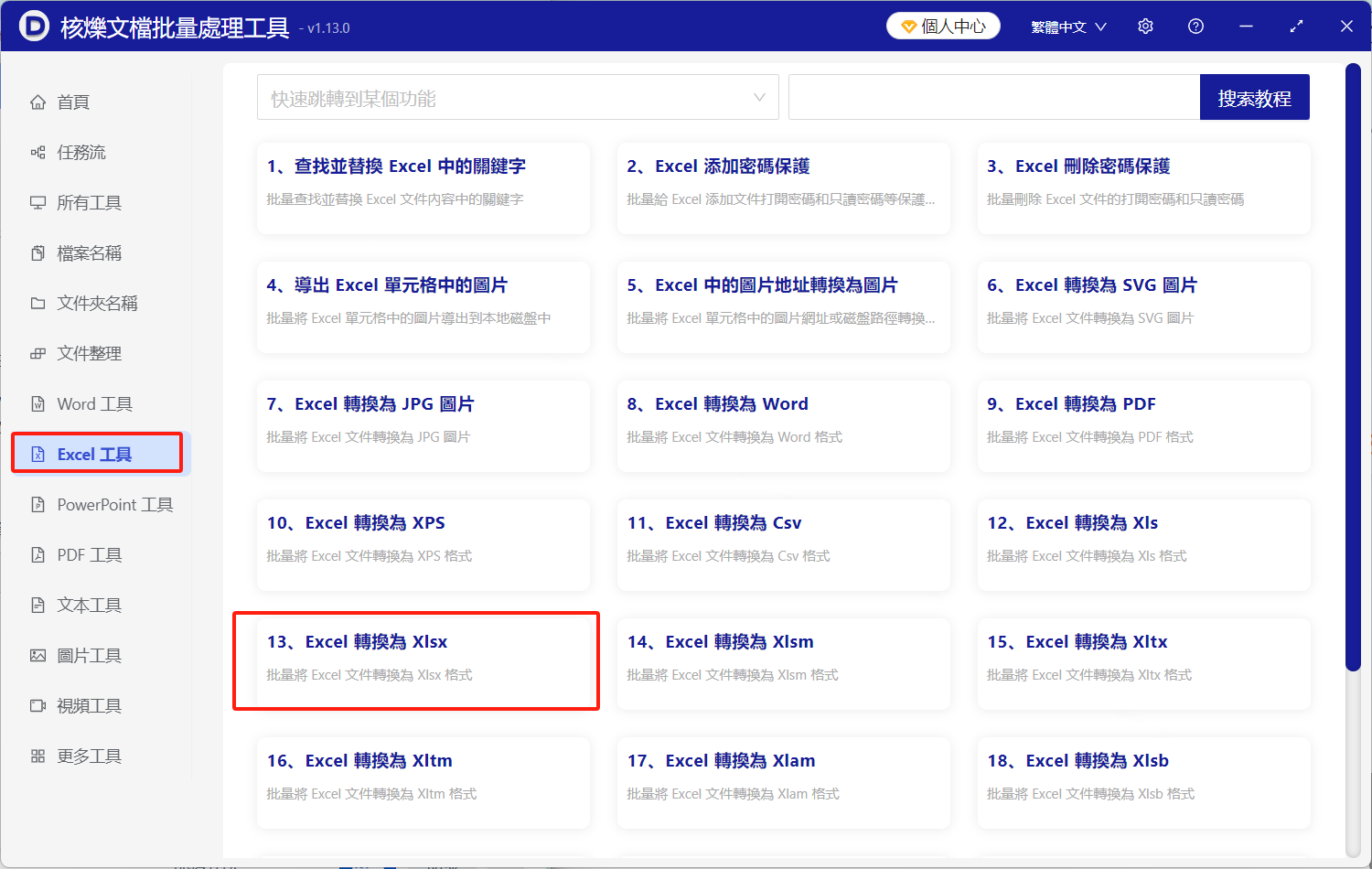
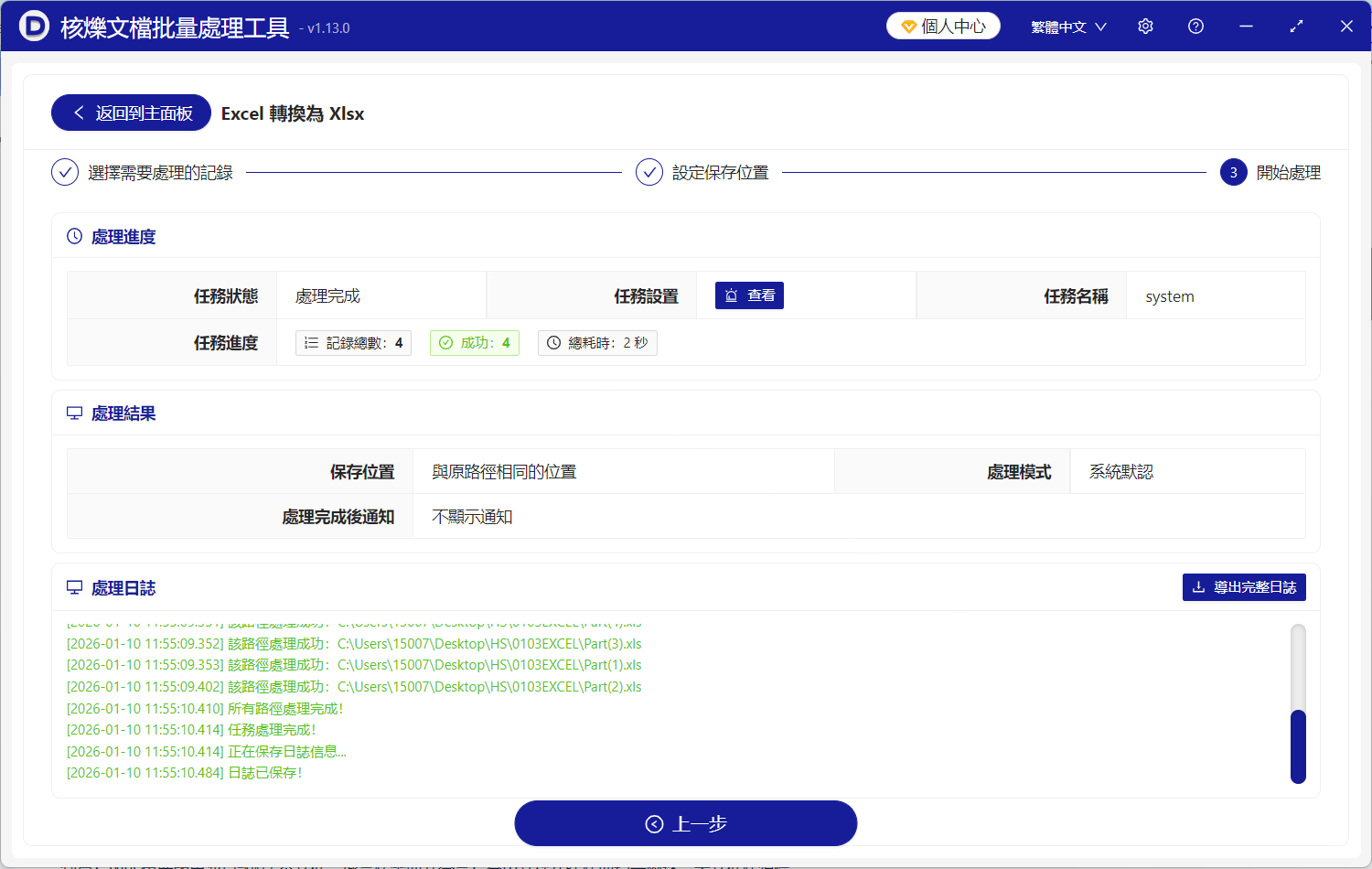
1. 先打開核爍文檔批量處理工具,安裝完成後打開,左側功能欄找「Excel工具」,點進去選「Excle轉xlsx」。
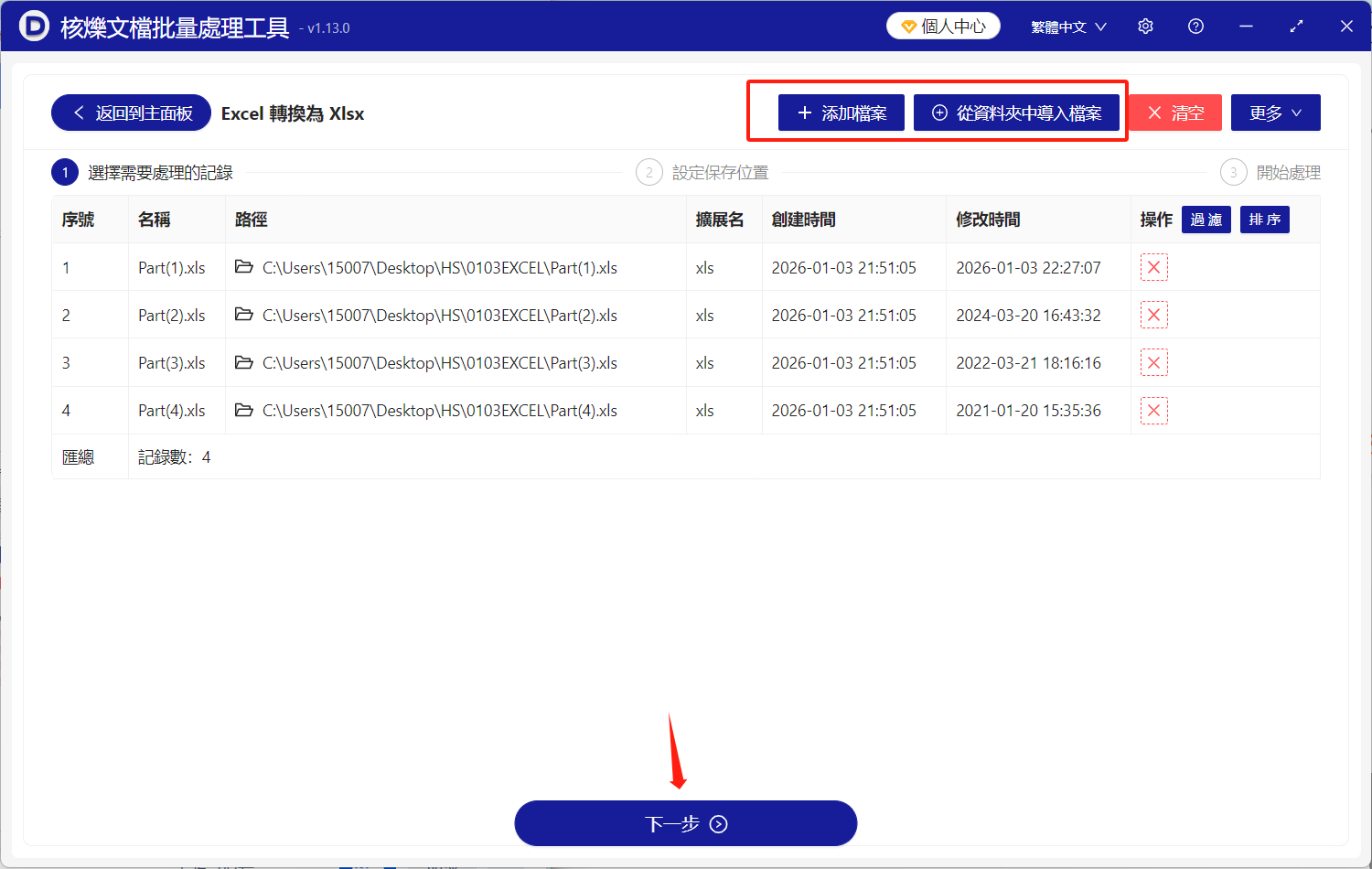
2. 點擊「添加文件夾」,找到存放待轉換文件的文件夾,選中後確認導入。
3. 點擊「輸出路徑」後點「開始轉換」,等進度條走完,顯示處理完成之後,到保存的路徑打開輸出文件夾就能拿到所有Xlsx文件了。
方法二:WPS/金山文檔(合併版)
推薦指數:★★★★☆
優點:不用額外裝新工具,電腦有WPS就能本地轉,沒有WPS就用金山文檔在線轉,靈活度高。
缺點:WPS免費版單次只能轉5個文件,批量轉需要開會員;金山文檔在線轉要穩定網絡,大文件轉得慢。
操作步驟
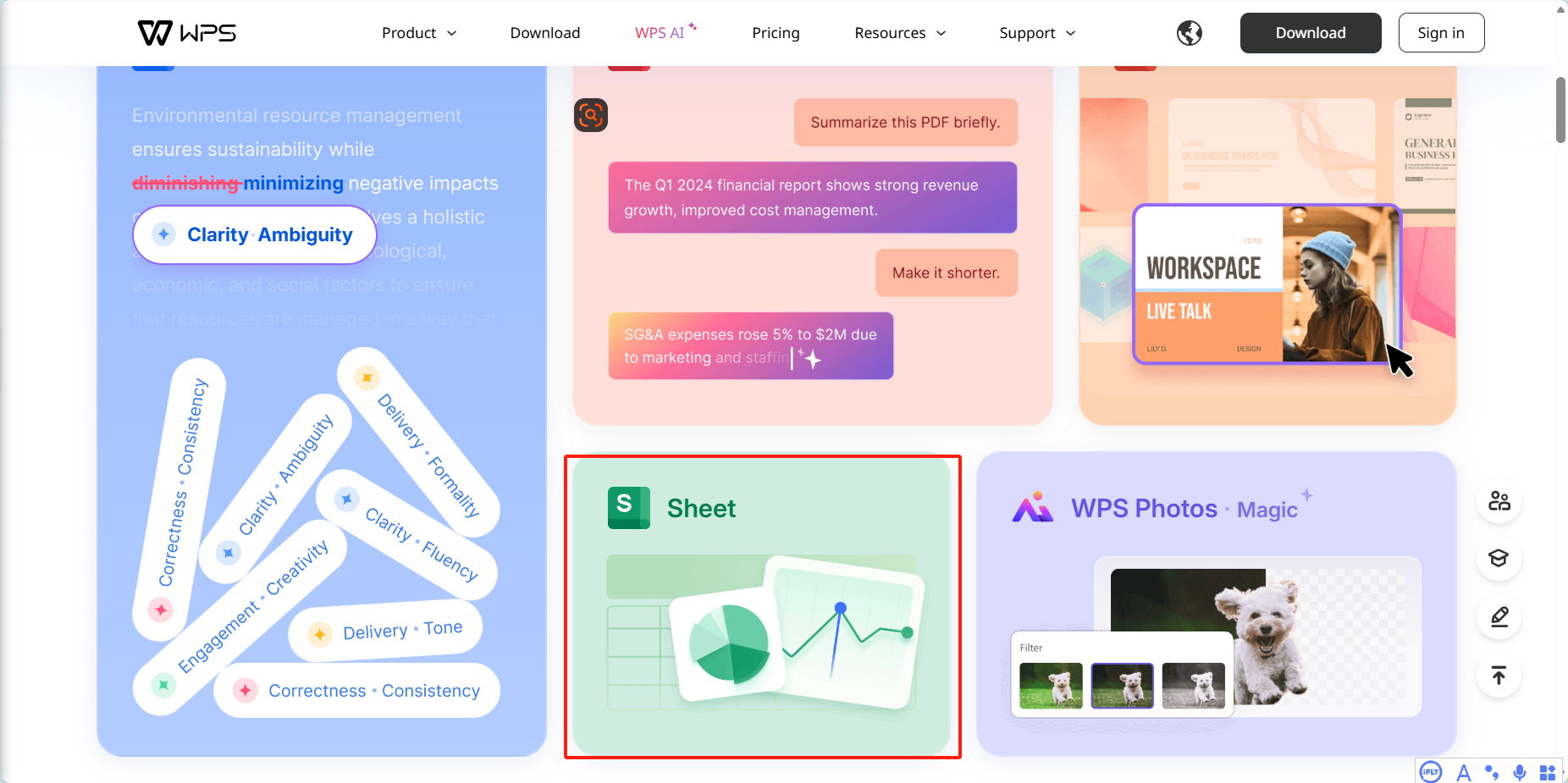
1. 本地用WPS:打開WPS,點擊頂部「工具」,再選「格式轉換」→「Excel轉Xlsx」。
2. 點擊「添加文件」,選中要轉的.xls文件,免費版最多選5個。
3. 選好輸出路徑,點「開始轉換」,轉完在對應文件夾找就行。
4. 在線用金山文檔:登錄賬號,上傳.xls文件,右鍵點文件選「另存為」,再選「Xlsx格式」。
方法三:Microsoft Excel自帶功能
推薦指數:★★★★☆
優點:不用裝任何額外軟件,電腦自帶的Excel就能弄,轉換質量最穩,不會丟格式。
缺點:只能一個一個文件轉,要是有幾十上百個文件,手都點酸了。
操作步驟
1. 雙擊打開要轉換的.xls文件。
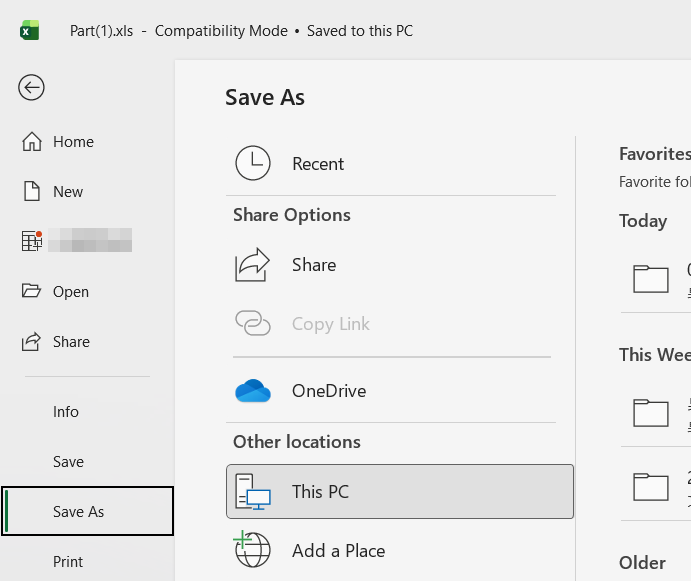
2. 點擊頂部「文件」,再選「另存為」。
3. 保存類型選「Excel工作簿(.xlsx)」。
4. 選好保存的地方,點「保存」,關了文件就完成了。
方法四:cloudconvert在線工具
推薦指數:★★★☆☆
優點:轉換精度高,就算是有復雜表格、嵌套公式的文件,轉完也不容易錯。
缺點:線上轉換存在數據安全問題,單詞只能轉換一個文件,效率較低。
操作步驟
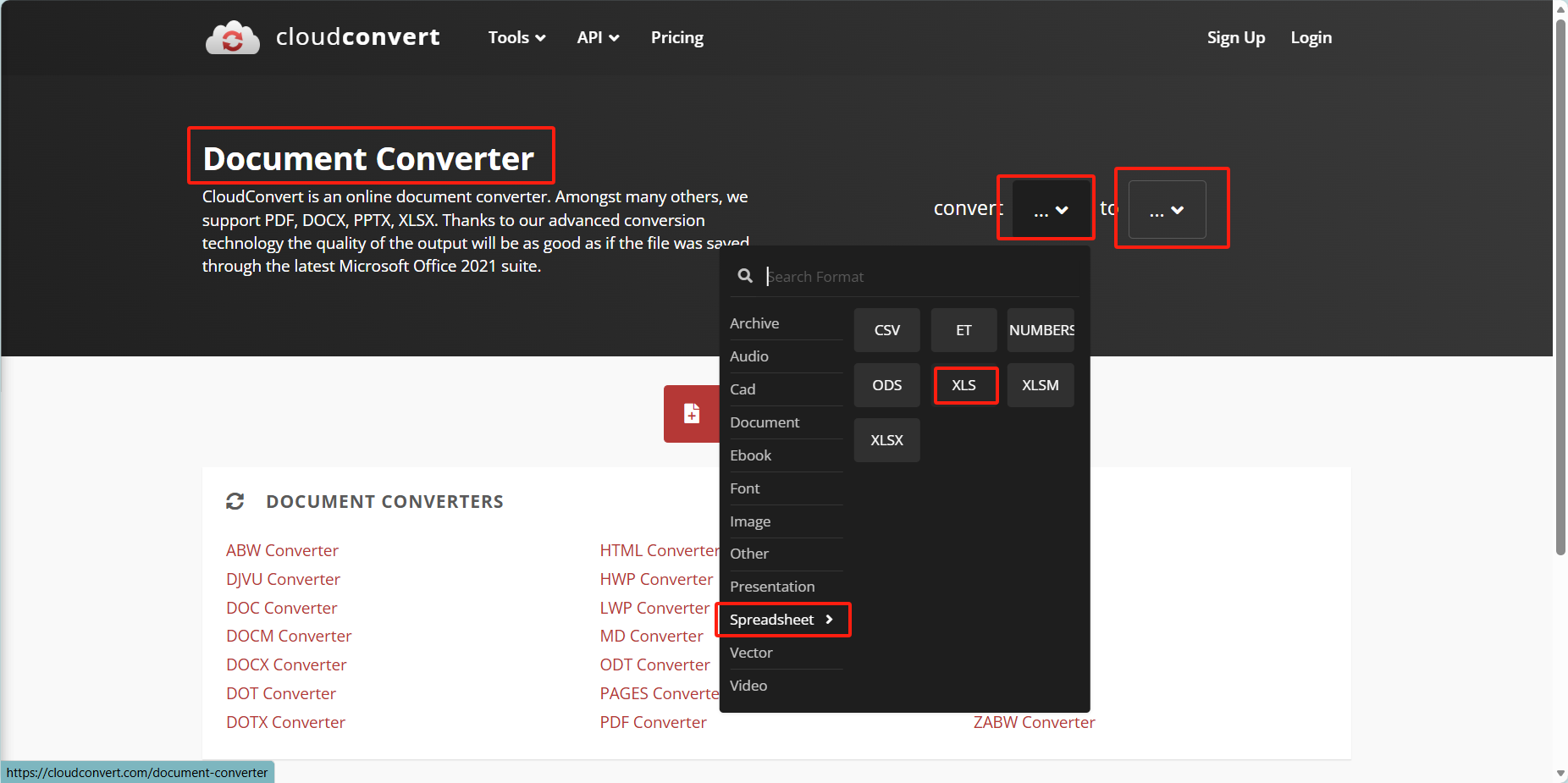
1. 打開瀏覽器,搜「cloudconvert」,進入官網後找「Excel to Xlsx」功能。
2. 點擊「Choose File」,把要轉的xls文件傳上去,也能直接拖拽。
3. 不用設置其他參數,工具會自動開始轉換。
4. 轉完點「下載」,就能拿到Xlsx文件了。
方法五:FreeConvert在線工具
推薦指數:★★★☆☆
優點:在線使用,處理少量文件方便。
缺點:英文操作界面,不是很友好,且只能單個轉換,受網速影響較大。
操作步驟
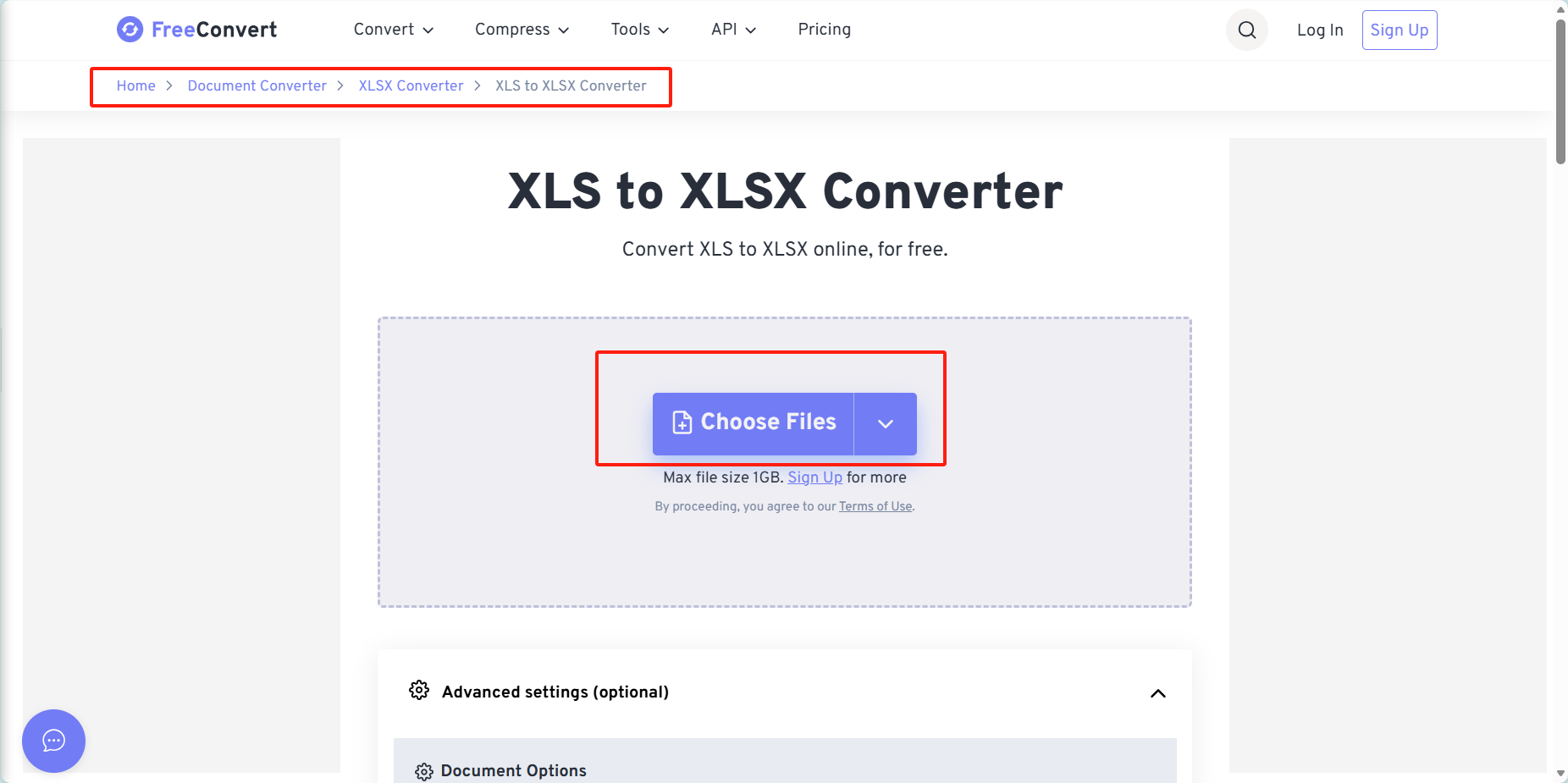
1. 進FreeConvert官網,首頁選「Document Converter」。
2. 再選「XLSX Converter 」功能,點擊「XLS to XLSX Converter 」。
3. 點擊「Choose Flie」上傳文件,轉完下載,就能得到Xlsx文件了。
方法六:zamzar在線工具
推薦指數:★★★☆☆
優點:完全免費,不用註冊賬號,在線轉換。
缺點:轉換速度有點慢,要是趕上高峰期,可能要等好幾分鐘;超大文件(超過1M)要收錢。
操作步驟
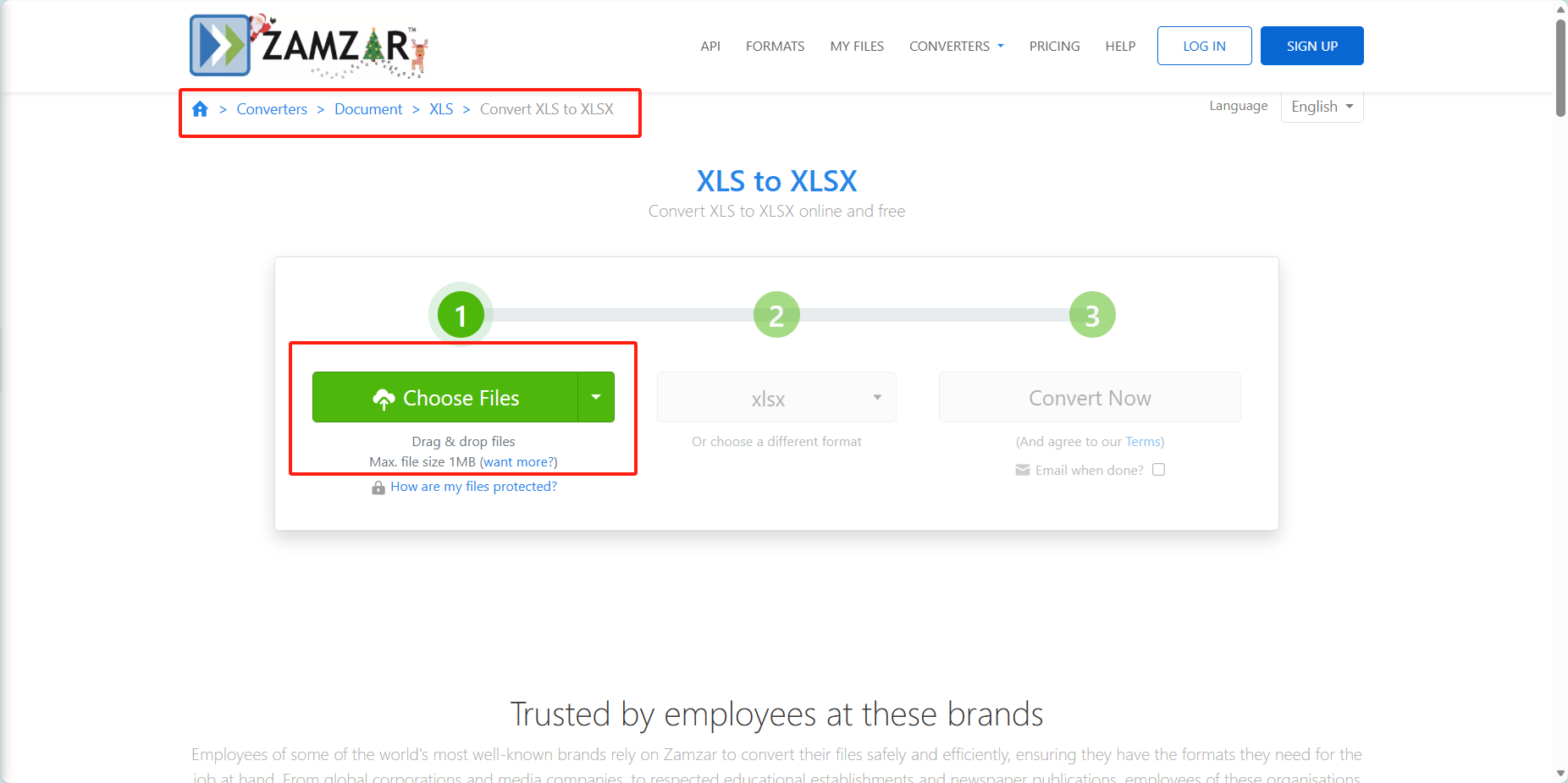
1. 瀏覽器蒐「zamzar」,進入官網後按照圈出路徑找「xls轉xlsx」功能。
2. 點擊「ChooseFlie」,批量選中要轉的.xls文件。
3. 確認輸出格式是Xlsx,點「Start」,保存即可。
方法七:FreeFileConvert
推薦指數:★★★☆☆
優點:在線轉化比較方便,無需下載軟件。
缺點:部分地區訪問不太穩定;轉換速度看網速,網速慢就很耗時間。
操作步驟
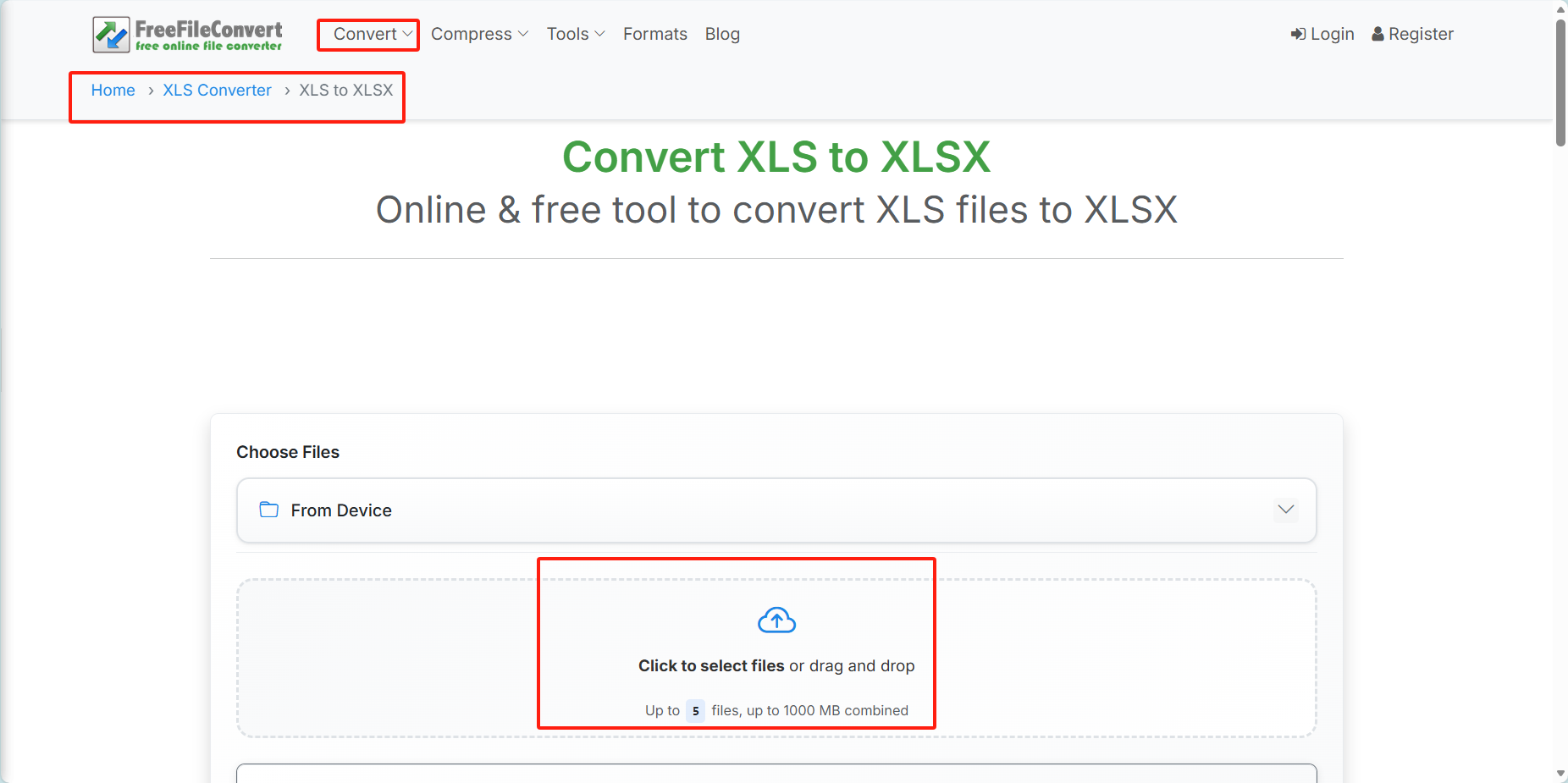
1. 進FreeFileConvert 官網,按照路徑選「XLS to XLSX」功能。
2. 點擊「Choose Files」,上傳本地文件。
3. 確認輸出格式為Xlsx,點擊「Convert」,等待工具自動轉換。
4. 轉完後點「Download」下載。
方法八:LibreOffice
推薦指數:★★★☆☆
優點:完全免費,不用花錢買會員。
缺點:界面有點複雜,第一次用得找半天功能按鈕;部分高級格式轉完可能有點小問題。
操作步驟
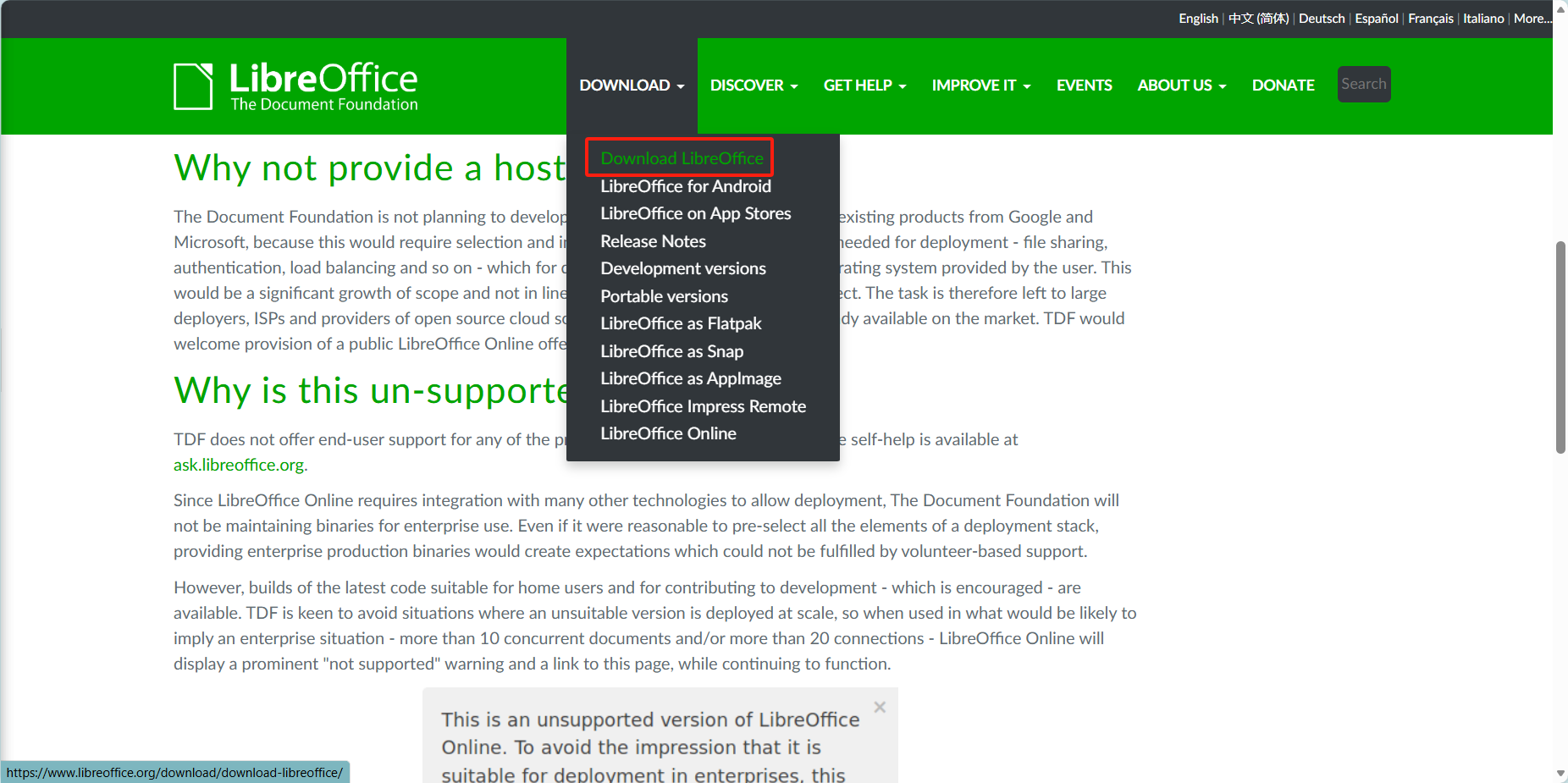
1. 打開LibreOffice Calc軟件,點擊「文件」→「打開」,選中.xls文件。
2. 文件打開後,再點「文件」→「另存為」。
3. 保存類型選「Microsoft Excel 2007-2019(.xlsx)」。
4. 選好保存路徑,點「保存」就行。
方法九:Online-Convert在線工具
推薦指數:★★★☆☆
優點:能自己設置轉換參數,比如要不要保留宏命令、要不要壓縮圖片,適合有特殊需求的人。
缺點:免費版廣告多,轉換速度慢;單次只能轉1個文件,批量處理很麻煩。
操作步驟
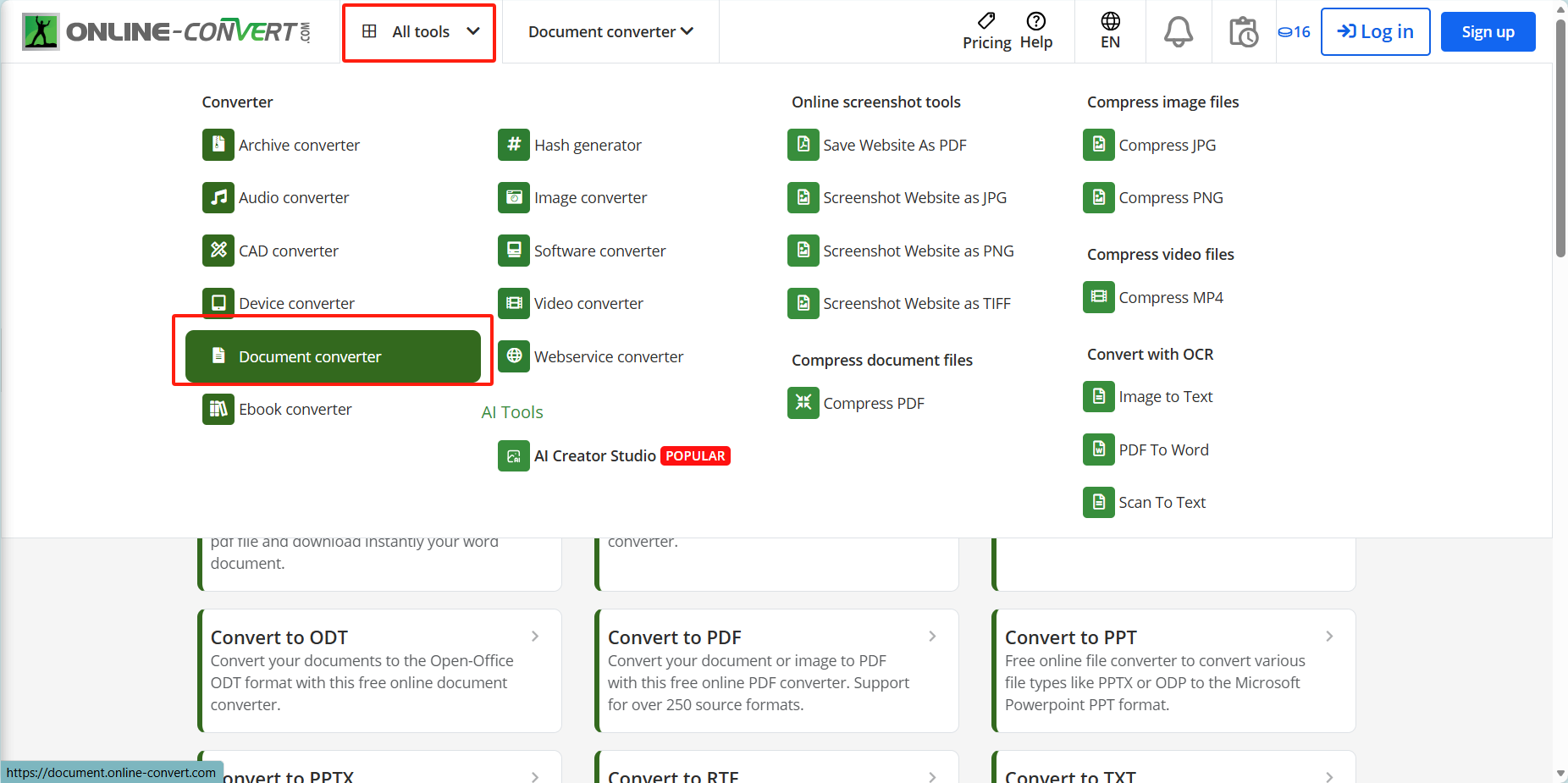
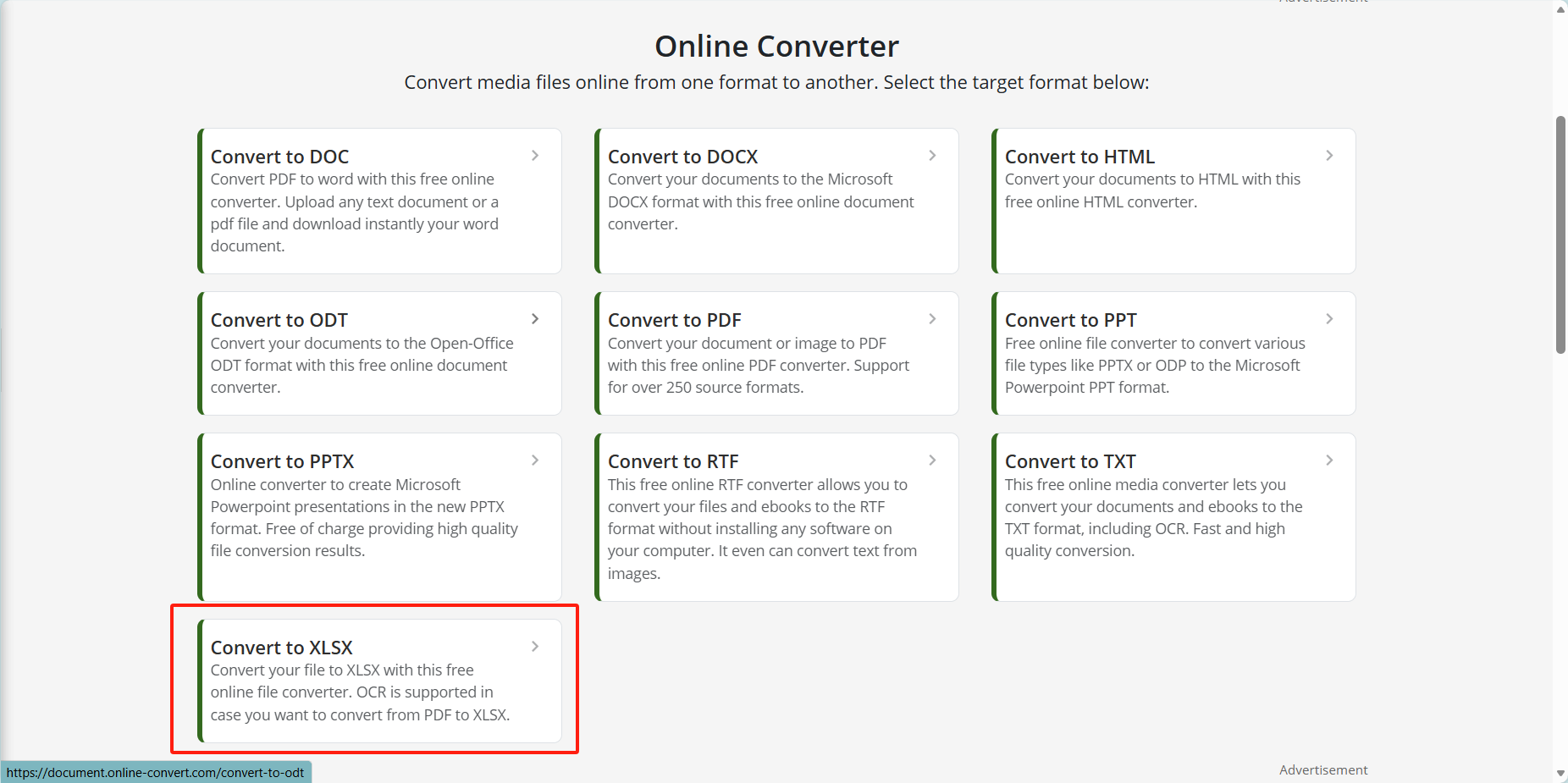
1. 進Online-Convert官網,選「Document」→「Excel」→「Convert to Xlsx」。
2. 點擊「Choose Files」,上傳要轉的.xls文件。
3. 然後點「Start conversion」。
4. 轉完點「Download」,下載文件即可。
方法十:Aspose在線工具
推薦指數:★★★☆☆
優點:能直接上傳雲端文件,文件大小和次數無限制。
缺點:批量轉換需要升級成付費用戶。
操作步驟
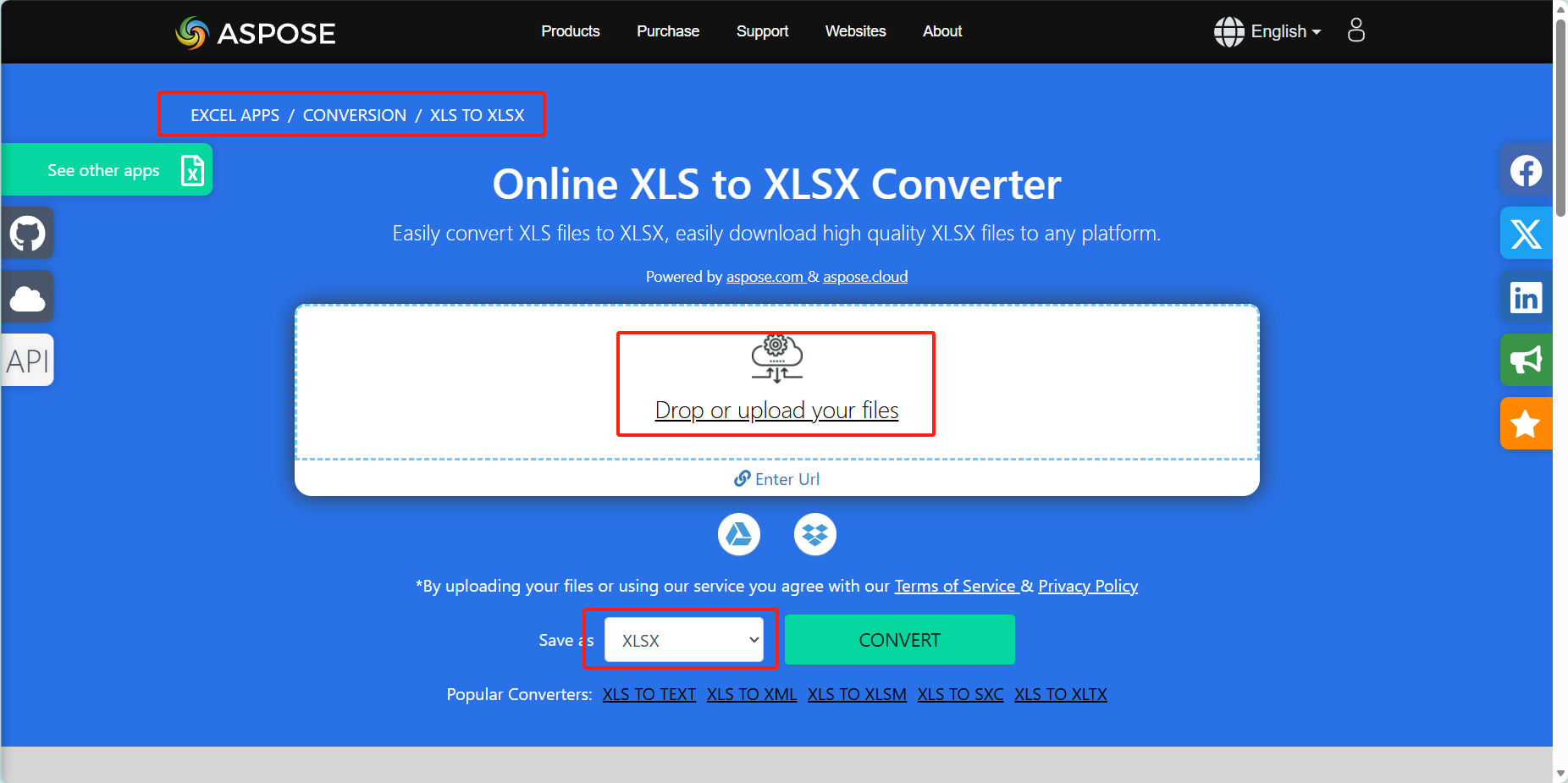
1. 進Aspose官網,按照路徑選「XLS to XLSX」功能。
2. 點擊「Dtop or upload your Files」,上傳本地文件。
3. 確認輸出格式為Xlsx,點擊「Convert」,等待工具自動轉換。
4. 轉完後點「Download」下載。
以上方法基本能解決Excel轉Xlsx的核心需求,以後即使是需要處理多個文件,別再手動逐個轉換了,選擇批量的工具能夠讓效率提升一大截,大家可以根據自己的需求進行選擇合適工具。