MP4 等其它格式的視頻現在雖然已經廣泛使用,但是在需要支持開源播放器或嵌入網頁等要求時,使用完全開放的 OGV 格式更能夠體現其靈活性和合規性。 假如我們擁有大量不同來源或格式多樣的視頻文件,需要將這些文件統一轉換成 OGV 格式來適應開源生態系統或特定網頁應用的場景,若只依靠傳統的視頻剪輯工具一個個導出轉換,整個過程不僅會耗費大量時間和經歷,也很難保證輸出參數的一致性,從而影響最終內容的交付質量。
那我們能不能使用一個方法,能夠做到既有效率,又有質量的將 MP4 以及其它多種常見視頻批量轉換為 OGV 格式呢? OGV 作為開源的視頻編碼格式,非常適合在 Web、教育平台或是部分開源的軟件中使用,學會這一種方法以後遇到什麼格式問題都不著急,三分鐘快速解決!
什麼時候要將 MP4 視頻轉換成 OGV 格式?
特定平台需求
老舊的網站、教學平台或系統中,視頻播放組件只支持 OGV 格式,而常見的 MP4 反而無法正常播放,遇到這種情況可能只是格式不符合要求,如果要把視頻上傳到平台就必須先把 MP4 轉換成 OGV 格式。
網頁或開源項目
OGV 屬於開源視頻格式,沒有版權限制,在製作網頁或是參加開源項目時,開放格式的 OGV 就更容易在這樣的環境下使用,將 MP4 轉為 OGV 能夠避免格式不兼容的問題。
統一格式好管理
當視頻文件需要長期保存或集中管理的時候,統一格式會更省事,若正在處理的項目中已經使用 OGV 作為標準格式,後面添加的 MP4 視頻就要進行轉換,轉換成 OGV 後,後續播放都會更加一致。
MP4 批量轉 OGV 的效果預覽
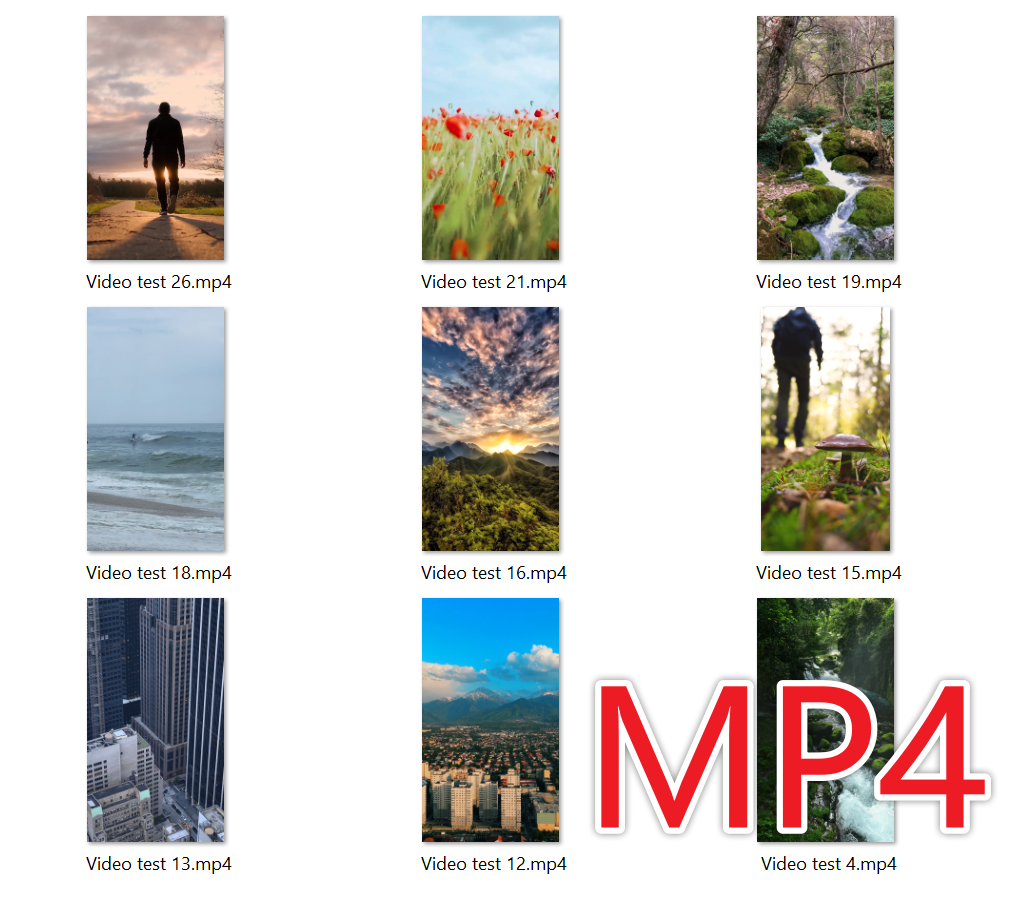
處理前:
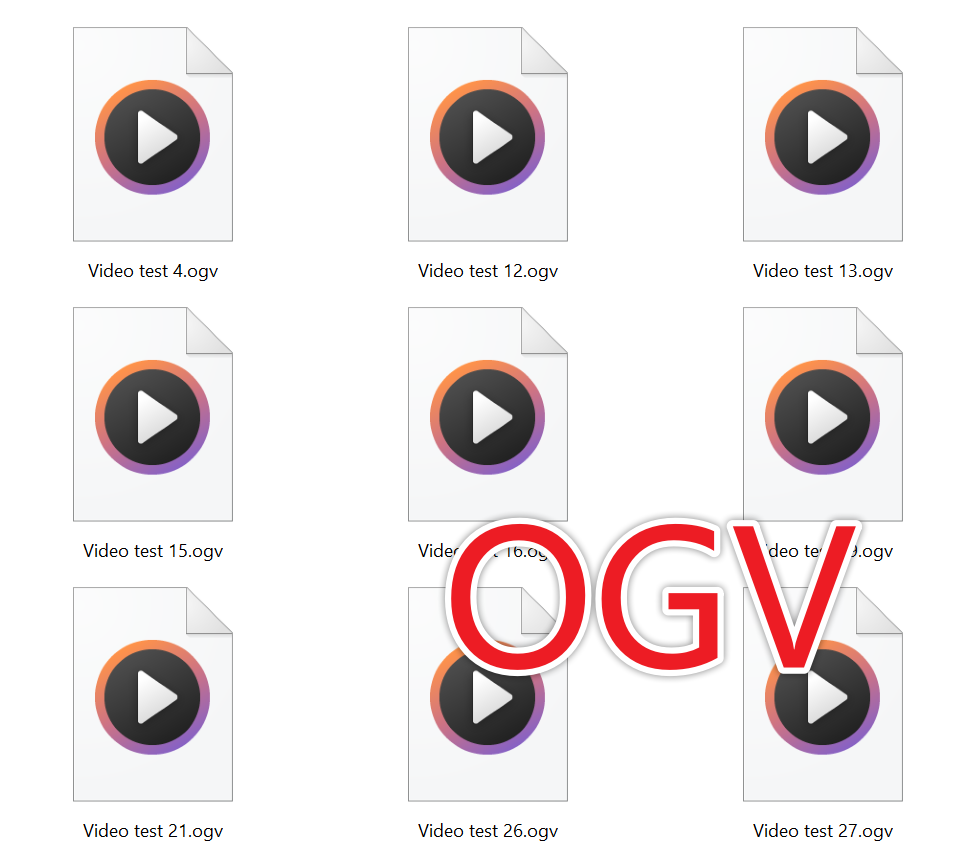
處理後:
批量將 MP4 視頻轉換成 OGV 的操作步驟
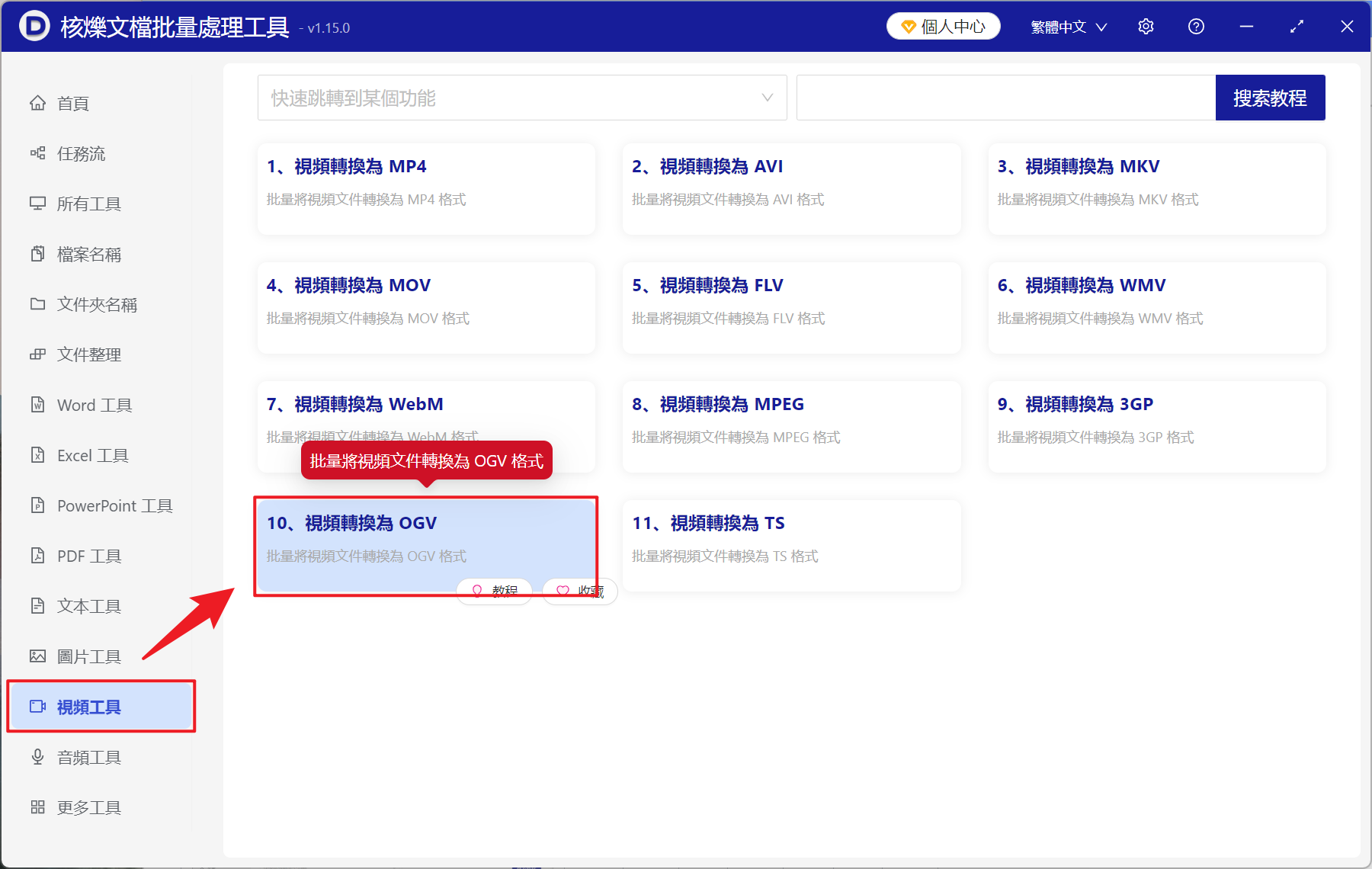
1、打開【核爍文檔批量處理工具】,選擇【視頻工具】-【視頻轉換為 OGV】。
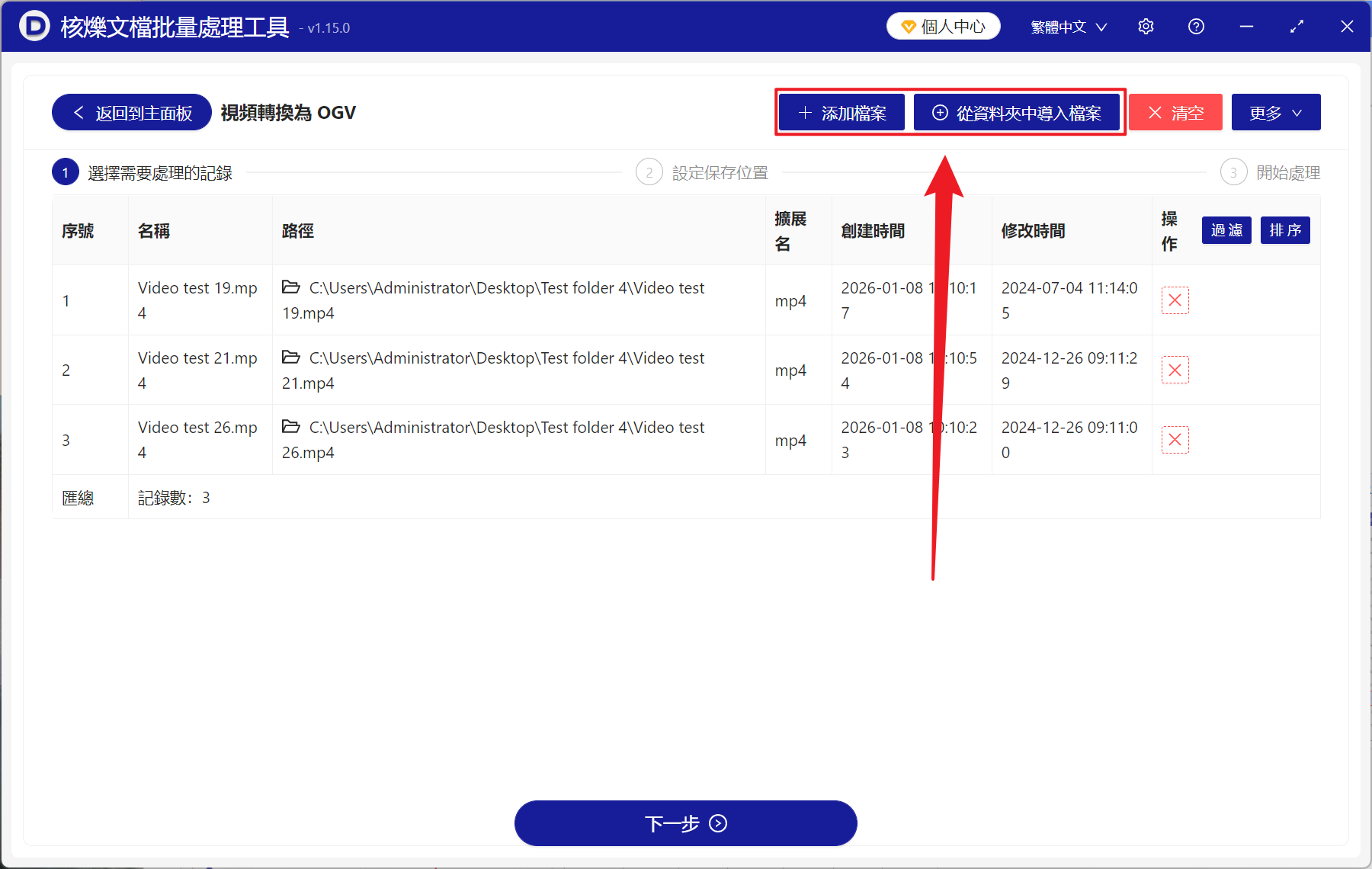
2、在【添加文件】或【從文件夾中導入文件】中選擇一個方式將需要轉換的視頻添加,也支持將文件拖到下面導入,然後點擊下一步。 進入到保存頁面,接著點擊瀏覽,選擇好新文件的保存位置。
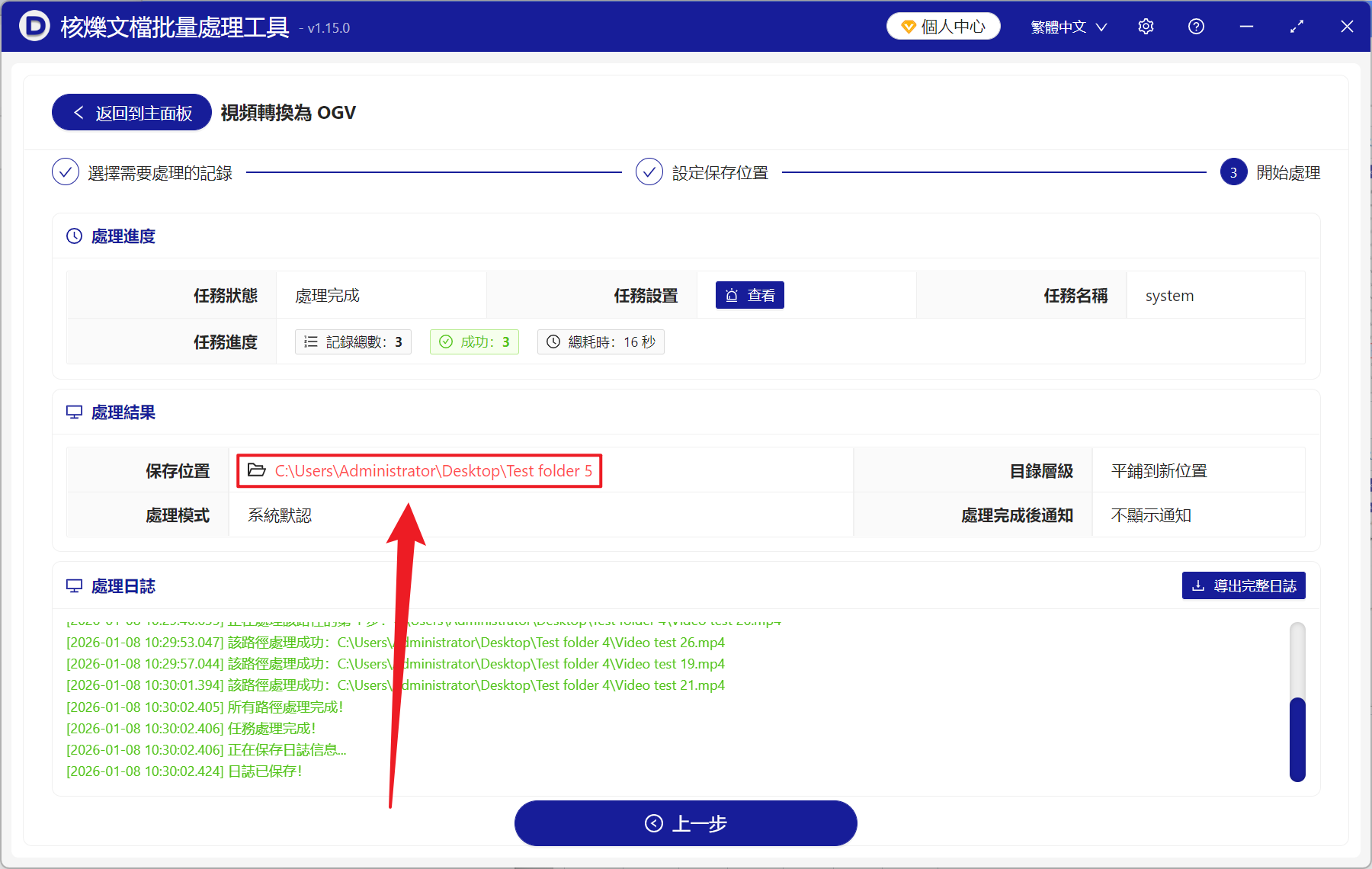
3、等待處理結束之後,打開文件夾即可查看轉換成功的 OGV 格式。