大家是不是最近也為 Excel 工作表的密碼保護頭疼過? 比如收到一堆帶密碼的表格,或是自己之前為重要數據設置了保護,現在需要批量整理進行分析,卻要一個一個表格輸入密碼才能打開,這樣簡直太耽誤效率了! 別著急,今天我們就來聊一聊怎麼快速批量取消這些 Excel 表格中的密碼,讓你手裡的 Excel 文件徹徹底底的輕裝上陣,隨時都無障礙調用!
為什麼要學會批量移除 Excel 中的打開密碼?
很多時候,我們或者團隊為了數據的安全都會給重要的文件加密,但是文件到後面需要集中處理或跨部門協作的時候,反復輸入密碼就成了大麻煩,例如財務合併月度報表、人事整理員工的檔案,如果每一份文件都要手動輸入密碼解決,我們不得不耗費大量的體力和時間。 和我一起來學習一下這5個技巧,能讓加密表格恢復開放狀態,後續無論是數據分析或者是格式調整,都能做到一氣呵成,再也不會被密碼束縛住自己的工作節奏了!
批量取消 Excel 表格打開密碼的效果預覽
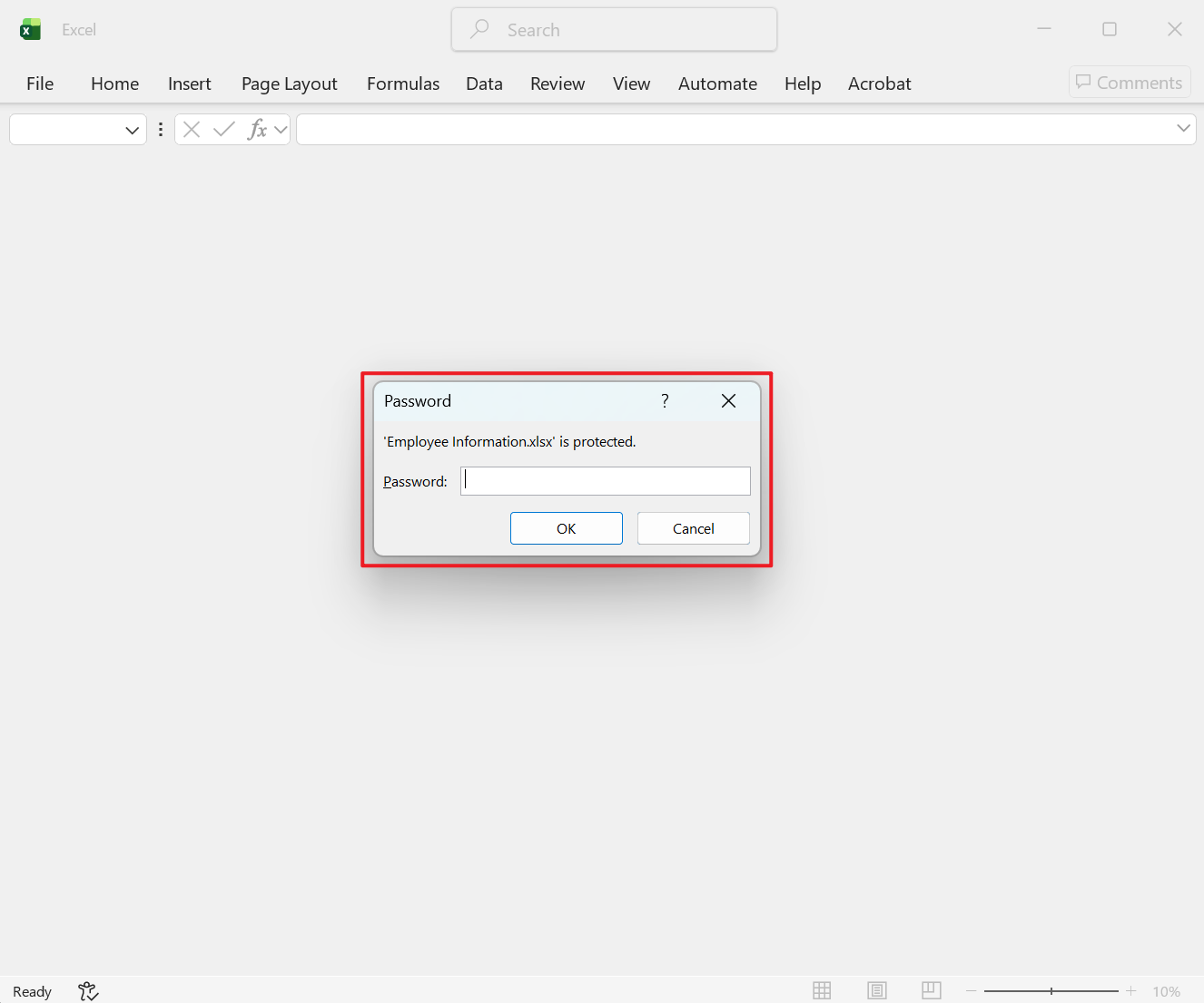
處理前:
處理後:

方法一:使用核爍文檔批量處理工具給 Excel 批量取消加密
推薦指數:★★★★★
優點:
處理速度最快,支持批量操作大量的文件,能夠確保文件的完整性,並且所有文件都是本地進行處理,不會要求上傳文件,保護用戶的安全隱私,體驗較好。
缺點:
只能安裝軟件的電腦中操作使用。
操作步驟:
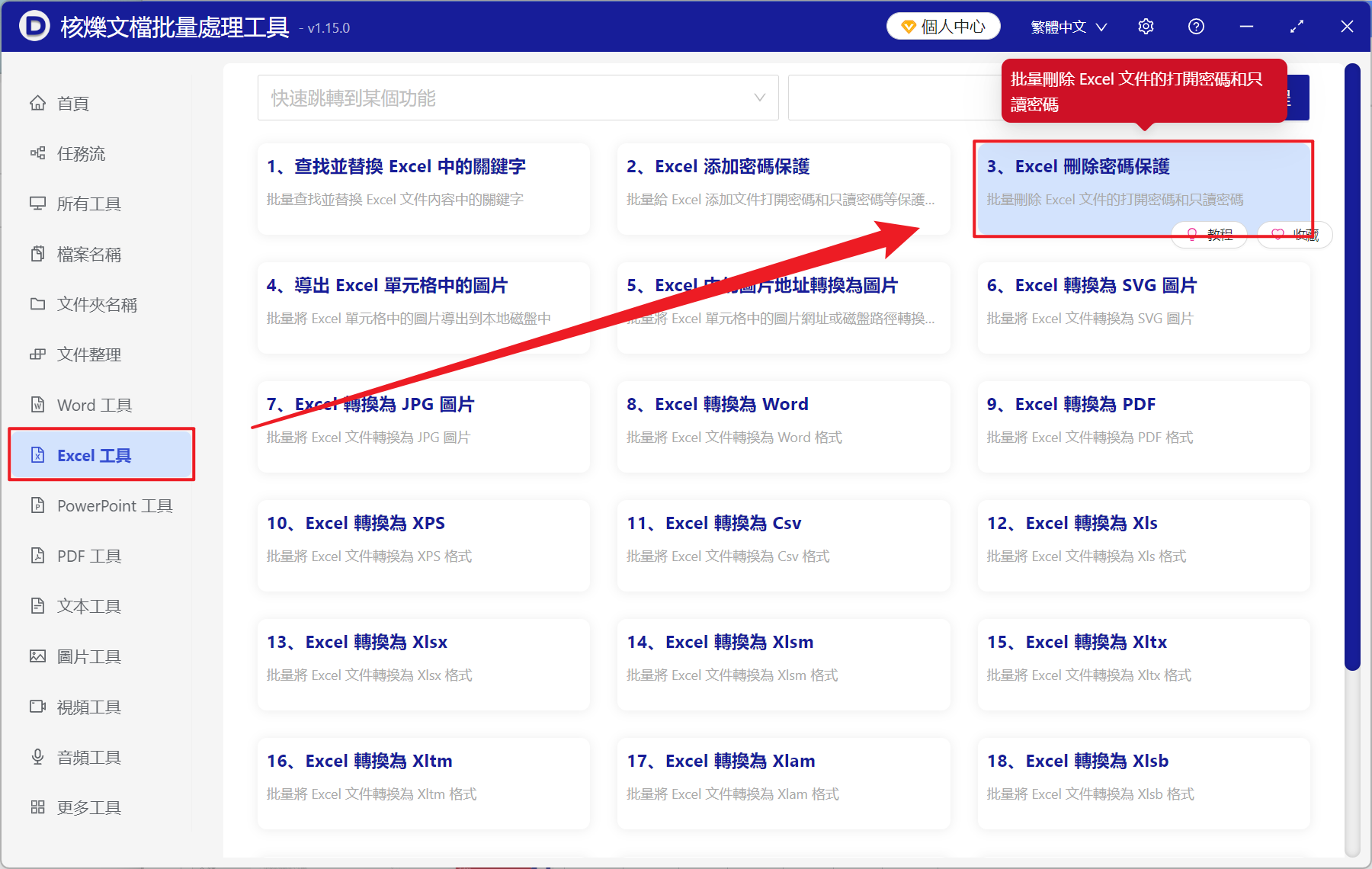
1、打開【核爍文檔批量處理工具】,找到【Excel 工具】裡面的【Excel 刪除密碼保護】。
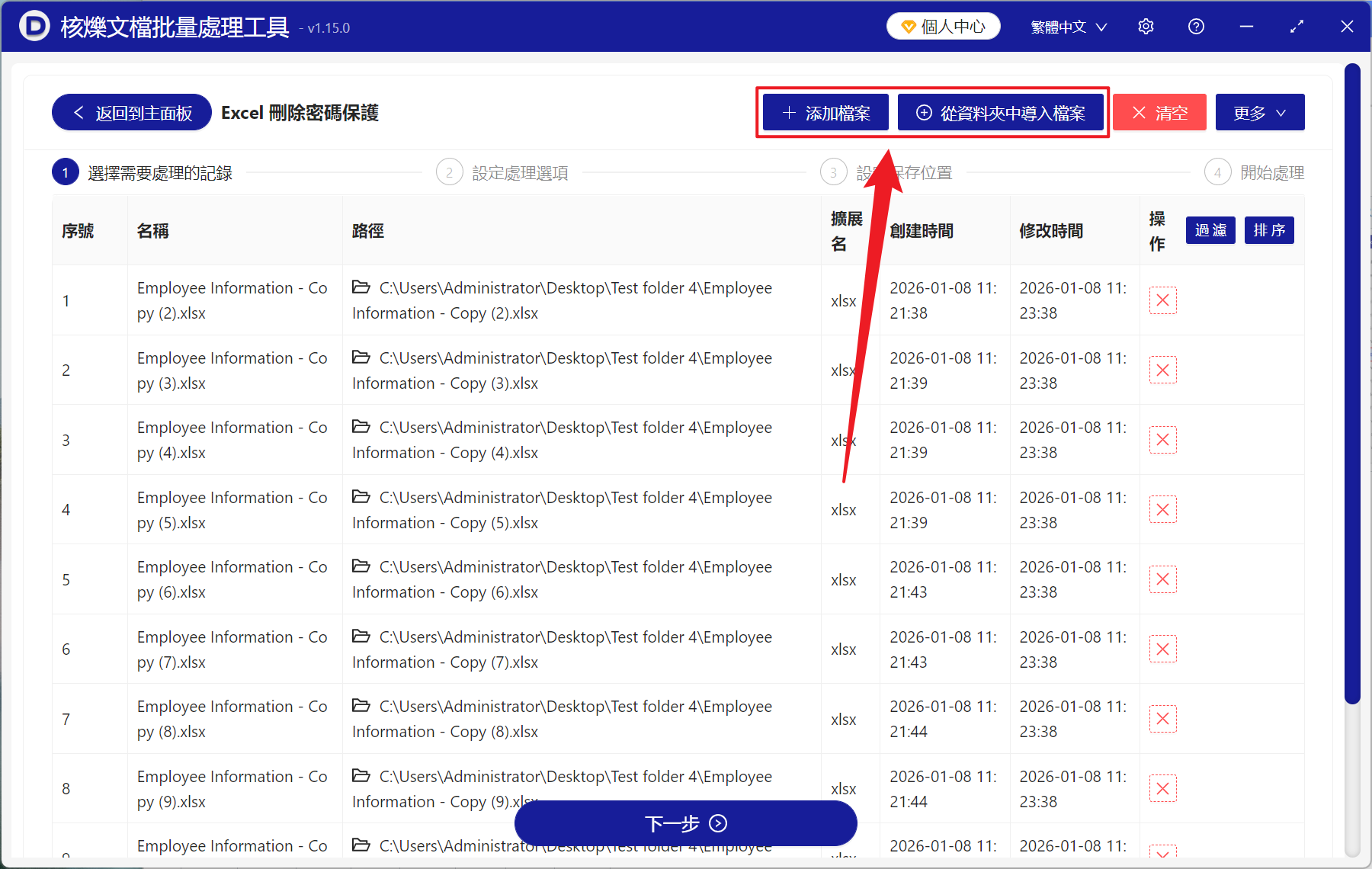
2、在【添加文件】或【從文件夾中導入文件】中選擇一個方式將需要取消密碼的 Excel 文件添加,也可以直接將文件拖入下方導入,然後點擊下一步。
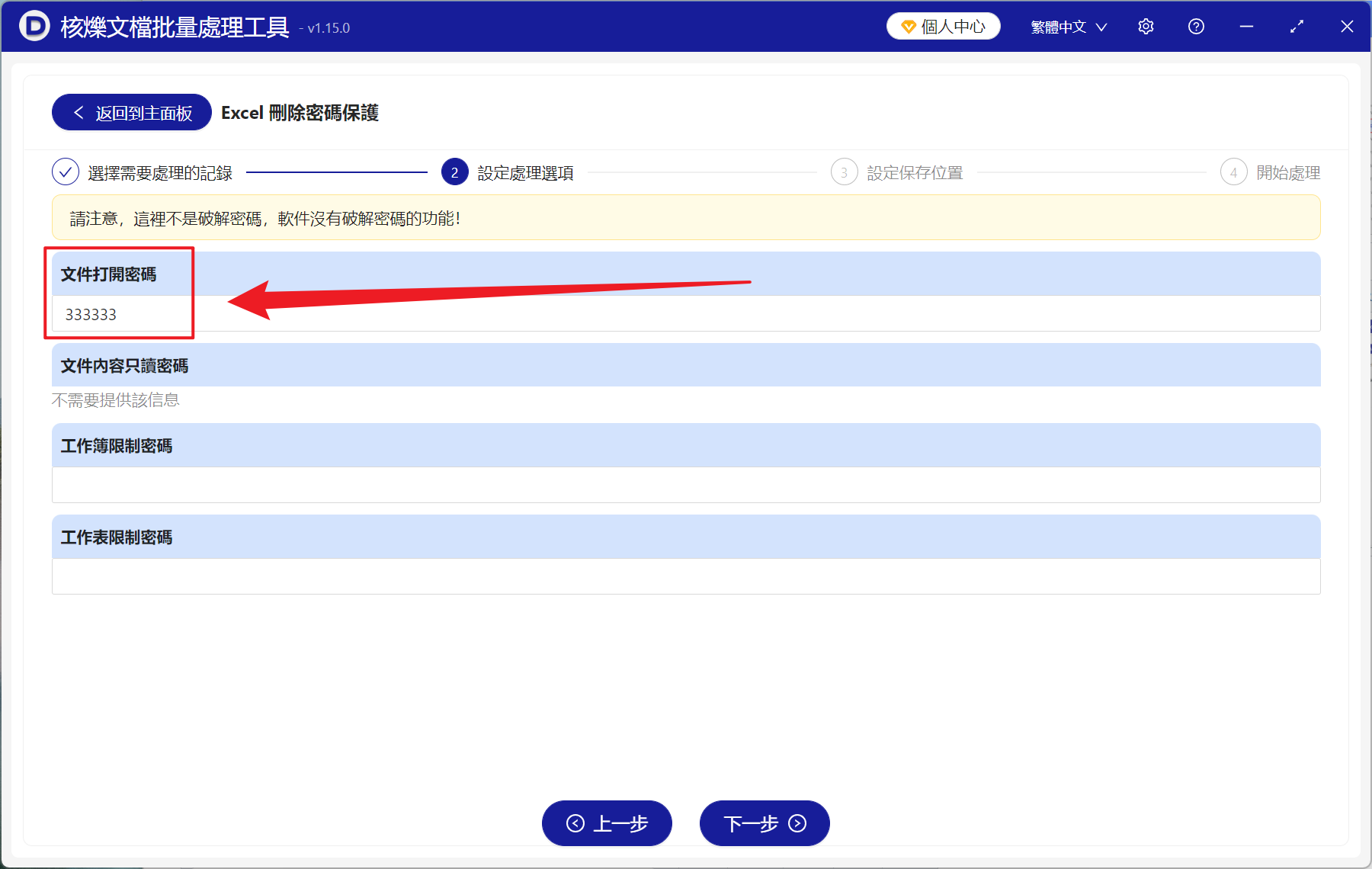
3、進入到設置界面,在文件打開密碼的下面輸入設置 Excel 表格的打開密碼,確定後點擊下一步。
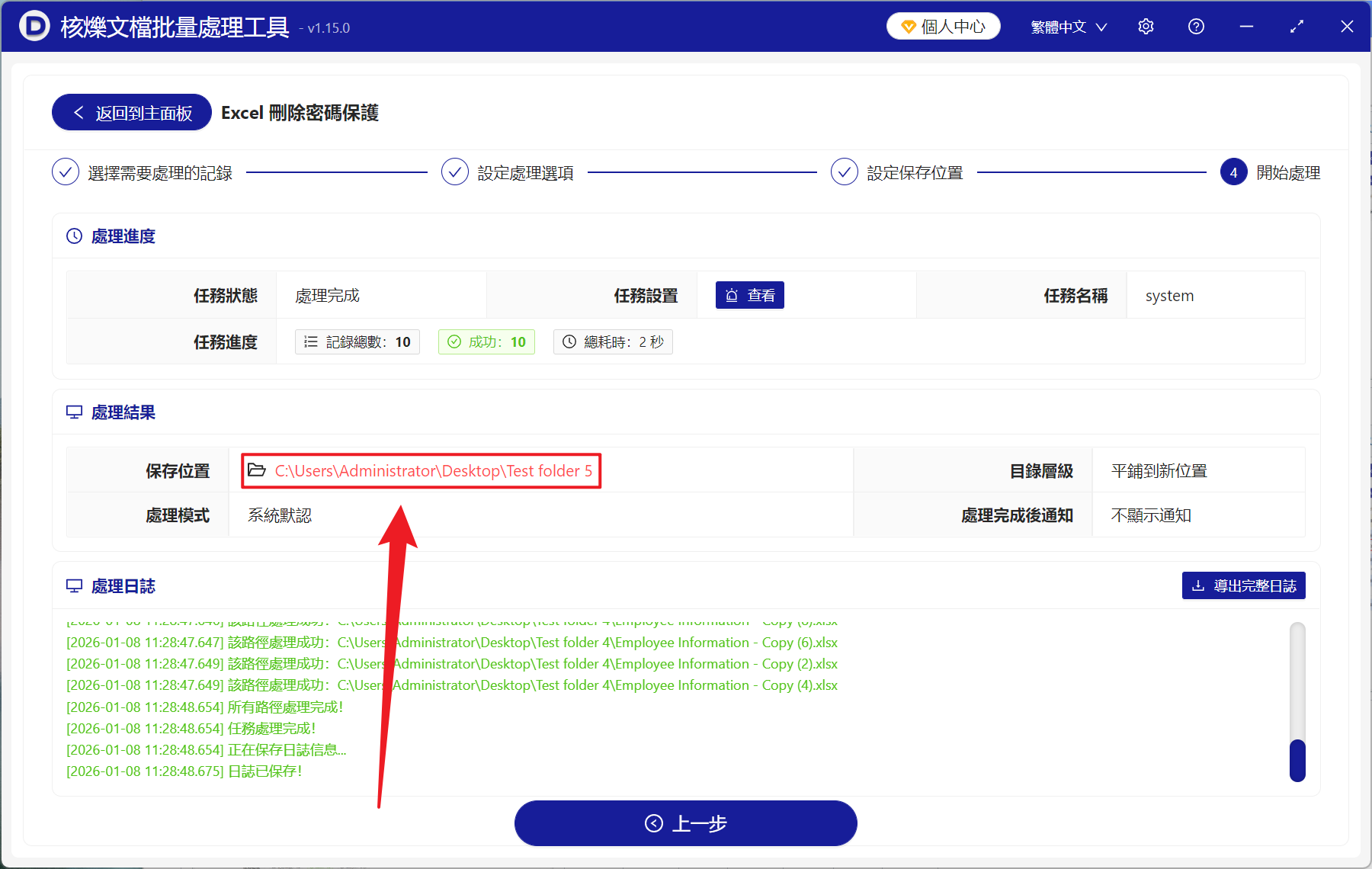
4、等待處理結束之後,點擊紅色的路徑打開文件夾即可查看取消密碼成功的 E xcel 文件,
方法二:用 Excel 內置的功能移除打開密碼
推薦指數:★★★☆☆
優點:
這個算是最安全、最直接的方法,完全在 Excel 官方的功能範圍內操作,不會對文件造成任何損壞或者是數據的丟失,操作過程簡單直觀,適合所有 Excel 版本的用戶。
缺點:
必須要知道原始打開密碼才能夠操作,對於要批量處理多個文件的效率十分低,每個文件都需要手動重複相同步驟,如果文件數量較多會相當耗時。
操作步驟:
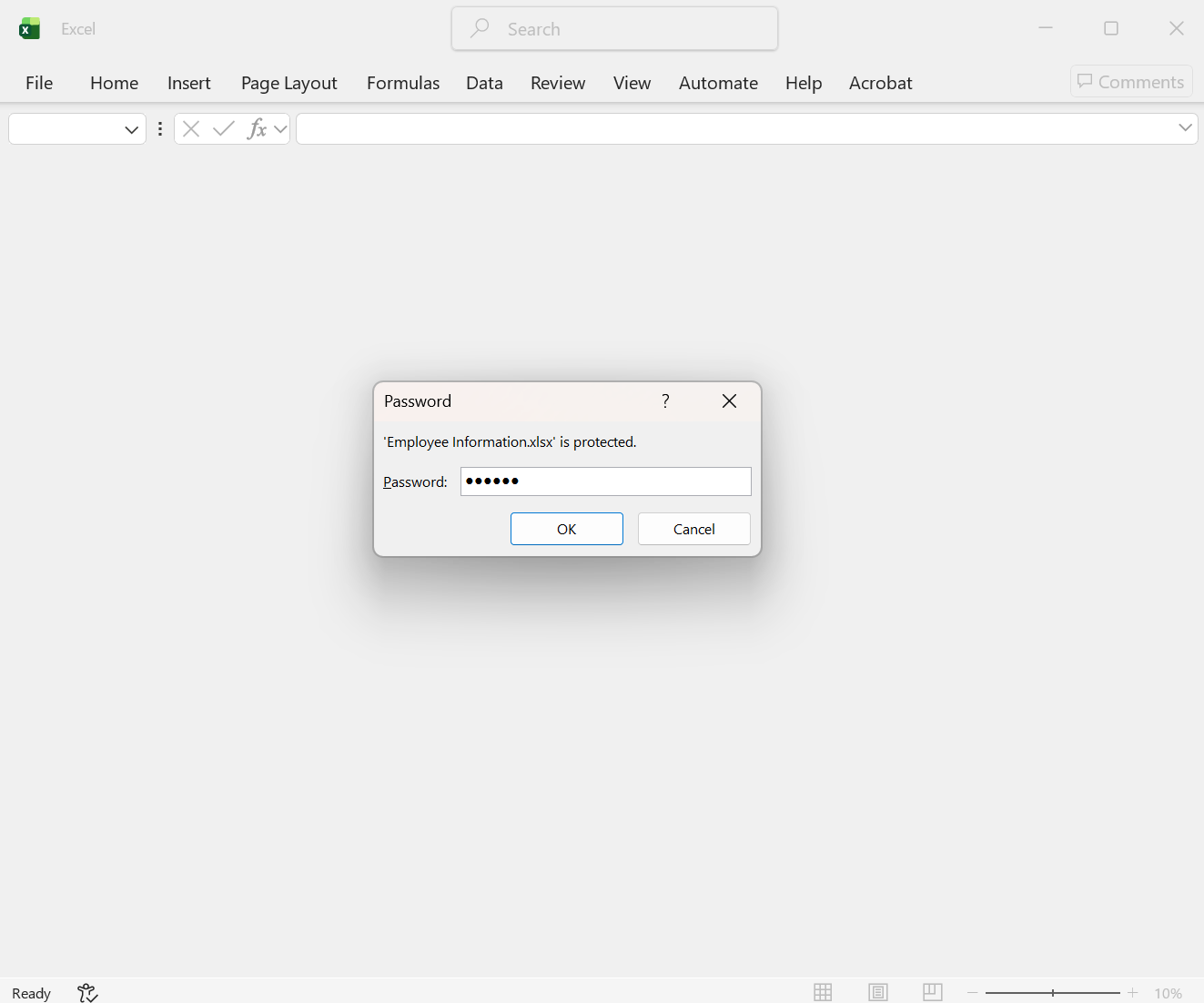
1、使用原密碼打開加密的 Excel 文件。
2、點擊 [文件] - [信息] - [保護工作簿],選擇 [用密碼進行加密]。
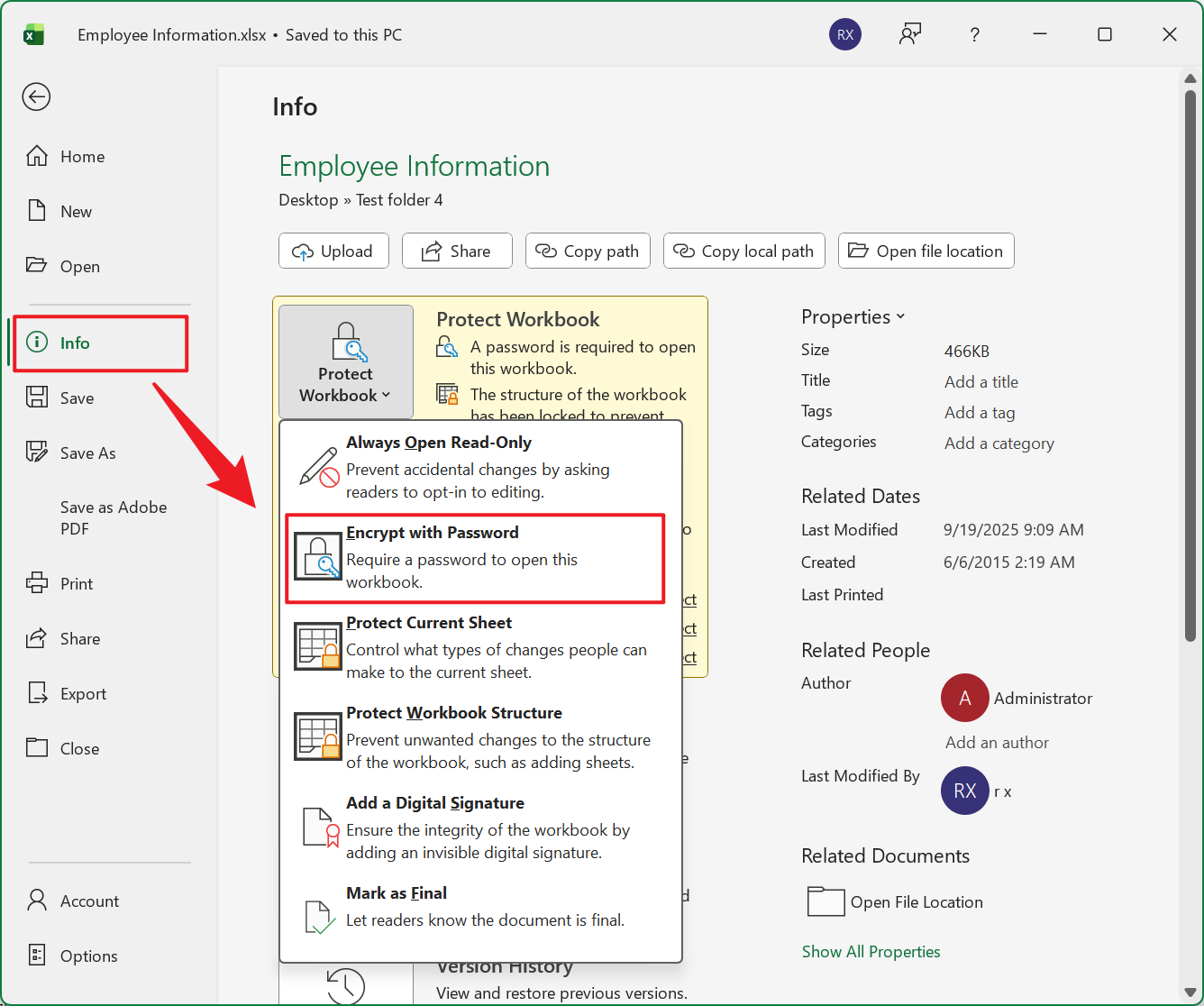
3、情況密碼輸入框,點擊確定,保存後密碼就可以被移除。
方法三:利用 VBA 宏批量取消 Excel 密碼保護
推薦指數:★★☆☆☆
優點:
適合批量處理多個加密文件,可以一次性處理整個文件夾內的所有 Excel 文件,大大節省時間,處理過程自動化話無需人工操作。
缺點:
需要一定的 VBA 編程基礎,對於不熟悉代碼的用戶有學習的成本,假如代碼編寫不當還可能導致文件損壞,並且電腦中部分安全軟件會阻止宏的運行。
操作步驟:
1、新建一個 Excel 文件,按下 Alt F11 打開 VBA 編輯器。
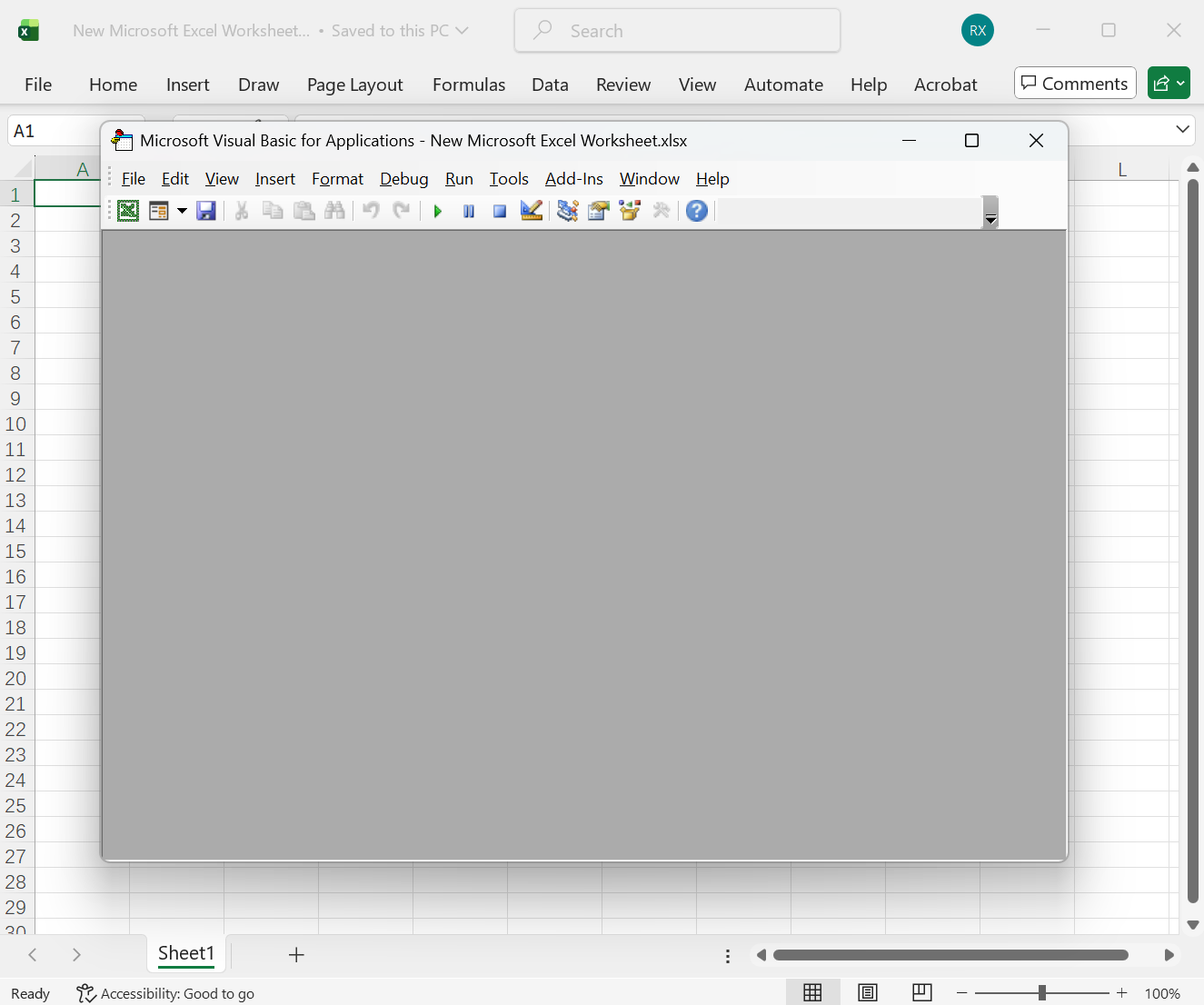
2、插入新模塊,粘貼下方編寫的密碼移除代碼,修改代碼中的文件路徑以及 folderPath 和 pwd 的值為你的實際路徑和密碼。
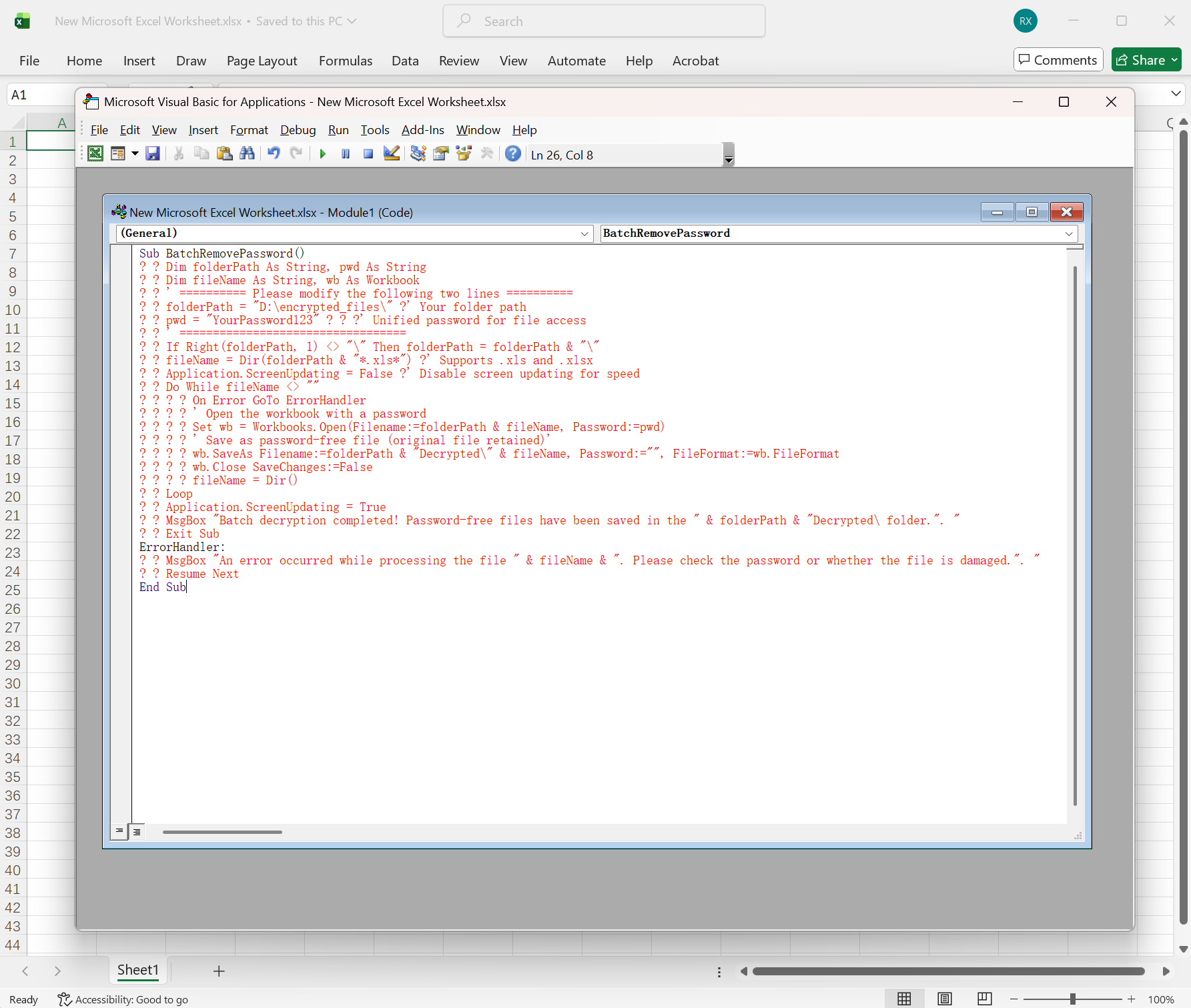
3、運行宏,自動打開指定文件並移除密碼,然後保存處理後的文件。
方法四:通過另存為方式移除 Excel 打開密碼
推薦指數:★★★☆☆
優點:
操作極其簡單,無需任何技術知識,所有 Excel 版本都支持此功能,同時創建了無密碼的副本文件,原始加密文件仍然保留作為備份。
缺點:
同樣是需要手動操作每一個文件,對於大量文件處理效率低,並且會創建重複的文件占用存儲空間,需要後續手動管理文件的版本。
操作步驟:
1、使用密碼打開加密後的 Excel 文件,點擊文件 - 另存為。
2、選擇好保存位置和文件名,在保存選項中不設置任何密碼。
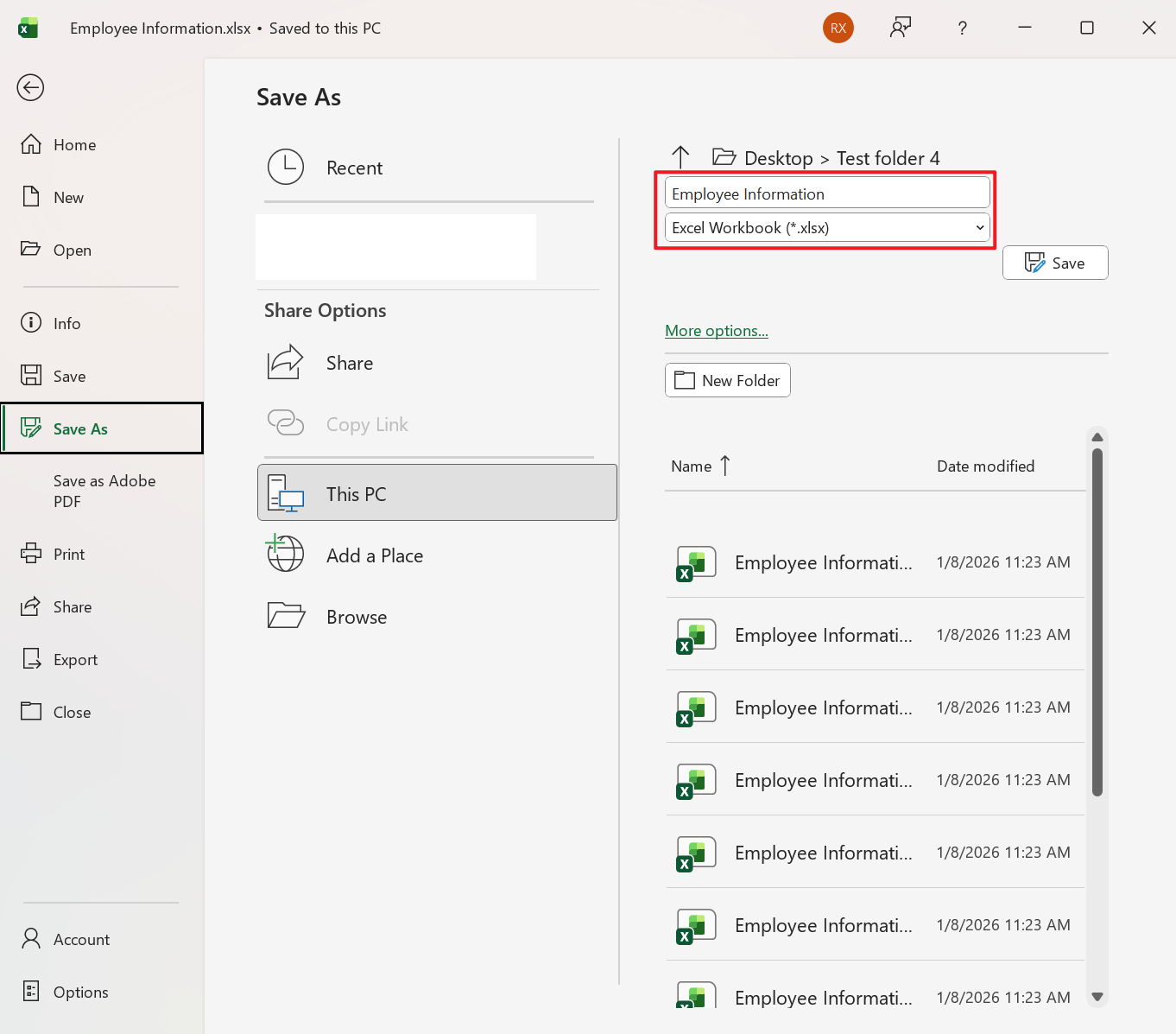
3、點擊保存後,新文件將不會有密碼保護。
方法五:使用在線工具刪除 Excel 密碼保護
推薦指數:★★★☆☆
優點:
不用安裝任何軟件,一般都是簡潔的用戶界面,部分服務有免費的操作額度,適合臨時或者偶爾使用的情況,跨平台支持各種設備。
缺點:
上傳比較敏感的文件到服務器可能存在嚴重的安全隱患,並且文件的大小通常都有限制,處理速度依賴網絡狀況,免費處理可能含有很多限制。
操作步驟:
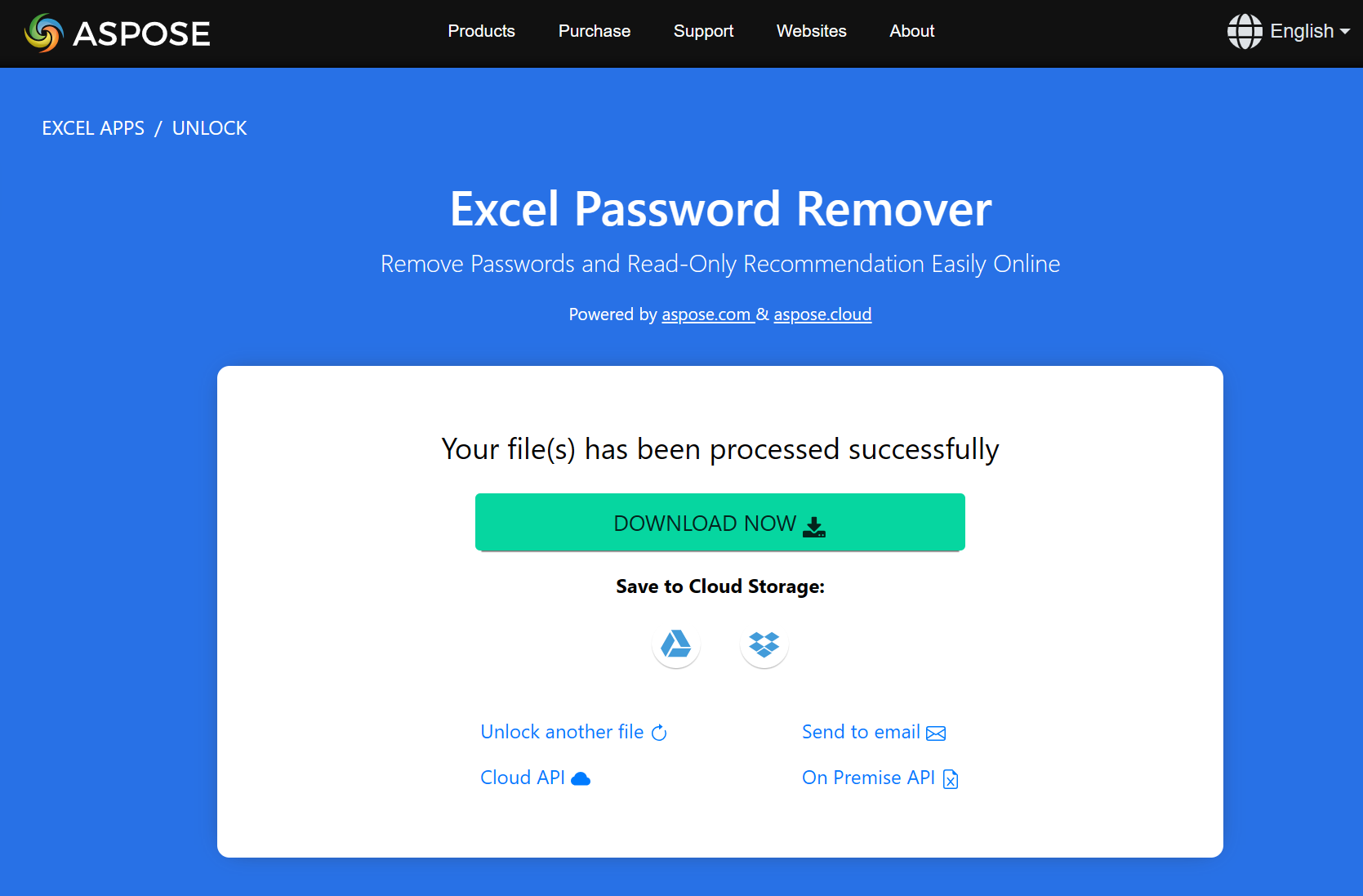
1、打開擁有 Excel 密碼移除的網站,上傳需要處理的 Excel 表格。
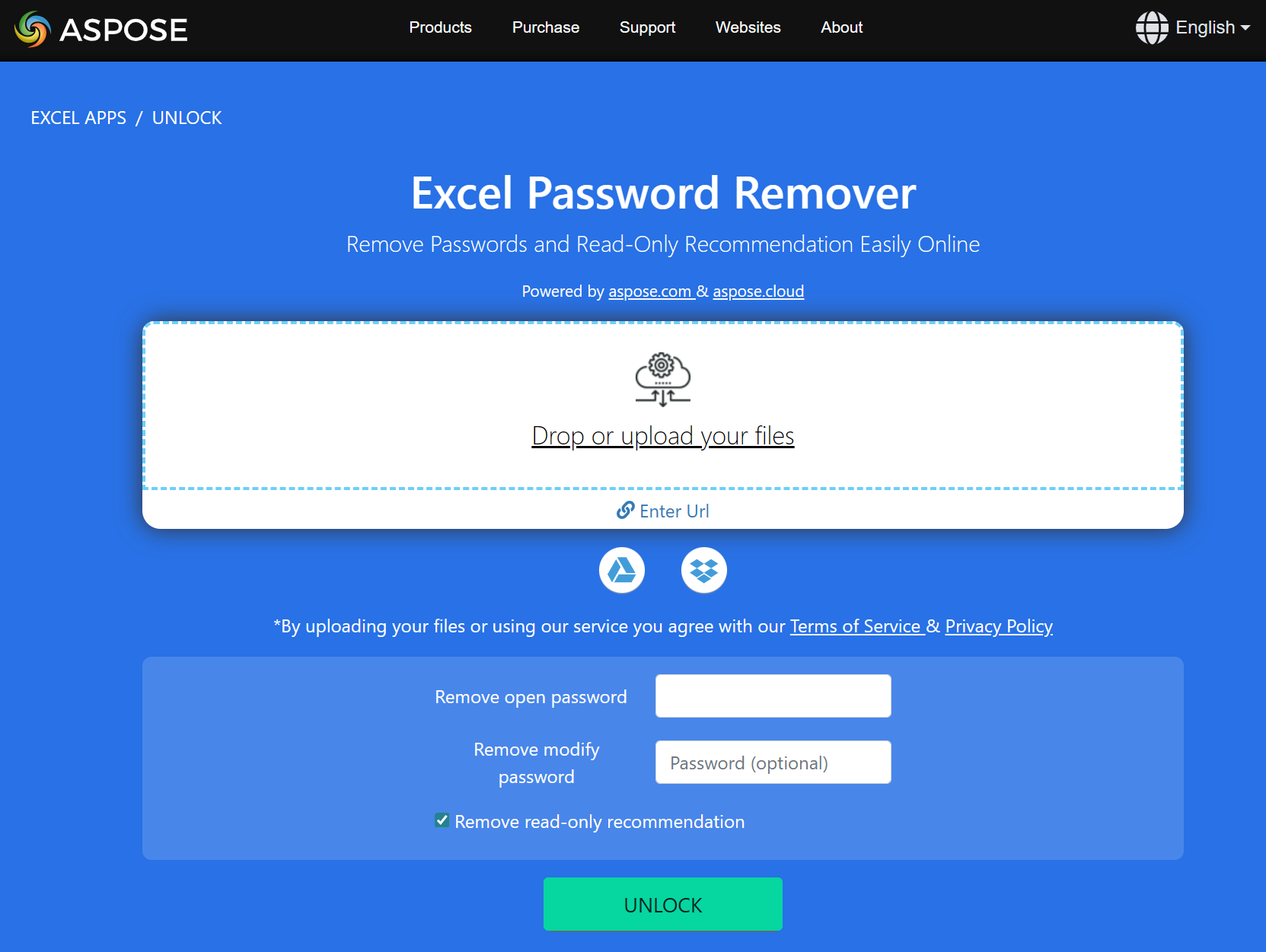
2、在下方輸入原密碼,然後點擊解鎖,等待處理。
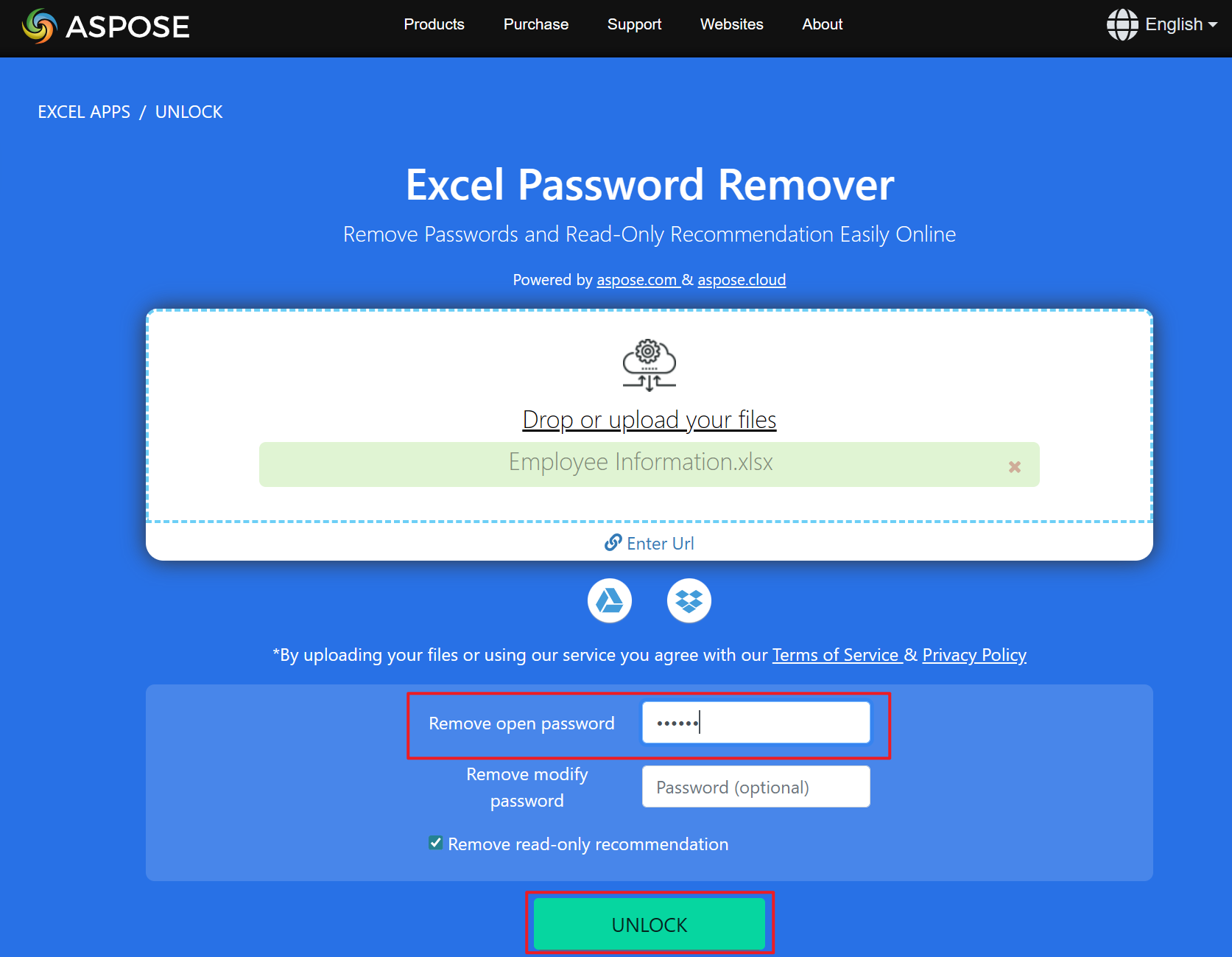
3、保存處理後的無密碼文件。
後續總結
對於普通的用戶,可以建立良好的密碼管理習慣,記錄好重要的密碼,定期整理和更新加密文件,對於不再需要保密的文件及時去移除密碼,企業用戶可以考慮統一添加或移除,避免因為人員的變動導致密碼遺留問題。 在實際的工作當中,文件數量不多可以使用 Excel 內置功能來取消密碼保護,但對於批量吃醋里的情況可以使用工具來幫助我們達到效率處理的最大化,來批量移除 Excel 的密碼保護。