日常工作中,我們經常需要將PPT幻燈片轉成MP4視頻,視頻不依賴PowerPoint軟件打開,傳播和查看更加方便。 下面就來分享4個PPT批量轉成MP4視頻的方法:核爍文檔批量處理工具、Ispring-converter、LibreOffice 命令行、PPT直接導出為視頻。 這幾種方法都很簡單,適合新手使用,一學就會!
哪些情況下需要將PPT轉成MP4視頻播放
1、如果我們要將PPT文件發送給領導或者客戶,但是對方的電腦裡沒有安裝Microsoft PowerPoint,或者是對方用手機、平板接收文件,這就導致PPT查看很不方便。 轉成MP4視頻以後再發送,對方無論是什麼設備都能直接播放,而且能看到完整內容。
2、如果我們要在戶外大屏幕上投放廣告或者宣傳內容,PPT文件非常不方便,有些系統不支持上傳PPT文件,就算能用PPT,也要自己手動播放。 轉成MP4視頻後,就可以自動循環播放了,不需要人工值守。
3、我們用PPT製作的課程、教學內容,需要上傳到社交平台上,轉成MP4視頻更合適。 很多的平台不支持PPT文件,但是幾乎都可以上傳MP4視頻,因此需要批量轉換。
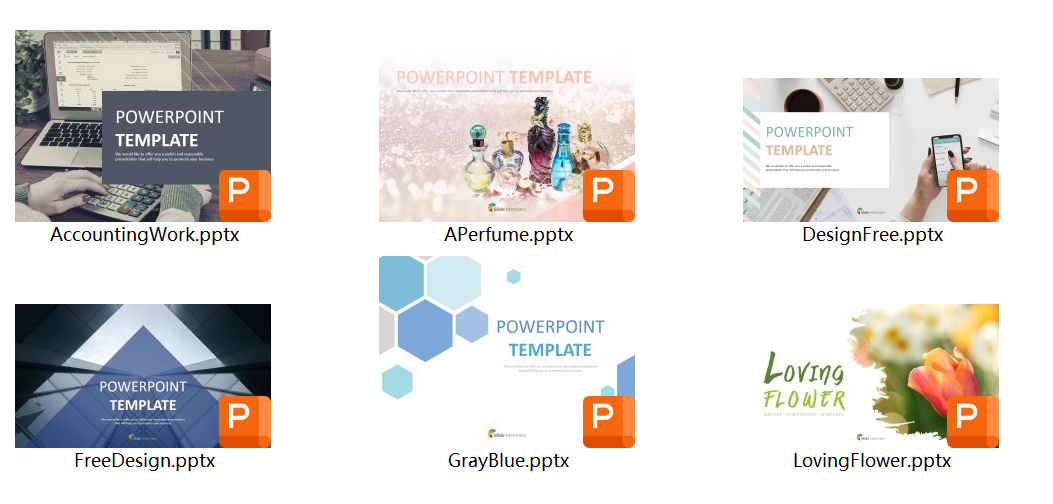
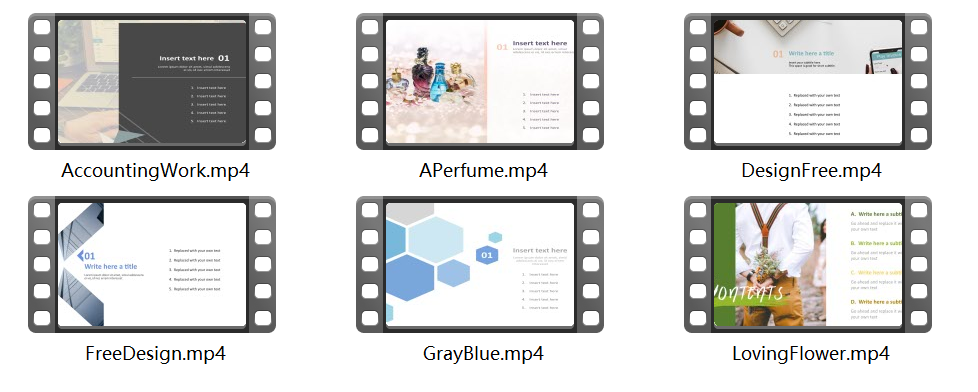
PPT幻燈片轉換成MP4視頻效果預覽
處理前:
處理後:
方法1:使用核爍文檔批量處理工具將PPT批量轉成MP4
推薦指數:★★★★★
優點:
- 真正的一鍵批量轉換,可以同時導入幾百個PPT文件,一次性全部轉成MP4視頻。
- 可以設置視頻的清晰度和流暢度,還可以給視頻添加背景聲音,確保轉出來的視頻播放效果好。
- 操作只有三步,選擇PPT轉MP4→導入所有文件→設置視頻參數,等待轉換完成就可以了。 簡單高效,沒有任何難度。
缺點:
- 只能在Windows系統上使用。
操作步驟:
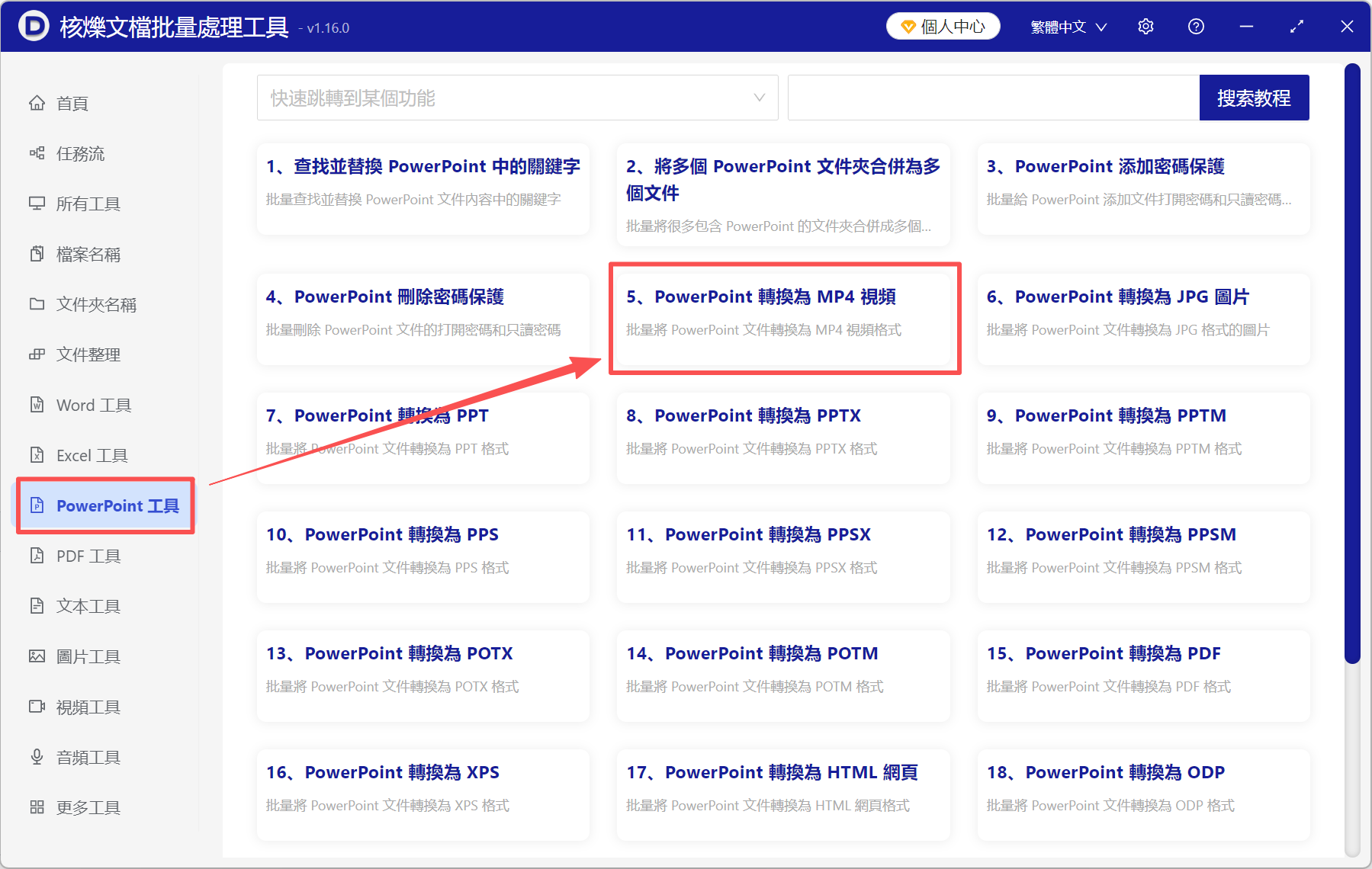
1、打開【核爍文檔批量處理工具】,選擇【PowerPoint工具】-【PowerPoint轉換為MP4視頻】。
2、將需要轉換的PPT幻燈片全部加進來,不限制文件大小和數量,支持多種格式。
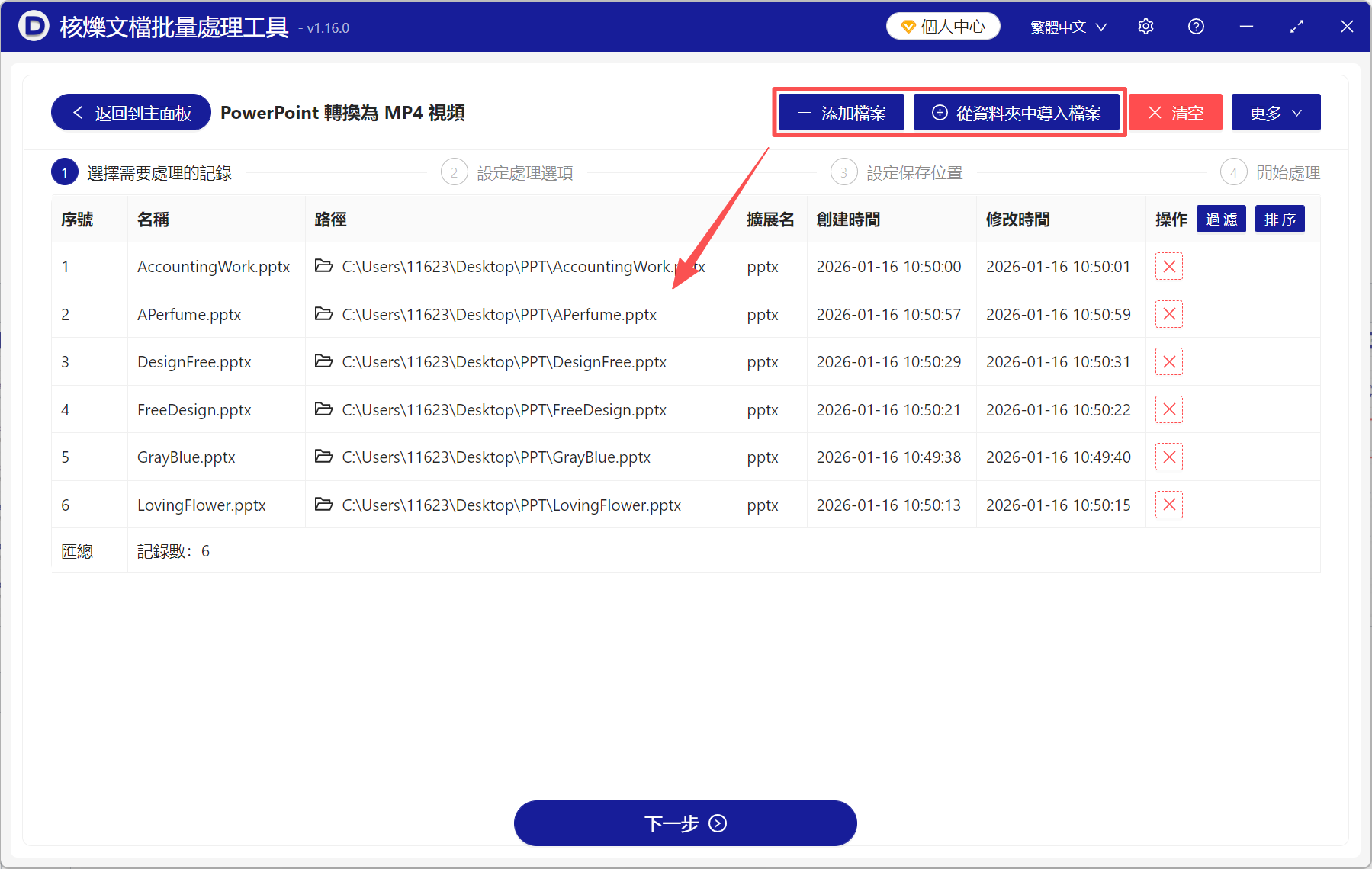
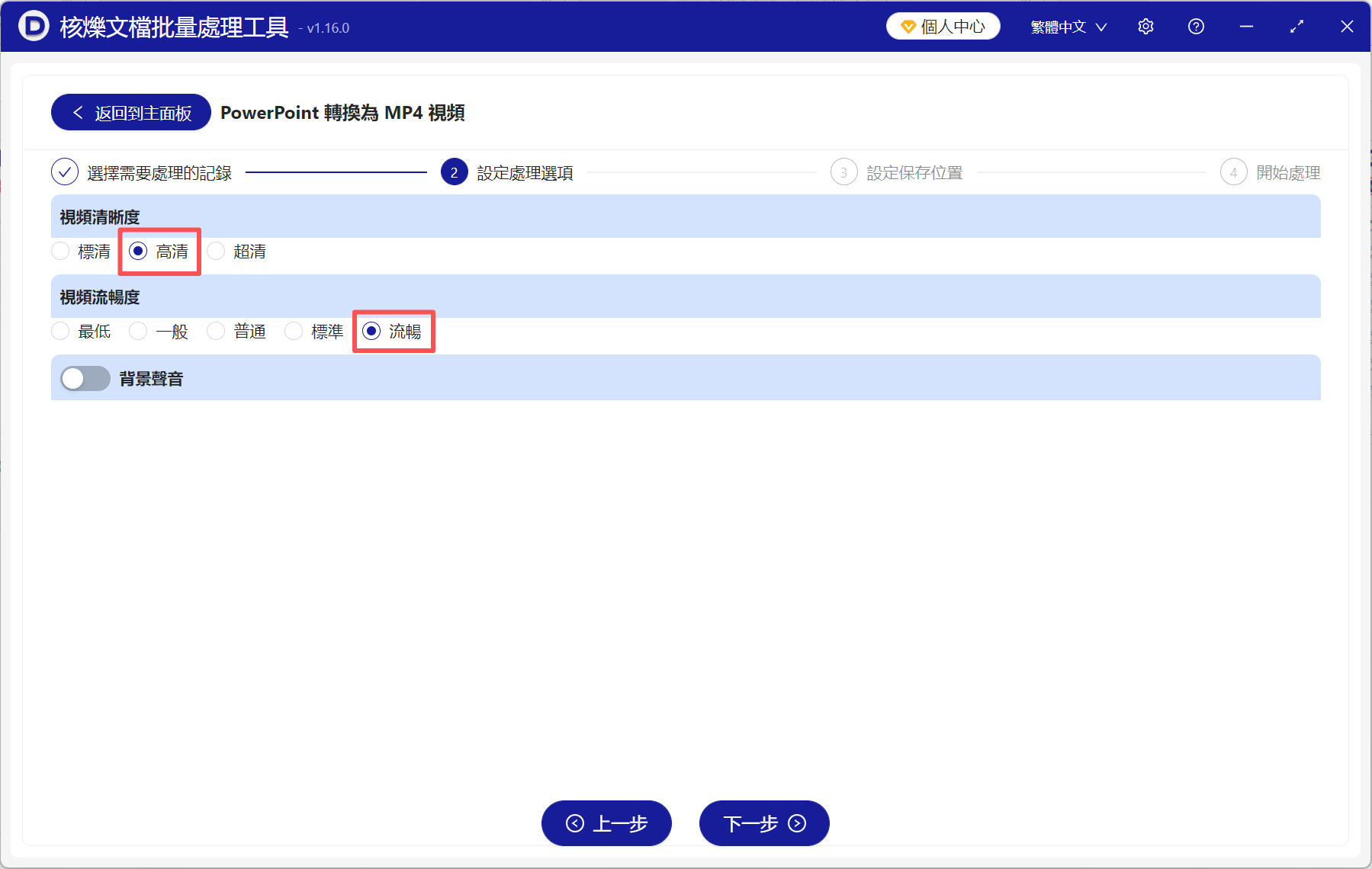
3、根據自己的需求,設置視頻的清晰度和流暢度。 要添加背景聲音的話,點擊【選擇文件】,將音頻文件加到這裡。 如果不需要添加背景聲音,則不打開這個選項。
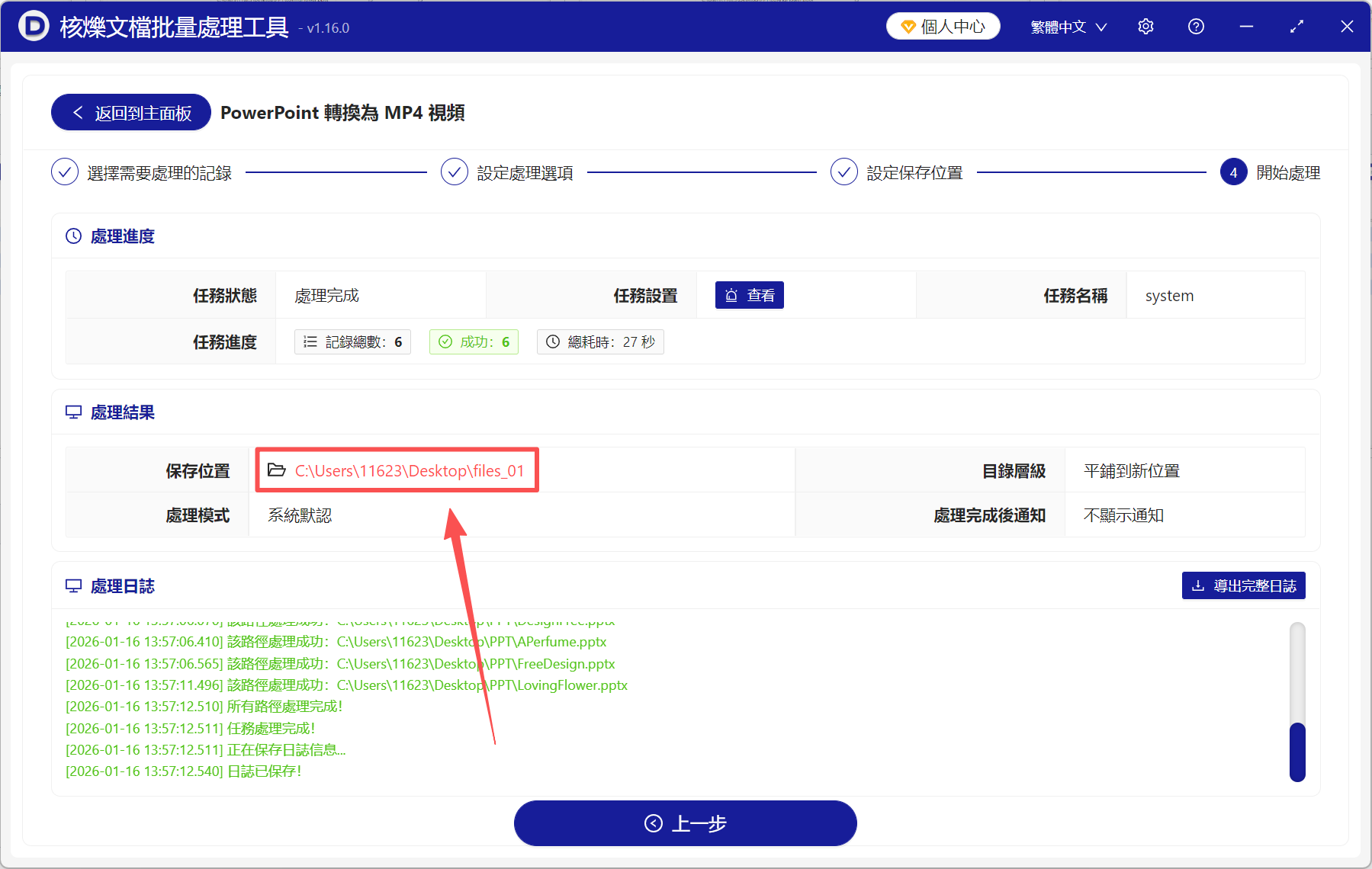
4、等待一會就全部轉換完成了,直接點保存位置查看,裡面都是轉換好的MP4視頻。
方法2:使用ispring-converter將PPT轉成視頻文件
推薦指數:★★★★☆
優點:
- 支持批量轉換,可以一鍵添加多個PPT,或者直接選擇目標文件夾,統一導出為MP4。
- ISpring對PPT中的動畫效果、轉換效果、字體樣式支持非常好,轉出來的視頻和PPT放映幾乎是一致的,有非常好的轉換效果。
- 流程非常簡單,只需要添加文件→格式選擇MP4,就能自動轉換文件,很輕鬆就搞定了。
缺點:
- 商業軟件,試用版有很多限制。
操作步驟:
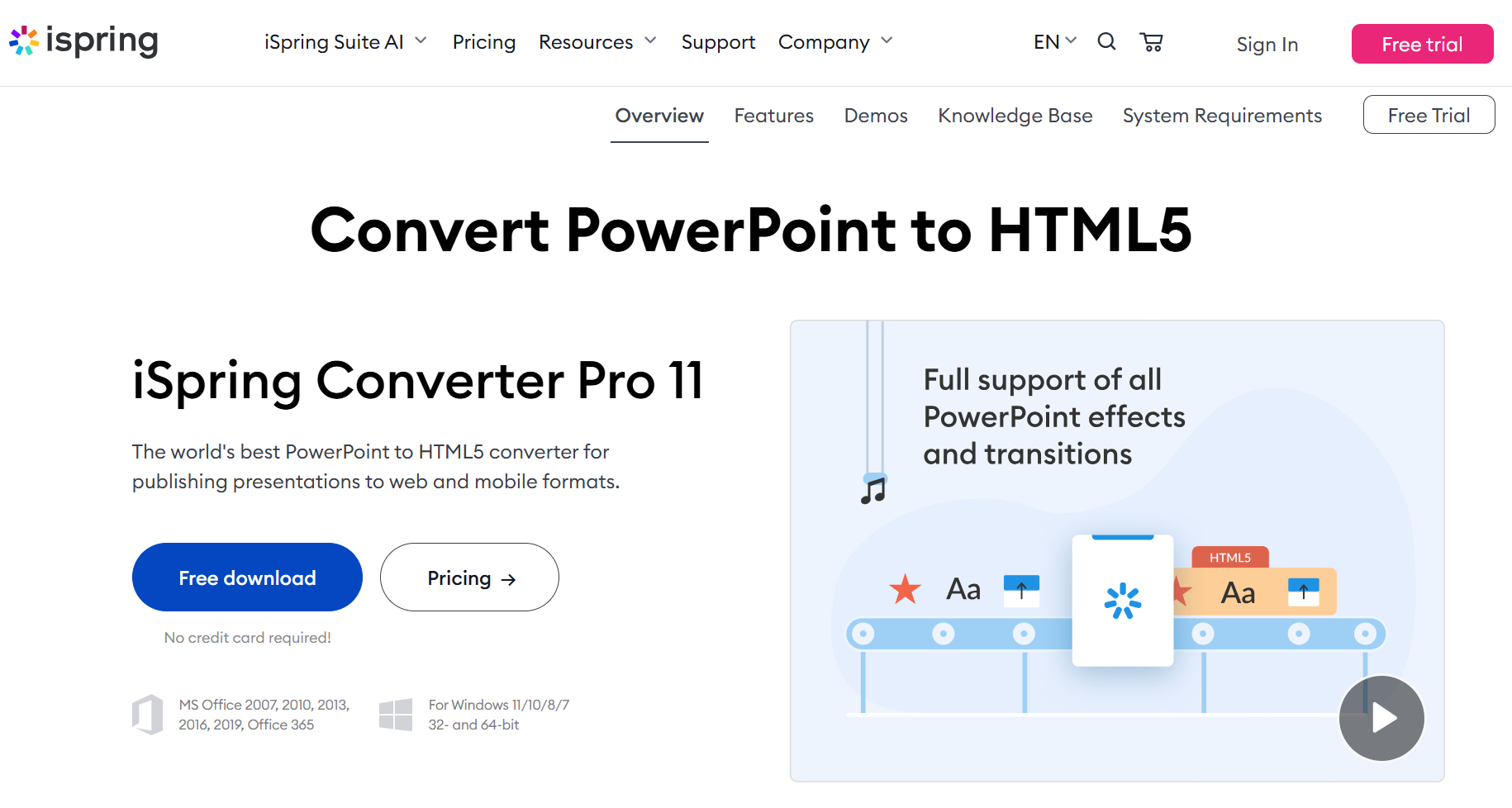
1、打開iSpring,點擊【添加文件】,將需要轉換的PPT文件都加進來。
2、輸出格式選擇【Video】-【MP4】,設置好視頻的分辨率、幀率,選擇MP4視頻的保存路徑。 點擊【開始轉換】,它會自動將文件列表的所有PPT轉成MP4視頻。
方法3:使用LibreOffice 命令行批量轉換PPT為MP4
推薦指數:★★★☆☆
優點:
- 支持一鍵批量轉換,一個命令就可以處理文件夾里的所有PPT,適合大規模文件轉換。
- 免費開源的工具,沒有文件大小和數量限制,也不會添加水印,適合長期、重複使用。
- 不依賴官方軟件,就算電腦上沒有安裝 PowerPoint,也可以將PPT轉換為MP4視頻。
缺點:
- 需要命令行基礎,操作比較麻煩,不適合新手小白。
操作步驟:
1、安裝LibreOffice,將所有要轉換的PPT放到同一個文件夾里。 打開目標文件夾,在地址欄輸入cmd。
2、輸入命令行soffice --headless --convert-to mp4 *.ppt*,所有PPT文件會自動按順序轉換成MP4視頻。
方法4:使用PowerPoint自帶的導出為視頻功能
推薦指數:★★★☆☆
優點:
- Microsoft PowerPoint自帶的功能,可以直接將PPT文件導出為MP4視頻。
- 操作非常簡單、方便,我們只需要打開PPT,選擇導出為視頻,就可以實現格式轉換。
- 不需要安裝其它工具,輕便又安全。
缺點:
- 需要手動轉換,只適合處理少量文件。
操作步驟:
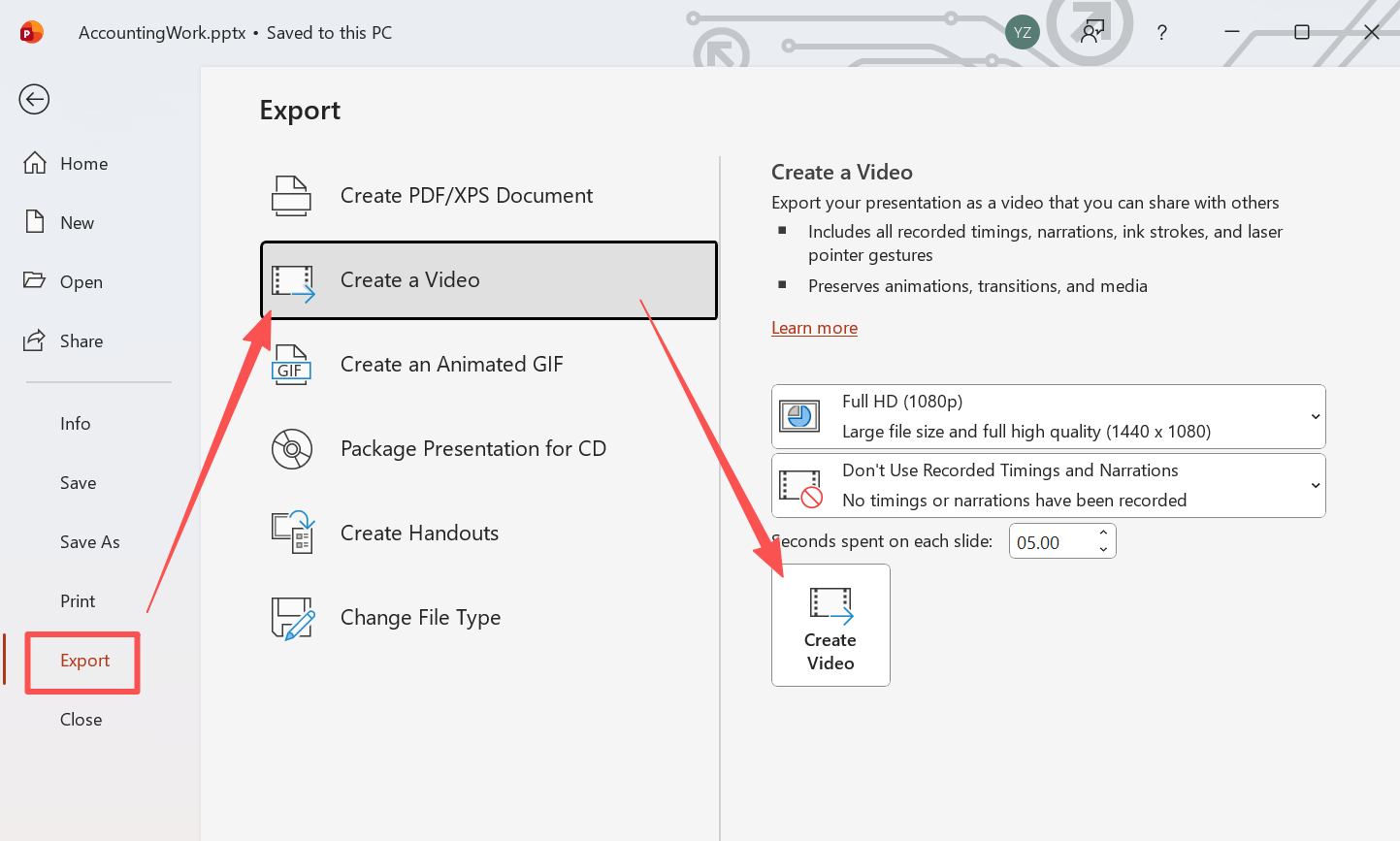
打開需要轉換的PPT幻燈片,點擊【文件】-【導出】-【創建視頻】,選擇視頻質量,設置好每張幻燈片播放的秒數,最後點擊【創建視頻】就可以了。