當我們要把Word文檔中的某幾頁內容轉成圖片時,千萬不要去一張張截圖,效率低不說,截出來的圖片尺寸大小不一,內容模糊不清,根本沒法用。 本篇文章就來分享4種快速將Word轉換成JPG圖片的方法,支持轉換全部頁面和部分頁面,也可以批量處理多個Word文檔,輕鬆提高辦公效率,趕緊收藏備用吧!
哪些情況下要把Word文檔轉換成圖片
1、當Word文檔中包含複雜的表格、大量的圖片,或者多字體混排時,在手機或者其它設備上打開,非常容易出現格式錯亂的情況。 為了方便查看文檔內容,我們可以直接轉成圖片,圖片是定型的,裡面都是固定好的排版和格式,不管用什麼打開都能正常查看。
2、做好的Word文檔發給客戶或者領導審核,如果對方電腦上沒有安裝Office,或者對方直接用手機接收文件,都無法正常查看文件內容。 最好的辦法就是直接轉成JPG圖片,圖片打開門檻最低,無需依賴任何軟件,手機和電腦都能直接打開查看。
3、我們需要將文檔中的內容分享到朋友圈、小紅書、微博等社交平台上,很多平台不支持上傳Word,而且Word文檔的傳播效果也很差。 轉成圖片以後,可以發布到任何平台,並且方便遊客直接瀏覽,起到一個更好的宣傳和傳播效果。
4、我們需要將Word文檔中的內容嵌入到PPT里,如果我們直接插入Word文檔或者鏈接到Word,在做匯報的時候,都很容易卡頓,甚至文件丟失。 轉成圖片直接嵌入到PPT里,更清晰明了,也不用在匯報過程中再另外打開Word,展示效果更好。
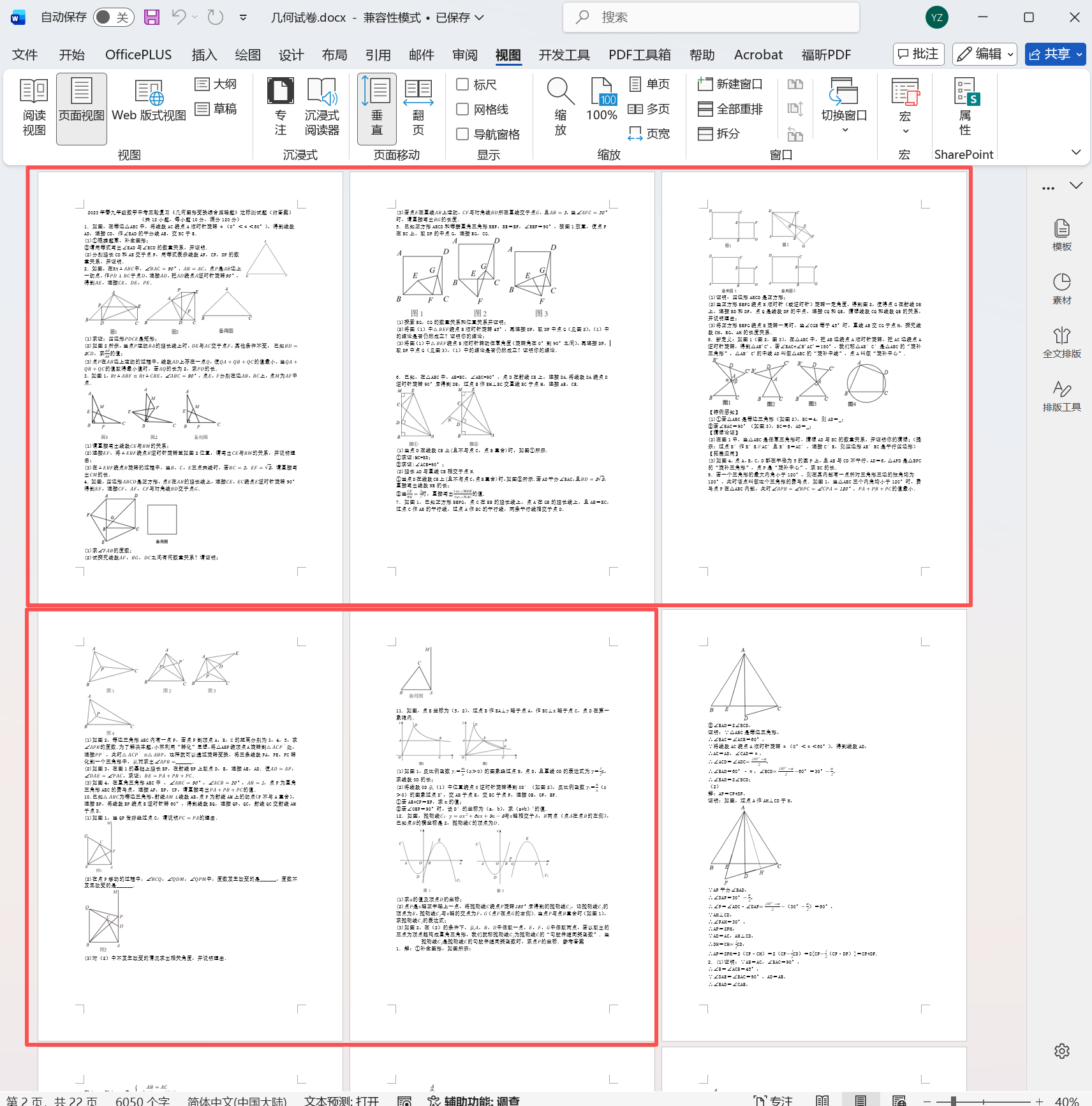
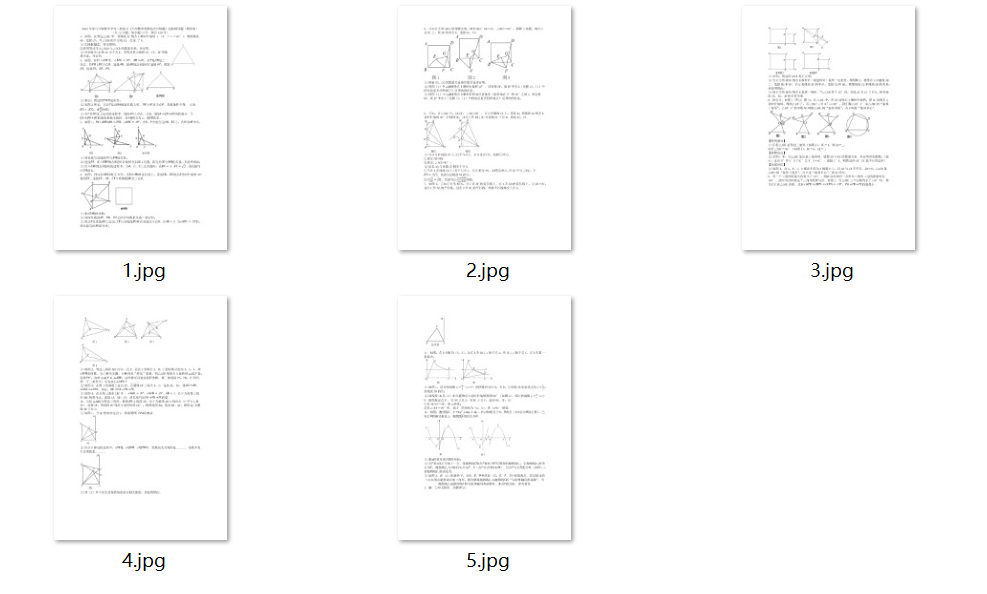
Word文檔前5頁轉成JPG圖片效果預覽
處理前:
處理後:
方法一:使用「核爍文檔批量處理工具」將Word批量轉成圖片
推薦指數:★★★★★
優點:
- 簡單易用,用戶只需按以下步驟操作:選擇Word轉JPG功能、導入所有文件、選擇轉換頁面,最後等待工具轉換完成就可以了。
- 支持批量處理,用戶可以一次性導入幾百個、幾千個Word文檔,一鍵批量轉換成圖片。
- 可以轉換所有頁面,也可以指定部分頁面轉成圖片,不會導出一些多餘的、無用的頁面。
- 100 辦公功能,將Word文檔批量轉成JPG圖片、轉成PDF、轉成Markdown都可以,也可以批量處理PDF、excel文件,一次安裝可以長期使用。
缺點:
- 需要安裝在電腦上使用,只支持Windows系統。
操作步驟:
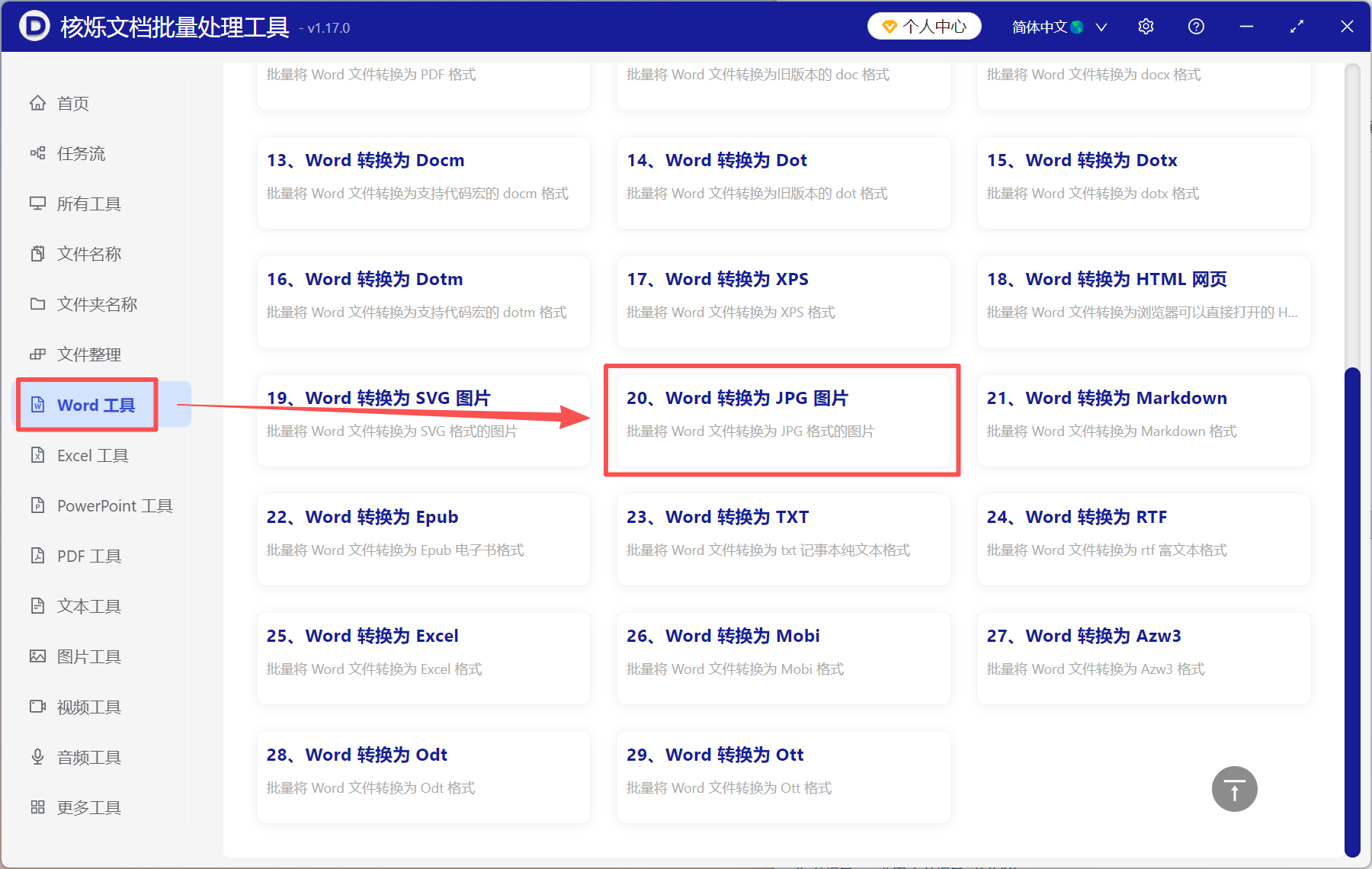
1、打開「核爍文檔批量處理工具」,選擇「Word工具」-「Word轉換為JPG圖片」。
2、將需要轉換的Word文件全部加進來,可以直接拖放到這裡。
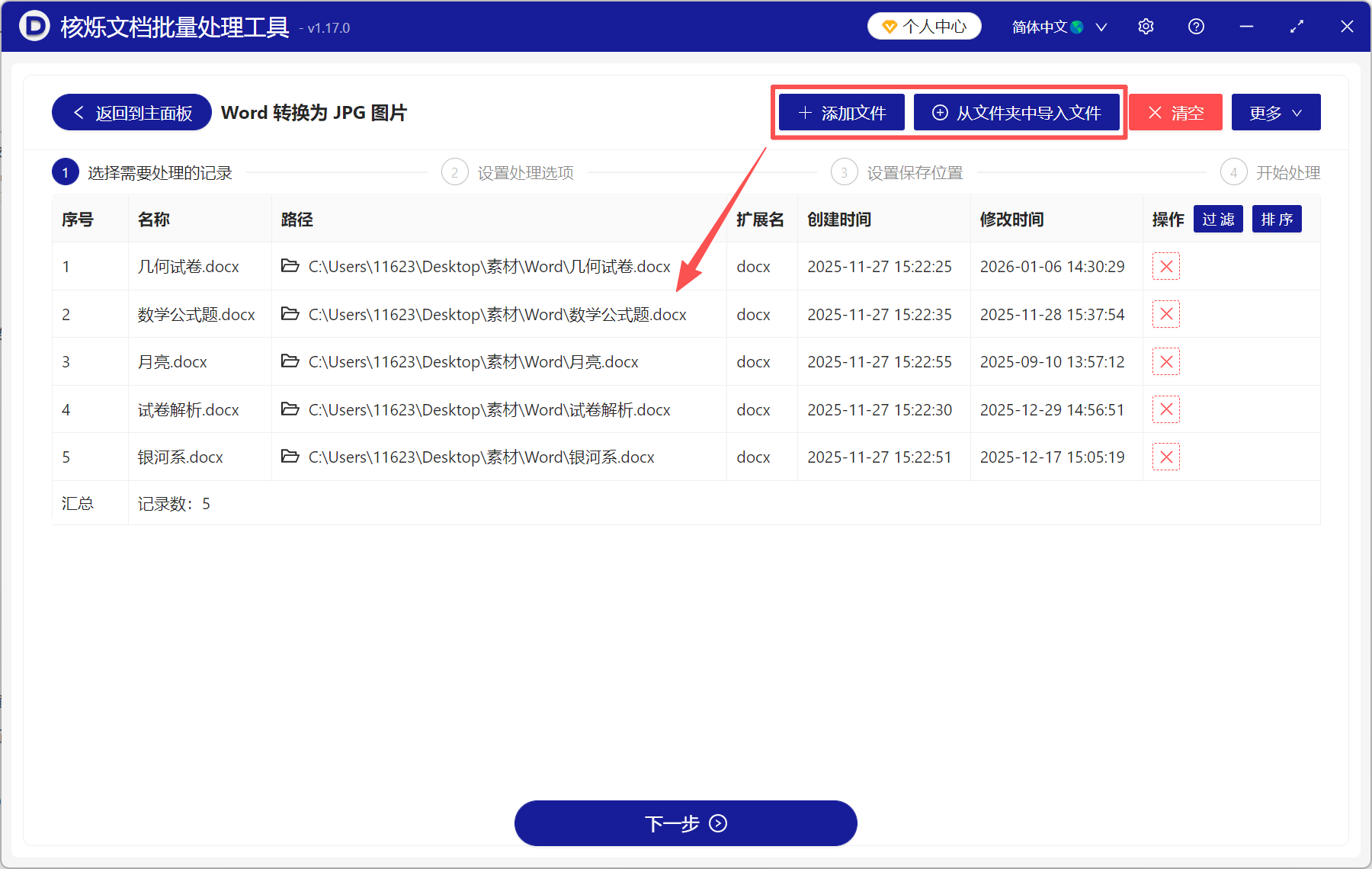
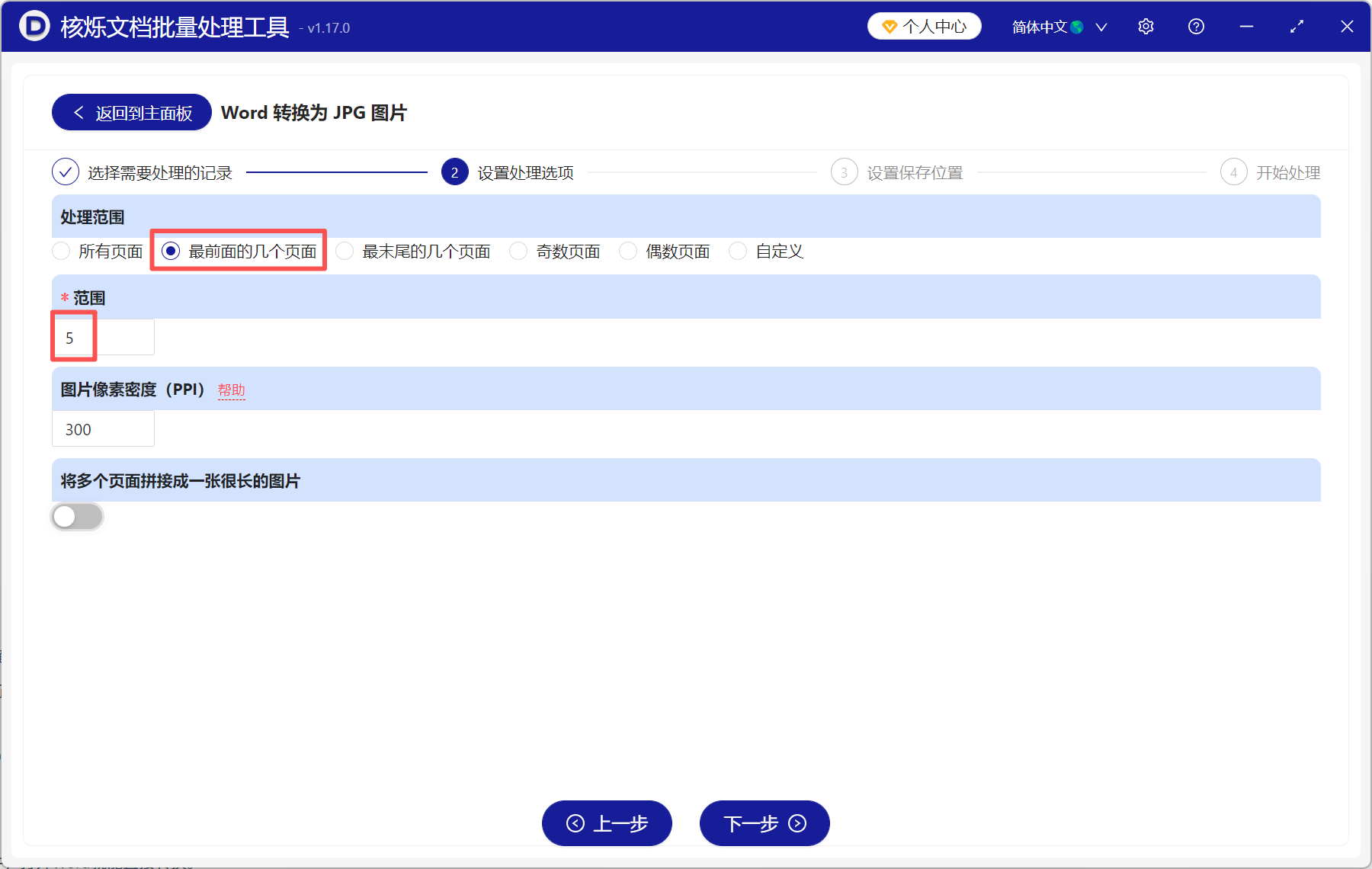
3、處理範圍根據自己的需求選擇,我們以轉換「最前面的幾個頁面」為例,範圍下面填「5」,表示將最前面5頁轉換為圖片。 像素密度和拼接開關,根據自己的需求自行選擇。
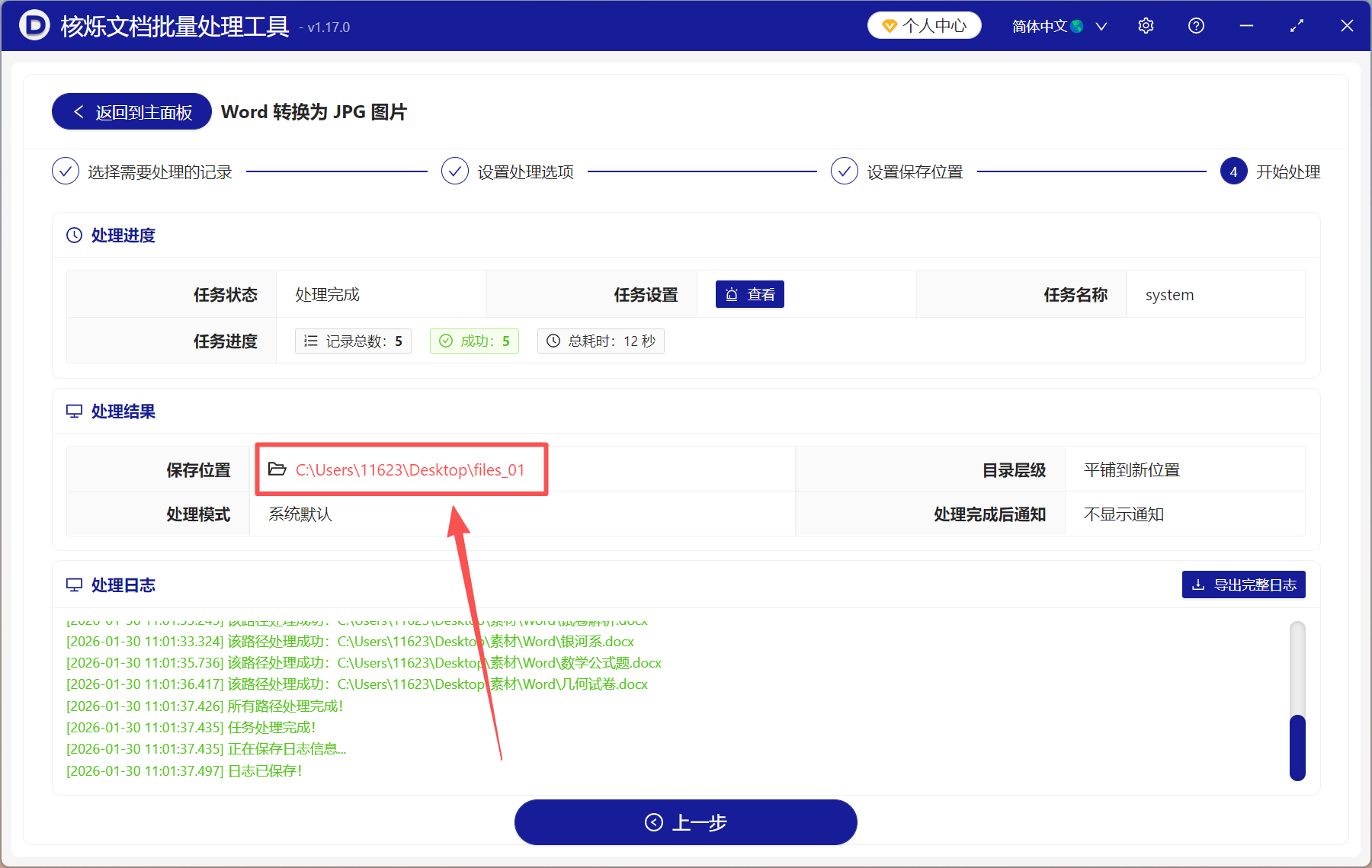
4、處理完成後,點保存位置查看,所有Word文檔的前5頁都轉成了高清的JPG圖片。
方法二:使用「Office Plus插件」將Word導出為圖片
推薦指數:★★★☆☆
優點:
- Office Plus插件是默認集成在Office裡面的,不用裝額外軟件,打開Word就能直接轉換。
- 操作非常簡單,我們只需要打開Word,選擇導出圖片就完成了,沒有任何難度。
- 可以導出全部頁面或者自定義頁碼,支持轉換JPG、PNG、TIF等多種圖片格式。
缺點:
- 轉換的圖片默認是有水印的,圖片畫質只能選擇普通。 如果要導出無水印的高清圖片,需要開通會員。
操作步驟:
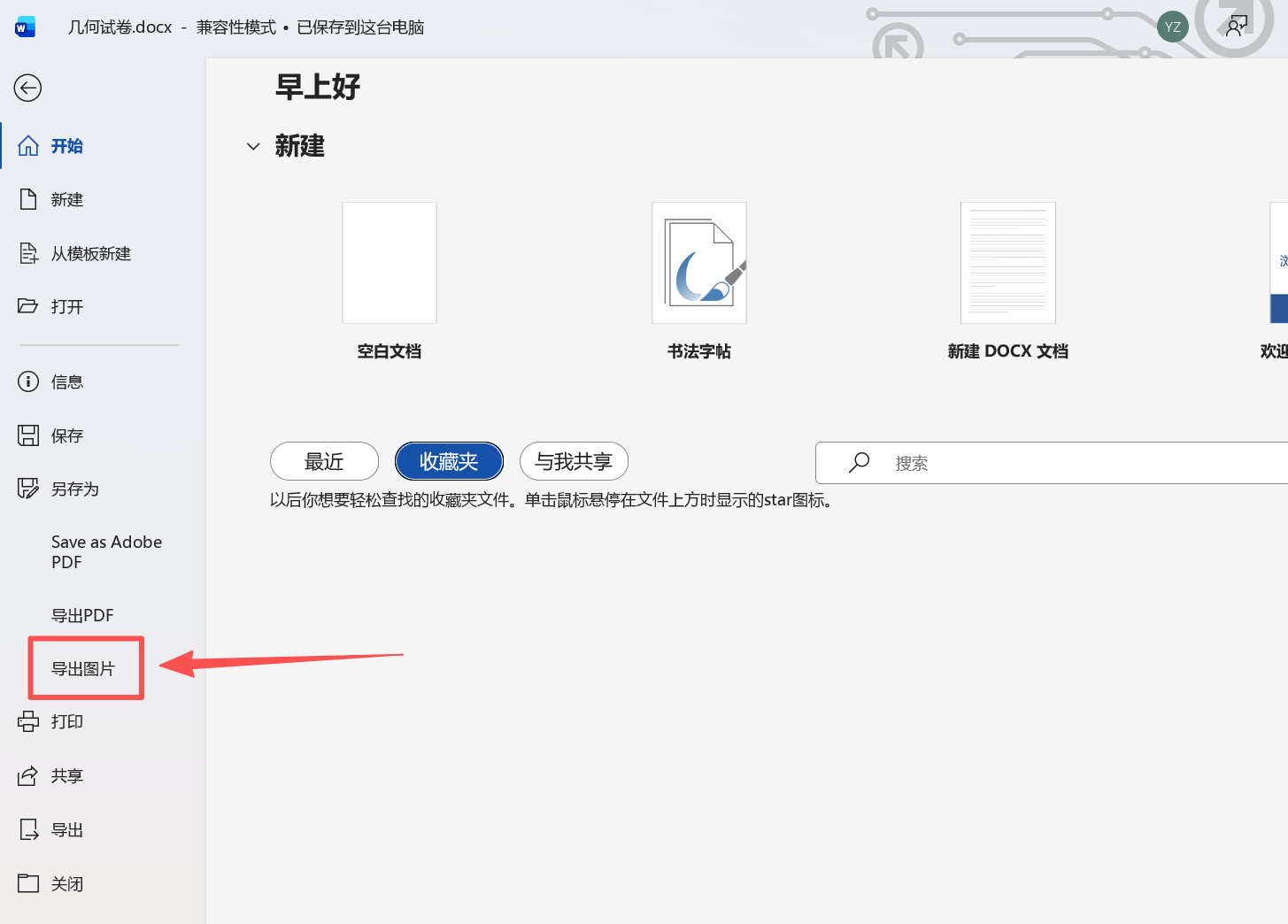
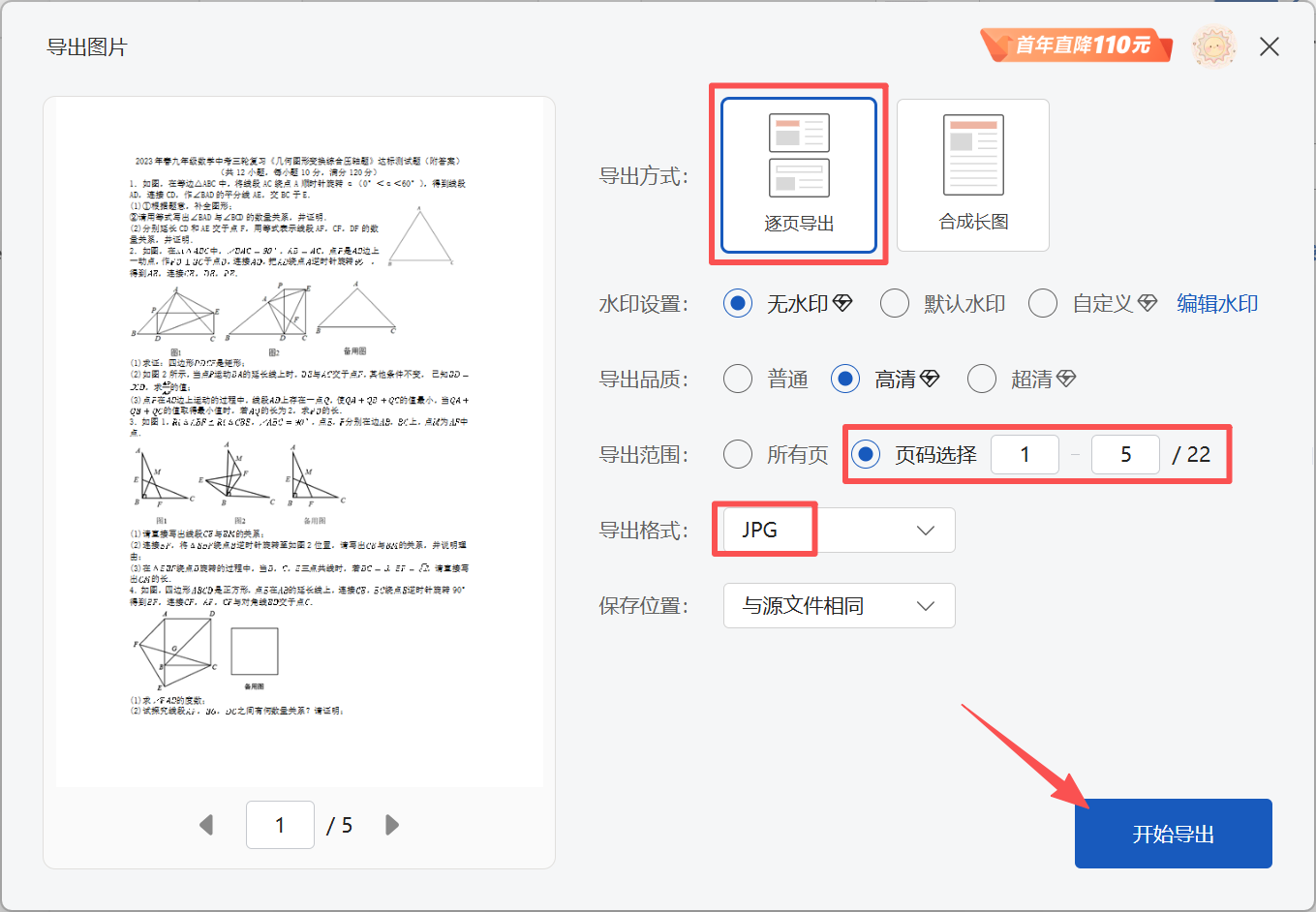
1、打開要轉換的Word文檔,點擊「文件」,選擇「導出圖片」。
2、選擇「逐頁導出」,選擇要導出的頁碼範圍,導出格式選「JPG」,都設置好以後,點開始導出即可。
方法三:使用「WPS Office」批量將Word轉成JPG圖片
推薦指數:★★★☆☆
優點:
- 支持批量處理,用戶可以一次性添加多個Word文檔,統一導出為JPG圖片。
- 操作門檻低,不需要腳本,也不用PDF中轉,直接將多個Word文檔批量轉換成圖片。
- WPS自帶功能,如果你日常辦公使用的是WPS辦公軟件的話,這個方法更加方便快捷。
缺點:
- 如果電腦上沒有WPS,還需要另外安裝。
- 導出的圖片默認有水印,要求無水印的高清圖片的話,也需要有會員資格。
操作步驟:
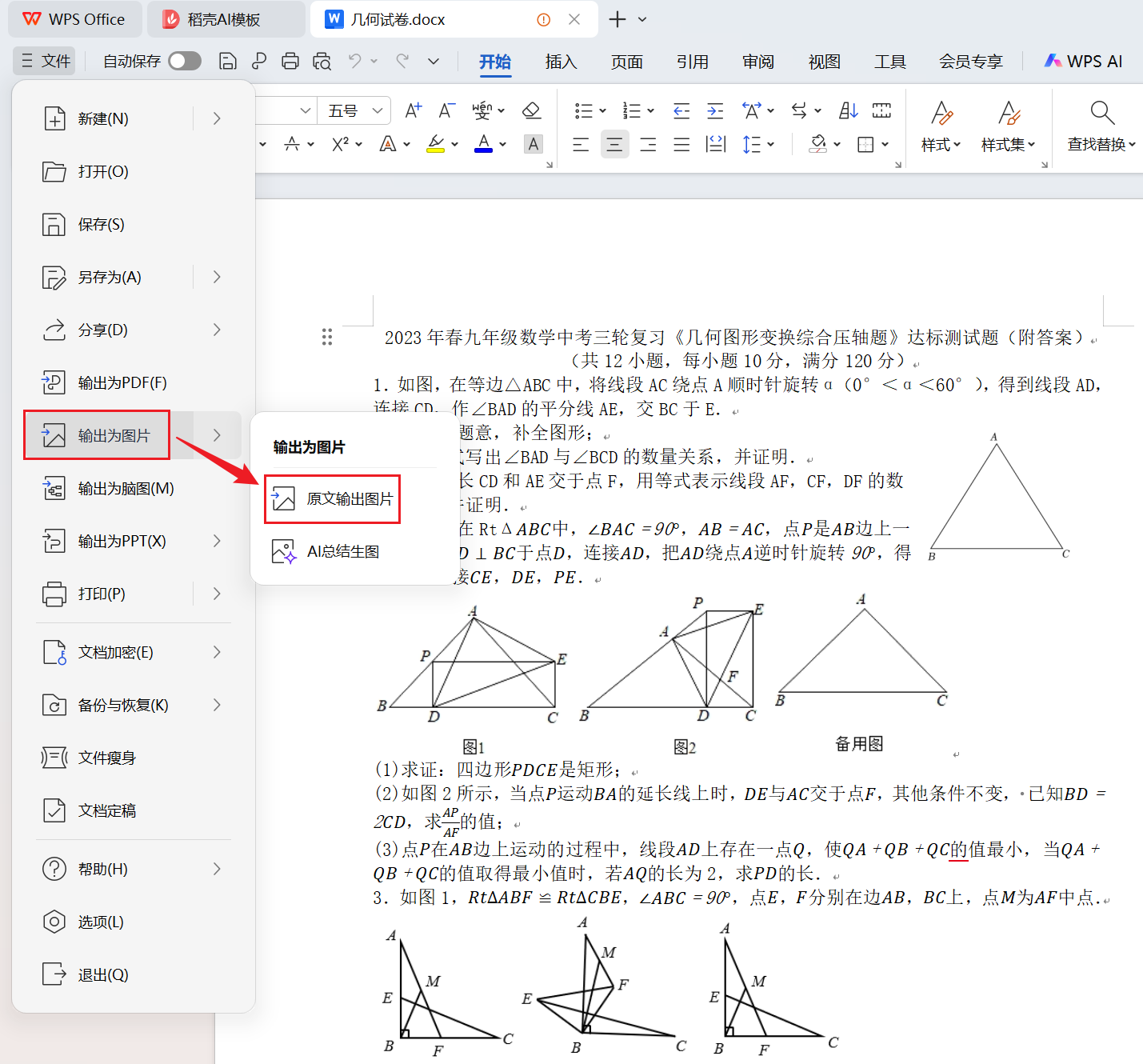
1、用WPS打開任意一個需要轉換的Word文檔,點擊「文件」,選擇「輸出為圖片」。
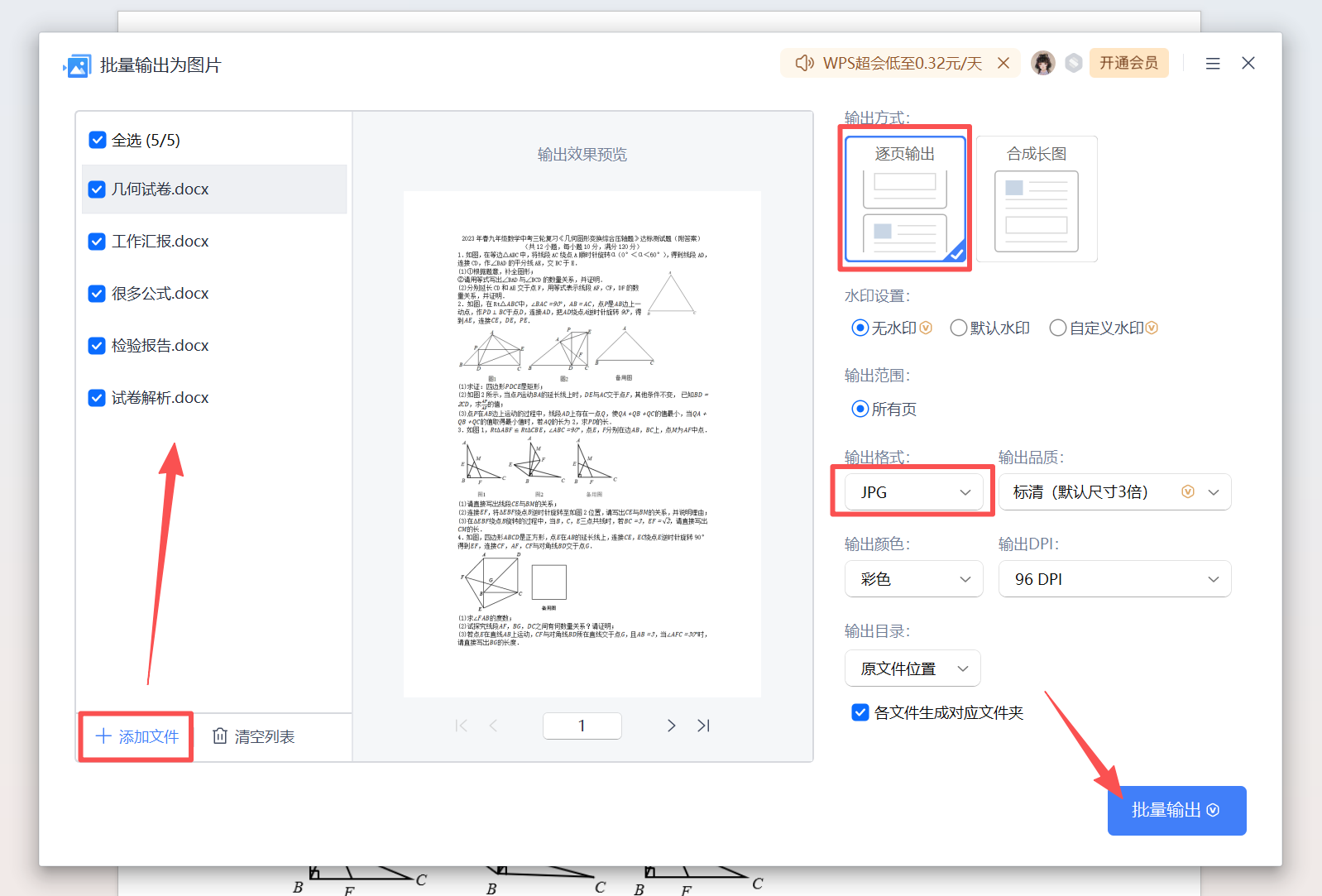
2、點擊左下角「添加文件」,將需要轉換的Word文檔都加進來。 在右側設置輸出模式,選擇「逐頁輸出」。 格式、品質、目錄都選擇好以後,點擊「批量輸出」就可以了。
方法四:使用在線工具「Convertio」將Word轉成JPG
推薦指數:★★★☆☆
優點:
- 在線工具不需要下載安裝,只要電腦上有瀏覽器,在瀏覽器里搜索這個工具就能使用。
- 支持批量轉換,可以一次性上傳多個Word文檔,批量轉換成JPG圖片。
- 目標格式可選性很多,可以轉成JPG、PNG、SVG、TIFF、PSD、WEBP、BMP等各種圖片格式。
- 不受設備和操作系統的限制,手機和平板都能用,Windows、MacOS、Linux都支持。
缺點:
- 依賴網絡,文件數量很多或者文件體積很大的情況下,轉換速度較慢,容易轉換失敗。
操作步驟:
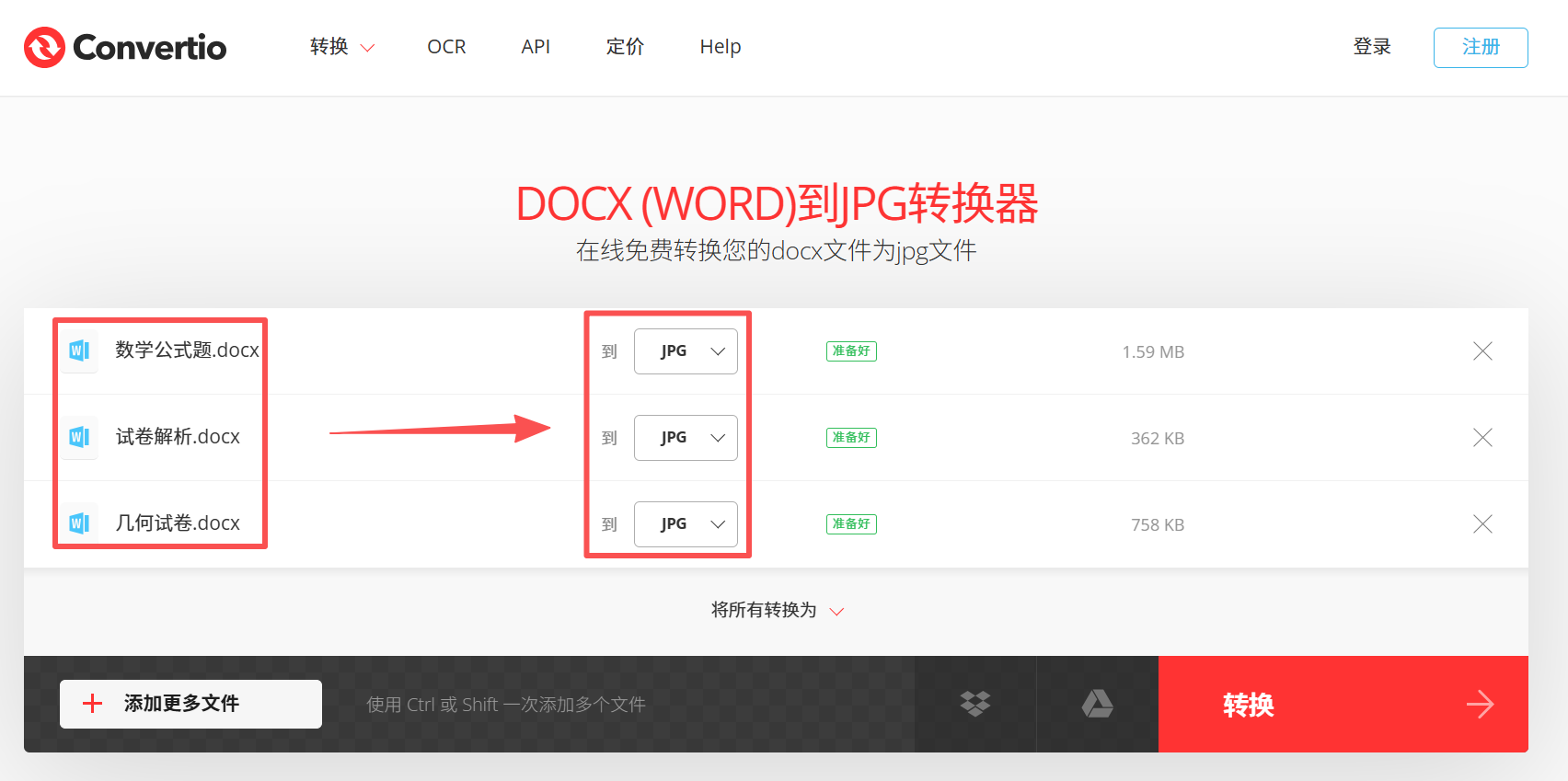
打開「Convertio」文件轉換器,點擊「選擇文件」,上傳需要轉換的Word文檔。 目標格式選擇「JPG」或其它圖片格式,點擊「開始轉換」。 轉換完成後,將圖片下載到電腦上就可以了。