手動從Excel導出圖片再逐張命名,耗時易出錯且難以對應單元格內容。 掌握高效方法,可一鍵完成導出與命名,適配電商配圖、員工檔案等場景,提升辦公效率與規範性。
為什麼要Excel導出圖片並用單元格的文本命名?
- 統一命名規範,避免手動命名出現的錯亂、重複問題,讓圖片文件更規整。
- 節省批量命名時間,替代逐張手動輸入文件名,減少重復勞動,提升辦公效率。
- 精準對應圖片內容,單元格文本與圖片一一匹配,便於後續查找、歸檔與管理。
- 適配多場景需求,滿足辦公歸檔、電商產品配圖、資料整理等批量命名場景。
效果預覽
處理前
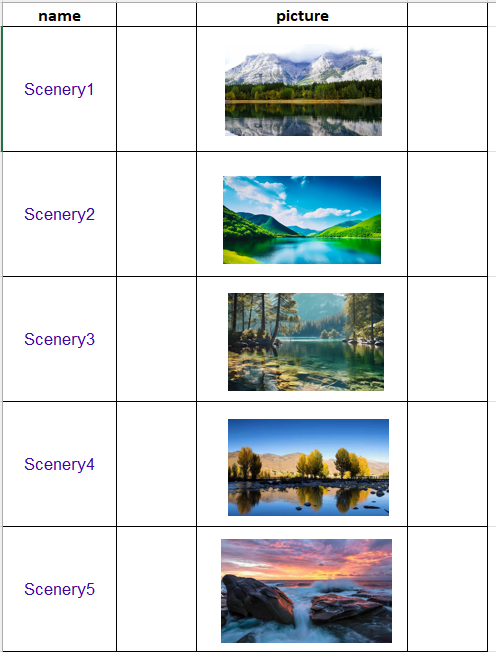 E
E
處理後

方法一:核爍文檔批量處理工具
推薦指數:★★★★★
優點:
- 支持一鍵批量處理圖片,兼容JPG、PNG等多種圖片格式,適配Excel、WPS各類單元格文本格式,無需手動匹配。
- 選擇命名列作為命名規則,自動識別單元格文本與圖片對應關係,避免錯位、遺漏。
- 本地操作無需上傳文件,保護圖片與單元格隱私,小白無需專業技能,快速上手。
缺點:需要下載軟件才能使用,無法在線直接操作,且軟件僅支持windows系統。
操作步驟
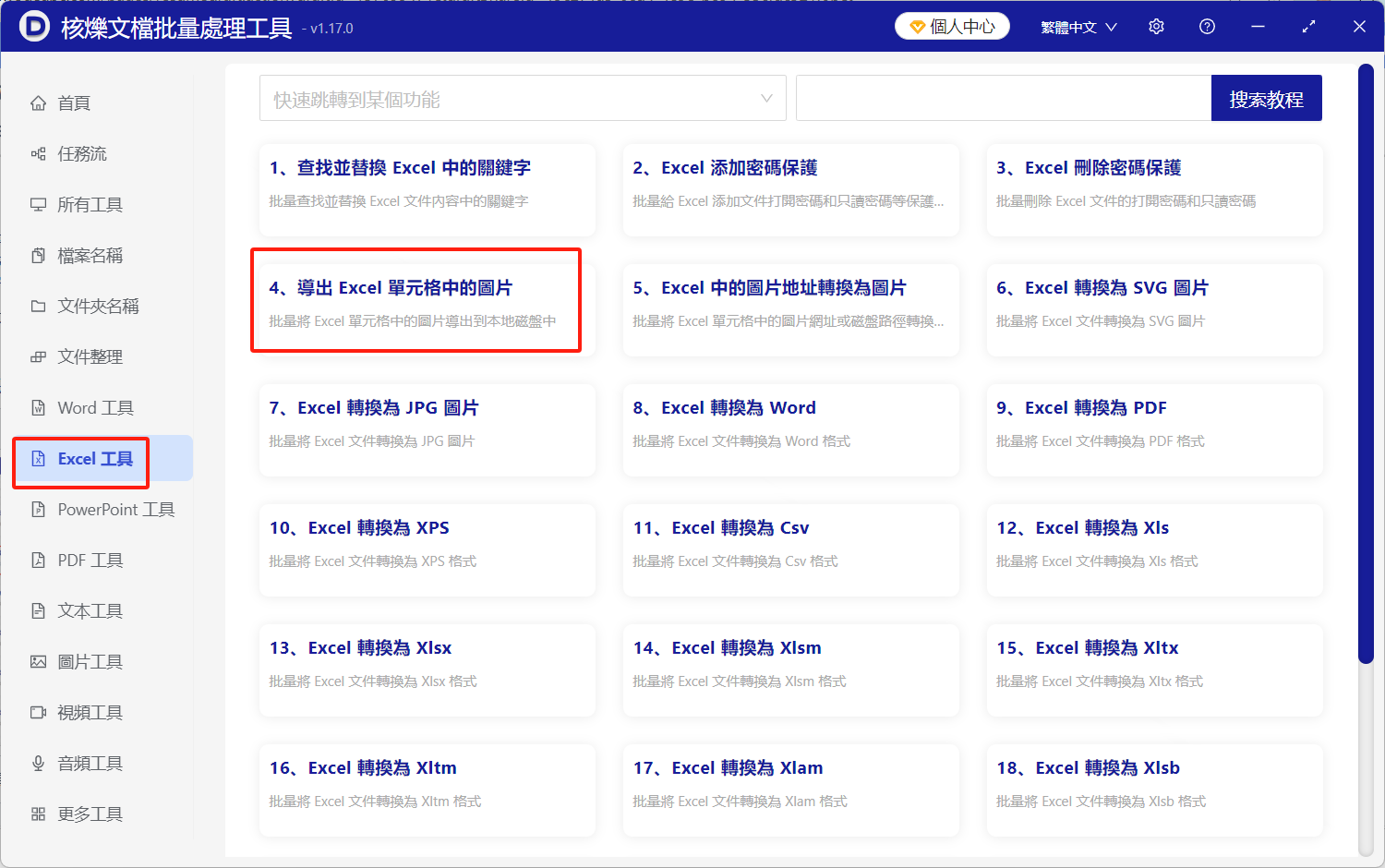
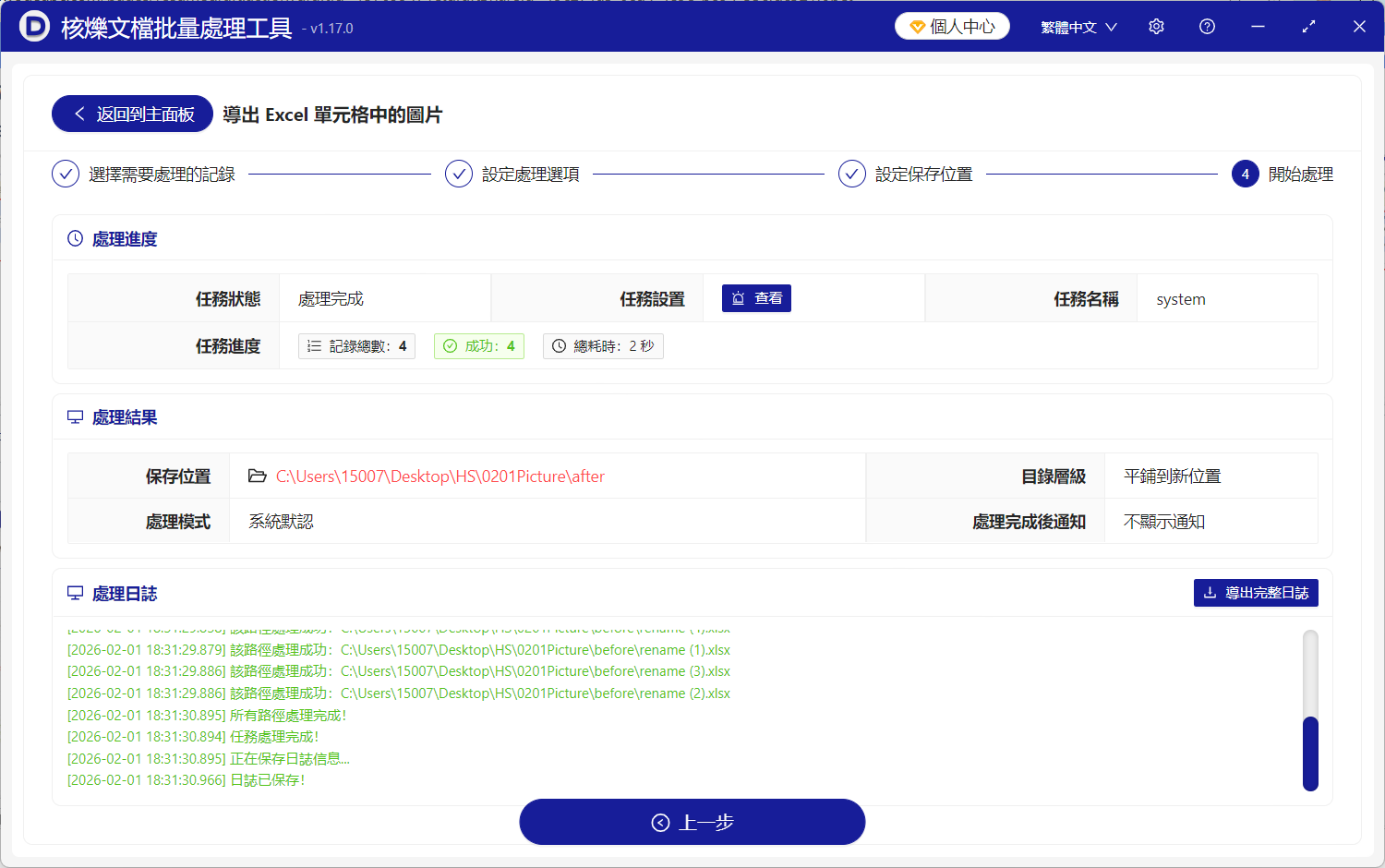
1. 打開軟件核爍文檔批量處理工具, 選擇「Excel工具」模塊下的「導出Excel單元格中的圖片」功能。
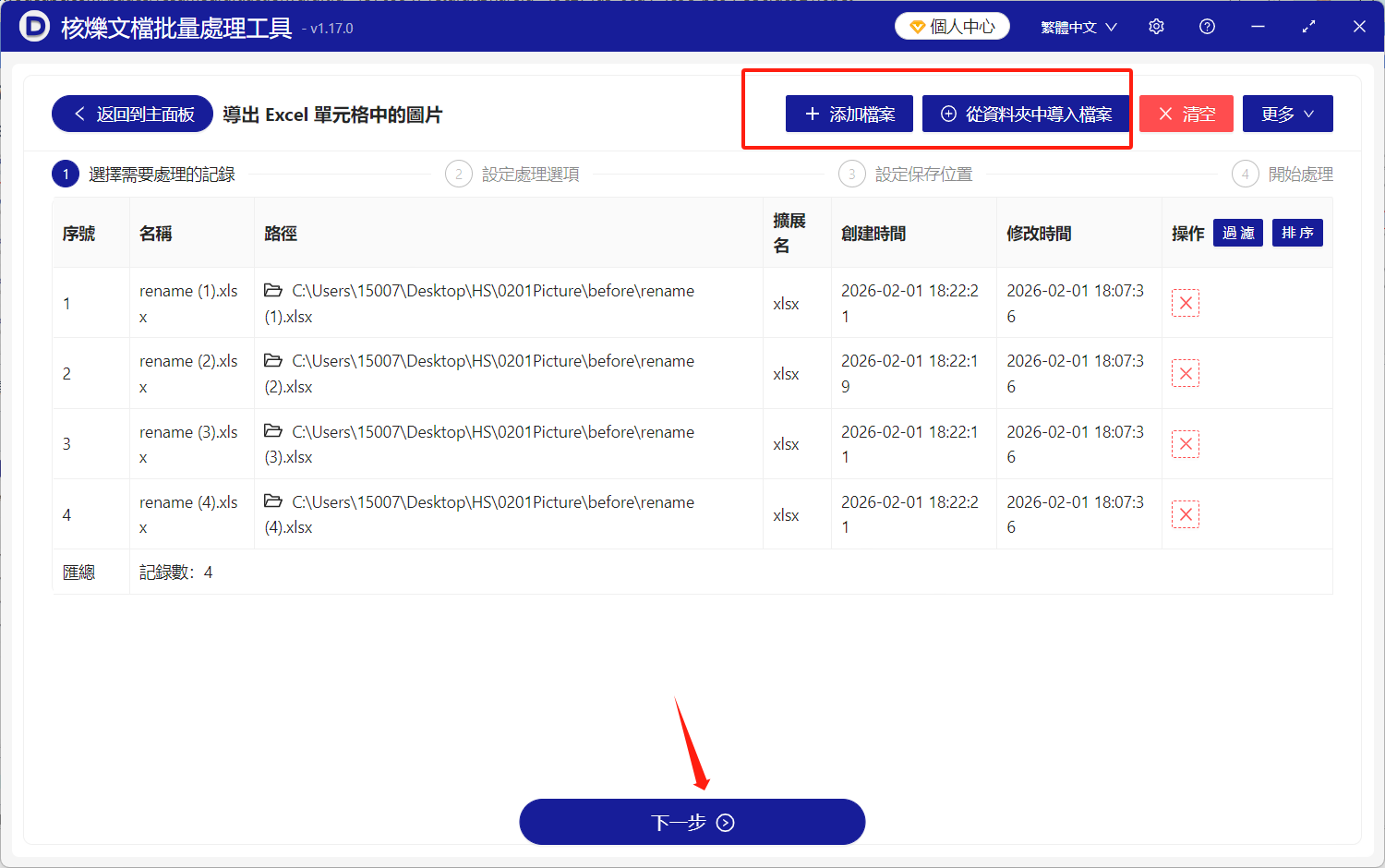
2. 點擊「添加文件或從文件夾中導入文件」選擇需處理表格,可批量處理多個文件。
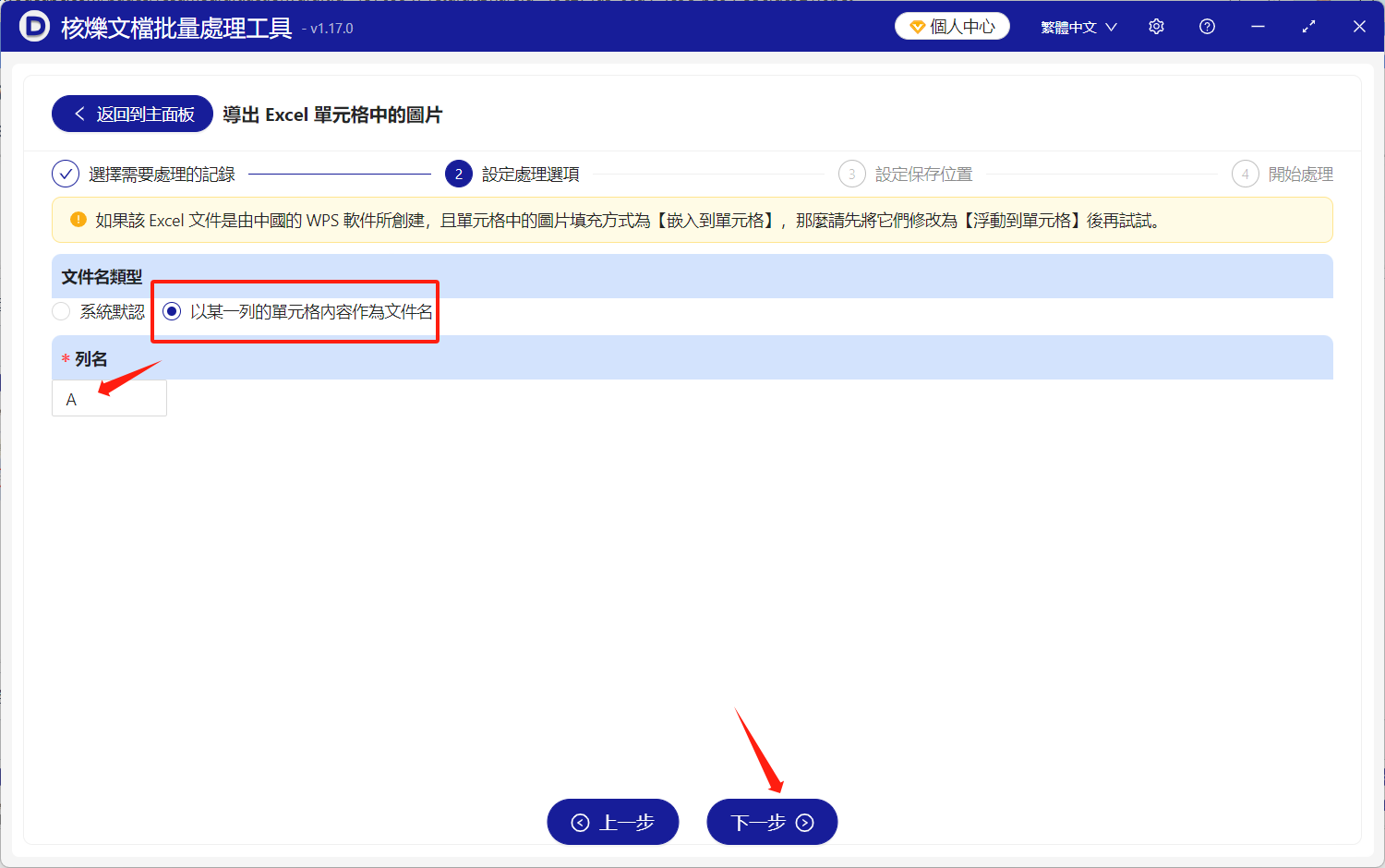
3. 匹配單元格列(選擇用於命名的文本列),預覽對應關係。
4. 設置圖片保存路徑,點擊「下一步」,等待進度完成即可獲取命名後的圖片。
方法二:Excel逐張操作
推薦指數:★★☆☆☆
優點:無需安裝額外工具,利用Excel自帶功能實現,免費無成本。
缺點:只能單張操作和輸入命名,效率低,不適合大量圖片操作。
操作步驟
- 使用Excel打開需要導出圖片並命名的文件。
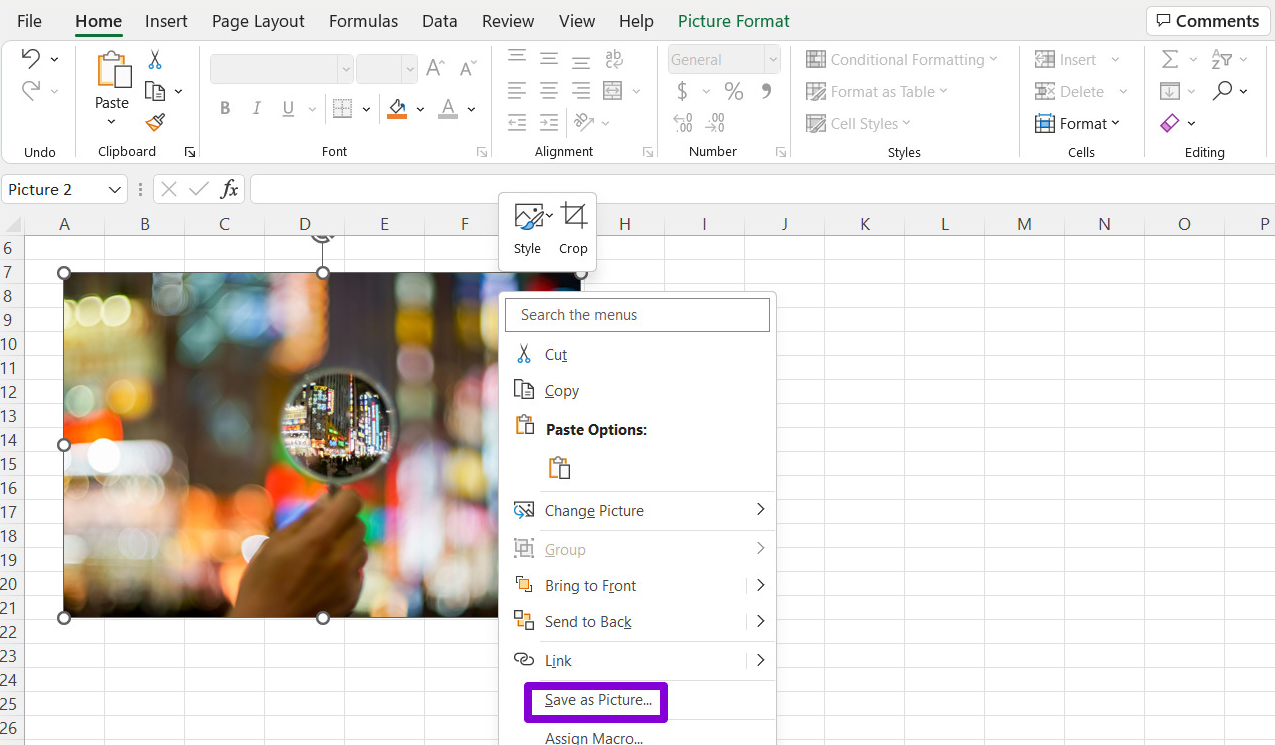
- 單擊圖片,右鍵選擇「Save as picture」並且進行重命名。
- 將命名後的文件儲存到目標文件夾中。
方法三:Transez網站在線操作
推薦指數:★★★☆☆
優點:無需額外下載,操作簡單,適配輕度批量命名需求。
缺點:處理速度受網速影響較大,不適合處理重要文件。
操作步驟
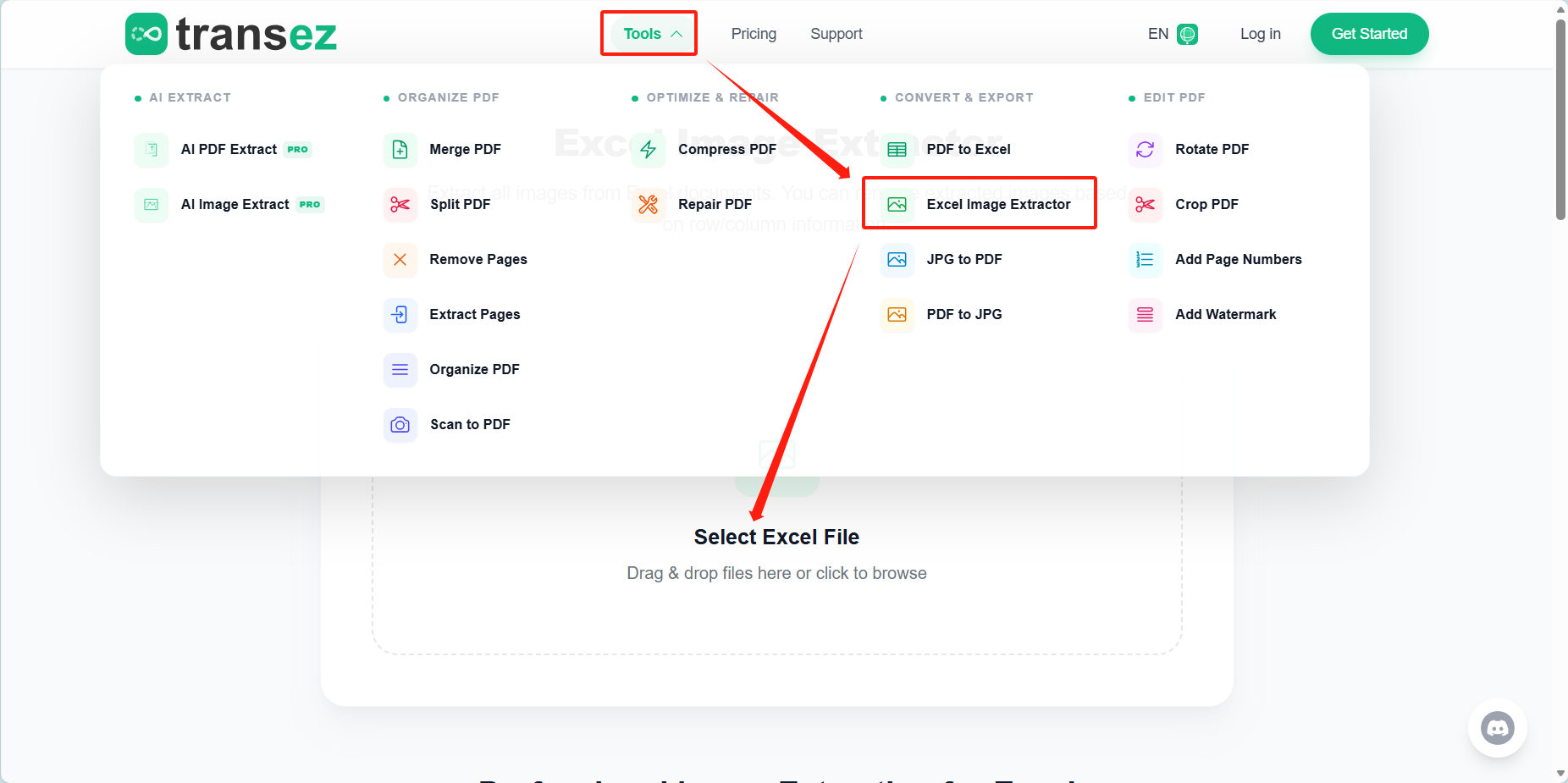
- 打開transez.ai官網,按照圖片指示進入提取功能頁。
- 點擊「Select Excel File」處導入需要處理的表格文件。
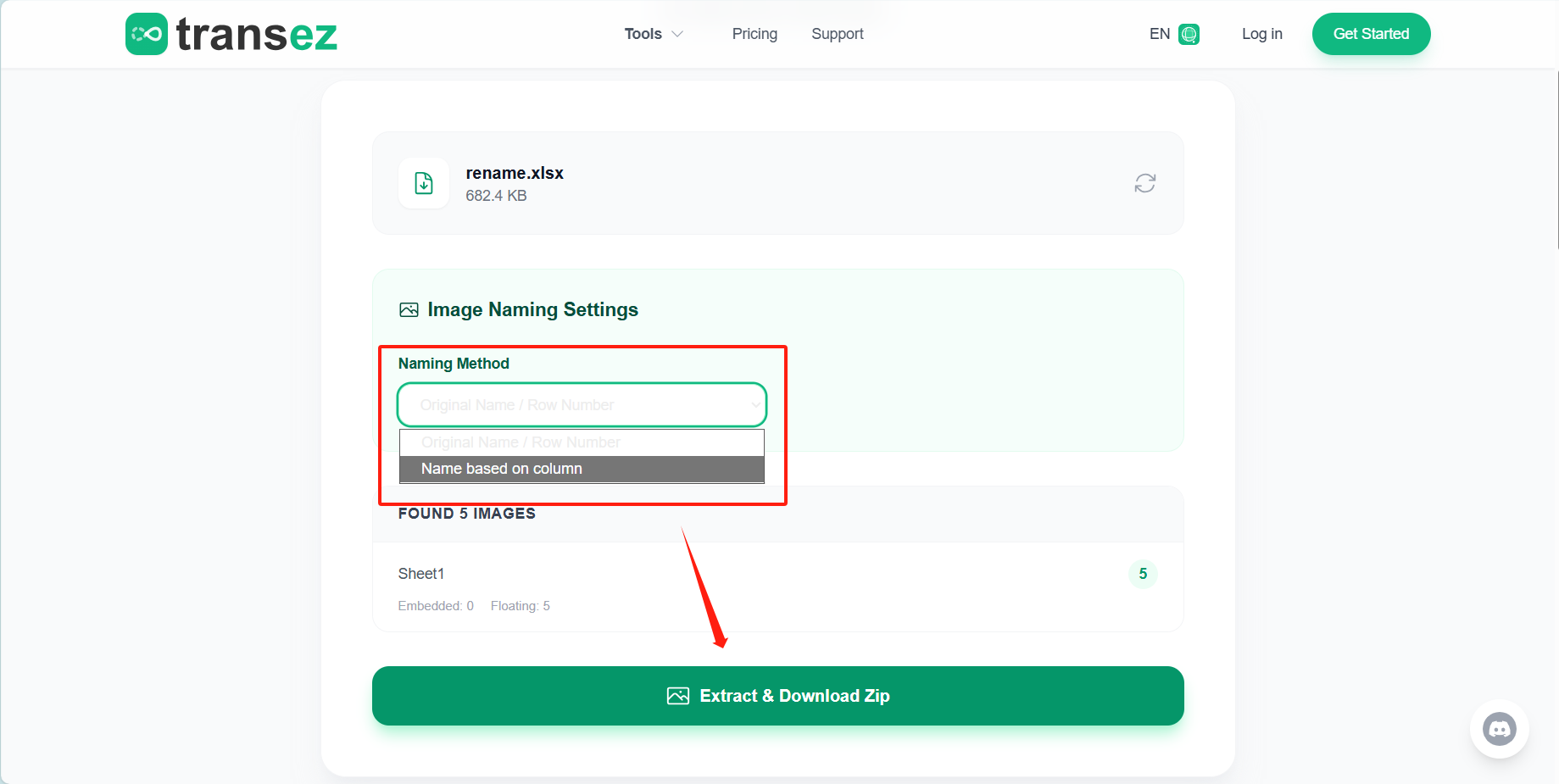
- 上傳完成後可進入在命名規則處設置具體命名列。
- 下載後解壓即可得到處理好的圖片。
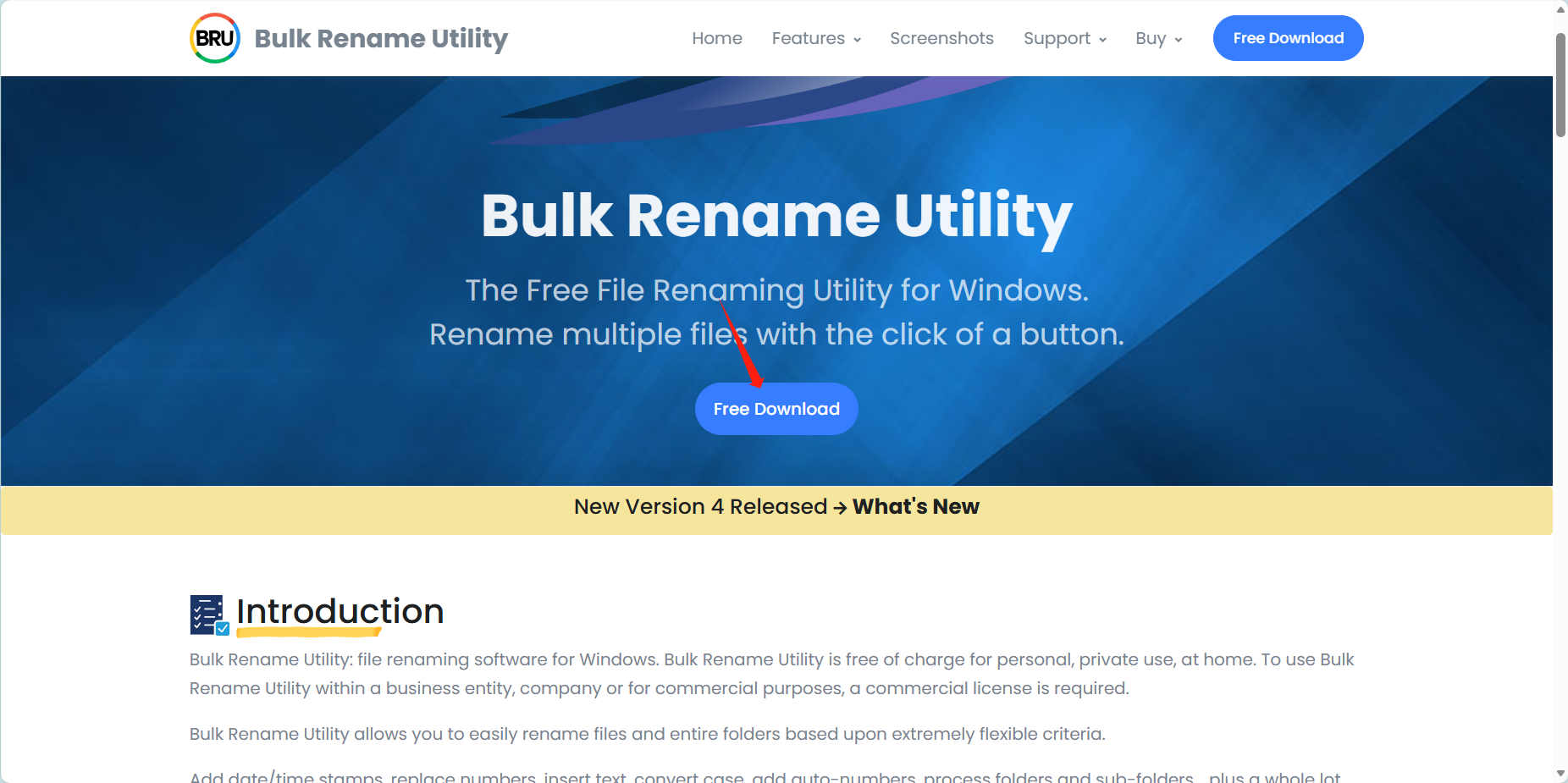
方法四:Bulk Rename Utility 批量命名工具
推薦指數:★★★☆☆
優點:操作簡潔,支持導入Excel單元格文本,批量匹配圖片命名,適配Windows系統。
缺點:需下載軟件,不支持Mac系統,且無法識別複雜格式的Excel文件。
操作步驟
- 下載並安裝BulkRenameUtility,打開軟件後選擇「導入Excel」,上傳包含命名文本的表格。
- 點擊「添加圖片」,導入需要命名的圖片,設置單元格文本與圖片的匹配規則。
- 預覽命名效果,確認無誤後點擊「批量命名」,設置保存路徑。
- 處理完成後,前往保存路徑查看並驗證命名結果。
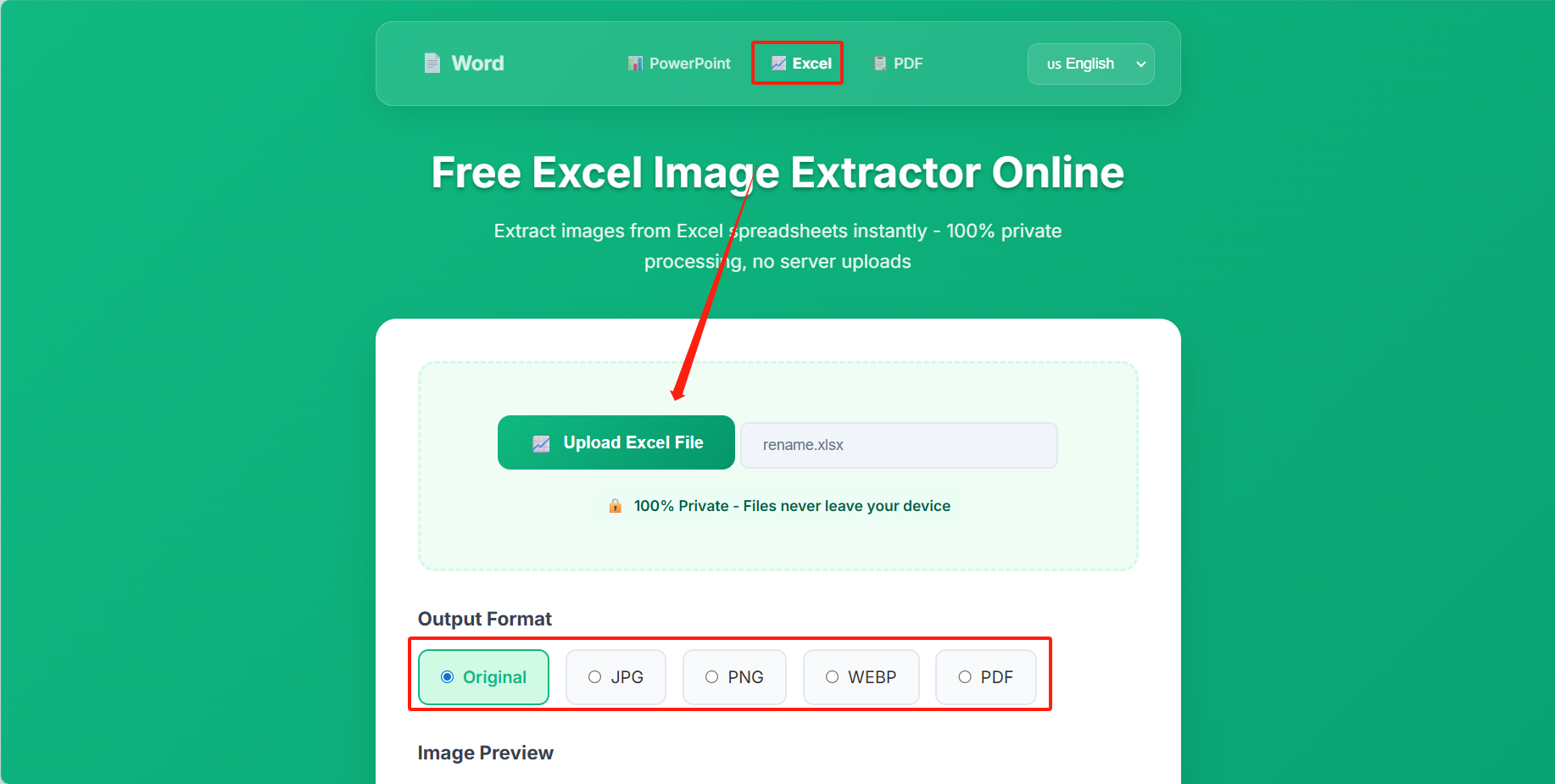
方法五:Word image extractor在線導出工具
推薦指數:★★★★☆
優點:操作簡單,處理便捷,適配輕度批量導出圖片需求。
缺點:處理速度受網速影響較大,不適合處理重要文件。
操作步驟
- 打開word image extractor官網,按照圖片指示進入提取功能頁。
- 點擊「Select Excel File」處導入需要處理的表格文件。
- 自動提取後可設置圖片的保存格式。
- 下滑點擊「Download All lmages」下載導出圖片,然後逐張命名。
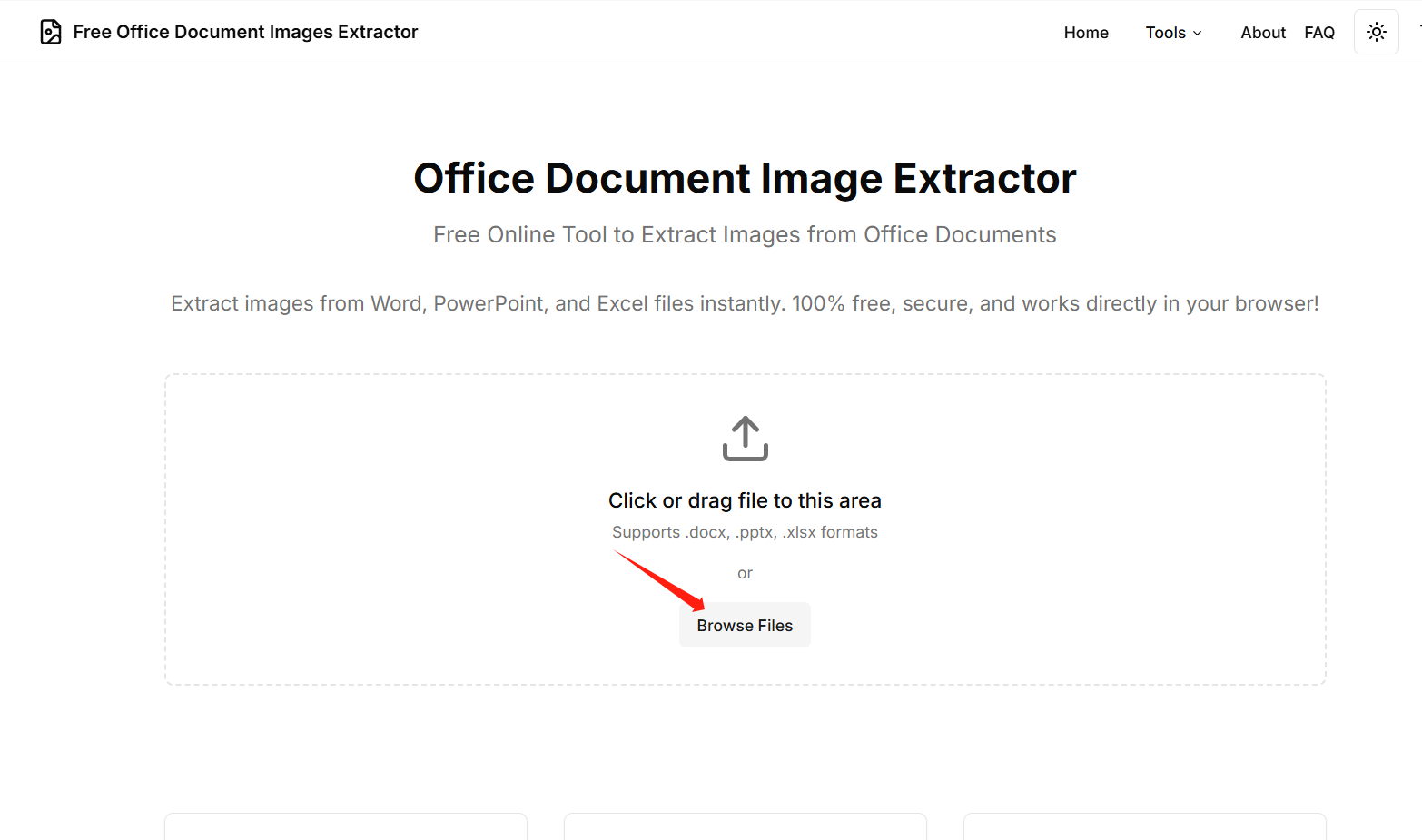
方法六:Extractimages在線批量提取
推薦指數:★★★☆☆
優點:無需下載軟件,處理速度較快,且處理完自動下載壓縮包。
缺點:無法同步進行重命名,需要先提取圖片,再逐張命名,適合少量圖片的表格。
操作步驟
- 打開extractimages官網,直接點擊上傳文件。
- 上傳文件後將自動處理並且下載圖片提取壓縮包。
- 解壓後可進行重命名。
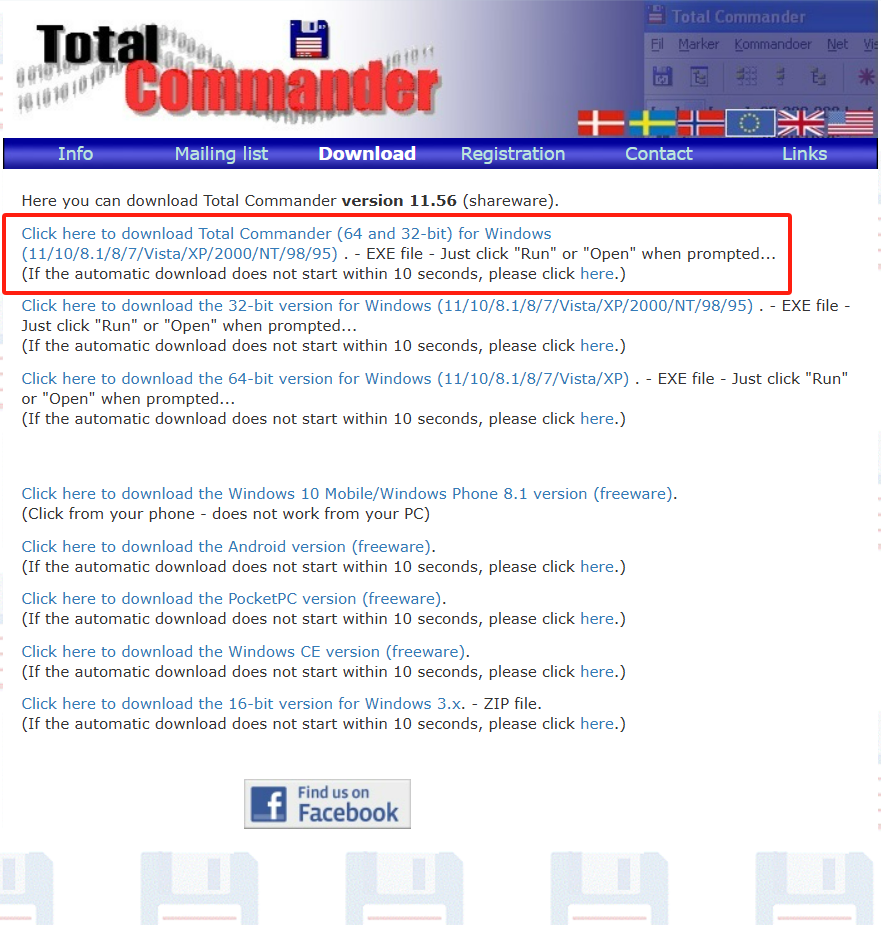
方法七:Total Commander 文件管理器
推薦指數:★★★☆☆
優點:集成批量命名功能,可導入Excel導出的文本文件,適配Windows系統文件管理場景。
缺點:界面複雜,需先將Excel單元格文本導出為TXT文件,操作稍繁瑣。
操作步驟
- 打開Excel,將用於命名的單元格文本導出為TXT文件,保存至本地。
- 打開Total Commander,定位到圖片所在文件夾,選中所有需要命名的圖片。
- 點擊「文件-批量重命名」,導入導出的TXT文本文件,匹配圖片與文本。
- 確認無誤後點擊「確定」,完成批量命名操作。
方法八:Groupdocs線上提取
推薦指數:★★★☆☆
優點:處理速度較快,且處理完自動下載圖片壓縮包,方便快捷。
缺點:無法同步進行重命名,需要分兩步操作,步驟繁瑣不適合處理多圖片的表格。
操作步驟
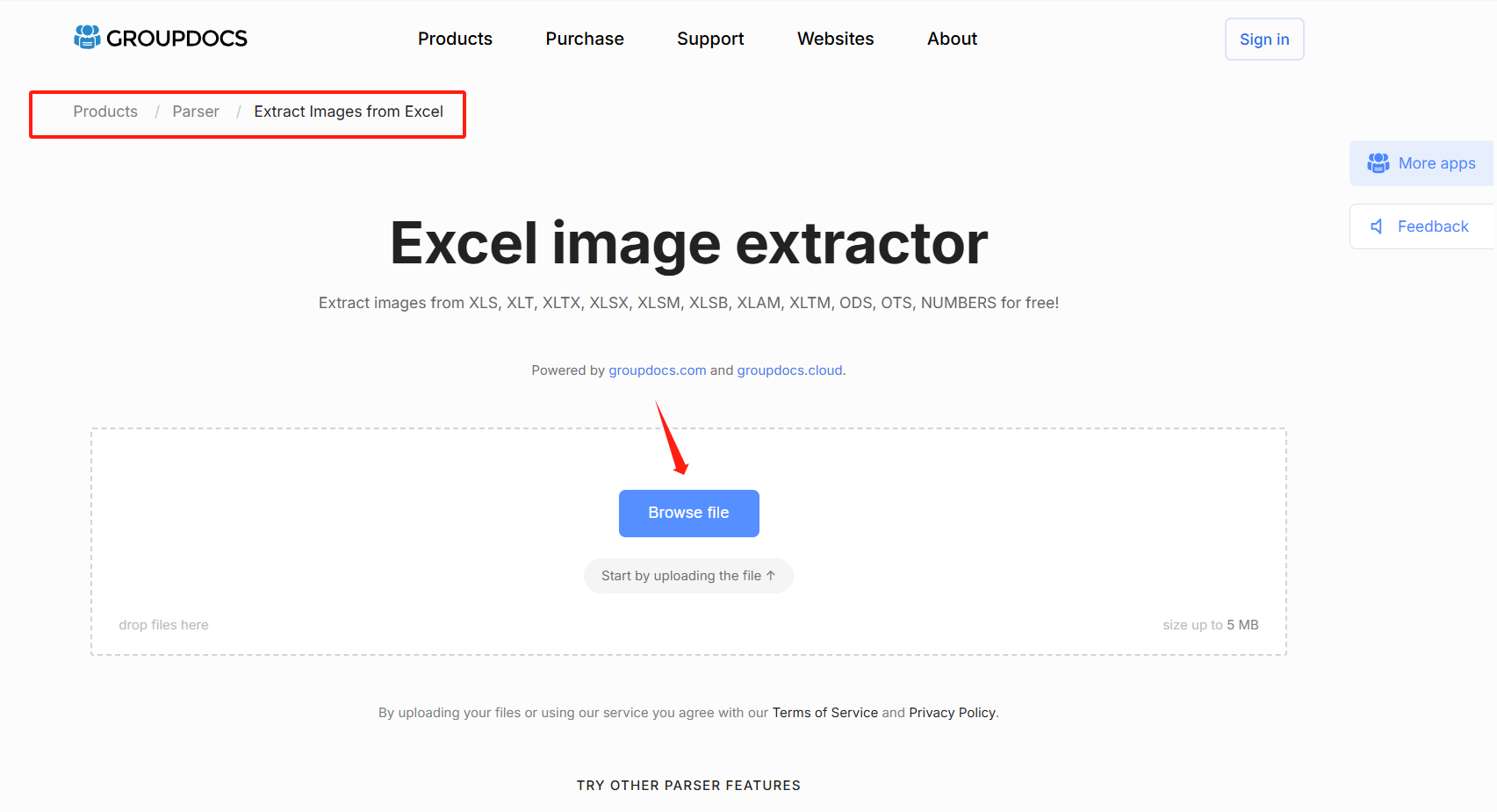
- 打開Groupdocs官網,根據紅框路徑進入提取頁,直接箭頭處點擊上傳Excel文件。
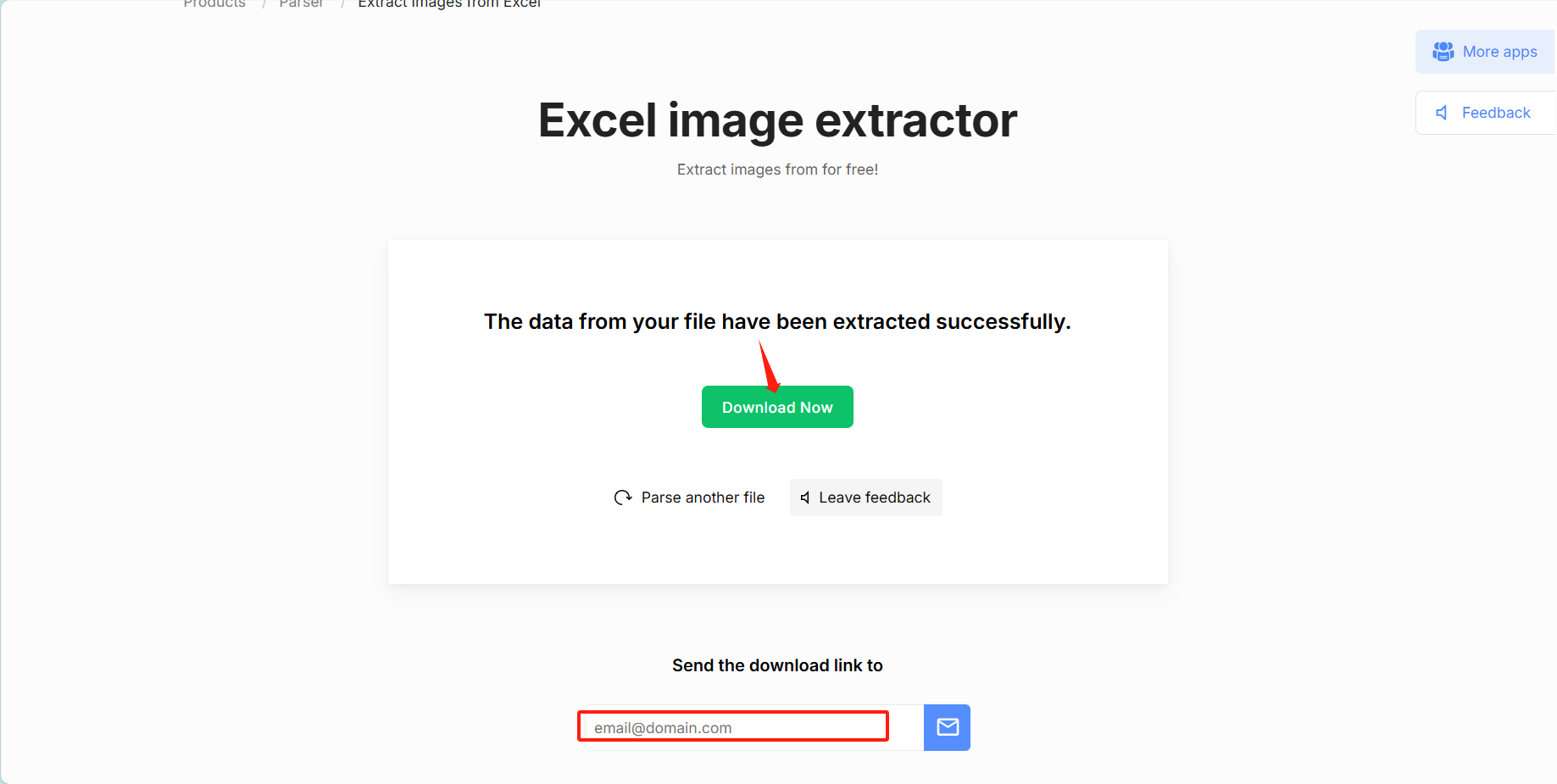
- 上傳文件後將自動處理,可點擊「Download Now」下載圖片提取壓縮包,還可發送下載鏈接至郵箱。
- 解壓後可進行按照需求,若數量多可搭配重命名軟件等進行圖片重命名。
以上幾種方法,基本能解決從Excel導出圖片並使用單元格文本作為文件名的核心需求,不用再手動分開操作。 可根據自身場景選工具,批量處理、追求高效精準,選核爍文檔批量處理工具更合適,輕鬆提升辦公效率。