對文件進行管理時,文件名稱中多餘的文字總會影響我們的整理,有方法能夠批量刪除這些指定的關鍵字詞嗎? 我們在網頁保存的資料、同事傳來的文件,可能都會存在相同的日期或者後綴內容,尤其在文件數量有幾百個、幾千個這種情況下,這些重複多餘的文字會讓文件名變的很長,整體瀏覽下來十分不方便,在檢索的時候也會分散我們的注意力,難以找到正確需要的文件,降低我們工作的效率。 一般我們只能通過最基礎的方式去手動操作一個個重命名刪除修改,但是這個過程是非常枯燥的,而且還伴隨著誤刪的風險。
本篇文章給大家說幾個實用的技巧,能夠快速清理掉文件名稱中這些沒有作用的文字,無論是清除掉文件名末尾的一些文字標記,或者是開頭多餘的日期,都可以精準的刪除不想要的部分,完整保留文件名的核心內容。
為什麼要批量刪除文件名稱中的指定關鍵字?
文件名太雜亂
整理文件的時候,很多文件名都會帶有一些多餘的文字、數字等,這些文件多個之後反而會顯得非常雜亂,看過去一眼看不到文件名稱的重點,假如我們手動去修改,是非常浪費時間的,而使用批量刪除的方法能夠統一清理文件名稱中的指定關鍵字,讓文件名稱變得簡潔清晰。
方便查找管理
文件名中包含重複或沒意義的關鍵字,在搜索和排序的時候容易生成干擾,例如所有的文件都帶有同一個沒有作用的關鍵字詞,導致文件名稱長,而且看起來差不多,找文件的速度大幅降低,將這些文字刪除後,文件名核心內容更突出,查找和分類都會方便很多。
規範文件命名
公司或團隊對文件的命名一般都有統一的標準,有些自動生成的文件名並不符合要求,如果文件名數量多,手動修改不僅累,還容易刪錯內容,通過批量刪除文件名中指定關鍵字,能夠一次性讓所有文件符合命名的規則,讓我們處理直接一步到位。
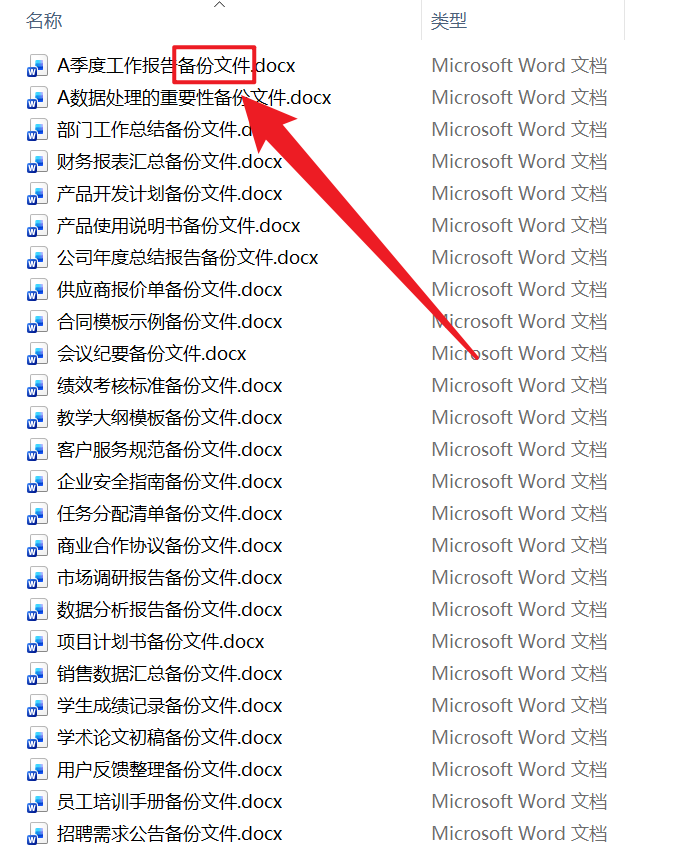
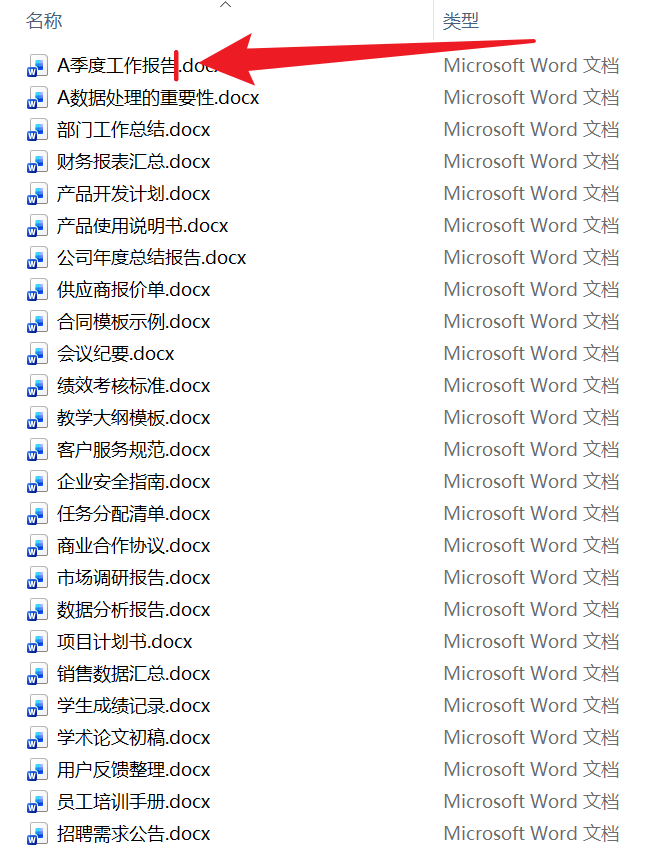
批量刪除文件名稱中不需要文字的效果預覽
處理前:
處理後:
方法一:使用核爍文檔批量處理工具批量刪除文件名中的關鍵字
推薦指數:★★★★★
優點:
擁有乾淨簡潔的用戶界面,不需要任何技術,只需要鼠標點點點即可快速解決,能夠在三分鐘內容批量處理幾百、幾千個文件,其次所有文件的處理都不會上傳文件到服務器,都在本地電腦當中處理,保護每一份文件的隱私安全。
缺點:
只能安裝軟件在電腦中操作使用。
操作步驟:
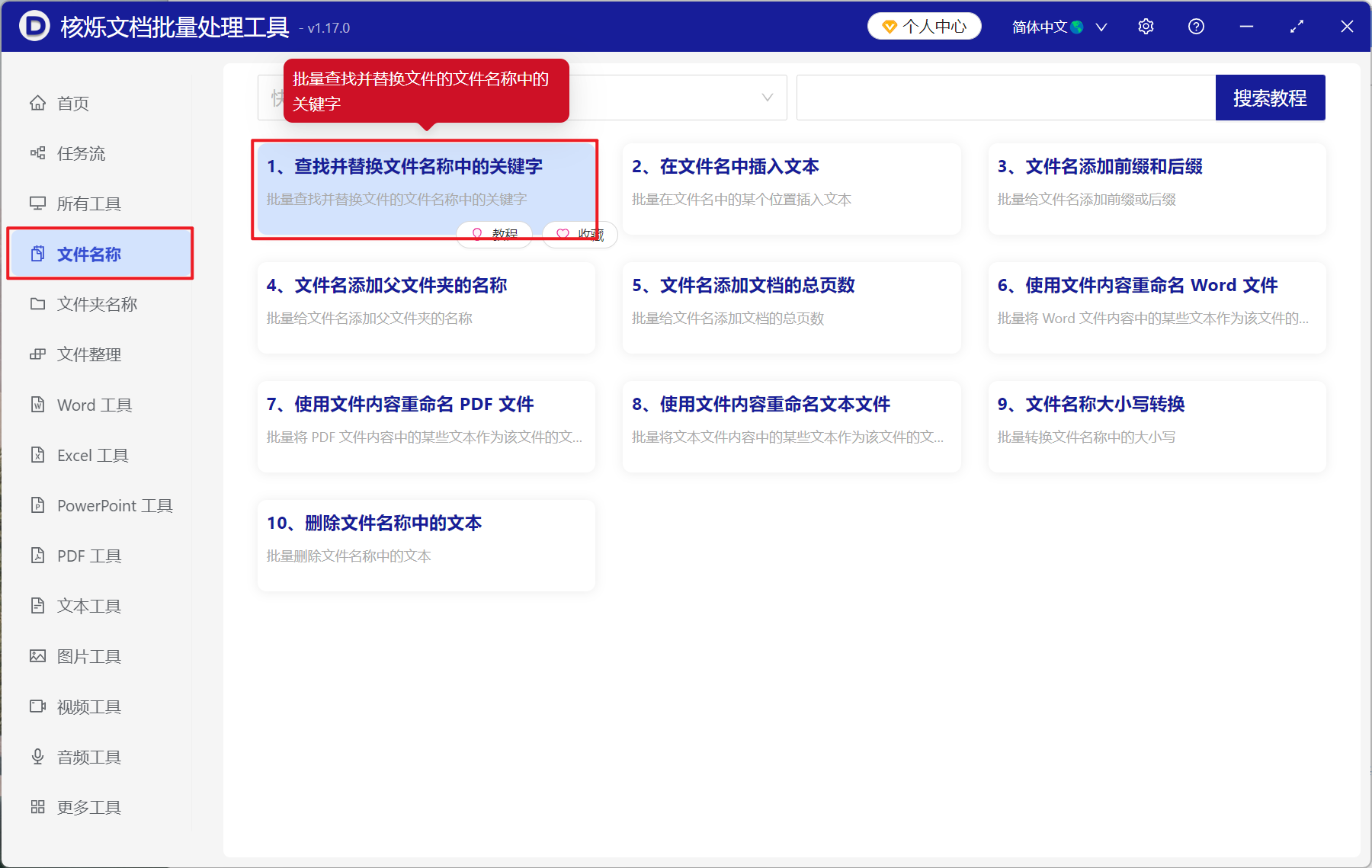
1、打開【核爍文檔批量處理工具】,選擇【文件名稱】-【查找並替換文件名稱中的關鍵字】。
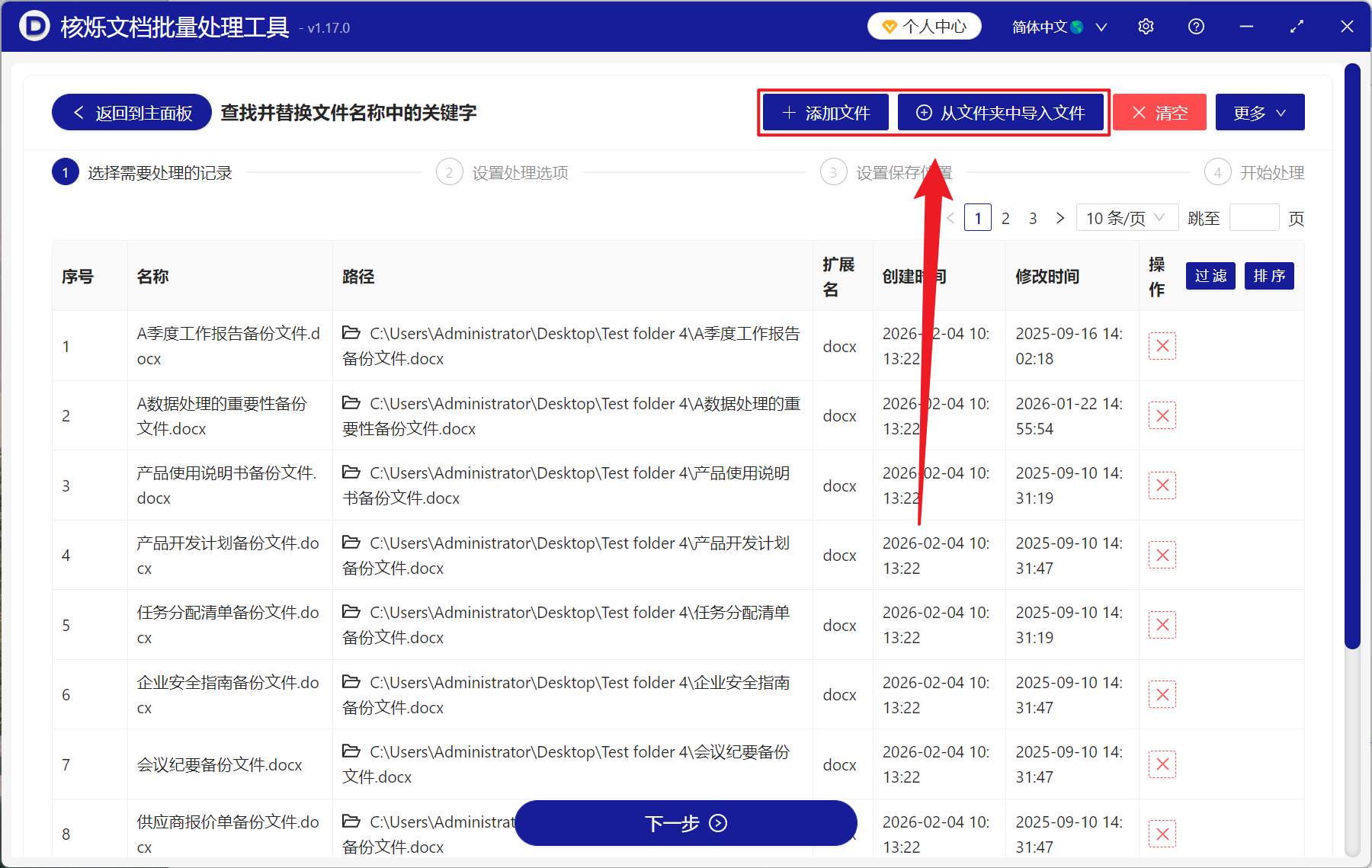
2、在【添加文件】或【從文件夾中導入文件】中選擇一個方式將需要刪除關鍵字的文件添加,也支持將文件直接拖入下方導入,然後點擊下一步。
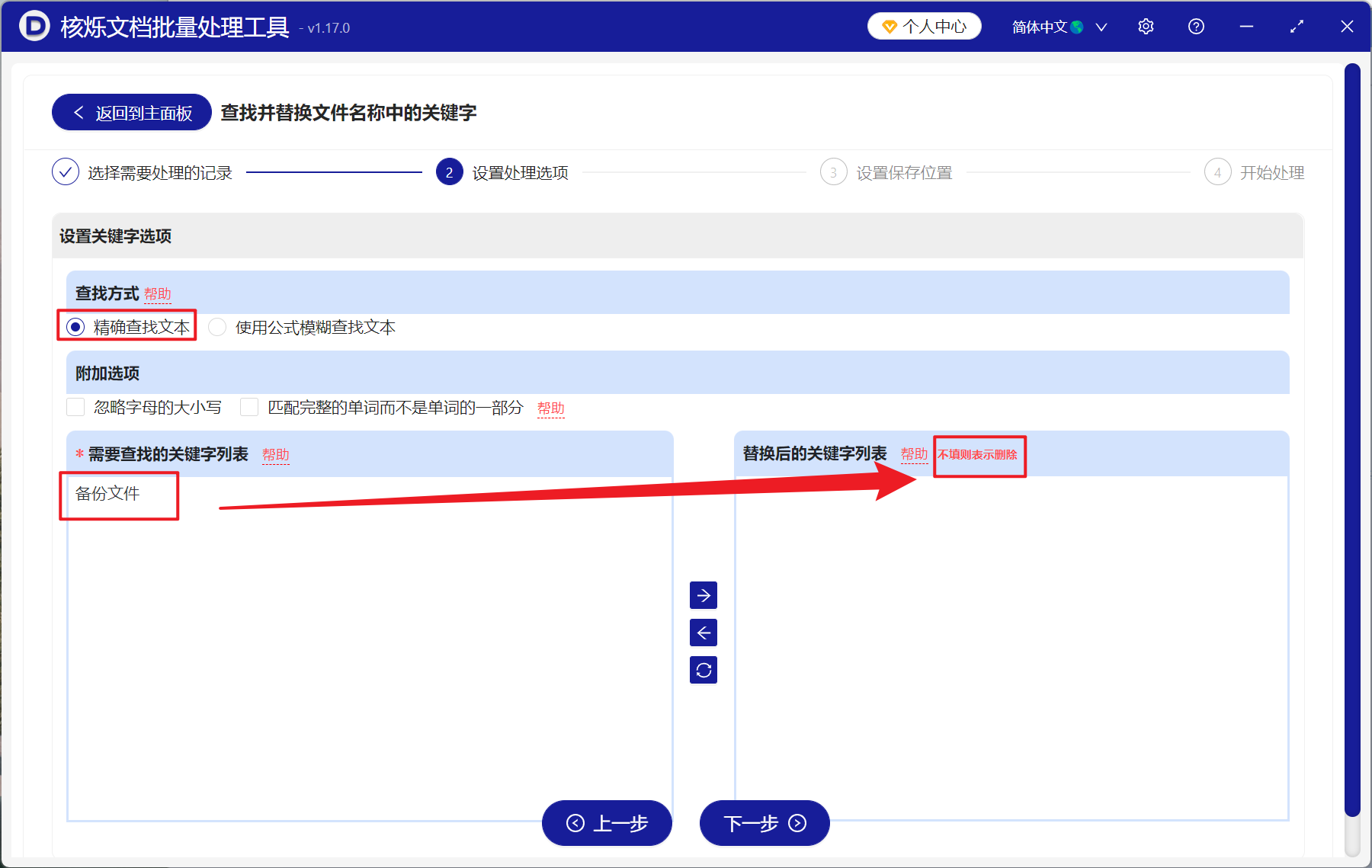
3、進入選項設置頁面,查找方法選擇【精確查找文本】,下方查找的關鍵字列表輸入需要刪除的文字或者數字,右側替換後的關鍵字列表留空,什麼都不輸入視為刪除,最後點擊下一步。 接著點擊瀏覽,選擇好新文件的保存位置。
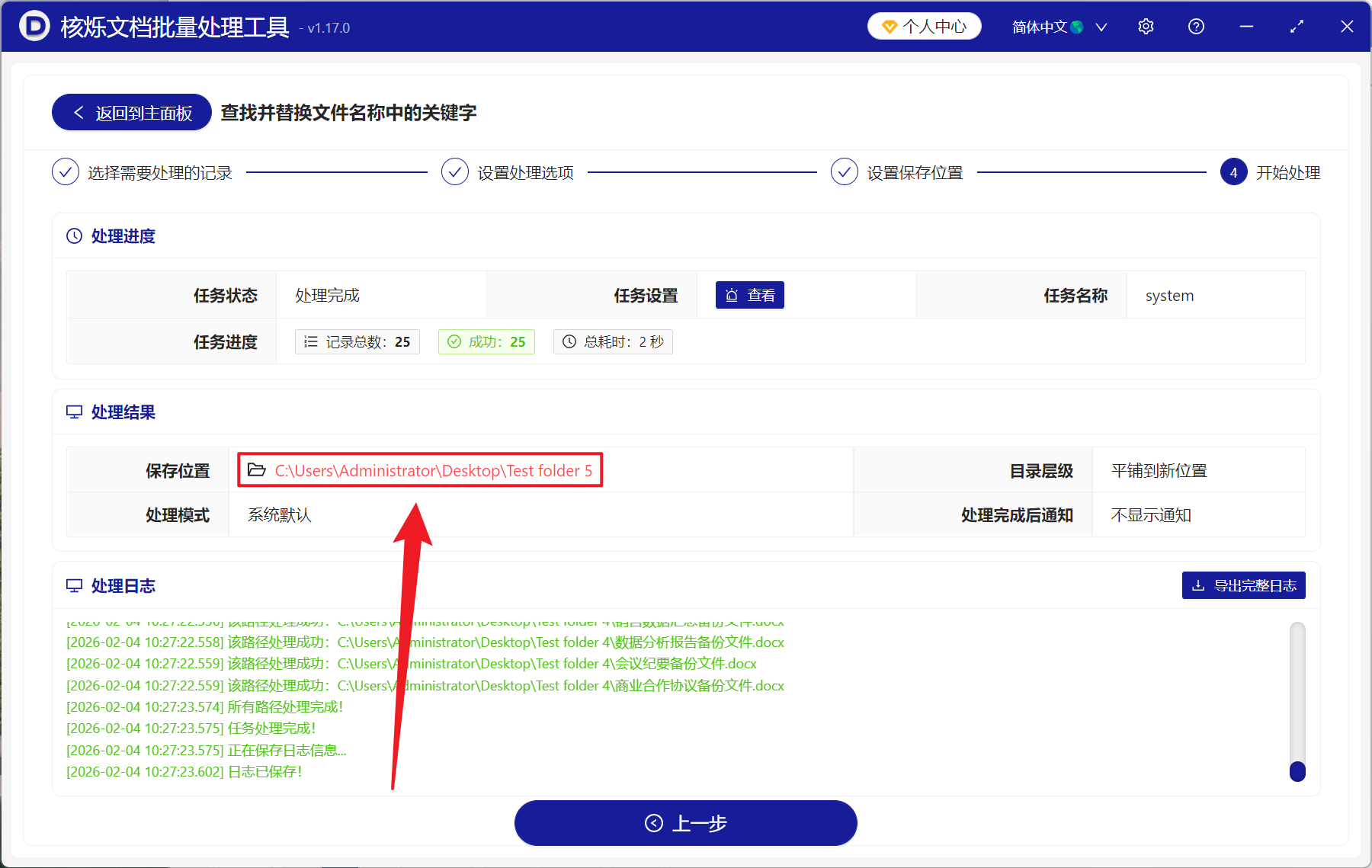
4、等待處理結束之後,點擊紅色路徑打開文件夾即可查看重命名完成的文件。
方法二:使用 PowerShell 命令行工具批量刪除文件名多餘文字
推薦指數:★★★☆☆
優點:
最強勢的是處理速度非常快,非常長適用大批量的文件,使用完全免費,並且無需安裝額外的軟件,可以自己定製編寫複雜的批處理邏輯,用到自動化工作或腳本當中,並且只用編寫一次後面能無限次使用。
缺點:
對待不懂技術的用戶不太友好,錯誤的命令可能會意外導致誤刪等情況,並且恢復很困難,操作前建議進行測試。
操作步驟:
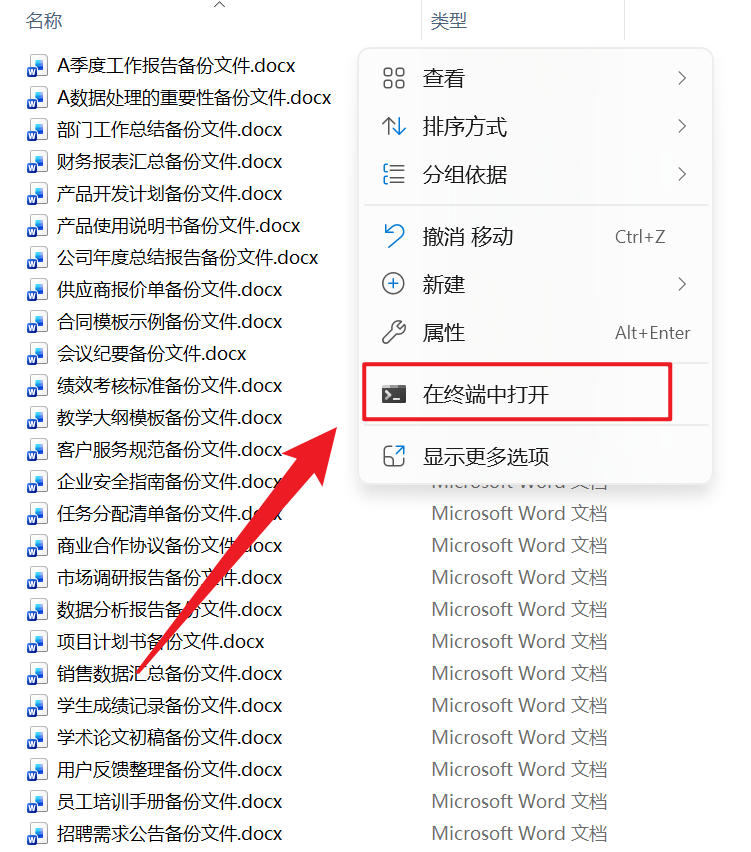
1、在要處理的文件夾中右鍵打開 PowerShell。
2、輸入刪除關鍵字的命令:
Get-ChildItem | Rename-Item -NewName {$_.Name -replace "要刪除的關鍵字", ""}
3、接著按下回車即可執行命令,假如要刪除多個關鍵字,可以執行多次命令。
方法三:使用 Bulk Rename Utility 軟件批量刪除文件名中的關鍵字
推薦指數:★★★☆☆
優點:
使用完全免費,並且功能也強大,處理文件可以擁有 0 成本的解決方案,並且同樣也支持批量處理幾百個或者上千個文件,不用手動修改。
缺點:
軟件沒有中文,界面略微複雜,並且全都是英文,操作起來較為麻煩。 文件名稱中關鍵字無規律或位置多變的時候,可以需要用到正則表達式來處理,技術較高。
操作步驟:
1、安裝 Bulk Rename Utility 軟件,接著打開軟件,導航到目標文件夾中。

2、文件列表會顯示出來,接著在 Repalce 選項中輸入要刪除的關鍵字,然後將 Replace with 留空。
3、預覽處理後的效果,沒問題後點擊 Rename' 按鍵,等待完成就可以了。
方法四:使用 Python 腳本自動化清除文件名稱中的關鍵字詞
推薦指數:★★★☆☆
優點:
完全免費無任何使用成本,可以創建高度定製化的解決方案,並且能適應各種需求,輕鬆處理複雜的關鍵字刪除,方便集成到現有的工作流程中。
缺點:
需要基礎的編程知識,非技術人員幾乎無法使用,要時間投入,不同的操作系統所有不同,需要針對性處理,而且編寫的腳本要依賴特定的運行環境才能正常工作。
操作步驟:
1、安裝 Python 環境,在要處理文件的文件夾中創建 rename.py 文件。
2、輸入下方的代碼:
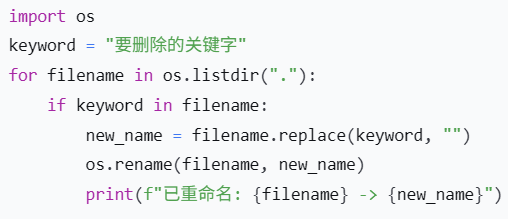
4、修改 keyword 變量的值,接著保存文件雙擊運行。