在查看文檔的時候,字體通常都是會造成視覺混亂的第一個問題,比如打開一個文件夾,裡面有幾十個 Word 文檔,其中每個文檔中的字體都各不相同,有些文檔里的一段文字還混著三、四種字體。 在查看這種擁有各種字體的 Word 時,讓整個文件看起來就像是臨時拼湊出來的草稿,沒有一點兒專業性可言,特別是要交給客戶或是提交給領導時,雜亂的字體非常會拉低好感。 我們只能一個個文檔打開,全選再去修改字體,這樣做效率不高,那有更好的方法嗎?
本篇文章就來說說如何批量將多個 Word 所有文字統一修改為同一種字體,正文、標題、標註還是頁眉頁腳都調整為規整的統一字體,閱讀起來也連貫流程。
為什麼要將 Word 里的文字修改為同一種字體?
整體更整潔
在 Word 文檔中,如果同時出現很多字體,看起來會顯得非常雜亂,尤其我們在不同地方複製內容後,很容易帶入不同的字體,把文字統一成為一種字體後,整篇文檔就會顯得很乾淨有條理。
閱讀更連貫
不同的字體之間的間距差別很大,混在一起會影響閱讀,有的字體偏細,有的字體偏粗,看久了容易讓人眼睛疲勞不舒服,統一使用同一種清晰、易讀的字體,可以讓查看的人更專業內容本身,而不被字體之間的變化分散注意力。
符合格式需求
在學校或公司中,很多文檔都有著明確的字體要求,正文必須使用指定的字體,假如字體不統一,可能會被要求重新修改。 我們提前把文字都修改為同一種字體,可以避免二次修改,也能讓文檔更符合規範。
將 Word 文字修改為統一字體的效果預覽
處理前:

處理後:

批量將 Word 中的文字調整為統一的文字的操作步驟
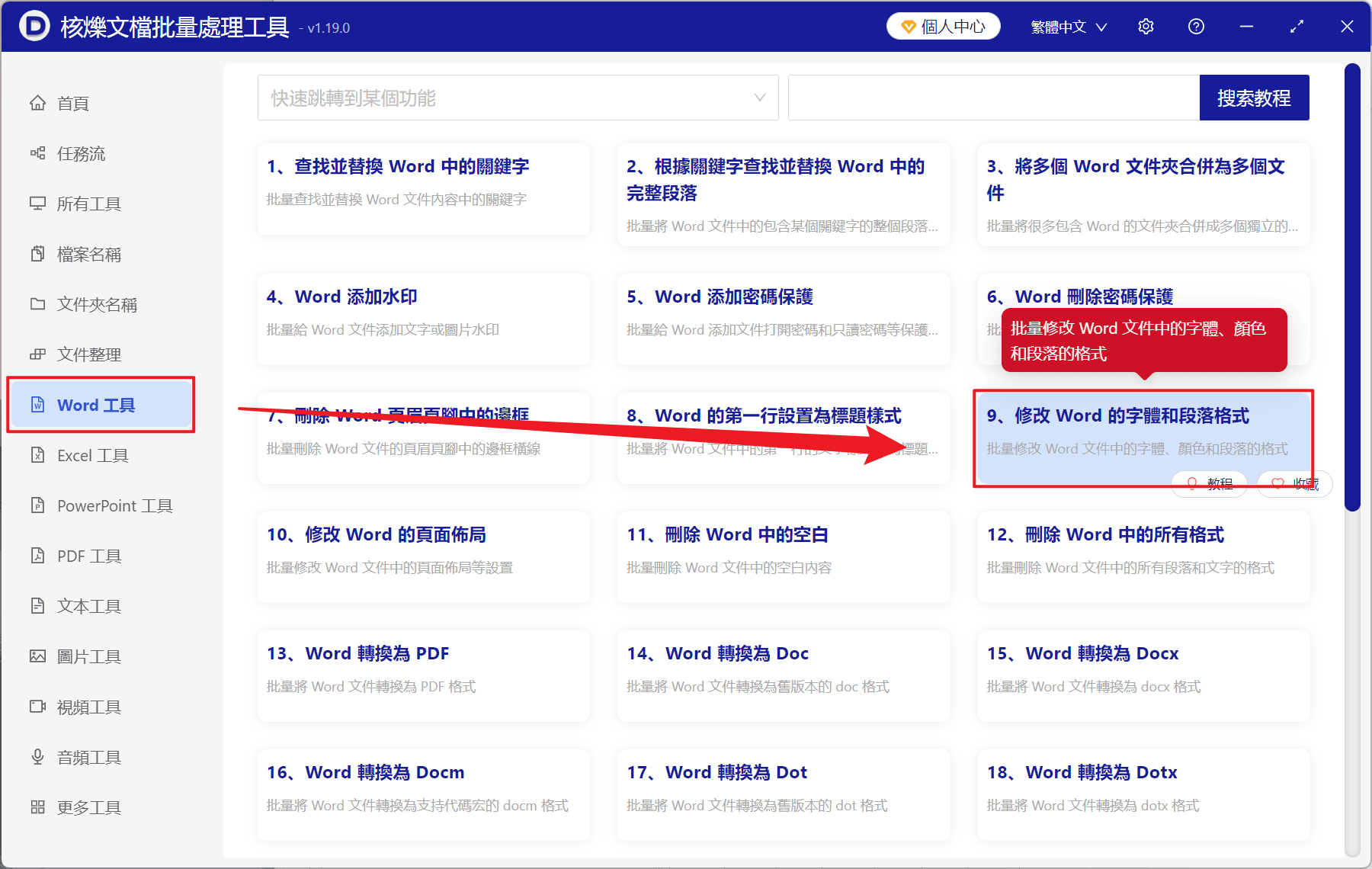
1、打開【核爍文檔批量處理工具】,找到【Word 工具】-【修改 Word 的字體和段落格式】。
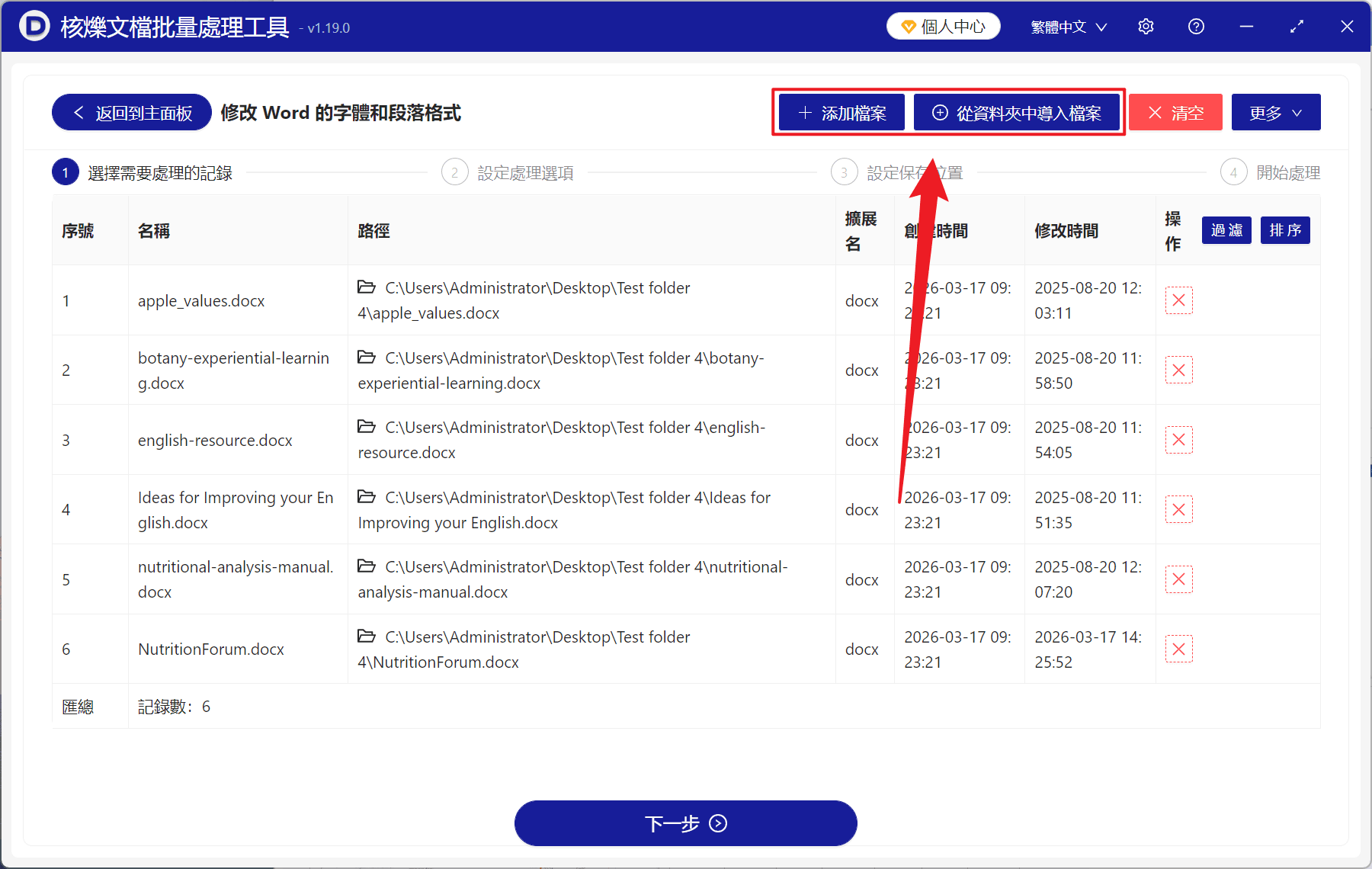
2、在【添加文件】或【從文件夾中導入文件】中選擇一個方式將需要修改字體的 Word 添加,也支持將文件之間拖入下方導入,然後點擊下一步。
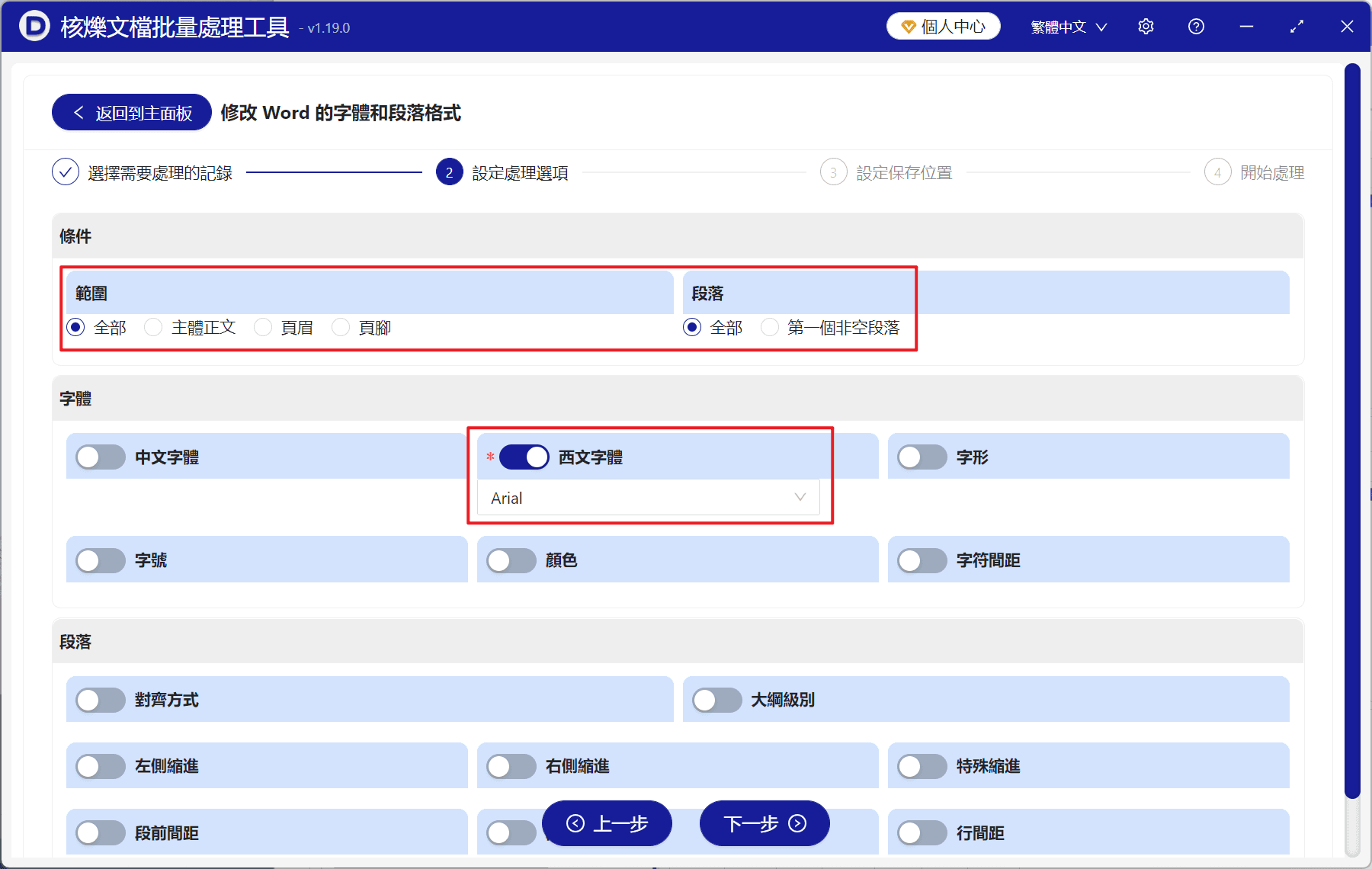
3、進入到設置選項頁面,範圍選擇全部,段落也選擇全部,下面有中文字體和西文字體兩種,我們打開西文字體按鍵,選擇一種字體後,之間點擊下一步。 接著點擊瀏覽,選擇好新文件的保存位置。
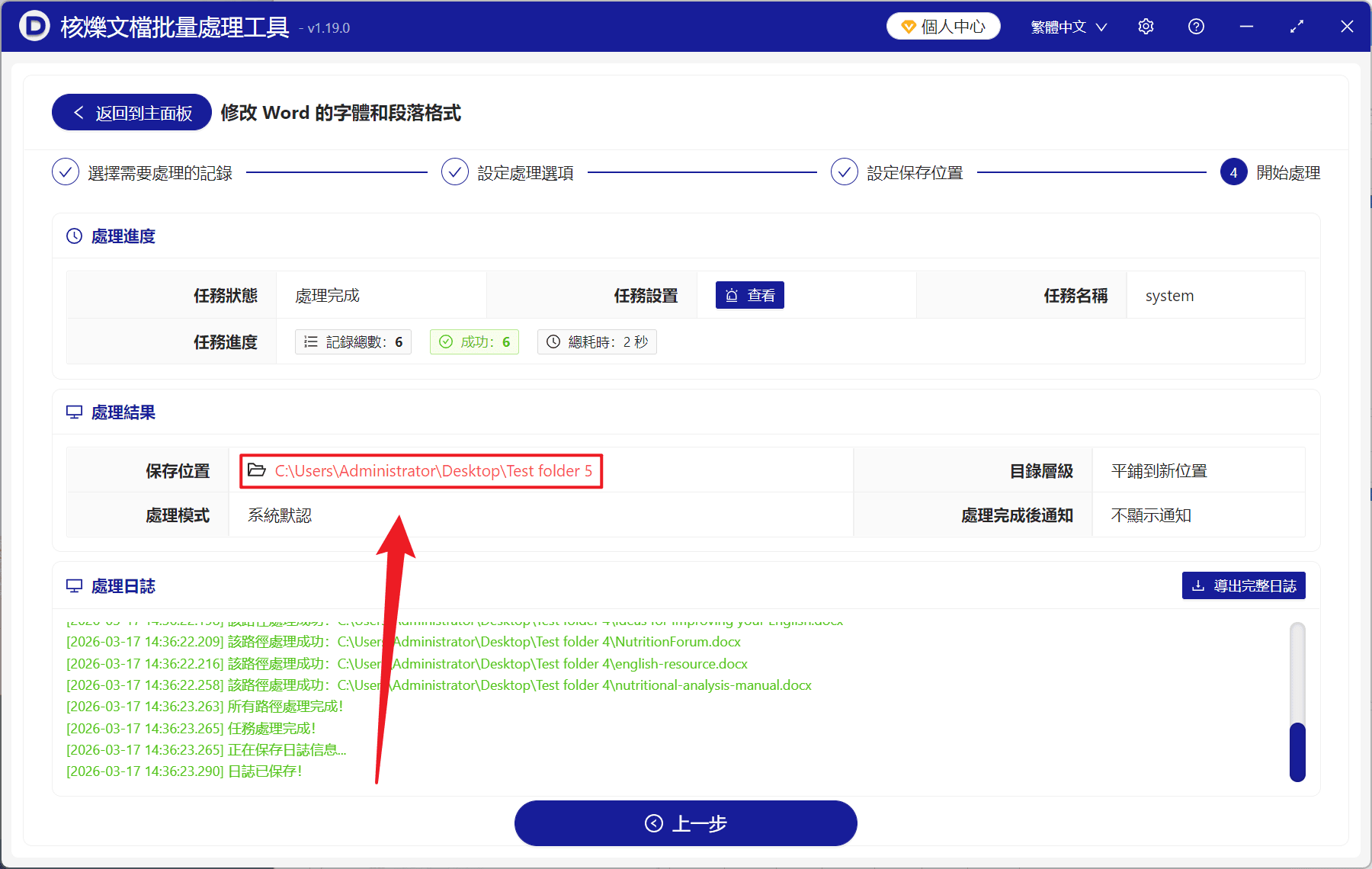
4、等待處理結束之後,點擊保存文件夾的路徑,打開就能夠查看修改字體成功的 Word。