如何批次刪除多個PPT的頁首頁尾?PowerPoint頁尾與日期清理教學
當大量PPT或pptx簡報中帶有日期、頁腳文字,或者備忘稿與講義中殘留頁首頁尾時,逐一開啟檔案清理不僅耗時,還容易漏掉頁面。本文介紹如何使用辦公軟體中的PowerPoint批次處理功能,一次匯入多個簡報,依需求刪除投影片頁腳、備忘稿和講義頁首以及備忘稿和講義頁尾,並說明處理前後效果、完整操作流程和檔案檢查重點,適合課件、培訓資料、匯報檔案與範本統一整理。
整理培訓課件、專案匯報、教學資料或歷史簡報時,經常會遇到同一個問題:許多PowerPoint檔案的頁面底部都帶有舊日期、單位名稱、版權說明或其他頁尾文字,備註頁和講義中還可能保留不再需要的頁首頁尾。如果檔案只有一兩個,逐個打開PPT手動修改尚可;但面對幾十個甚至更多pptx檔案時,重複執行打開檔案、檢查頁面、刪除內容、另存檔案等操作,會佔用大量時間,而且很容易遺漏某個檔案或某類頁首頁尾。
本文將介紹如何使用核爍文檔批量處理工具完成多個PPT檔案的頁首頁尾批次刪除。它是一款面向檔案批次處理場景的辦公軟體,可以把原本需要在多個簡報中反覆執行的操作集中到一個任務中完成。按照下文步驟操作,可以分別處理投影片中的頁尾、備註和講義中的頁首,以及備註和講義中的頁尾,從而減少機械重複勞動,提高簡報整理效率。
一、適用場景:哪些PPT檔案適合批次清理頁首頁尾
批次刪除PowerPoint頁首頁尾並不只適用於簡單的頁面美化。當簡報需要重新發布、對外共享或套用新的內容規範時,舊頁尾往往會造成資訊過期、格式不統一問題。以下幾類情境尤其適合使用批次處理方式:
- 培訓課件更新:一批歷史PPT底部保留了舊年份、舊部門名稱或舊版版權資訊,需要在重新使用前統一清除。
- 專案資料歸檔:多個專案匯報檔案中帶有臨時日期、製作者資訊或階段性說明,歸檔前需要批次整理。
- 教學簡報清理:不同章節的pptx課件使用了相同範本,所有檔案都存在不再需要的日期或頁尾。
- 對外傳送前去除敏感資訊:需要刪除簡報底部的內部標識,同時清理備註頁、講義中的頁首頁尾內容。
- 範本遷移與版式統一:將舊範本中的PPT檔案遷移到新規範前,先刪除歷史頁尾,再統一新增內容。
- 大量檔案集中處理:檔案數量較多,不希望逐個打開PowerPoint執行相同操作,希望一次匯入並統一處理。
需要注意的是,PowerPoint中的頁首頁尾可能分布在不同位置。一般投影片通常顯示日期、投影片編號或頁尾文字;頁首則更多出現在備註頁和講義中。因此,批次清理時不能只關注目前看到的投影片底部,還要根據檔案用途判斷是否需要同時處理備註和講義中的頁首、頁尾。
二、效果預覽:批次刪除PPT頁首頁尾前後對比
1. 處理前:投影片底部帶有日期和頁尾文字
下面的處理前範例中,PowerPoint第一頁底部左側顯示了日期「11/22/2026」,底部中間還顯示了「This is a Footer」頁尾文字。此類內容如果來自統一的頁尾設定,可能同時存在於簡報的多張投影片中。若很多PPT檔案均使用同一套範本,手動清除會產生大量重複操作。
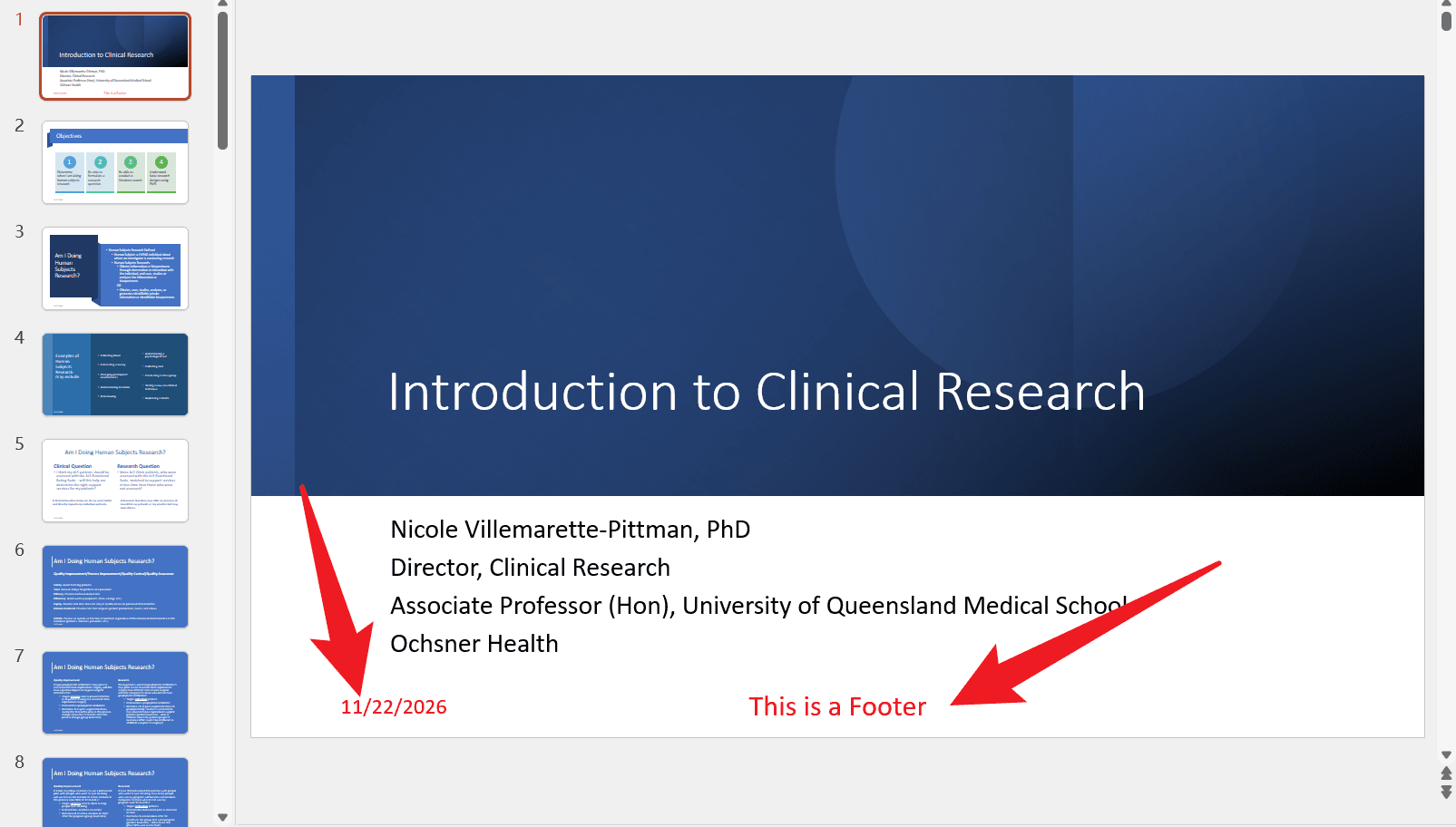
從截圖可以看出,需要清理的並不是正文標題或頁面主體內容,而是位於投影片底部區域的日期和頁尾。使用批次工具時,操作目標應當是PowerPoint頁首頁尾相關元素,而不是透過刪除文字方塊等方式逐頁處理。這樣可以避免誤刪簡報內容,也更適合多個檔案統一清理。
2. 處理後:日期與頁尾內容已被移除
完成批次處理後,原本位於頁面底部的日期和頁尾文字已經消失,投影片標題、作者資訊及其他主體內容仍然保留。處理結果如下圖所示:
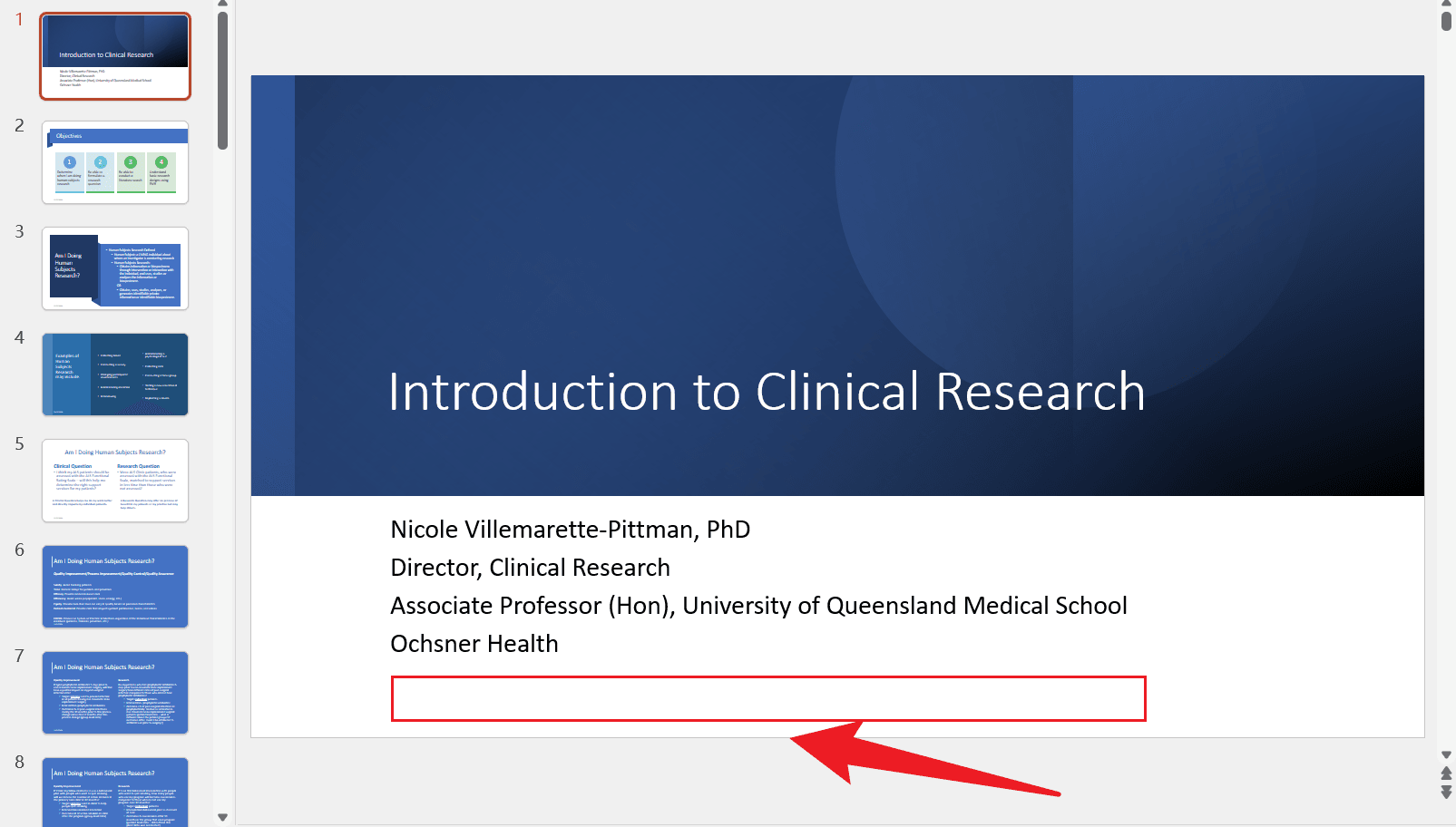
對比前後截圖可以看到,本次處理聚焦於頁首頁尾區域,不需要逐頁選取日期或頁尾文字。對於擁有相同清理需求的多個pptx簡報,可以透過一次任務統一執行,從而降低漏刪、錯刪以及不同檔案處理標準不一致的風險。
三、操作步驟:批次刪除多個PPT檔案中的頁首頁尾
步驟一:進入PowerPoint工具並選擇刪除頁首頁尾功能
開啟核爍文檔批量處理工具,在左側功能分類中進入PowerPoint工具。在工具列表中找到並點擊刪除 PowerPoint 頁首頁尾。該功能說明顯示,它可以批次刪除PowerPoint投影片、備註和講義中的頁首頁尾,適合本次多檔案統一清理任務。
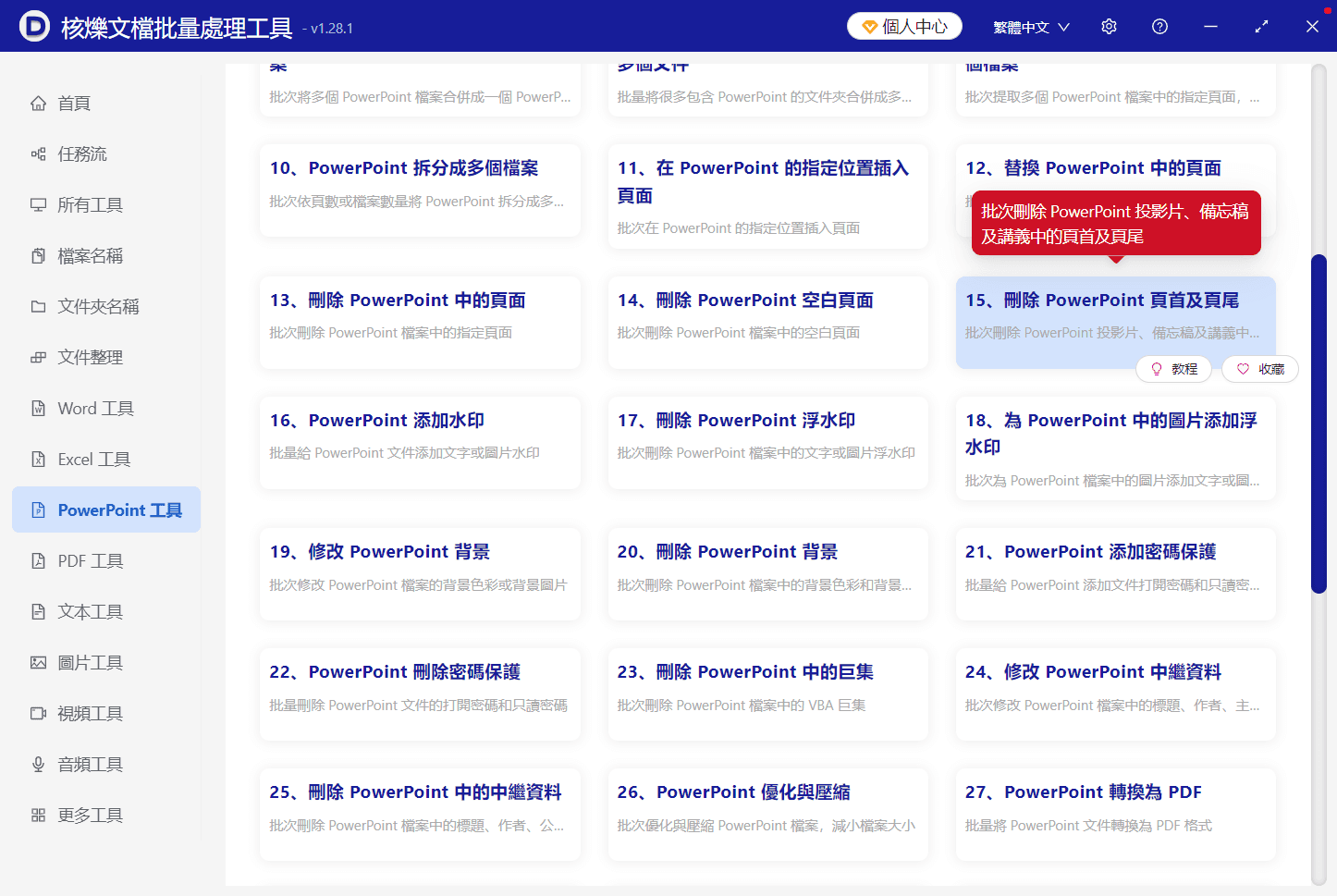
這一步的目的,是建立專門針對PowerPoint頁首頁尾的批次處理任務。不要將其與「刪除PowerPoint中的頁面」「刪除PowerPoint空白頁面」或「刪除PowerPoint浮水印」等功能混淆:頁面刪除會影響整張投影片,浮水印處理針對的對象也不同,而本文需要清理的是簡報中的頁尾及備註、講義頁首頁尾。
進入功能後,介面會依照「選擇需要處理的記錄—設定處理選項—設定儲存位置—開始處理」的順序引導操作。按照精靈逐步設定,可以清楚地核對輸入檔案、刪除類型和輸出位置。
步驟二:加入需要批次處理的PPT檔案
進入任務頁面後,首先加入待處理檔案。介面上方提供加入檔案和從資料夾中匯入檔案兩個入口。如果只處理少量指定簡報,可以使用「加入檔案」;如果許多pptx檔案集中儲存在同一資料夾中,則可以透過「從資料夾中匯入檔案」減少重複選擇操作。
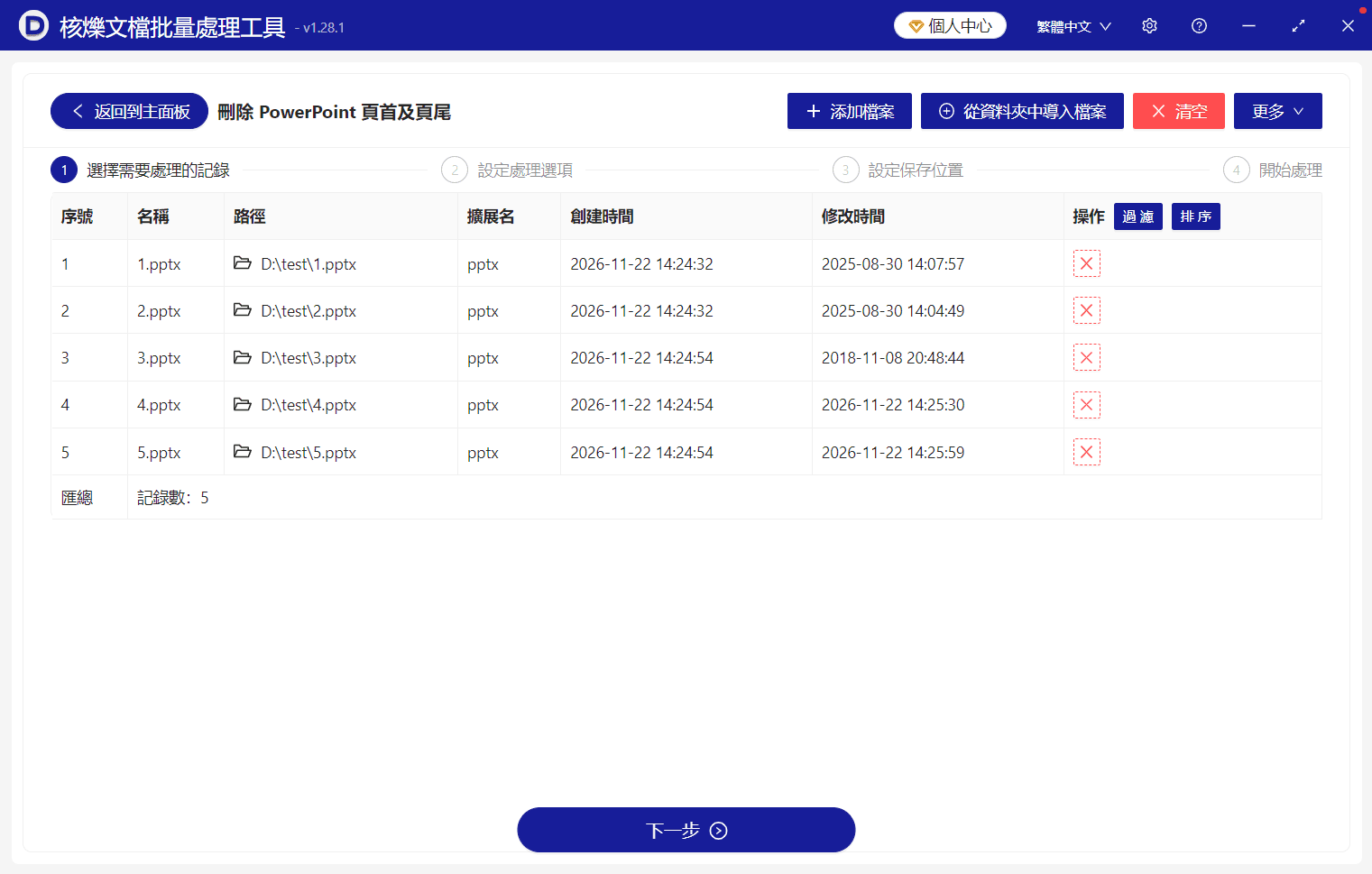
截圖中的範例一次加入了5個pptx檔案。檔案列表會顯示序號、名稱、路徑、副檔名、建立時間和修改時間等資訊,方便在處理前確認檔案是否選擇正確。列表底部還會顯示記錄總數,可用於核對實際匯入數量。
加入完成後,建議重點檢查以下內容:
- 檔案名稱是否屬於本次需要清理的簡報;
- 路徑是否正確,避免選中同名但位於其他目錄的檔案;
- 列表中的記錄數是否與計劃處理的檔案數一致;
- 是否誤加入不應修改的原始範本或已完成版本。
如果發現某個檔案加入錯誤,可以使用該記錄右側的刪除圖示將其移出目前任務;如果需要重新選擇整批檔案,可以使用上方的「清空」。這裡的移除或清空用於調整目前任務列表,不等同於刪除電腦中的來源檔案。確認列表無誤後,點擊底部下一步進入處理選項。
步驟三:選擇要刪除的頁首頁尾類型
在「設定處理選項」頁面,可以看到三種可選類型:投影片中的頁尾、備註和講義中的頁首、備註和講義中的頁尾。
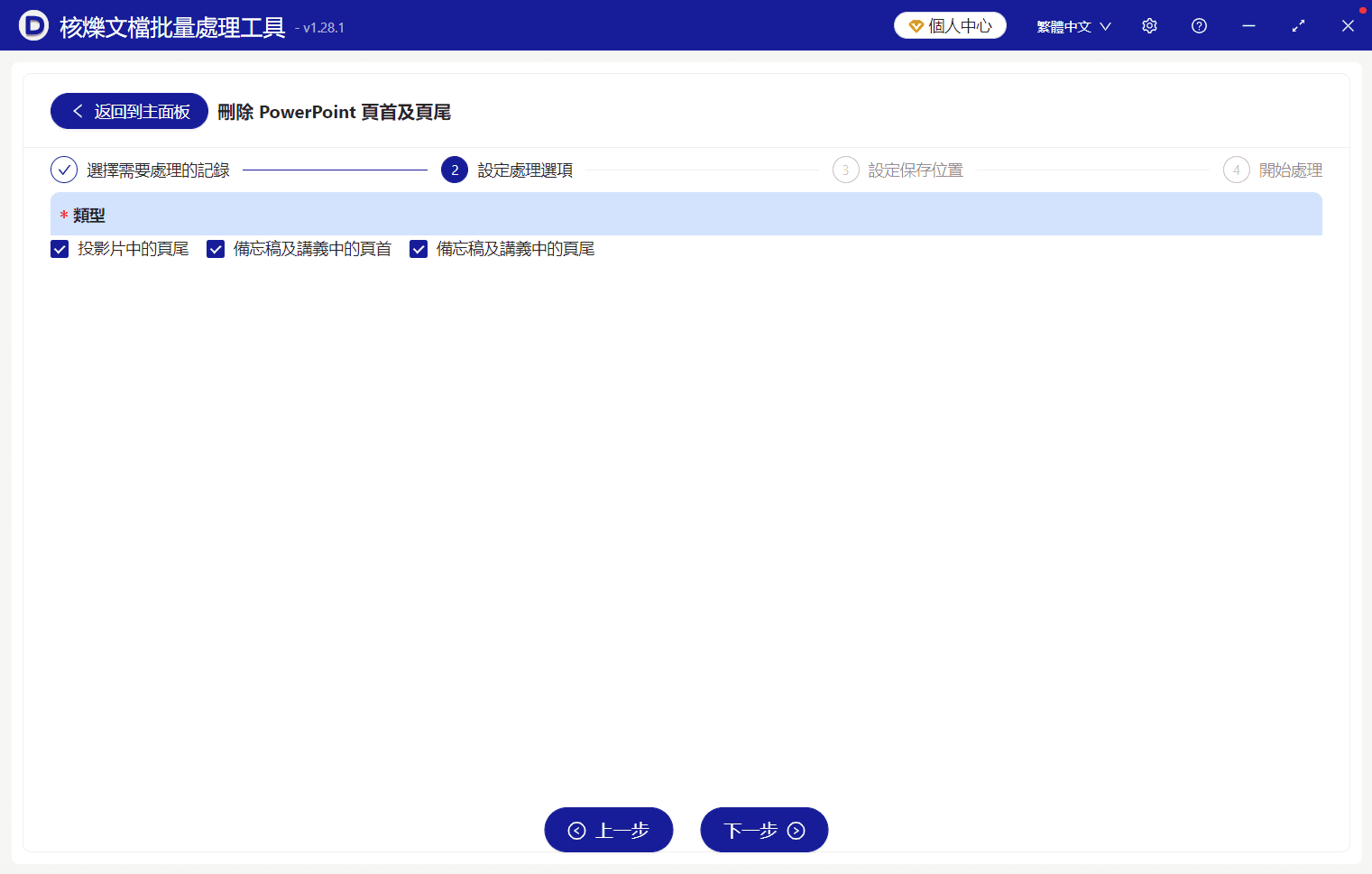
三個選項對應不同的PowerPoint內容區域,應根據檔案實際情況選擇:
- 投影片中的頁尾:用於刪除一般投影片底部的頁尾相關內容。本文效果範例中的日期和Footer文字屬於投影片底部需要清理的內容。
- 備註和講義中的頁首:用於清理備註頁或列印講義中出現的頁首資訊。即使放映畫面中看不到這些內容,列印或查看備註時仍可能顯示。
- 備註和講義中的頁尾:用於刪除備註頁及講義底部的頁尾內容,適合需要完整清理簡報附加輸出資訊的情境。
如果希望進行全面清理,可以像截圖所示同時勾選三個選項;如果只想刪除投影片放映畫面中的頁尾,而需要保留列印講義或備註中的資訊,則只選擇「投影片中的頁尾」即可。選項越明確,處理結果越符合實際需求,因此不要在未確認用途的情況下直接刪除全部類型。
設定完成後點擊下一步。該步驟的預期結果,是讓軟體明確需要從每個PowerPoint檔案中刪除哪些類別的頁首頁尾,並將同一規則套用到本次列表中的全部檔案。
步驟四:設定儲存位置並開始批次處理
繼續依照介面精靈進入「設定儲存位置」。選擇輸出位置時,建議將處理後的檔案儲存到便於識別的獨立資料夾,例如建立「已刪除頁首頁尾」目錄,以便與原始PPT區分。這樣既方便檢查效果,也能在發現選項需要調整時重新處理原檔案。
儲存位置確認後進入「開始處理」階段,啟動批次任務。軟體會依次處理列表中的PowerPoint檔案,將前一步選擇的刪除規則套用到各個簡報。檔案數量較多、單一檔案頁數較多或內容較複雜時,所需時間可能相應增加,處理過程中應避免移動、改名或佔用待處理檔案。
任務完成後,開啟輸出目錄中的若干pptx檔案進行抽查。建議至少檢查首頁、內容頁、結尾頁,以及備註頁和講義檢視,確認需要刪除的日期、頁首或頁尾已經消失,同時正文、圖片、標題和頁面順序保持正常。
四、為什麼使用辦公軟體批次處理比手動刪除更高效
手動刪除PPT頁尾通常需要逐個開啟檔案,再檢查每份簡報的頁首頁尾設定。假設有50個檔案,即使每個檔案只花費1至2分鐘,也會產生較長的重複操作時間。如果不同檔案中的頁尾位置或備註內容不一致,還要反覆切換檢視進行核對。
使用核爍文檔批量處理工具後,可以把多個檔案集中加入同一個任務,只需設定一次刪除類型和儲存位置,再由軟體按統一規則處理。它的主要價值不只是減少點擊次數,還包括:
- 避免在多個PowerPoint視窗之間頻繁切換;
- 統一多個簡報的清理標準;
- 降低因疲勞操作造成的漏刪機率;
- 透過獨立輸出目錄保留清晰的檔案版本;
- 把機械重複工作轉化為可核對的批次任務。
對於經常整理課件、標書、匯報材料和培訓文件的使用者,這種檔案批次處理方式尤其適合建立標準化工作流程。
五、常見問題與注意事項
1. 刪除頁尾會不會刪除投影片正文?
該功能面向PowerPoint頁首頁尾內容,不是刪除投影片頁面。根據處理前後範例,頁面主體標題和正文仍然保留,底部日期及頁尾文字被清理。不過,不同PPT範本的製作方式可能不同:如果某段底部文字是設計者手動插入的一般文字方塊,而不是頁首頁尾內容,它未必屬於同一處理對象。因此,正式處理前應先用少量檔案測試。
2. 為什麼一般投影片中沒有「頁首」選項?
PowerPoint的一般投影片主要使用頁尾,而頁首通常用於備註和講義。因此軟體將相關類型區分為「投影片中的頁尾」「備註和講義中的頁首」以及「備註和講義中的頁尾」。這種分類有利於按實際內容區域進行精確處理。
3. 只想刪除日期,其他頁尾需要保留怎麼辦?
從目前截圖可以確認,該功能按頁首頁尾所在類型進行選擇,沒有展示按具體文字內容分別篩選的選項。如果同一區域中既有需要刪除的資訊,也有必須保留的頁尾,建議先使用副本測試並檢查結果,不要直接對全部原檔案執行不可逆操作。
4. 批次處理前是否需要備份PPT檔案?
建議備份。尤其是批次處理重要課件、客戶材料或唯一版本檔案時,應保留原始檔案,並將結果儲存到單獨目錄。備份不僅可以防止誤選檔案,也便於在刪除選項不符合預期時重新調整。
5. 匯入後為什麼要核對檔案數量和路徑?
批次任務會把相同規則套用到列表中的多個檔案。如果匯入目錄中混有範本、存檔版本或不應修改的簡報,這些檔案也可能進入處理範圍。因此,開始前檢查名稱、路徑、副檔名和記錄總數,是保證批次操作準確性的關鍵步驟。
6. 舊版PPT檔案如何處理?
操作截圖中的範例檔案副檔名為pptx。如果手中還有舊版.ppt檔案,應先嘗試匯入並確認軟體目前版本能否辨識;若無法加入任務,可在PowerPoint中另存為pptx後再處理。不要在未驗證的情況下直接假設所有格式均可獲得相同結果。
7. 處理完成後應該檢查哪些位置?
建議從每批輸出檔案中抽查不同版式的頁面,包括封面、正文頁和結束頁;如果勾選了備註和講義相關選項,還應檢查備註頁及列印講義。除了確認頁首頁尾被刪除,也要檢查字型、圖片、動畫、頁面比例和內容排版是否正常。
六、總結
批次刪除很多PPT投影片檔案中的頁首頁尾,核心流程可以概括為:進入核爍文檔批量處理工具的PowerPoint工具,選擇「刪除 PowerPoint 頁首頁尾」,加入多個pptx檔案,核對檔案列表,選擇投影片頁尾、備註和講義頁首或備註和講義頁尾,隨後設定儲存位置並開始處理。
與逐個開啟PowerPoint手動修改相比,辦公軟體的批次處理方式能夠顯著減少重複勞動,使多個簡報採用統一的清理規則,也更方便管理處理前後的檔案版本。如果你正在整理大量課件、培訓資料或匯報檔案,建議先複製少量樣本進行測試,確認刪除範圍符合預期後,再匯入整批檔案執行任務。處理完成後及時抽查輸出結果,即可更穩妥、高效地完成PPT頁首頁尾清理。