還在為Excel中成百上千的關鍵詞替換而頭疼嗎? 手動一個一個查找替換,不僅耗時耗力,還容易出錯遺漏。 今天就來給大家介紹一款高效工具--核爍文檔批量處理工具中的【批量替換 Excel 中的關鍵字】功能,一次性解決你的上班煩惱,快速批量替換,省去繁重的重複工作內容。
為什麼需要把批量替換Excel關鍵詞?
場景1(財務對賬):公司業務部門名稱突然變更,過去一整年的幾十張報表里成百上千處舊名稱都需要更新為新名稱。
場景2(產品資料管理):產品迭代,舊型號代碼(如A100)在所有庫存表和說明書中需要批量更新為新型號(如A200)。
場景3(數據清洗):從系統導出的客戶數據,地址信息中存在大量的「省」、「市」等冗餘字眼,需要批量刪除以統一格式。
場景4(多語言支持):項目文檔需要中英文對照,需要將一系列中文專業術語批量替換為對應的英文縮寫。
場景5(報告標準化):集團內各部門提交的報告,對同一指標的表述五花八門(如「完成率」、「達成率」、「完結比例」),需要統一為規範用詞。
面對上述情況,大多數人只能硬著頭皮打開每一個Excel文件,按下Ctrl H,輸入一個詞,替換,再輸入下一個詞…… 重複機械勞動,不僅眼睛累、手累,還極易在重複操作中漏掉某個文件或某個關鍵詞,導致數據不一致,後續引發更多問題。
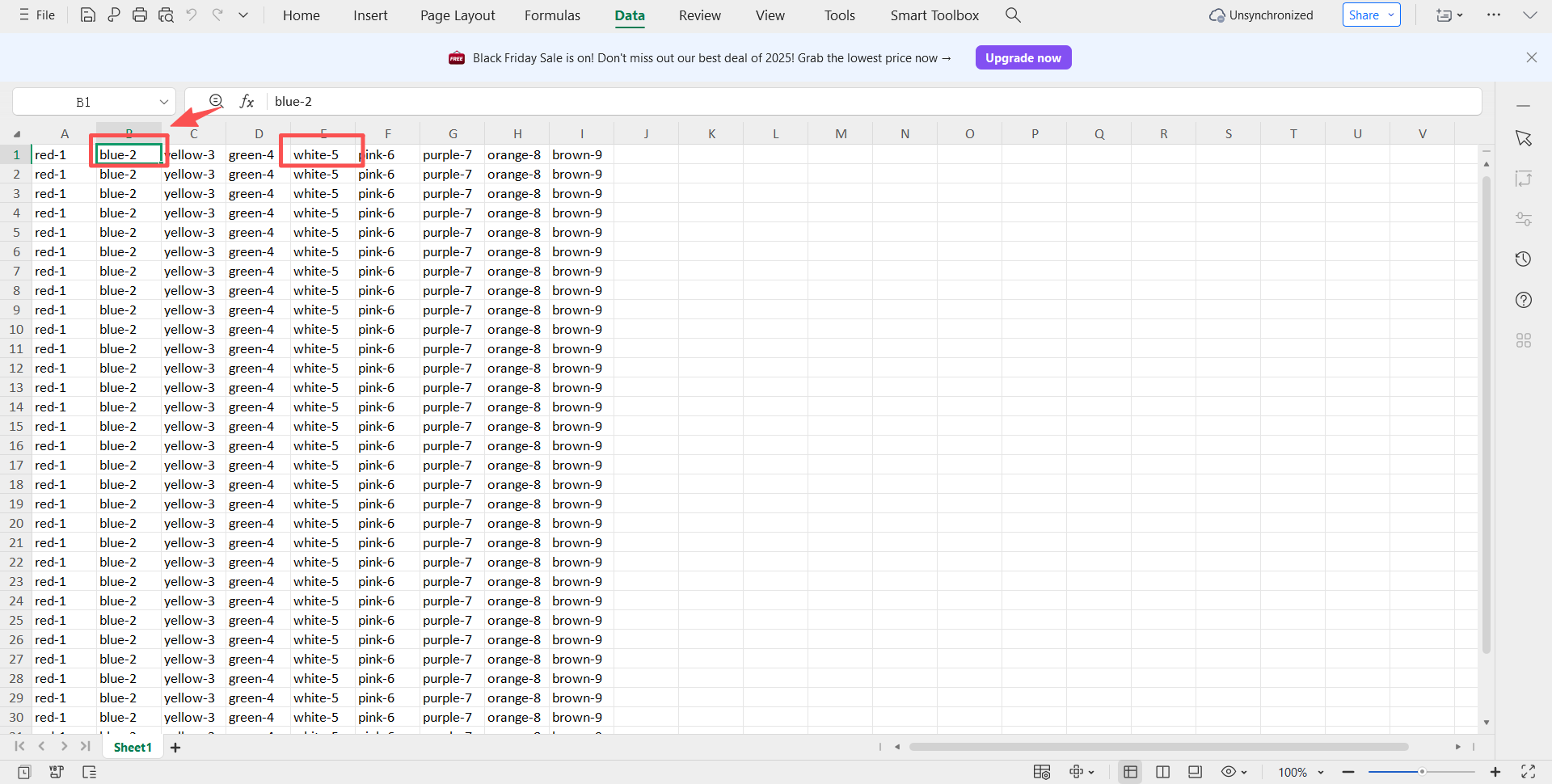
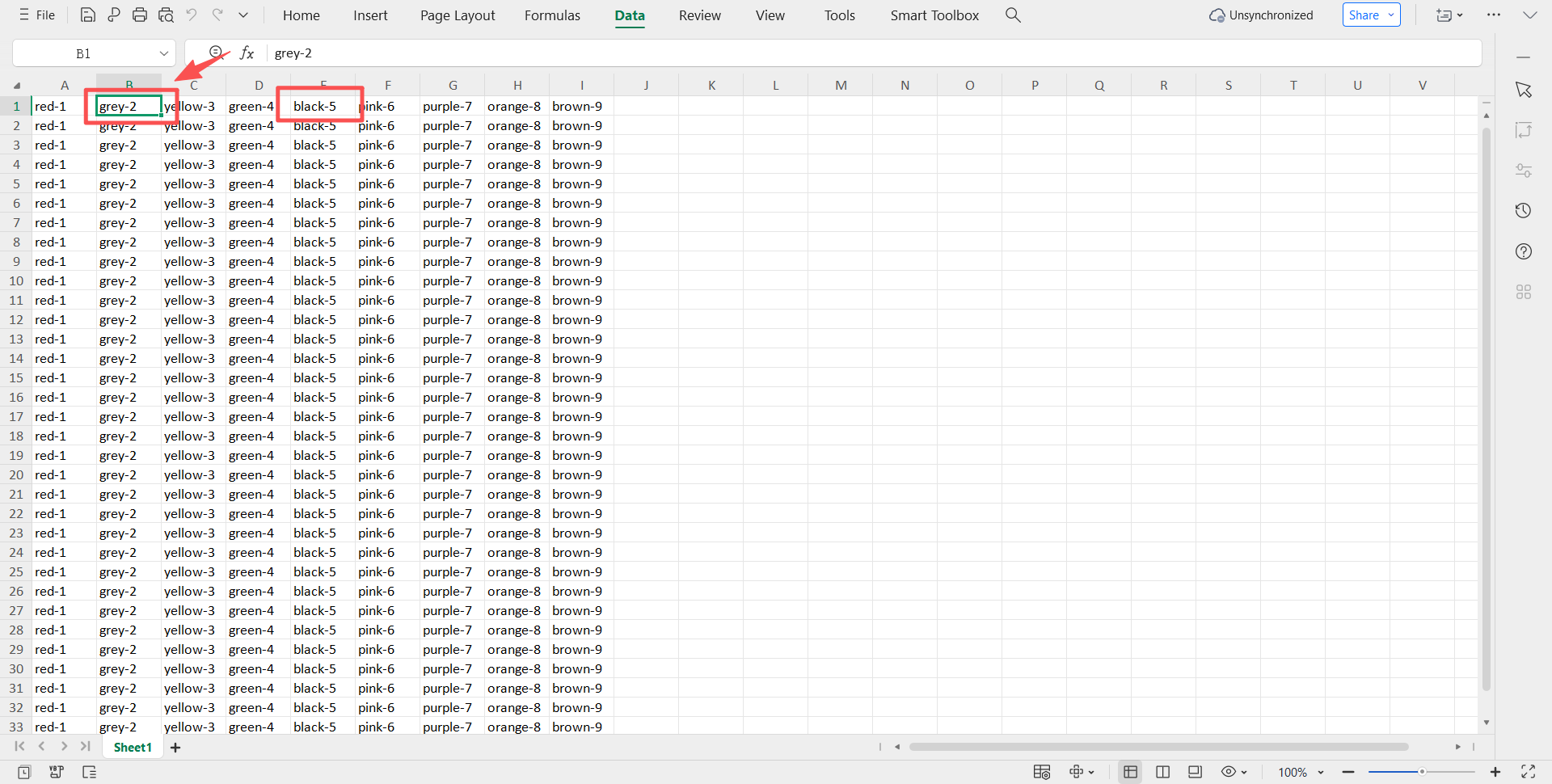
Excel單元格內容更換的效果預覽:
處理前:
處理後:
方法一:使用核爍文檔批量處理工具來把Excel關鍵字批量替換
推薦指數:★★★★★
優點:
1、一鍵列表替換:輸入「查找」與「替換」兩組關鍵詞列表,一鍵完成批量替換。
2、批量處理:可以幾百上千個文件同時處理,真正實現全自動化處理。
3、專業查找選項:提供精確匹配、模糊查找、忽略大小寫等多種專業模式,讓替換更精準可控。
4、智能數據保持:替換後自動保持數字、日期等原數據格式不變,避免破壞表格的可計算性。
5、數據安全穩定:獨立軟件運行,數據保存在本地不上傳,保護用戶數據安全。
缺點:
【核爍文檔批量處理工具】需要下載到本地才能使用。
操作步驟:
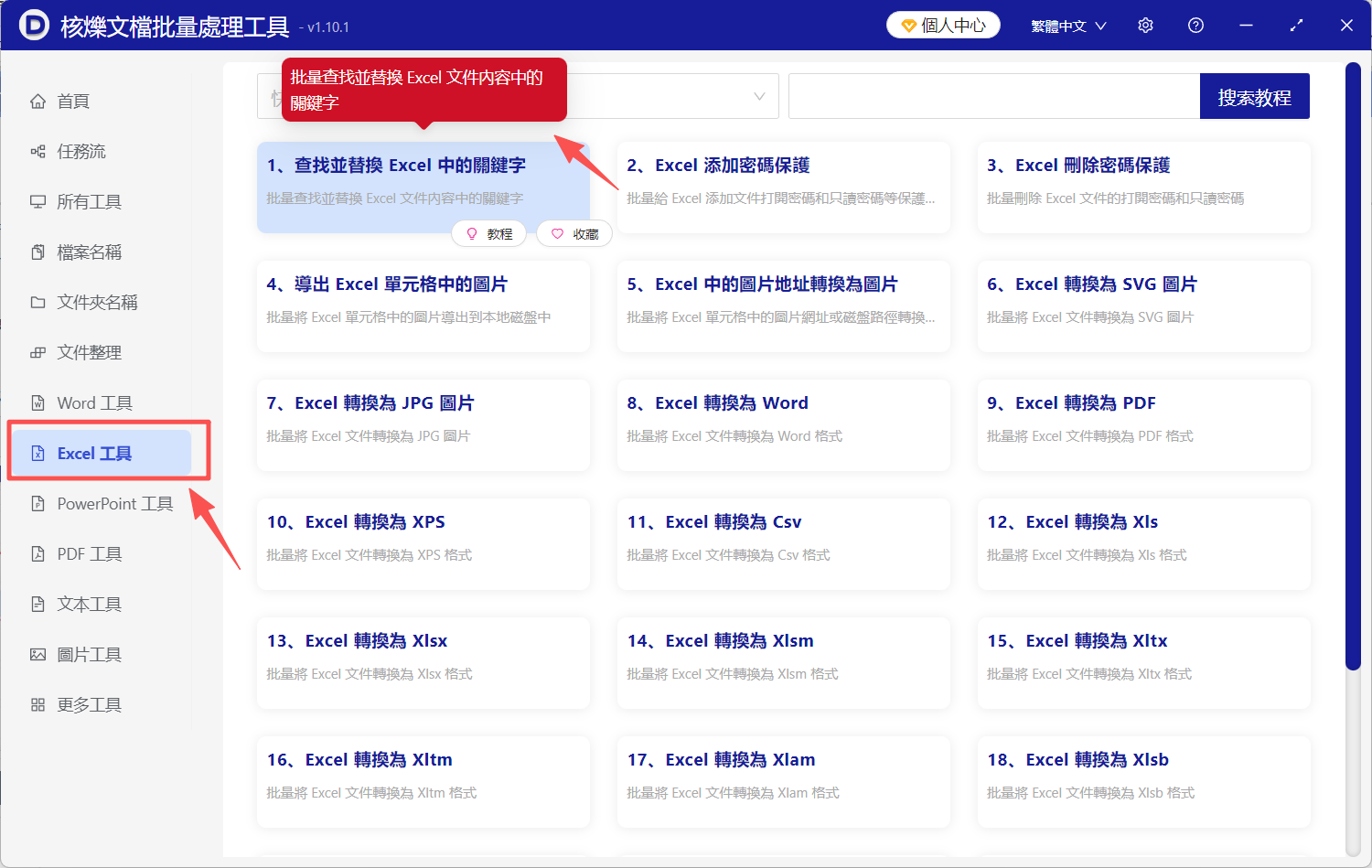
1、下載並打開【核爍文檔批量處理工具】,在左側工具欄選擇【Excel工具】,再到右側選擇【查找並替換 Excel 中的關鍵字】。
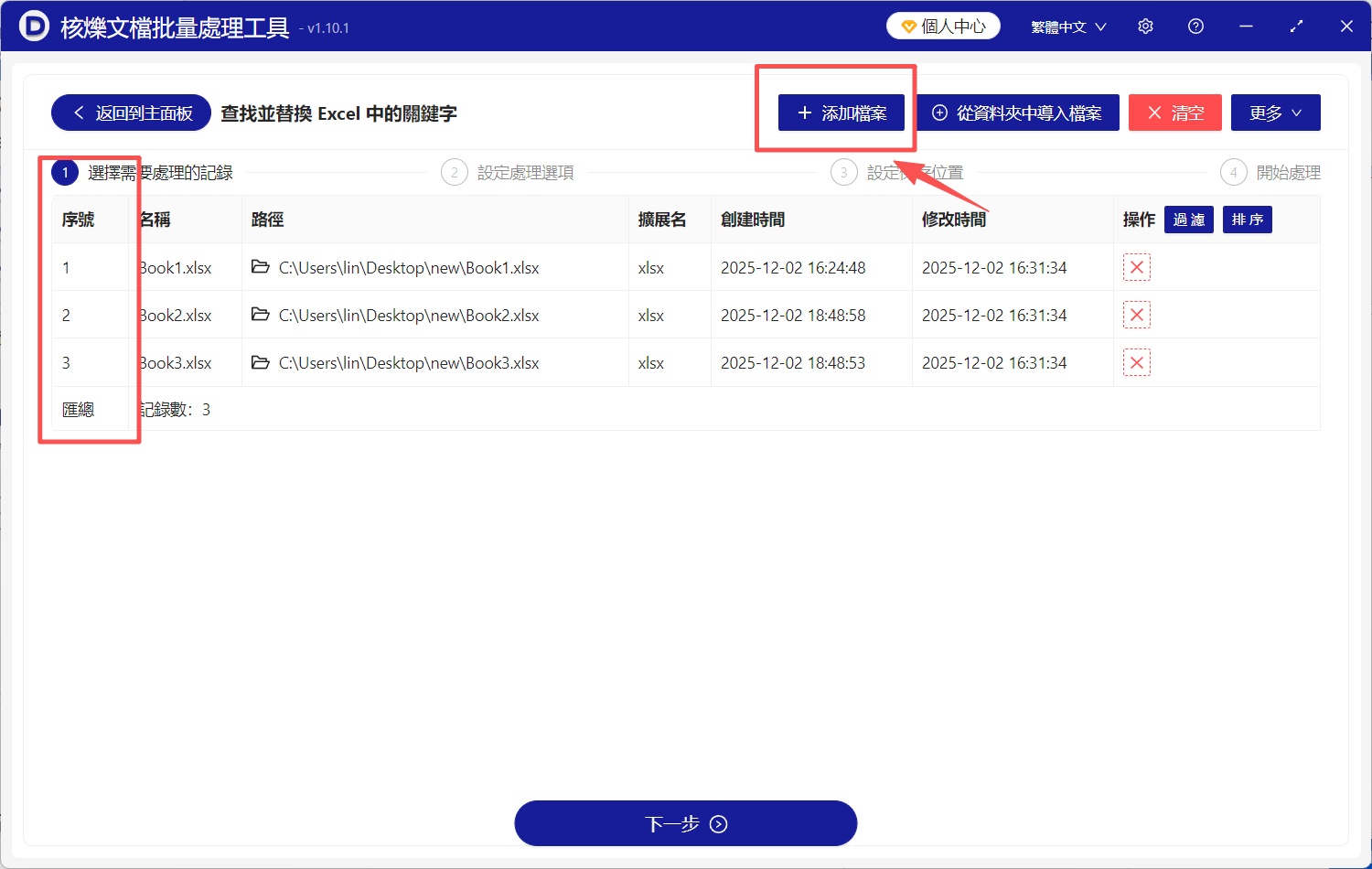
2、點擊右上方的【添加文件】,或者拖拽批量上傳待處理文件。
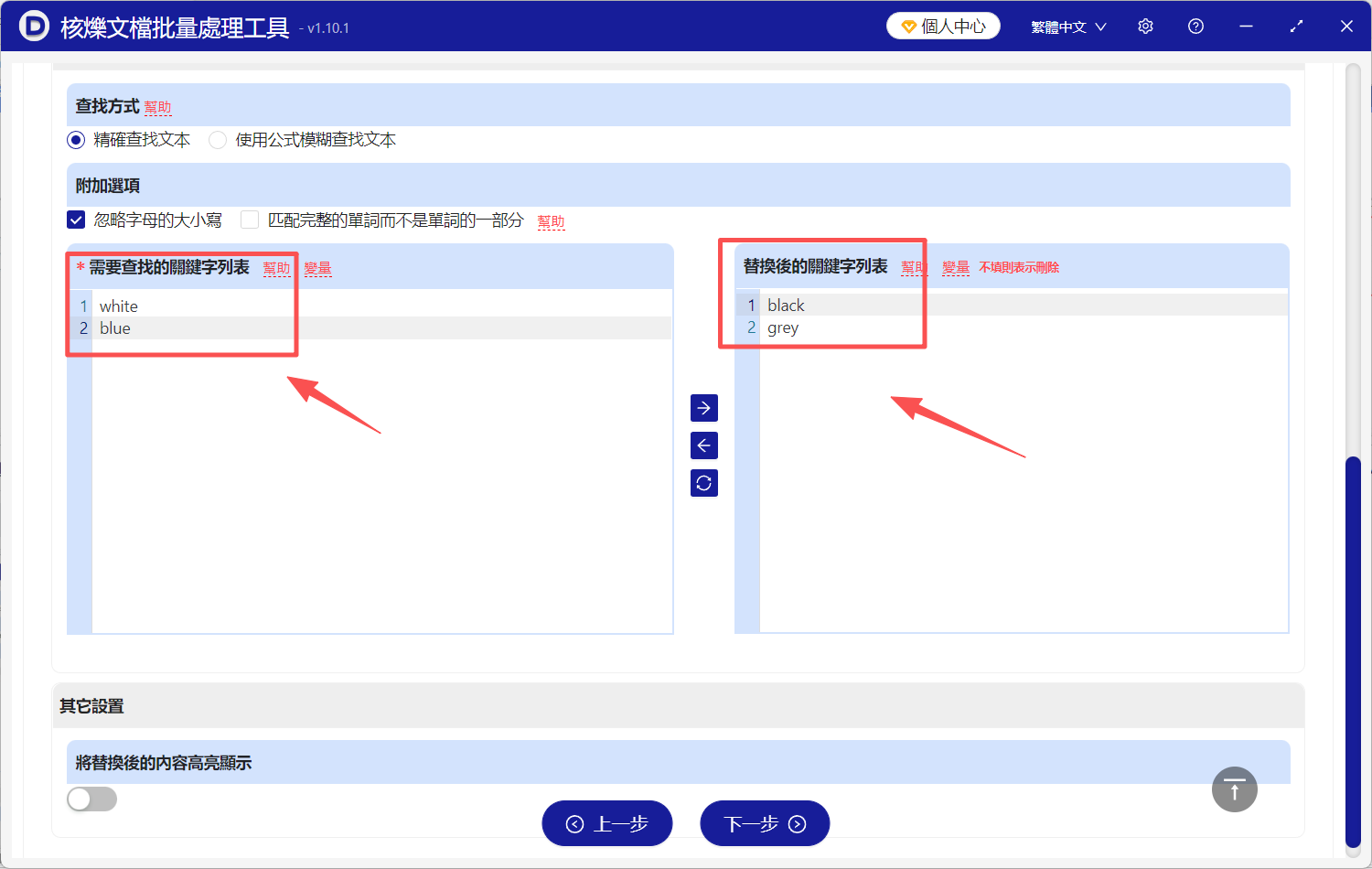
3、進入下一步,處理範圍選擇【單元格文本】,在【需要查找的關鍵字列表】部分,可以直接輸入需要替換的關鍵字,並對應地輸出替換後的關鍵字。 支持「精確查找文本」或「使用公式模糊查找」,並提供了「忽略大小寫」、「匹配完整單詞」等附加選項,確保替換的準確性。
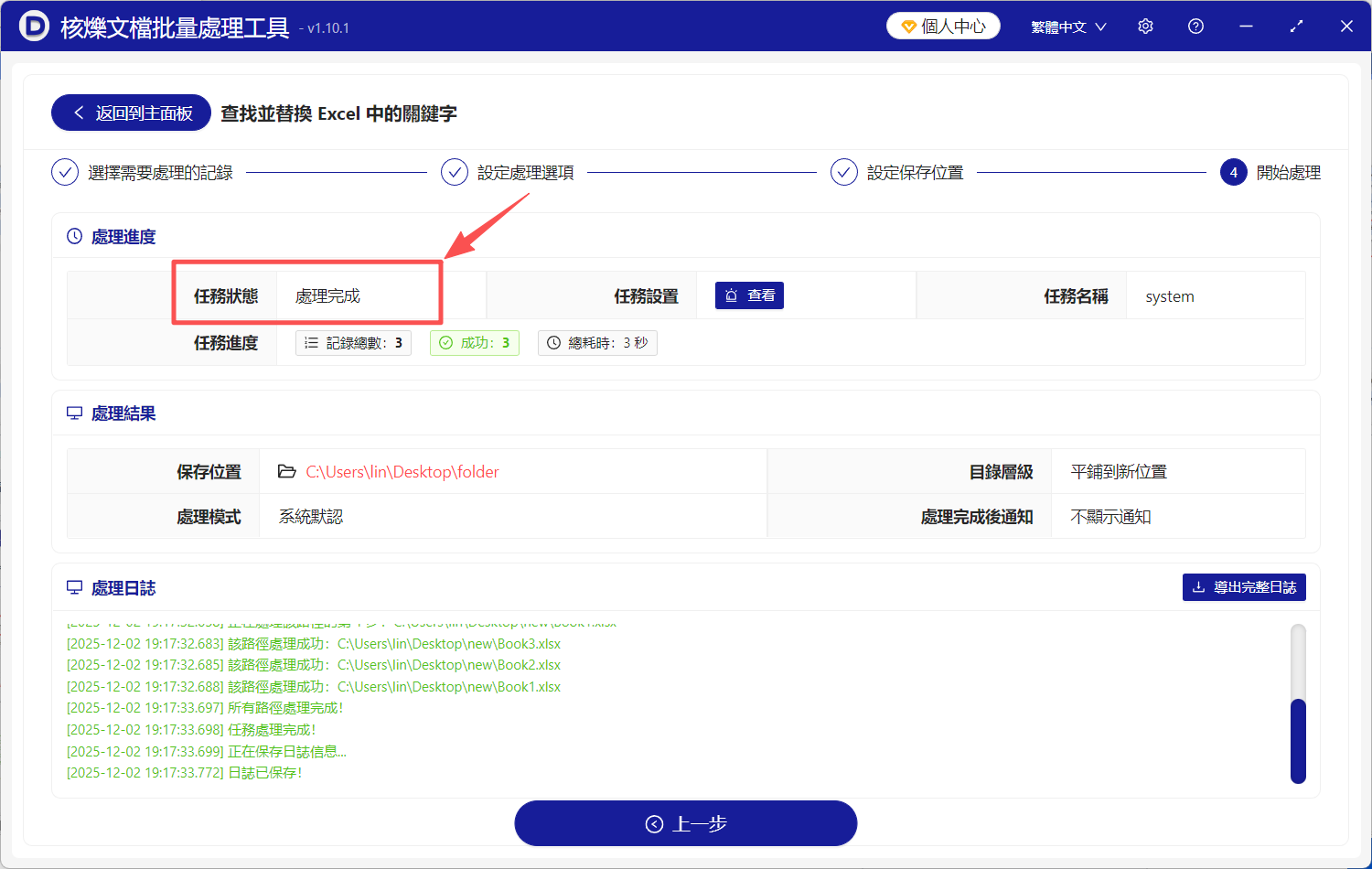
4、點擊【下一步】,工具開始批量替換Excel對應的關鍵詞,處理結果會及時反饋。
方法二:使用Office自帶查找替換Excel的關鍵詞(Ctrl H)
推薦指數:★★★☆☆
優點:大家經常用的軟件,基本免費,不需要再學習軟件操作。 對於單個文件的少量、簡單的關鍵詞替換非常快捷。
缺點:批量查找替換Excel多個關鍵詞時極其低效,無法一次性導入列表。 無法跨多個文件批量操作;高級選項(如匹配整個單元格、僅公式等)有限。
操作步驟:
1、打開office,再打開你需要處理的Excel工作簿。
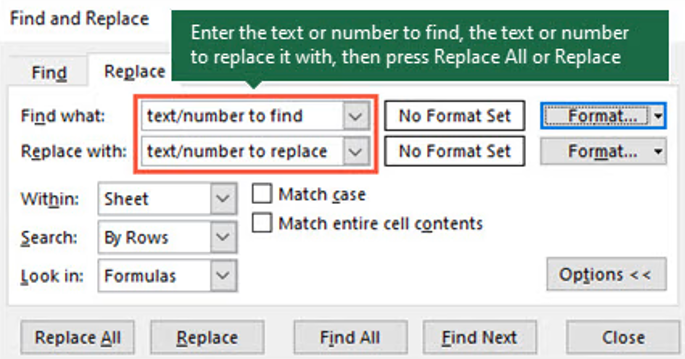
2、在鍵盤上按下快捷鍵ctrl H,調出「查找和替換」對話框。
3、在「查找內容」框中輸入第一個待替換詞,例如「white」在替換為框中輸入目標詞「black」。
4、點擊「替換」按鈕。 但只能單個文件處理,無法批量。
方法三:使用Kutools for Excel來替換Excel里的關鍵詞
推薦指數:★★★★☆
優點:功能強大的Excel插件,適應多種版本的WPS。 其「批量查找替換」功能支持選擇區域、工作表、工作簿,並能導入/導出列表,excel批量替換能力很強。
缺點:是收費插件(儘管有試用版),需要集成在Excel內運行。 對於超大型文件或極複雜的嵌套替換,有時會響應緩慢。
操作步驟:
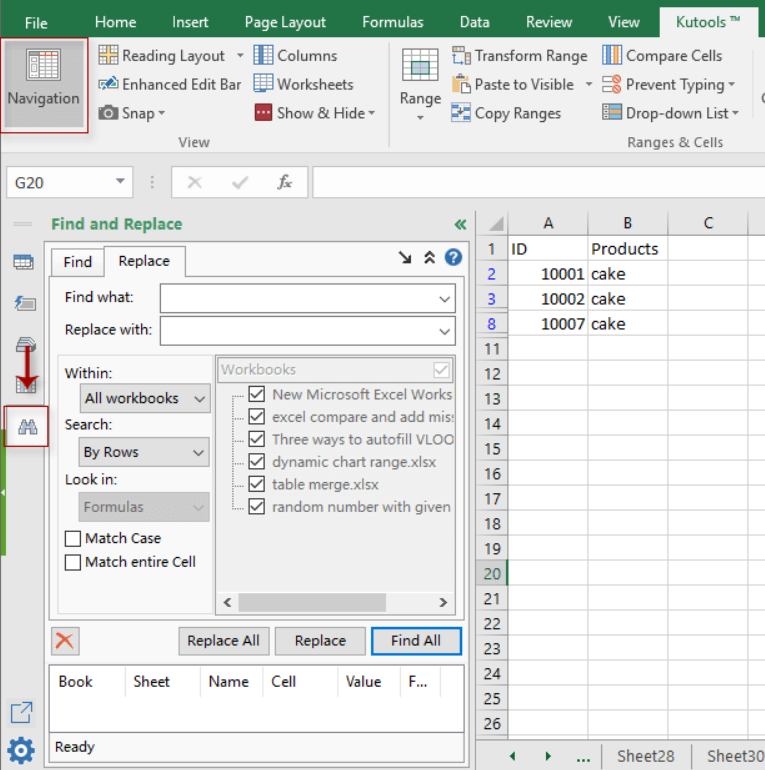
1、首先確保已在Excel中成功安裝並加載了Kutools插件,頂部菜單欄會出現「Kutools」選項卡。
2、點擊 Kutools -> 在「編輯」功能組中找到並點擊「批量查找替換」。 會彈出一個專用側邊欄窗口。
3、側邊欄中,首先在「範圍」下拉框中選擇替換範圍,如「選定單元格」、「當前工作表」、「所有工作表」或「整個工作簿」。 在「類型」中選擇「普通」。
4、在「查找」列表框中,你可以逐行手動輸入「white」;在「替換為」列表框中對應輸入「black」。 更高效的方式是點擊「導入」按鈕,將提前準備好的兩列關鍵詞列表從文本文件導入。
5、點擊「全部替換」按鈕。 替換完成後,可以在側邊欄的「結果」標籤頁中查看替換日誌。
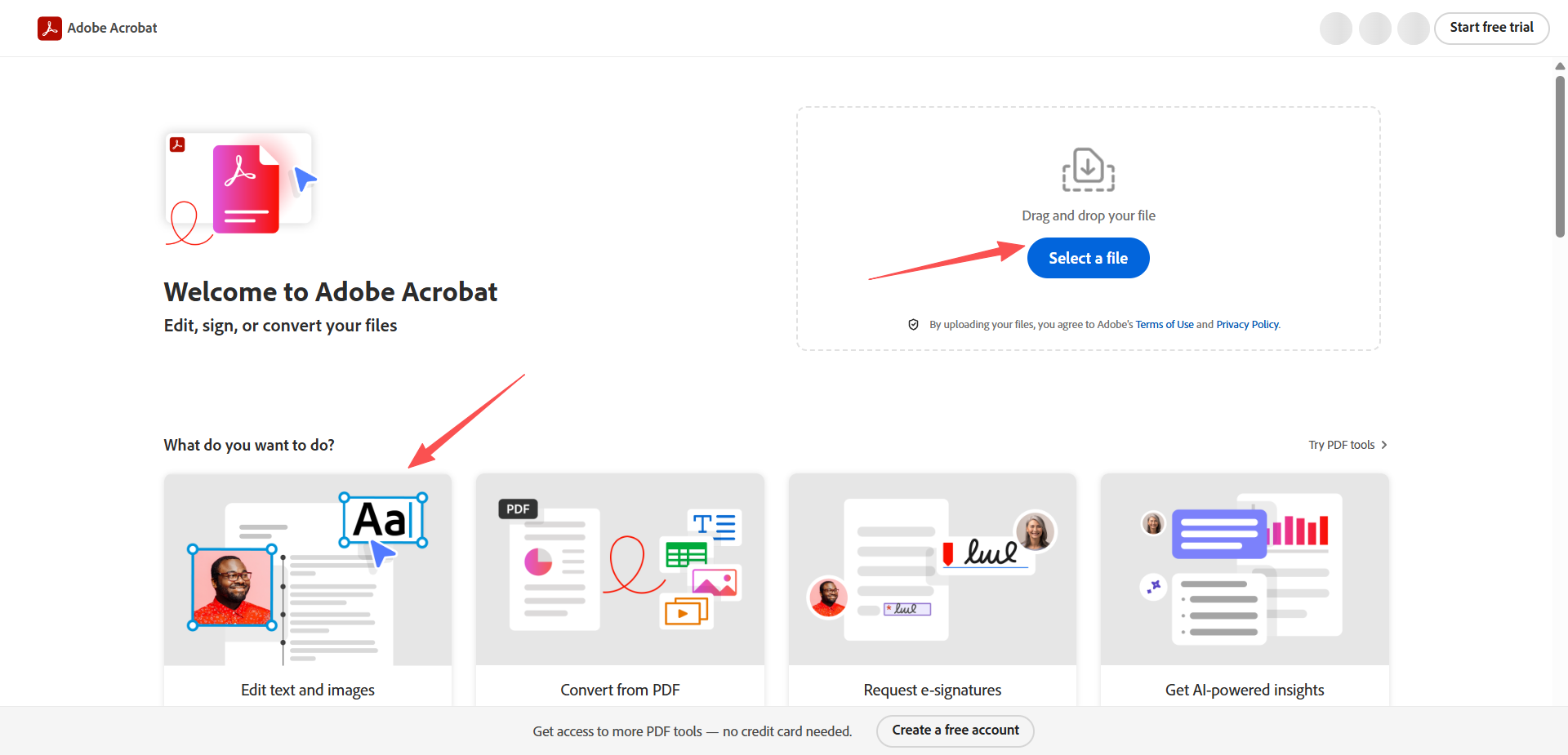
方法四:使用Adobe Acrobat Pro DC來替換Excel里的關鍵詞
推薦指數:★★★☆☆
這不是為Excel設計的工具,操作有些迂回。
優點:在編輯PDF文件時,如果PDF內嵌了Excel表格,其查找替換功能可以對PDF頁面文本生效。
缺點:本質上不是處理原生Excel文件的工具,對.xlsx格式無效。 操作笨重,價格比較貴,excel關鍵字批量更新並非其設計初衷。
操作步驟:
1、首先,你必須將所有需要處理的Excel文件另存為或打印成PDF格式。
2、用Adobe Acrobat Pro(不是免費的Reader)打開生成的PDF文件。
3、點擊右側工具窗格中的「編輯PDF」工具,軟件會嘗試識別PDF中的文本塊。
3、在頂部的工具欄中找到並點擊「查找」圖標(放大鏡),選擇「替換文本」。 在彈出的查找框中輸入「white」,在替換框中輸入「black」,點擊替換。 但無法導入列表,必須手動逐個輸入。
4、完成後,得到的是一份修改後的PDF,而非可編輯的Excel文件,需要格式轉換。
方法五:使用Python (pandas庫)替換Excel里的關鍵詞
推薦指數:★★★☆☆
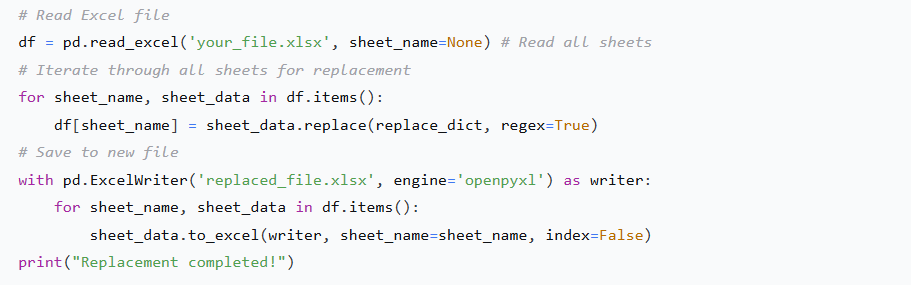
優點: 非常靈活和強大,通過幾行代碼可以實現任何你能想到的 Excel 關鍵詞列表替換邏輯, 適合程式設計師和數據分析師處理海量數據。
缺點:需要編程基礎,安裝Python環境和庫對普通用戶是巨大障礙。 沒學習過的人員無法上手,不適合快速解決眼前辦公問題。
操作步驟:
1、確保電腦已安裝Python,並通過 pip install pandas openpyxl 命令安裝必要的庫。
2、打開一個文本編輯器(如VS Code, Notepad ),新建一個.py 文件。
3、輸入代碼,將代碼中的文件名和replace_dict 字典內容修改為實際的需求。
4、在命令行中,切換到腳本所在目錄,執行python你的腳本名.py。 觀察是否有報錯,並根據報錯信息調試代碼。
方法六:使用Power Query(Excel內置)替換Excel里的關鍵詞
推薦指數:★★☆☆☆
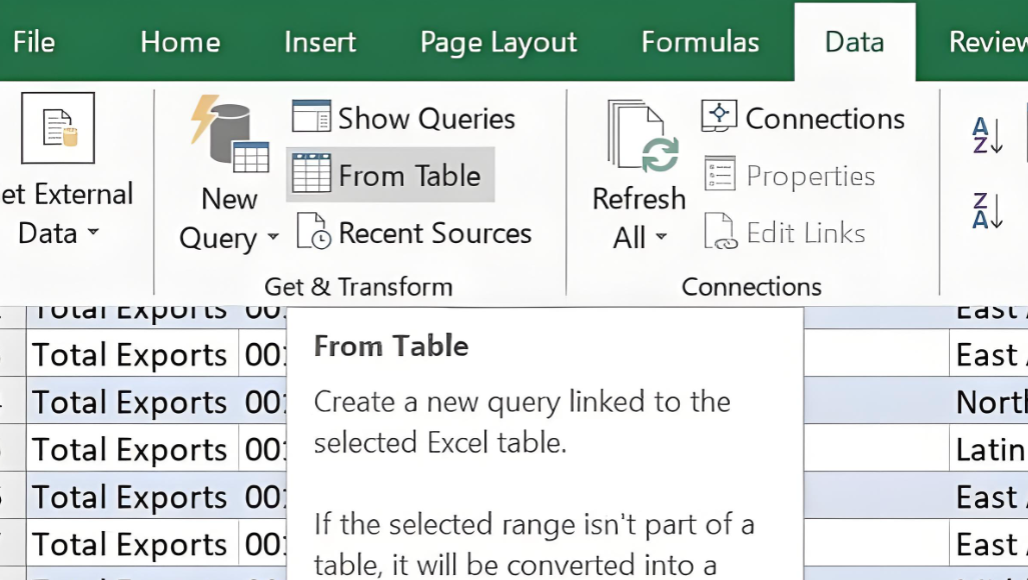
優點:微軟官方強大的數據轉換工具,免費。 通過「替換值」和「添加自定義列」等功能,可以實現數據的清洗與替換,適合數據流處理。
缺點:配置步驟較多,對於簡單的關鍵詞列表替換顯得很不適用。 每次替換需要刷新查詢,操作不夠直接。
操作步驟:
1、在Excel中,點擊「數據」選項卡 -> 「獲取數據」 -> 「從文件」 -> 「從工作簿」,選擇Excel文件並導入。
2、在PQ編輯器中,選中需要替換的列。 點擊右鍵,選擇「替換值」。 在彈出的對話框中,只能單次輸入一個查找和替換值。
3、對同一列,需要再次右鍵 -> 「替換值」,輸入第二對關鍵詞。
4、如果多列需要替換,需對每一列重複2-3步。
5、所有替換設置完成後,點擊「主頁」選項卡的「關閉並上載」按鈕,數據才會被加載回Excel的一個新工作表中。
方法七:使用Google Sheets替換Excel里的關鍵字
推薦指數:★★☆☆☆
優點:在線協作很方便,其查找替換(Ctrl H)功能與Excel桌面版類似但支持實時協作查看。
缺點:同樣不支持關鍵詞列表批量導入替換。 需要將文件上傳至雲端,存在數據安全和隱私顧慮,且功能受網絡環境影響。
操作步驟:
1、打開Google雲端硬盤,將Excel文件上傳,或直接新建Google Sheets。
2、雙擊文件,它會在瀏覽器中以Google Sheets形式打開。
3、點擊頂部菜單「編輯」 -> 「查找和替換」,或使用快捷鍵Ctrl H(Windows) /Cmd H (Mac)。
4、在彈出的對話框中,輸入「查找」和「替換為」內容,無法一次性導入列表,只能處理完一對關鍵詞後,清空輸入框,再輸入下一對。
5、每個文件都需要重複1-4步。 所有操作依賴網絡,且文件存儲在第三方服務器。
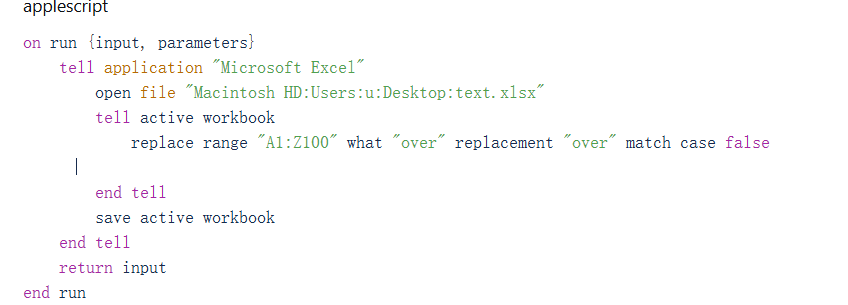
方法八:使用Mac Automator (AppleScript)替換Excel關鍵字
Mac用戶的自動化嘗試,過程不穩定且複雜。
推薦指數:★☆☆☆☆
優點:Mac用戶免費,可以通過創建「工作流程」將一系列操作自動化。
缺點:需要編寫AppleScript或Shell命令,對用戶技術要求高,配置複雜,不穩定。
操作步驟:
1、在「應用程序」文件夾中找到並打開「Automator」。
2、選擇「新建文檔」,類型選擇「工作流程」。
3、在左側資源庫中搜索「運行AppleScript」,將其拖拽到右側工作區。
4、在AppleScript框中,須輸入複雜腳本。
5、點擊「運行」按鈕測試,需要反復調試腳本。
因此,選擇一款合適的工具,本質上是為你的「操作成本」和「學習成本」做預算。 對於高頻、多關鍵詞、多文件的Excel關鍵字列表替換需求,像核爍文檔批量處理工具這樣的專用工具,無疑是節省總成本(時間成本 試錯成本 學習成本)的最佳選擇。