Html格式兼容性更強,加載速度更快,能夠用手機或瀏覽器快速打開查看,所以很多場景下,將PPT文件轉成html網頁更方便展示和查看。 下面就來教大家如何將多個PPT幻燈片批量轉換成html網頁。 一共介紹了3種方法,操作非常簡單,一看就會。 並附上每種方法的優缺點及具體操作步驟,大家可以任意選擇。
將PPT轉成html網頁有什麼好處
1、不用安裝Office就能直接查看
我們做好的PPT文件發送給其他人時,如果對方電腦上沒有安裝Office,就無法打開查看。 或者電腦上的Office版本不同,也會導致PPT打開時排版錯亂。 轉成html網頁之後,用瀏覽器就能直接打開文件,而且排版固定,所有人看到的內容都是一致的。
2、文件打開速度更快
Html文件比PPT更輕量,如果是一個幾百頁的PPT,或者PPT裡包含很多的圖片、視頻等內容,打開速度就會很慢,甚至卡頓閃退。 轉成html就不會出現這個問題,html文件在弱網或者移動端也能快速打開。
3、方便直接發布到網站
如果我們要將PPT發送給每個人,或者將文件內容對外展示,那就必然要讓所有人將文件下載下來。 如果把PPT轉成html格式,就不用那麼麻煩,html可以直接嵌入網頁,發布到官網上,無需下載就能直接查看。
多個PPT文件批量轉成html的效果預覽
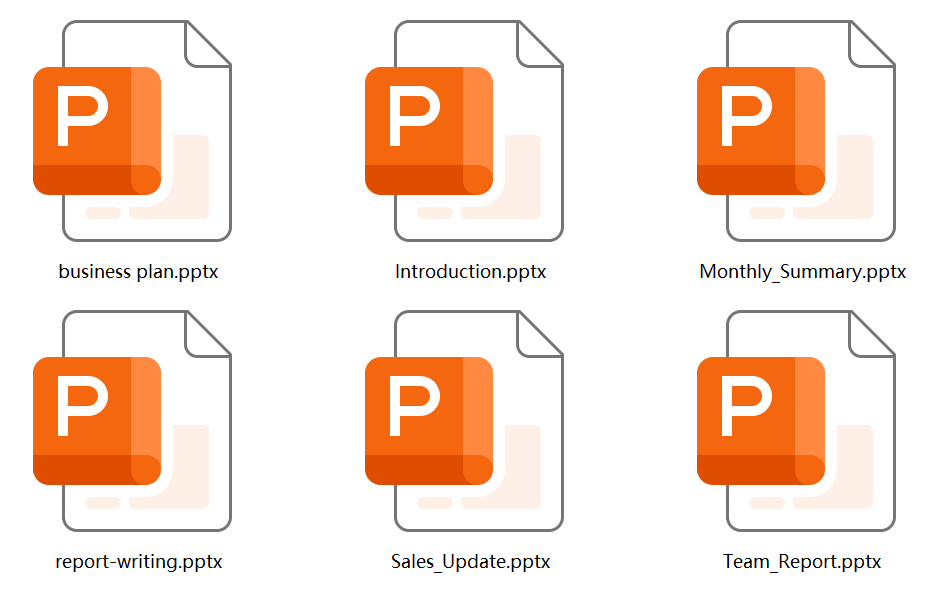
處理前:
處理後:

方法一:使用核爍文檔批量處理工具一鍵批量轉換
推薦指數:★★★★★
優點:
支持批量轉換,上百個PPT一鍵直接變html網頁,節省操作時間,提高工作效率。
所有PPT都在自己電腦上完成轉換,文件不外傳,保護信息不被洩露,安全又可靠。
操作步驟非常簡單,添加文件後就能直接轉換了,沒有任何操作難點,上手就能用。
缺點:
需要安裝到電腦上。
操作步驟:
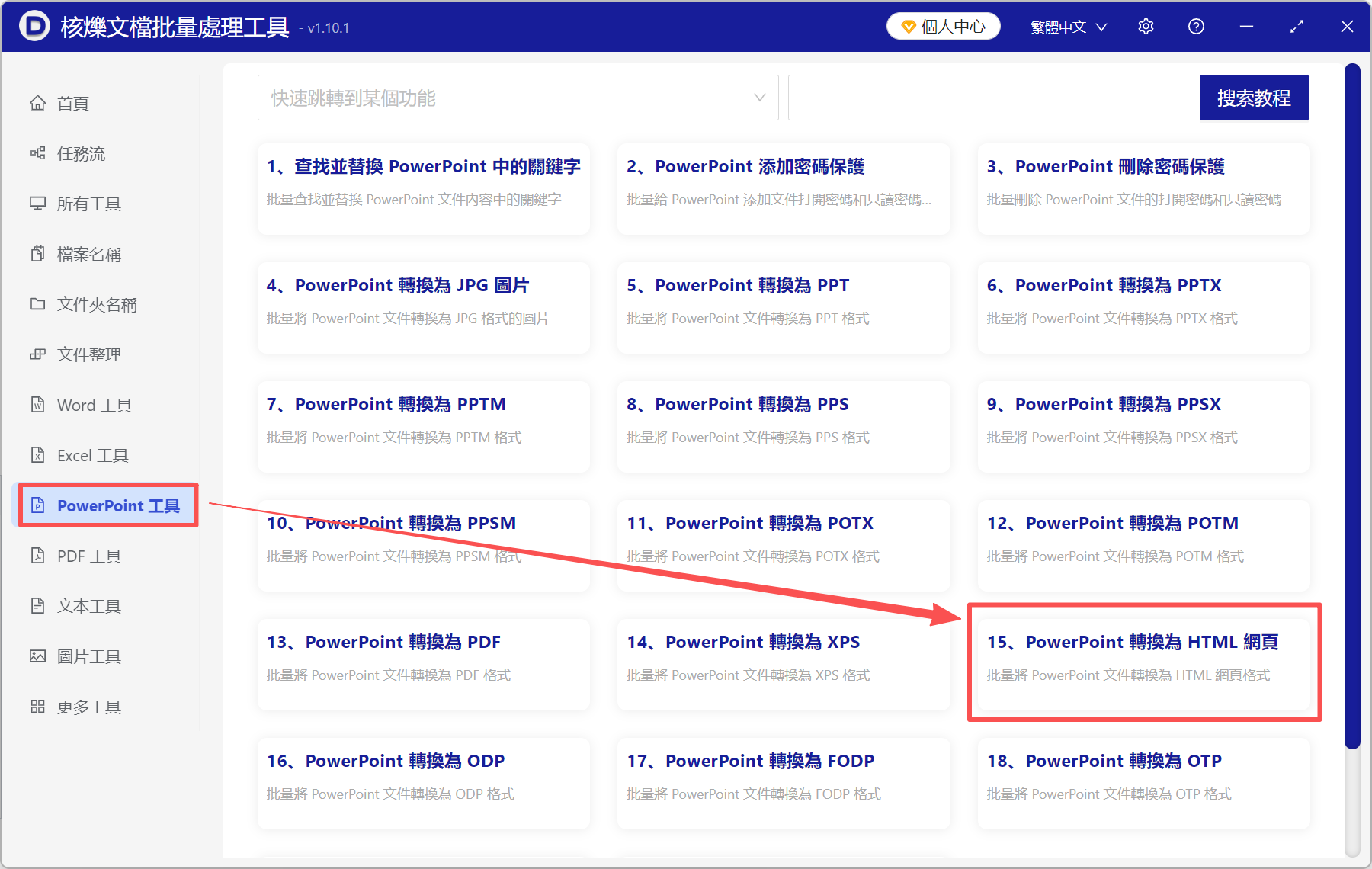
1、打開核爍文檔批量處理工具,選擇PowerPoint工具→PowerPoint轉換為HTML網頁。
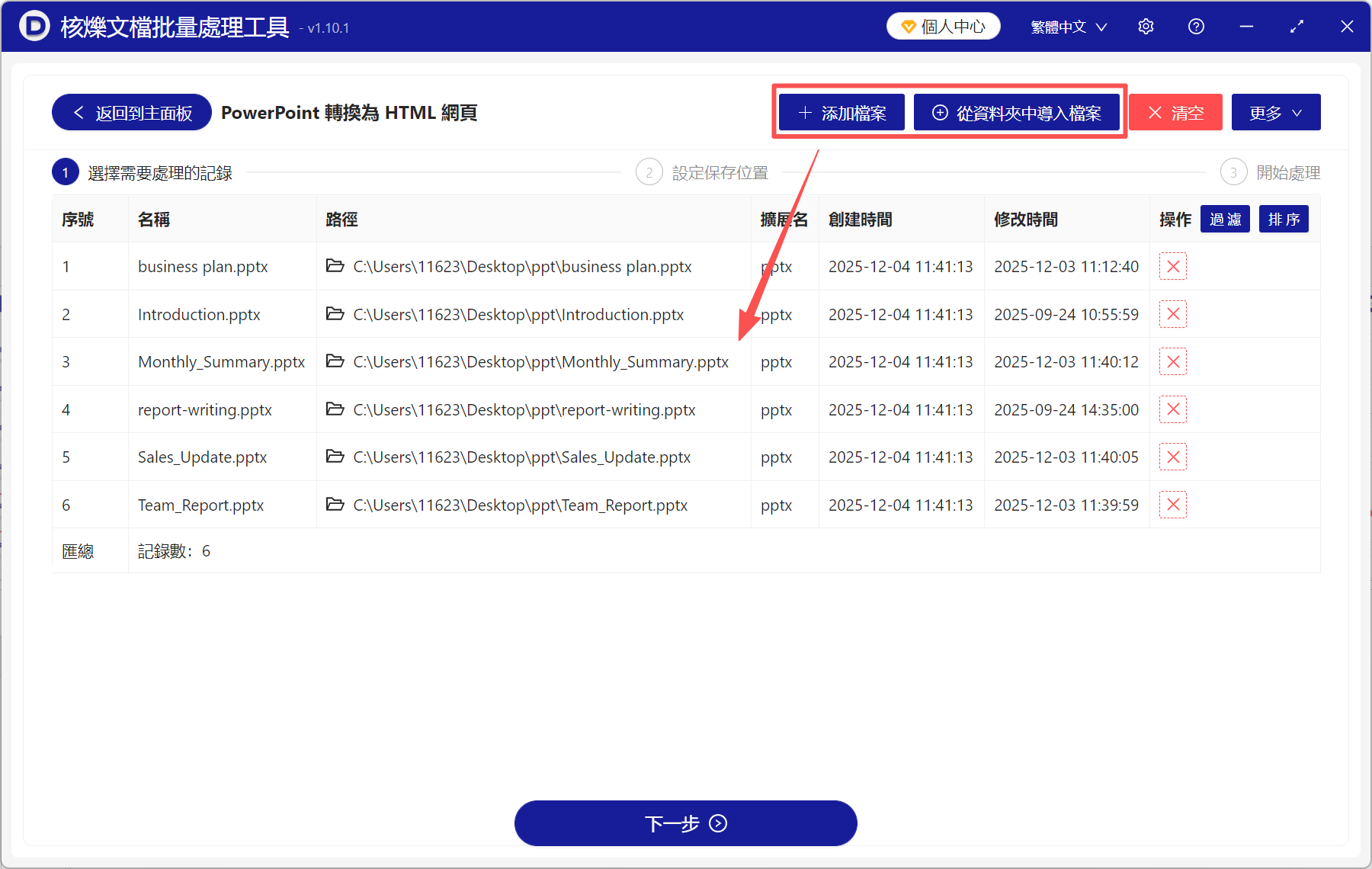
2、將所有要轉換的PPT拖進來,也可以手動添加文件,支持ppt、pptx、pptm、ppsx等多種格式。
3、設置好文件保存位置以後,直接開始轉換,處理完成後直接點保存位置查看。

方法二:使用在線轉換工具Convertio將PPT轉成html
推薦指數:★★★☆☆
優點:
無需安裝其它軟件,直接打開瀏覽器就能進行轉換,更直接更方便。
不受操作系統和設備的限制,Windows、Mac、Linux、手機都能用。
缺點:
需要上傳文件,存在隱私風險,不適合公司內部文檔或涉密資料。
操作步驟:
打開Convertio在線轉換工具,上傳需要轉換的PPT,選擇轉換格式為HTML就可以了。

方法三:把PPT導出為圖片,再自動生成html
推薦指數:★★★☆☆
優點:
不需要依賴其它軟件,PPT可以直接導出為JPG圖片,再將圖片組合成html網頁。
同樣也是本地處理,不需要將文件上傳到第三方服務器,操作環境很安全。
缺點:
步驟繁瑣,需手動插入圖片到html文件里,耗時耗力。
操作步驟:
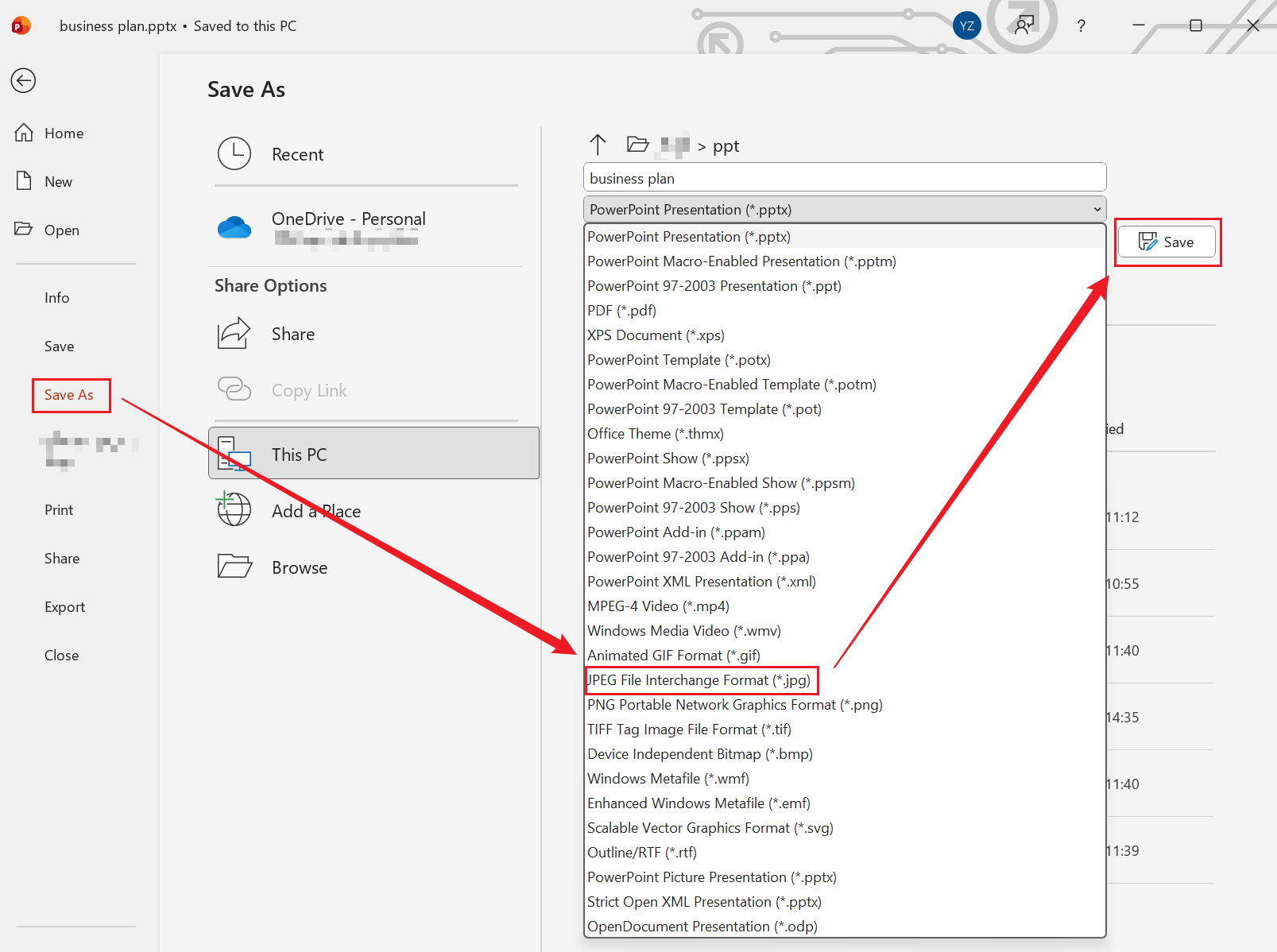
1、先打開PPT,點擊文件→另存為,選擇JPG格式,將PPT導出為一張一張的圖片。
2、新建一個文本文檔,將擴展名.txt改成.html。 右鍵這個html文件,選擇打開方式為記事本。 然後將代碼粘貼進去,中間是圖片文件名。
3、代碼寫完以後,保存文件,並將html文件和圖片放到同一個文件夾里。 雙擊這個html文件,選擇用瀏覽器打開,PPT就變成網頁了。
