還在為雜亂的PDF文件名而頭疼嗎? 每次收到幾十份技術報告、合同文檔,文件名都是「文檔1.pdf」、「掃描件001.pdf」這種毫無意義的名字,找文件如同大海撈針? 今天給你介紹一個拯救效率的神器-核爍文檔批量處理工具中的【使用文件內容重命名 PDF 文件】功能,讓你告別按個打開文件尋找的煩惱。
在什麼情況下會需要按第一行內容重命名PDF?
場景1(合同管理):法務同事發來30份待審合同,文件名全是「合同1.pdf」、「合同2.pdf」,需要你要一份份打開,看內容,再手動改名。
場景2(學術資料):下載了50篇論文PDF,文件名是亂碼或編號,想按論文標題整理,只能一個個打開複製粘貼。
場景3(財務票據):每個月報銷,幾十張發票掃描成PDF,名字都是「掃描儀日期.pdf」,對賬時根本分不清誰是誰。
場景4(個人資料):保存的電子書、產品手冊、說明書,日積月累成了都分不清到底是什麼文件。
核心痛點:手動給PDF內容重命名是一項易錯且重複的勞動。 它不僅消耗時間,更重要的是打斷了打工人連貫的工作思路。 現在需要的,正是一個能理解內容、自動執行重命名任務的智能助手。
PDF批量按第一行文字改名的效果預覽
處理前:
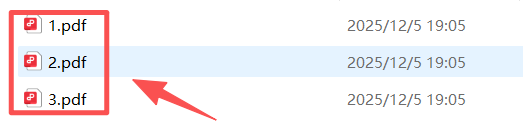
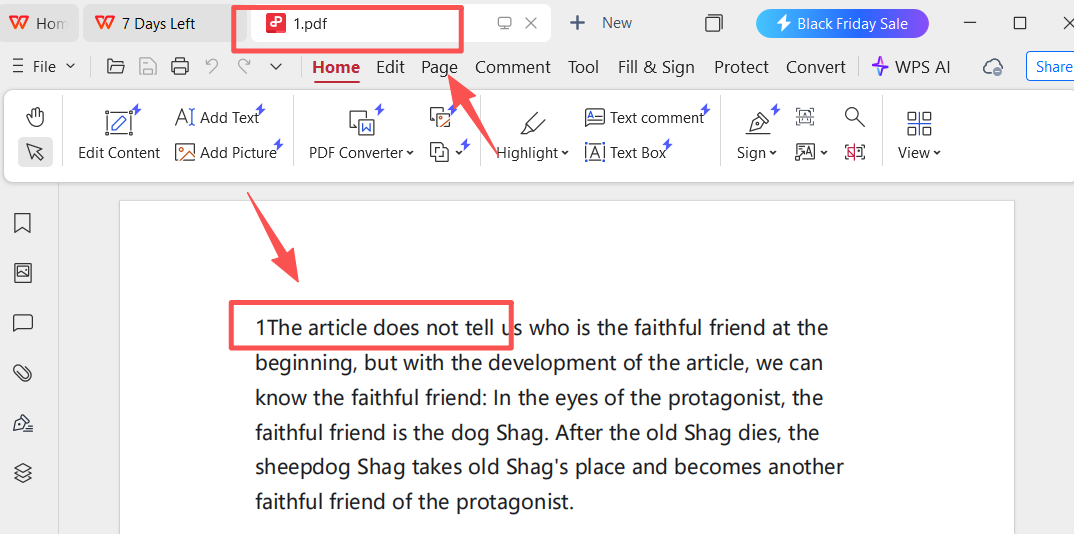
處理後:
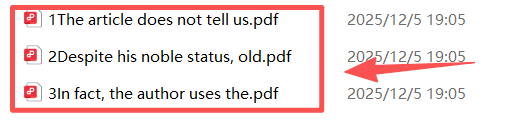
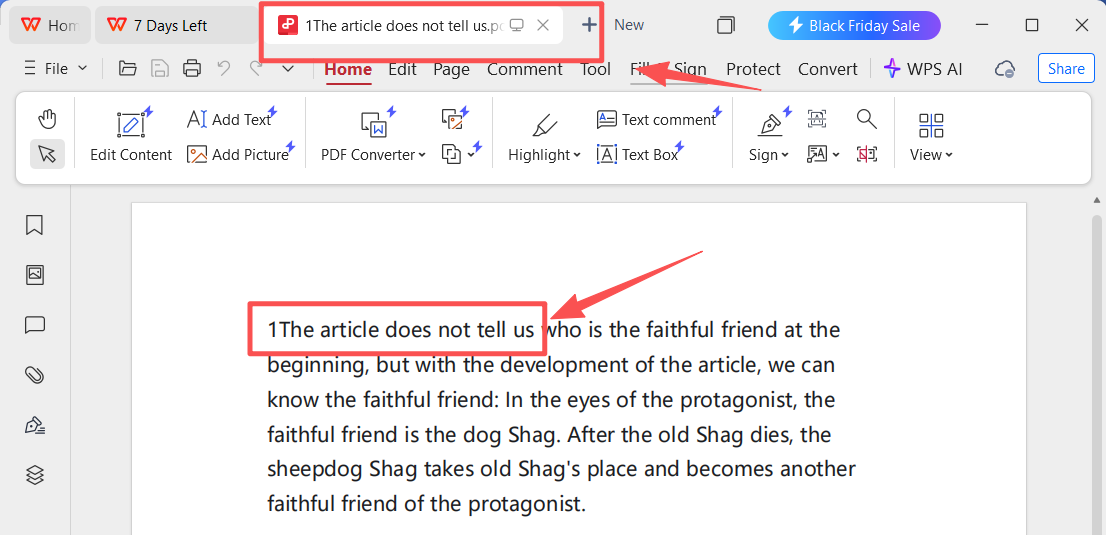
方法一:使用【核爍文檔批量處理工具】來批量重命名PDF
推薦指數:★★★★★
優點:
1、智能識別內容:一鍵抓取PDF第一行文字,自動生成有意義的文件名,告別手動複製粘貼。
2、批處理極速高效:支持同時處理上百個PDF文件,幾分鐘內完成重命名。
3、操作簡單直觀:無需專業知識,界面清晰易懂,小白也能輕鬆上手。
4、本地處理更安全:所有操作均在本地電腦運行,無需上傳網絡,確保文檔隱私零風險。
5、靈活命名規則:可自定義截取字符長度,靈活調整,滿足多樣需求。
缺點:
【核爍文檔批量處理工具】需要下載到本地才能使用。
操作步驟:
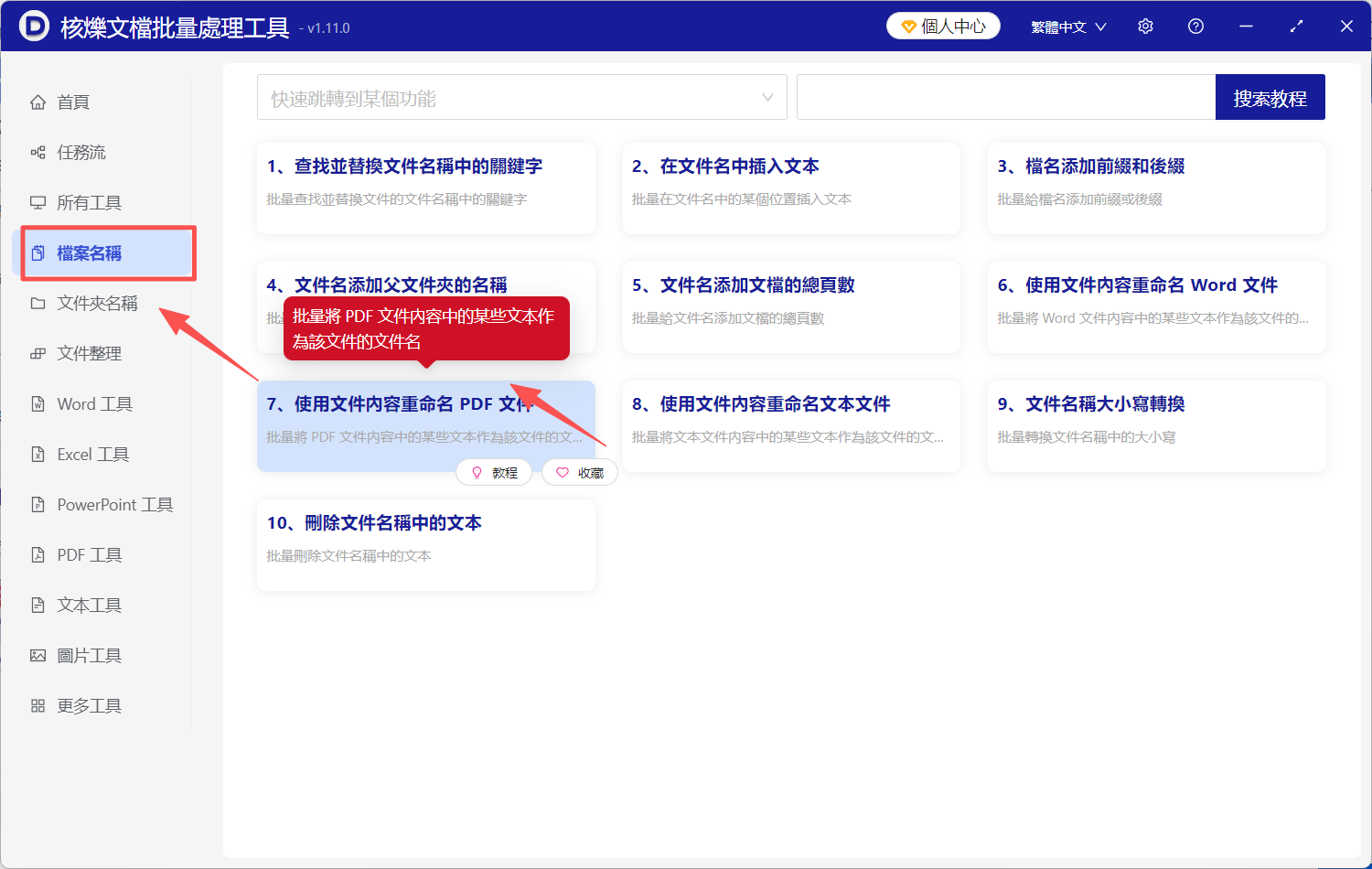
1、下載並打開【核爍文檔批量處理工具】,在左邊選擇【文件名稱】,再到右邊選擇【使用文件內容重命名 PDF 文件】。
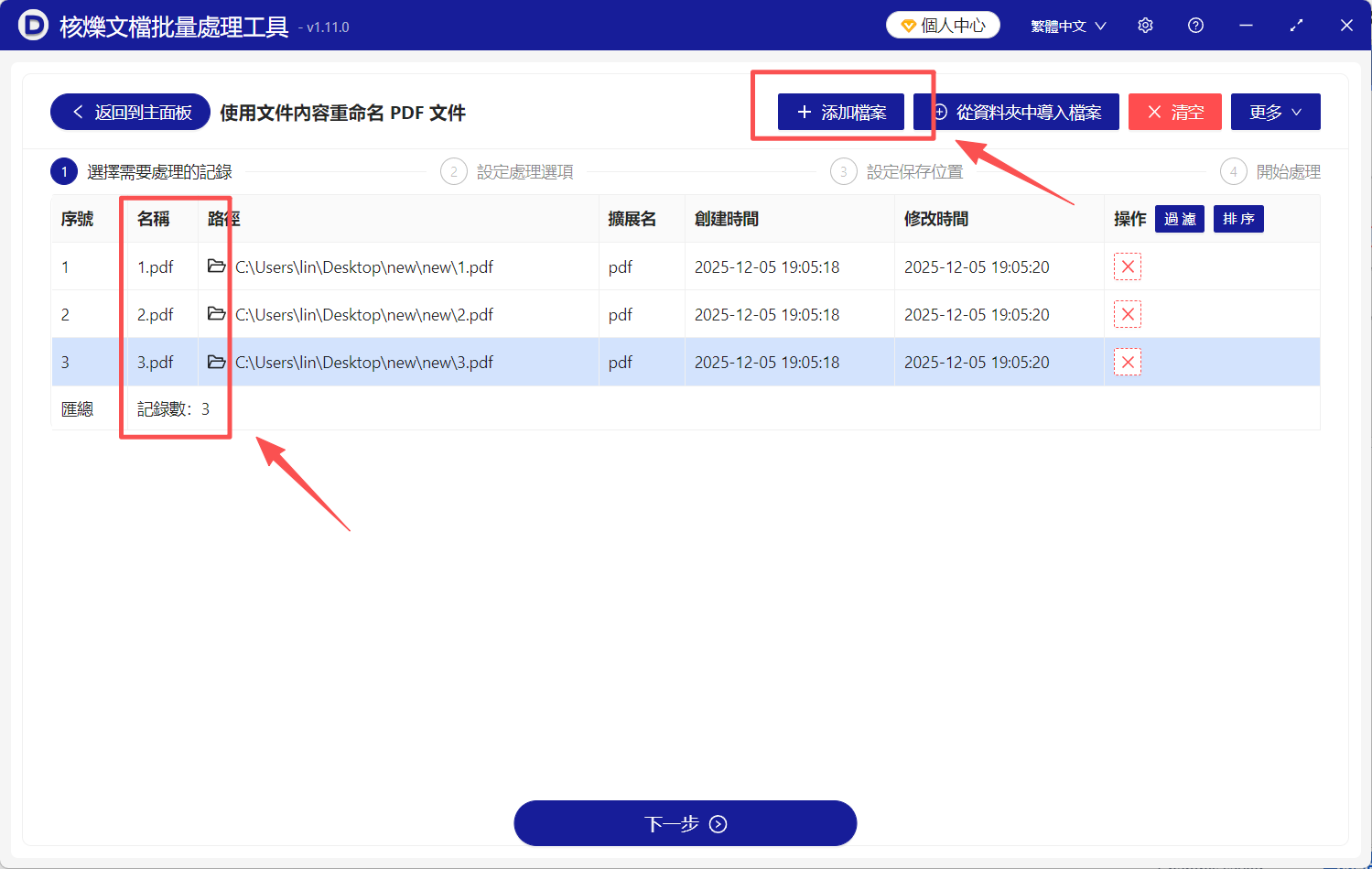
2、點擊右上方【添加文件】,或者把待處理的文件拖到指定位置,完成文件上傳。
3、查找區域選擇【第一行文本】,【只截取前面多少個字符】可自定義輸入,位置選擇【覆蓋整個文件名】。

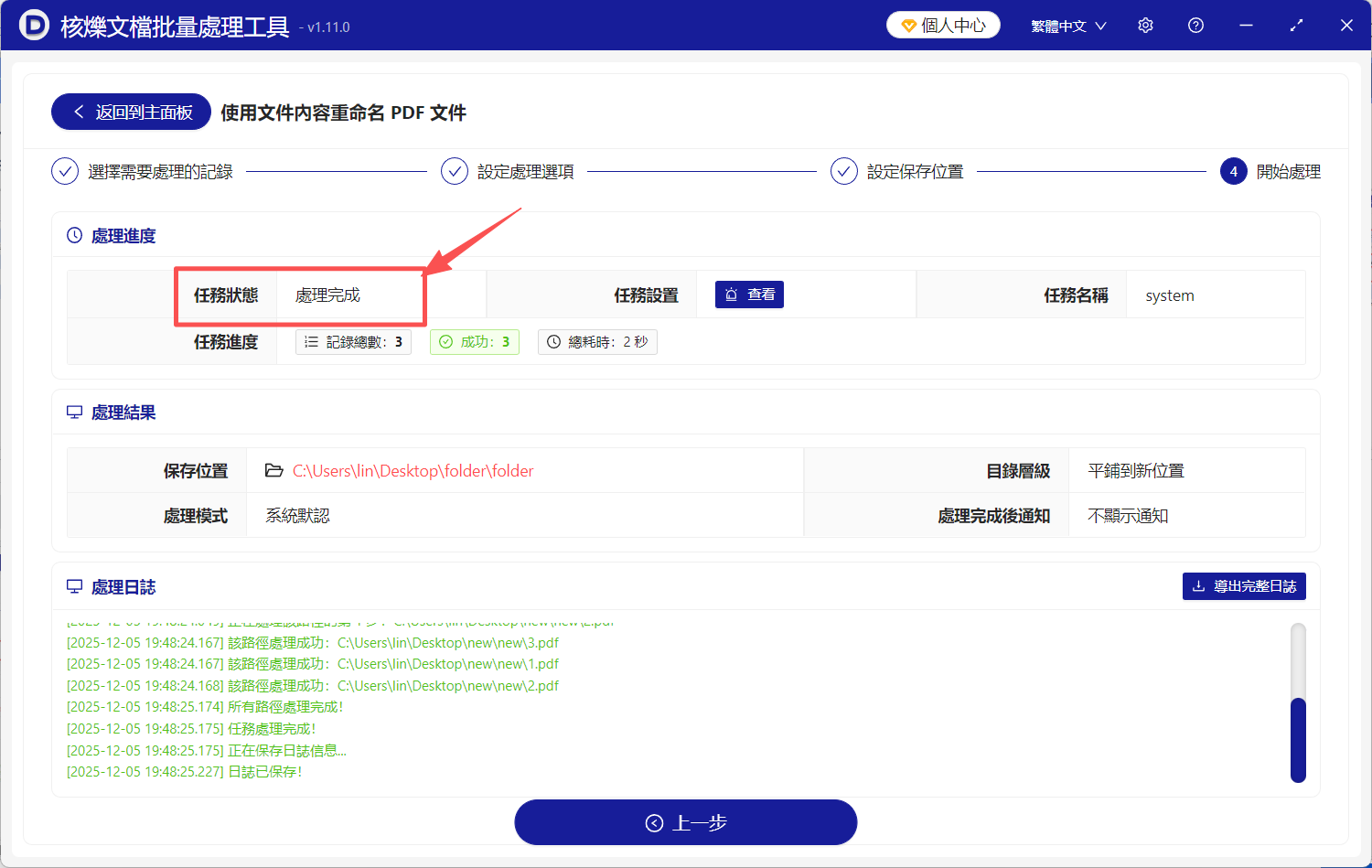
4、點擊【下一步】,工具會按照自定義的字符數批量給PDF重命名,完成後會及時給出提示。
方法二:使用Adobe Acrobat Pro DC批量給PDF重命名
推薦指數:★★★☆☆
優點:PDF處理的行業標準,功能全面。 其中的「組織頁面」功能可批量導出並重命名,結合OCR和動作功能,基本能實現基於內容的複雜重命名邏輯。
缺點:基於內容的重命名並非其主打功能,操作步驟複雜,需要用戶自行編寫JavaScript或複雜動作,對普通用戶來說學習成本很高,便利性較差。
操作步驟:
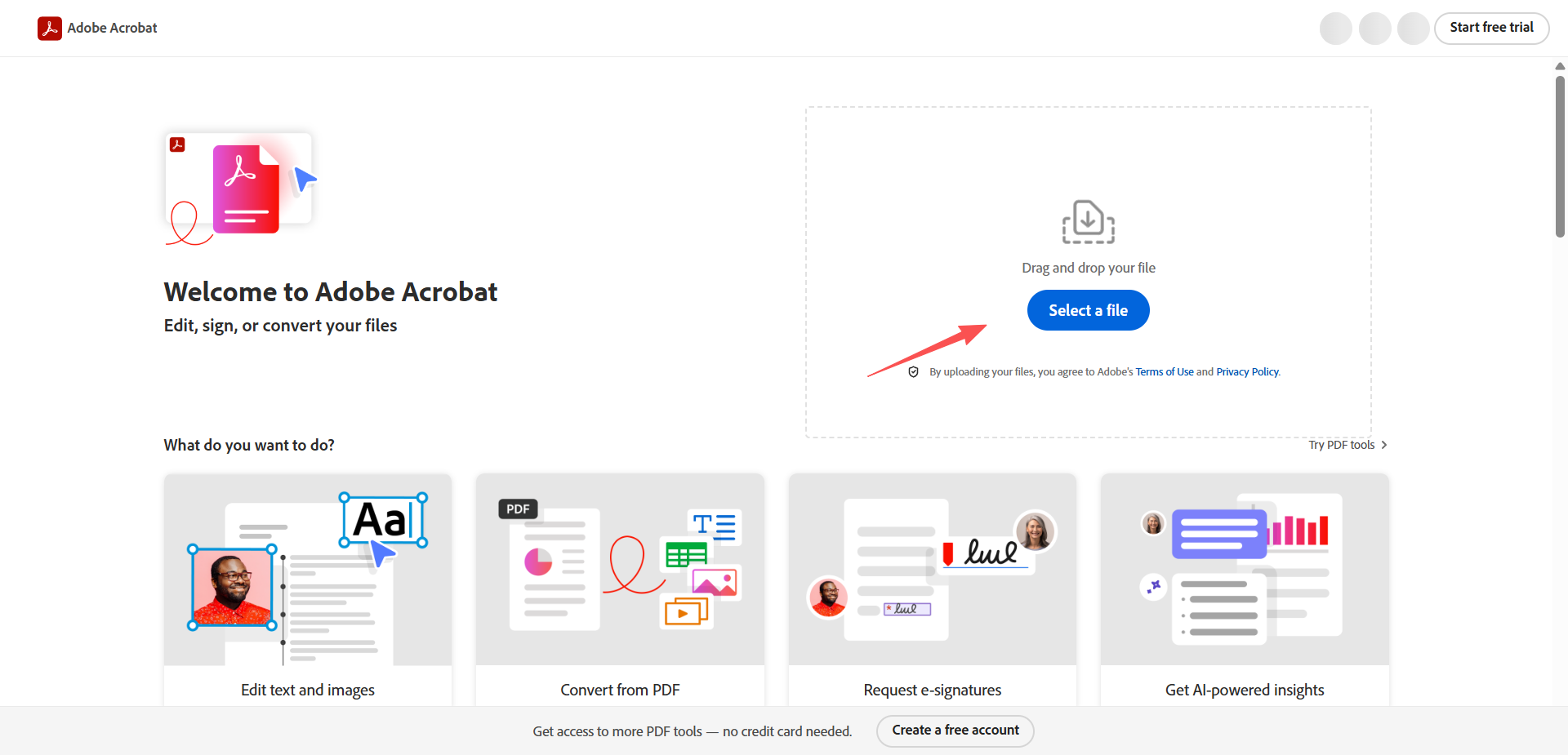
1、打開Acrobat,點擊「工具」 > 「動作向導」。
2、創建一個新動作,添加「編輯文本和圖像」等步驟以提取內容
3、添加「用提取的文本重命名文件」步驟(通常需要自定義腳本)。
4、保存動作,在「批處理」中應用該動作到多個PDF文件。
方法三:使用文件資源管理器 (Windows)給PDF重命名
推薦指數:★★★☆☆
優點:系統自帶,無需安裝。 大家都會用,直接右鍵重命名即可。
缺點:這是最原始的方法。 重命名需要一個文件一個文件去打開,知道裡面是什麼內容後,再關閉文件進行重命名,無法批處理,很繁瑣。
操作步驟:
1、打開PDF文件。
2、查看PDF裡面的內容,並把第一排的關鍵字複製出來,關閉文檔。
3、選中文件,右鍵選擇「重命名」,粘貼上剛剛複製的關鍵字,按回車鍵。
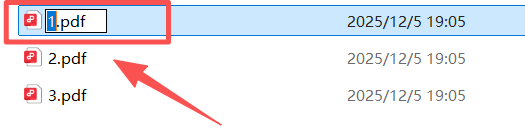
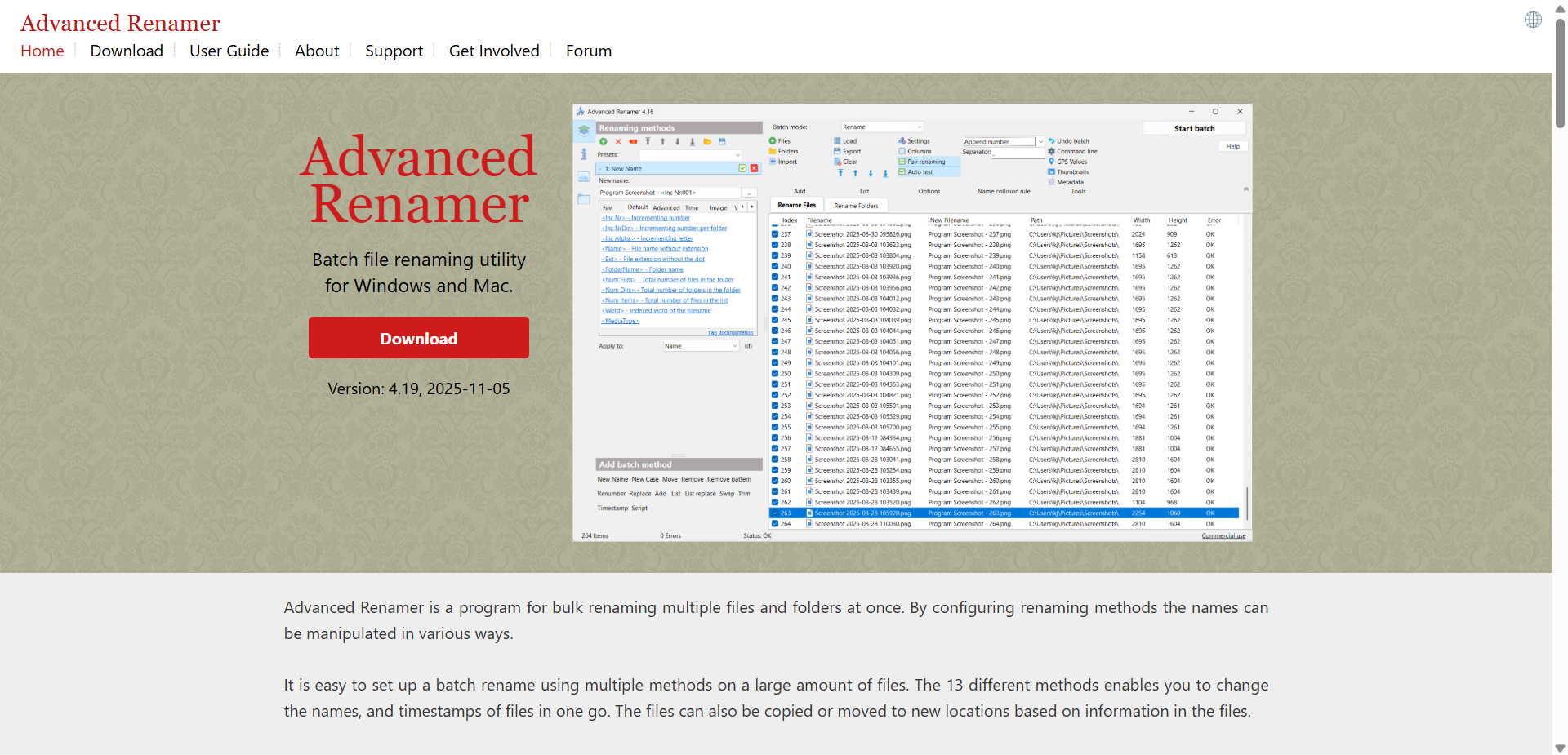
方法四:使用Advanced Renamer給PDF重命名
推薦指數:★★★☆☆
優點:專門的重命名軟件,功能非常強大,支持無數種規則組合、正則表達式、元數據讀取等。
缺點:對PDF文件內容的支持是間接且薄弱的。 它可以通過讀取文件的「元數據」來重命名,但絕大多數PDF的作者、標題元數據是空的。 可能無法解析PDF文檔內部的第一行文本或正文內容,導致無法完成「PDF批量按第一行文字改名」的核心需求。
操作步驟:
1、打開Advanced Renamer,將PDF文件拖入。
2、在「方法」中添加規則,如「屬性」 > 「標題」。
3、但PDF的「標題」屬性通常是空的,所以重命名可能會失敗或使用空名。
4、保存文件。
方法五:使用在線PDF工具給PDF文件重命名
推薦指數:★★★☆☆
優點:無需安裝,打開網頁即用,某些在線平台提供基礎的「重命名」功能。
缺點:這些工具的重命名通常是下載時讓你手動輸入一個名字,或添加簡單後綴,幾乎無法批量按內容重命名。 更重要的是,你需要將可能包含敏感信息的商業合同、個人文檔上傳到第三方服務器,存在巨大的隱私和安全洩露風險。
操作步驟:
1、打開網站,點擊「選擇PDF文件」並上傳。
2、找到自帶的「重命名」選項。
3、為所有文件設置一個統一的前綴或後綴,部分軟件支持按內容重命名,但很容易識別錯誤。
4、處理完成後,逐個或打包下載。
方法六:使用Power PDF (Foxit高級版)批量給PDF更名
★★★☆☆
優點:Foxit家族的商業版,速度和安全性不錯。 批處理功能尚可,支持一定程度的自動化。
缺點:其批量重命名功能嚴重依賴於預設的、靜態的命名規則,如日期、索引等。 可能無法去讀取文件內的文本內容(如第一行、標題)並將其動態轉化為文件名。
操作步驟:
1、啟動軟件,找到「高級處理」下的「批量處理」。
2、選擇「重命名」任務。
3、加載PDF文件列表。
4、在命名規則編輯器里,只能從有限的令牌(如<CreateDate>、<Number>)中組合。
5、執行任務。
方法七:使用命令行工具 (如 pdftk 腳本)批量給PDF文件重命名
推薦指數:★★☆☆☆
優點:完全免費,靈活性好,理論上可無限重命名。 技術高手可以通過組合pdftk(提取文本)、pdftotext等命令行工具,再編寫Shell或Python腳本,實現任何複雜度的重命名邏輯。
缺點:用戶需要熟悉命令行操作、腳本編寫、正則表達式,並處理各種編碼和文本提取的異常情況。 這不是一個工具,而是一個需要自己搭建的開發項目,對99%的普通辦公用戶完全不適用。
操作步驟:
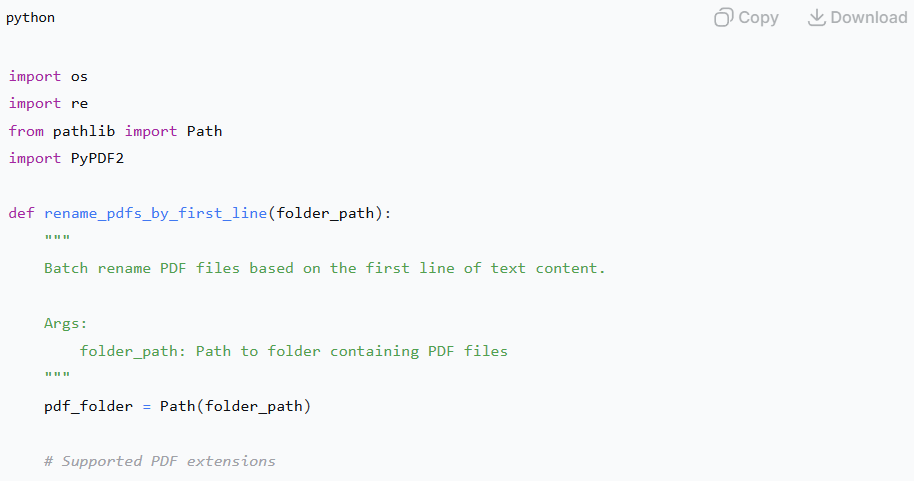
1、安裝Python和PyPDF2或pdfminer庫。
2、編寫腳本:遍歷文件夾,用庫打開每個PDF並提取第一頁文本。
3、用正則表達式從文本中匹配出標題或第一行。
4、清理非法文件名字符(如/:*?」 <>|)。
5、使用os.rename()函數執行重命名,並加入大量錯誤處理代碼。
對於每天需要處理大量文檔的學生、文員、法務、財務、研究員、知識管理者來說,核爍文檔批量處理工具的【使用文件內容重命名 PDF 文件】功能,能幫助我們快速找到、準確識別需要的信息。 這節省的不僅僅是幾分鐘的操作時間,更是避免了在大量PDF文件中做重複而無意義的工作,讓工作效率快速提升。