工作中經常需要把文件發給同事、客戶或領導審閱,但最怕的就是對方不小心把原文件內容改了,或者直接在上面編輯,結果收回來一份面目全非的文檔。 這時候,如果能讓文檔只能批註不能修改內容,問題就解決了。 今天咱們就來聊聊如何實現這個需求,有哪些工具和方法可以選擇。
為什麼需要給word加密碼不能修改只能批註?
Word只允許批註這個功能,在實際工作中特別實用。 比如說,你把合同草案發給法務審核,你希望他們只提出修改意見,而不是直接在合同文本上改來改去;或者把報告初稿發給領導審閱,領導可以在旁邊批註意見,但不會誤操作刪除了重要內容;還有老師給學生批改作業、編輯審閱作者稿件等等,這些場景都需要讓文檔只能批註不能修改。
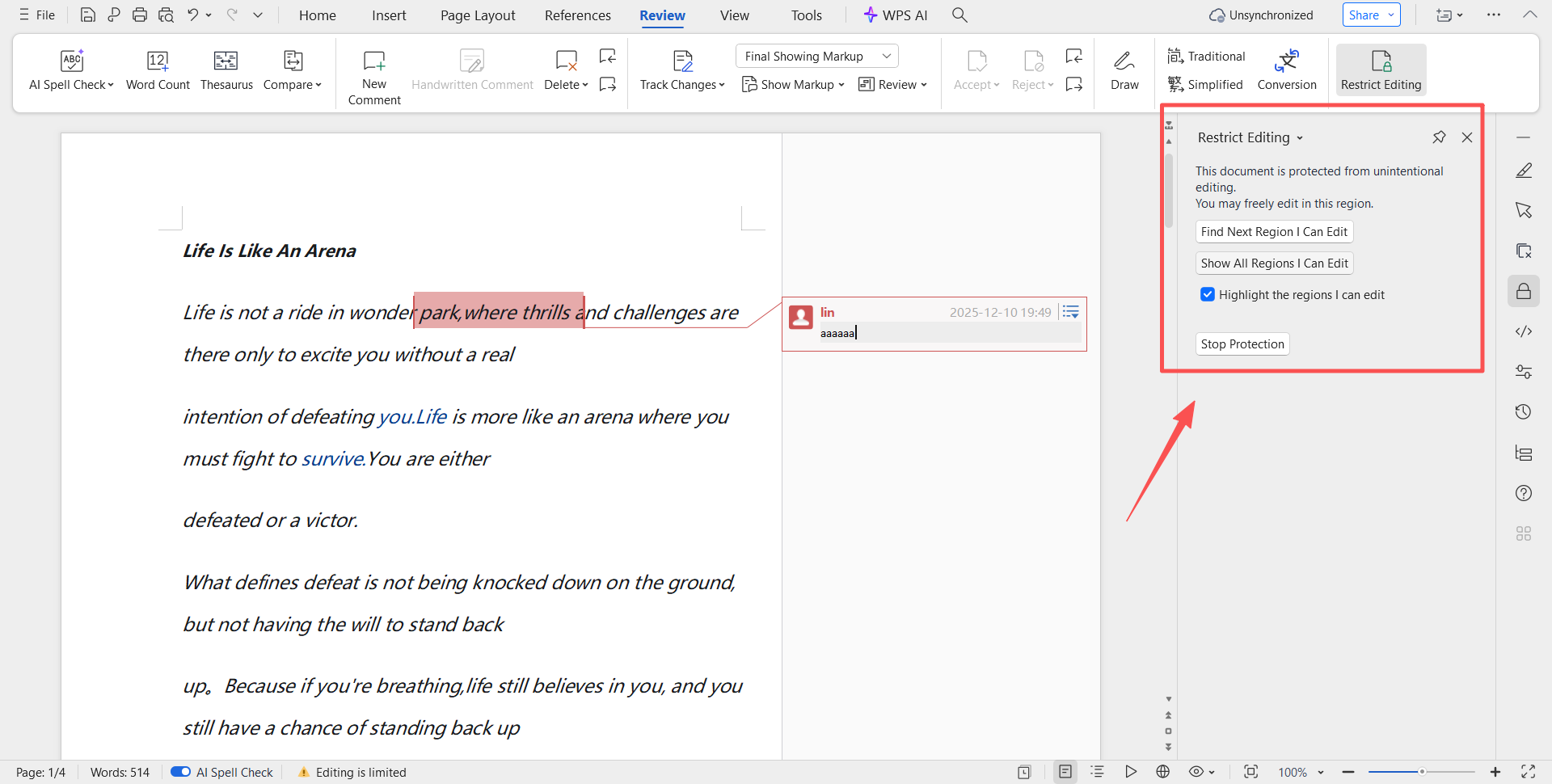
Word只允許批註的效果預覽
處理前:
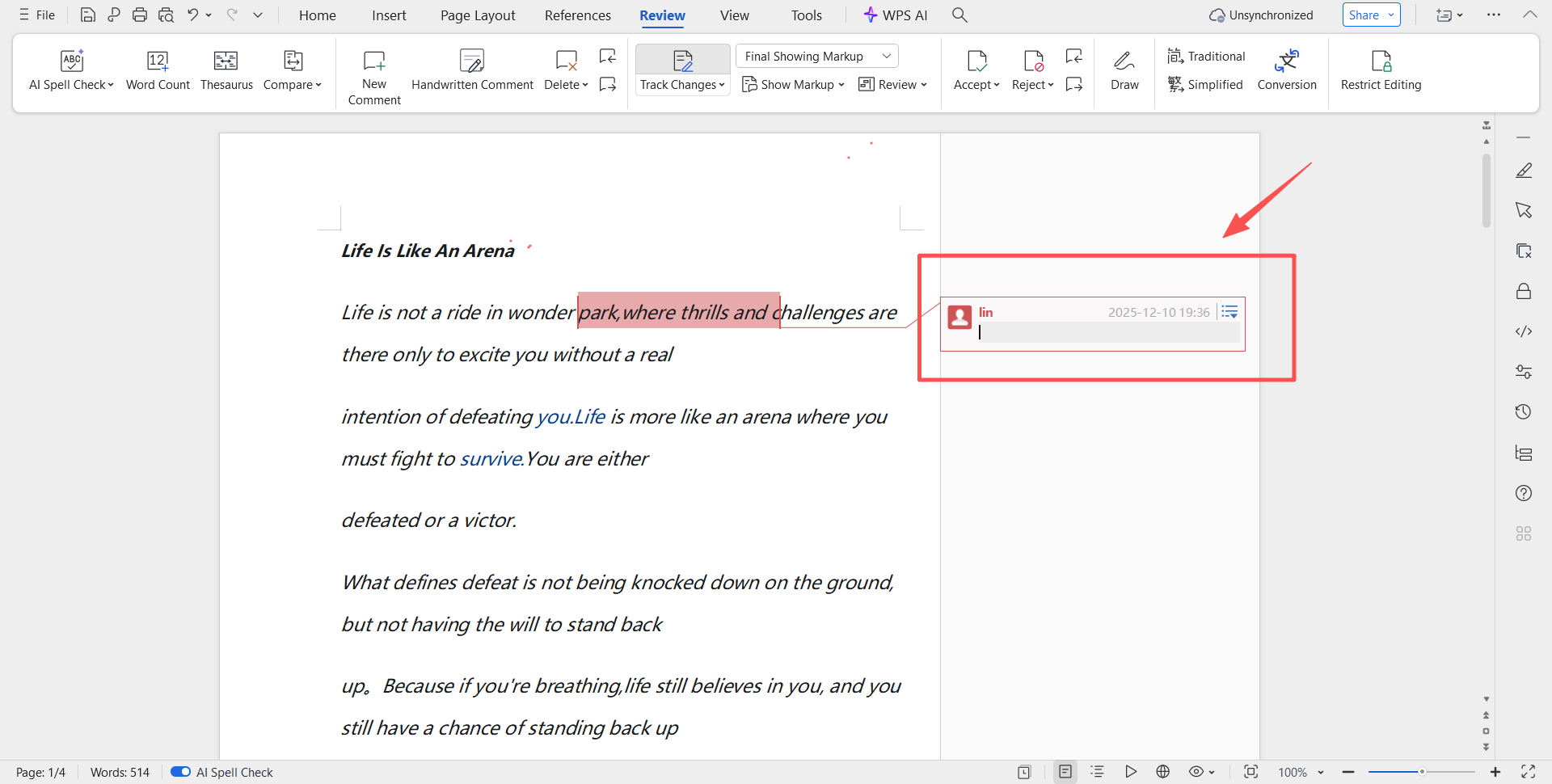
處理後:
方法一:使用核爍文檔批量處理工具來限制word編輯只能批註
推薦指數:★★★★★
優點:
1、針對性的設計。 不像其他工具那樣把這個功能埋在一堆複雜設置里,界面很直觀,你要做的就是勾選「限制編輯密碼」,然後選擇「只能批註」,就這麼簡單。
2、真正的批量處理能力。 你只需要選擇所有這些文檔,一次設置,一鍵處理,所有文檔都會按照同樣的規則被保護起來。
3、本地處理保障安全。 所有操作都在你自己的電腦上完成,文檔不需要上傳到任何雲端服務器。
缺點:
【核爍文檔批量處理工具】需要下載到本地才能使用。
操作步驟:
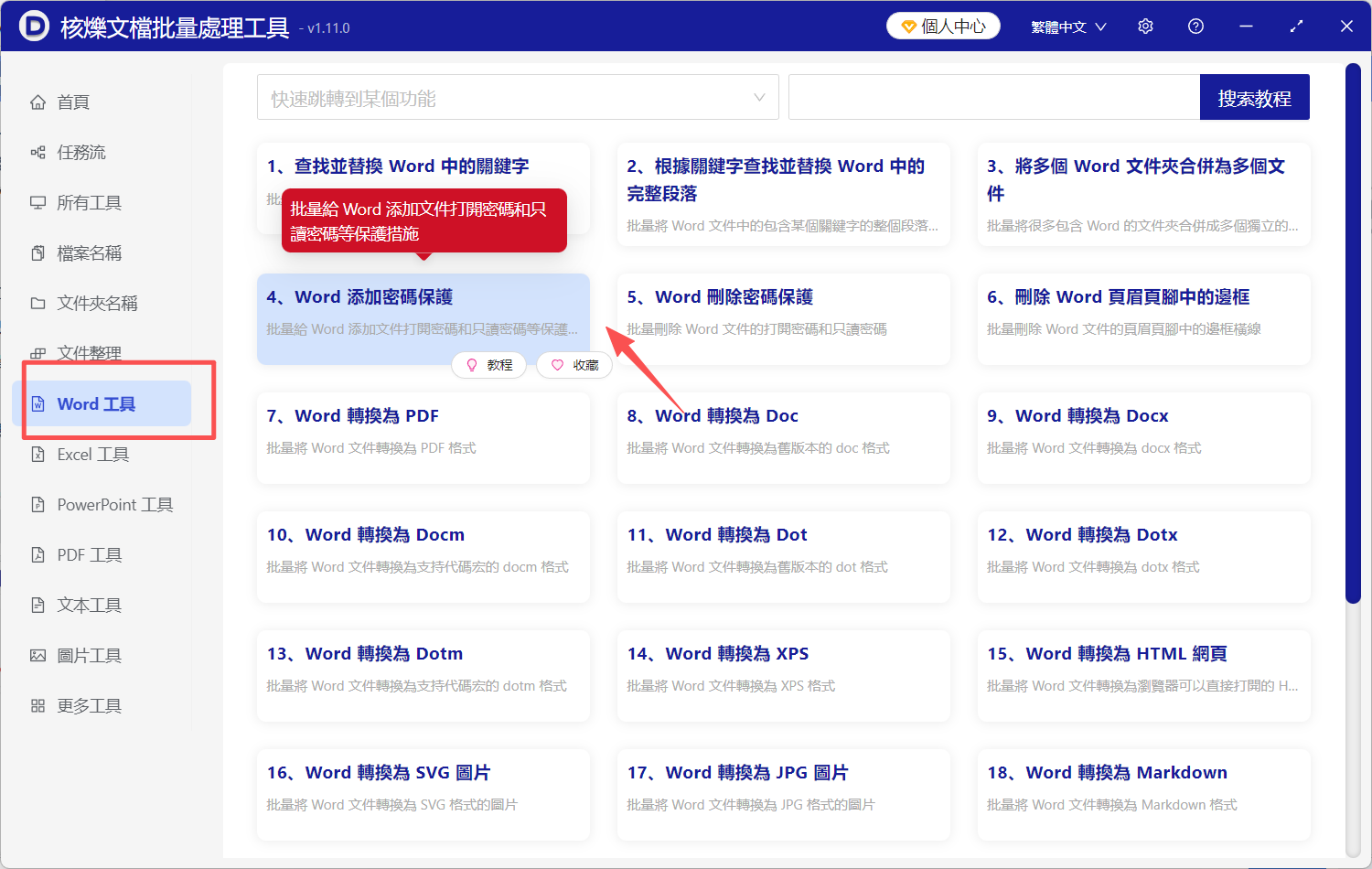
1、下載並打開【核爍文檔批量處理工具】,在左側選擇【word工具】,再到右邊選擇【Word 添加密碼保護】。
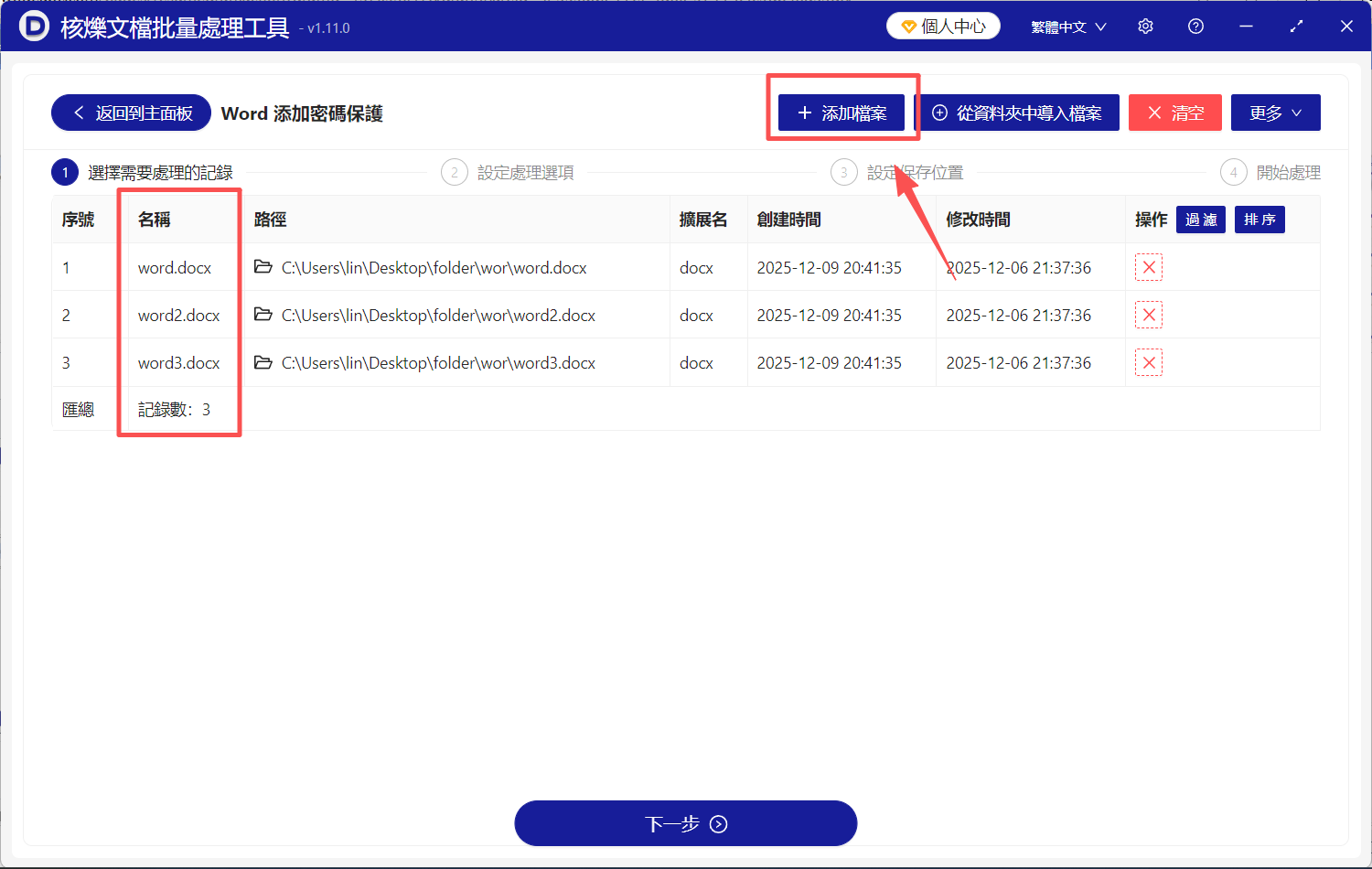
2、點擊右上方【添加文件】,或者拖拽待加密的word到指定位置,完成文件上傳。
3、點擊【下一步】,打開【限制編輯密碼】按鈕,下面勾選【只能批註】,解除限制時的密碼根據需求填寫。
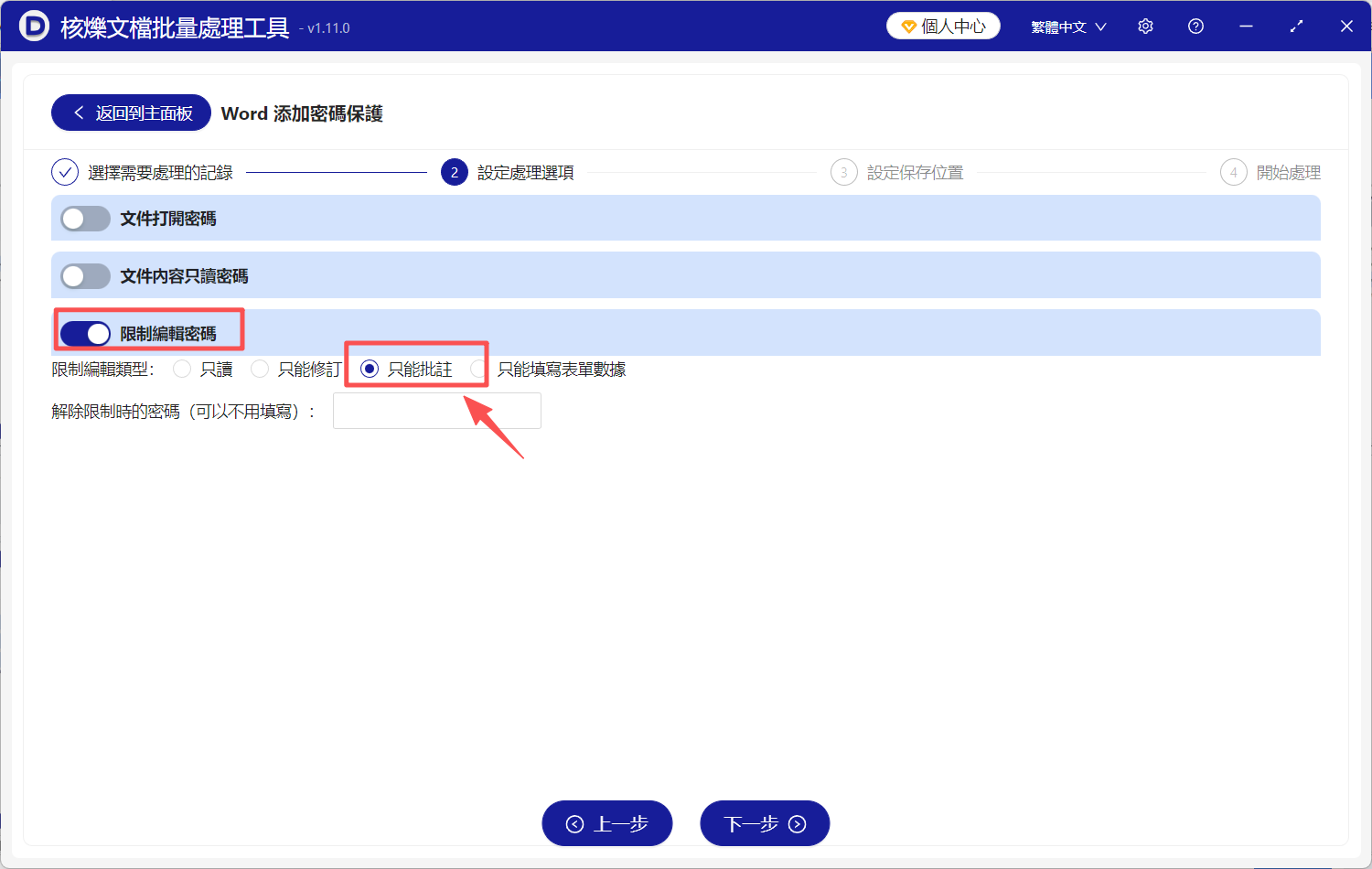
4、點擊【下一步】,工具會開始批量給word文檔加上限制編輯的密碼,完成後會及時給出提示。
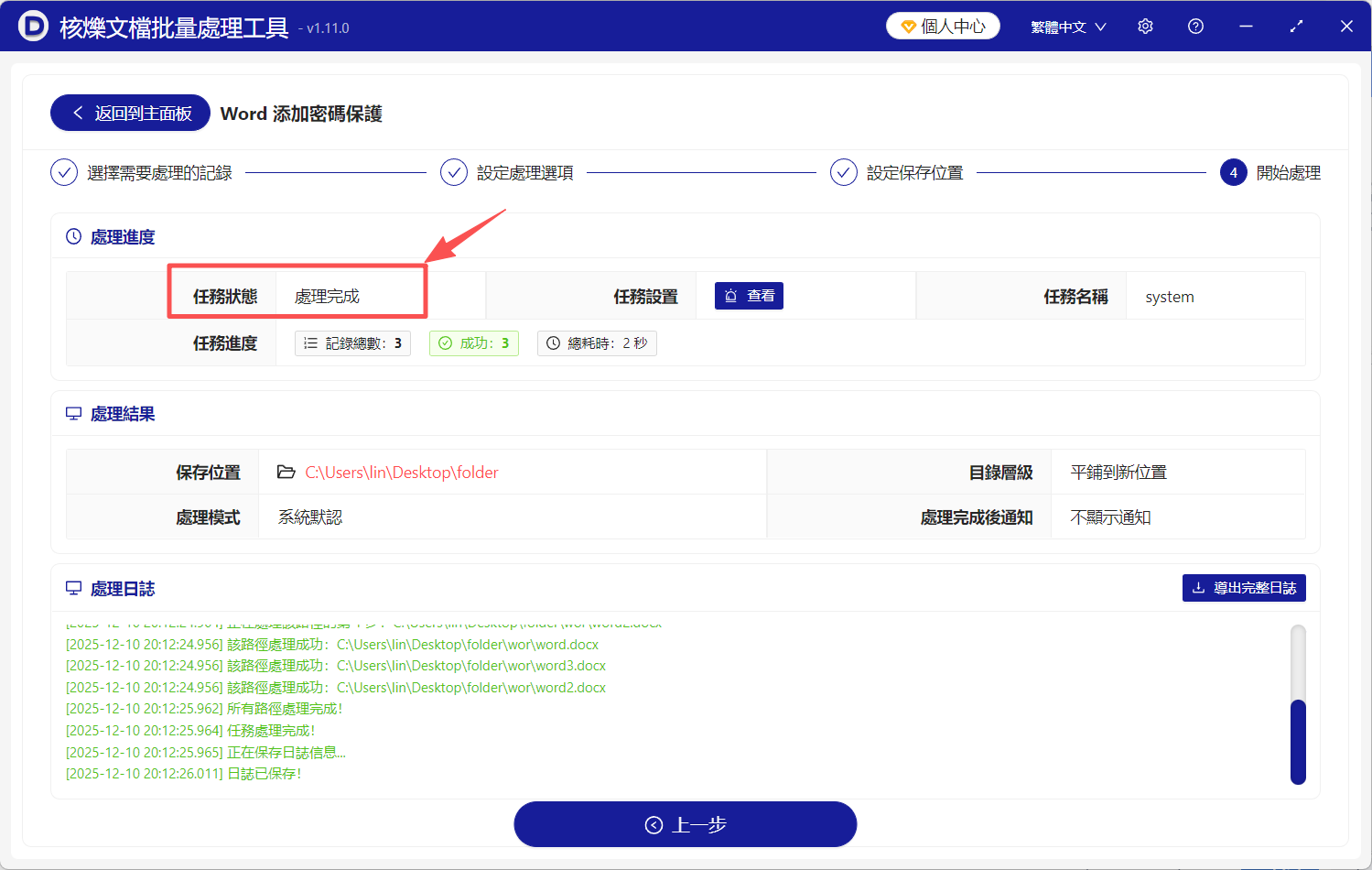
方法二:使用Microsoft Word自帶功能來限制編輯只能批註
推薦指數:★★★☆☆
優點:完全免費,無需安裝任何第三方軟件。 作為Office原生功能,兼容性最好,設置後在任何支持Office的設備上都能正確顯示權限限制。
缺點:無法批量處理,每個文檔都需要單獨設置。 操作路徑較深,不熟悉的用戶可能需要搜索教程才能找到正確設置位置。 缺乏統一的密碼管理功能,每個文檔密碼需要單獨記錄。
操作步驟:
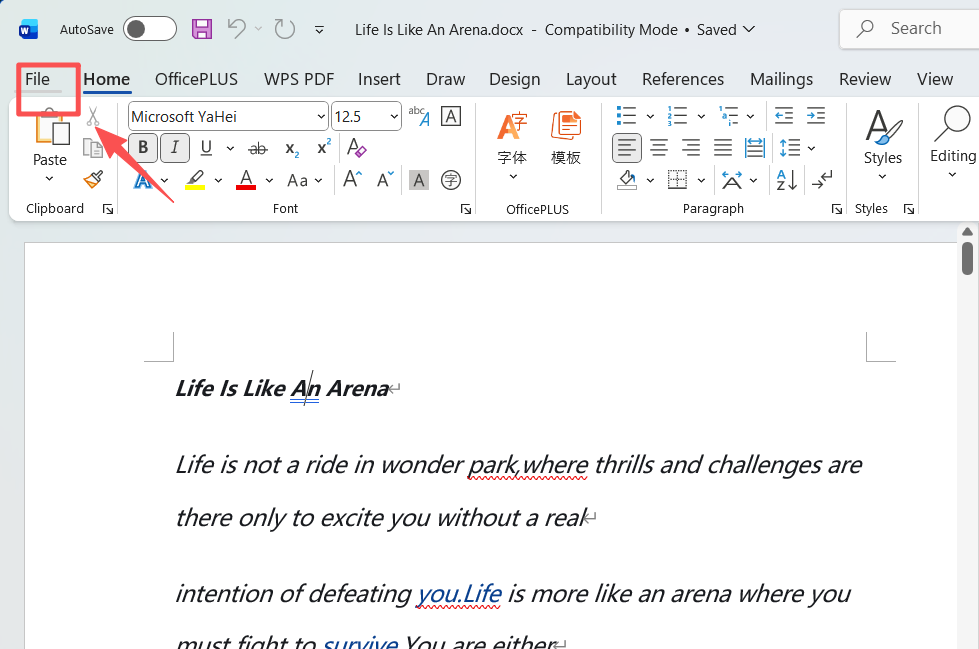
1、打開需要設置的Word文檔,點擊「文件」菜單。
2、選擇「信息」選項卡,點擊「保護文檔」按鈕。
3、在下拉菜單中選擇「限制編輯」。
4、在右側邊欄中勾選「僅允許在文檔中進行此類型的編輯」。
5、在下拉框中選擇「批註」,設置密碼並點擊「是,啟動強制保護」。
方法三:使用Word宏錄製(半自動化)鎖定word不被修改只能批註
推薦指數:★★★☆☆
優點:可以在單個Word內實現重複操作,稍微提升效率。 錄製好的宏可以在其他文檔中重複使用。
缺點:宏的安全性設置可能被系統阻止。 每次只能處理一個打開的文檔,批量處理能力有限,不同Word版本的宏兼容性可能有問題。
操作步驟:
1、打開Word,點擊「視圖」->「宏」->「錄製宏」。
2、給宏命名並指定快捷鍵,開始錄製。
3、按上述手動步驟設置「限制編輯」為批註。
4、停止錄製,保存文檔。
5、對其他文檔按快捷鍵應用宏,但需逐個打開。

方法四:使用Adobe Acrobat Pro(轉換為PDF)讓word不被修改
推薦指數:★★★☆☆
優點:生成PDF格式更安全,跨平台兼容性極好。 可以設置複雜的權限管理,包括打印、編輯等。
缺點:需要轉換為PDF,失去了Word的編輯靈活性。 Acrobat Pr不是專門為Word文檔設計,操作起來比較迂回。
操作步驟:
1、用Word打開文檔,另存為PDF格式。
2、用Acrobat Pro打開PDF文件。
3、點擊「工具」->「保護」->「更多保護」。
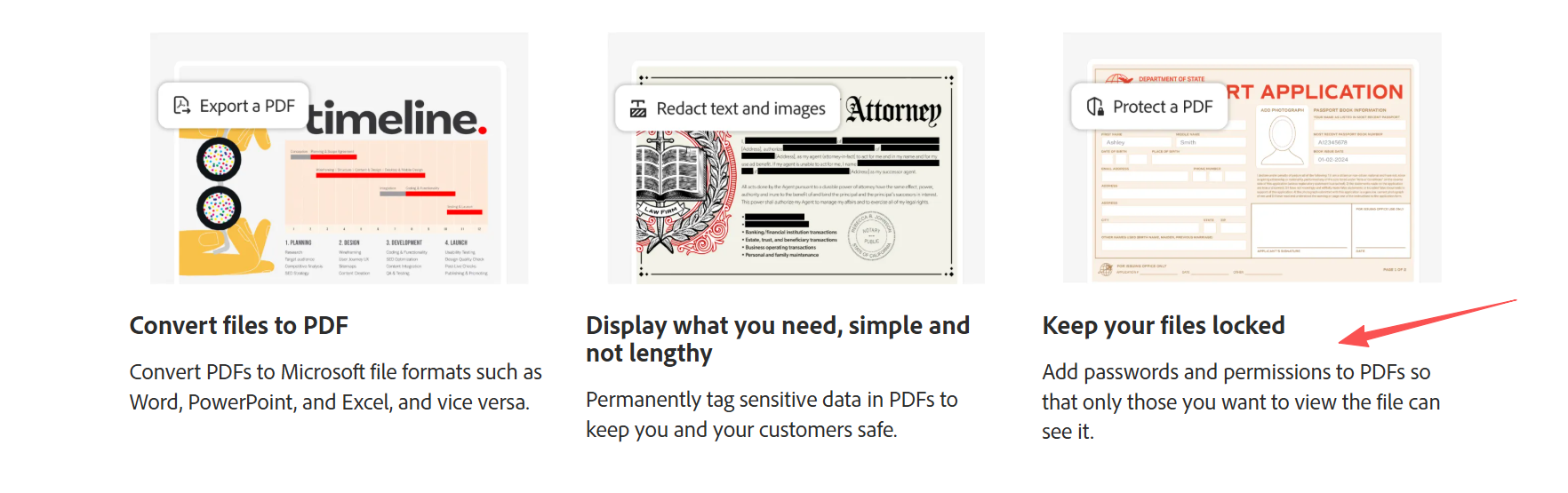
4、選擇「使用密碼進行安全性設置」。
5、在權限設置中限制編輯,允許注釋。
方法五:使用LibreOffice(開源替代方案)防止word被修改
推薦指數:★★★☆☆
優點:完全免費開源,功能豐富。 支持批量處理宏,理論上可以實現自動化。
缺點:與MS Word的兼容性有時存在問題。 設置界面和操作邏輯與Word不同,需要重新學習。
操作步驟:
1、啟動LibreOffice軟件,選擇「打開文件」功能,找到你需要設置的Word文檔(支持.doc和.docx格式),將其導入軟件的工作區。
2、在LibreOffice頂部菜單欄中點擊「文件」,從下拉菜單中找到「屬性」選項並點擊,在彈出的對話框中選擇「安全性」標籤頁,進入權限設置界面。
3、在安全性設置界面中,你先勾選「使用密碼打開文檔」選項並輸入密碼,然後找到文檔保護相關的選項,設置編輯限制為「建議只讀」或完全限制編輯。
4、在保護選項的下拉菜單里,系統默認提供「只讀(建議)」選項,可以選擇「自定義」來更精細地設置權限,比如允許批註、允許填寫表單等特定操作。
5、所有設置完成後點擊「確定」保存設置,然後再次點擊「文件」->「另存為」,注意選擇保存格式為「Microsoft Word文檔(.docx)」以確保與Word的兼容性。
方法六:使用OnlyOffice(企業級在線文檔)防止word被編輯但能備註
推薦指數:★★☆☆☆
優點:開源免費,支持私有化部署。 協作編輯功能強大,權限控制精細。
缺點:需要自建服務器或使用其雲服務。 對個人用戶來說配置相對複雜。
操作步驟:
1、首先需要在自己的服務器上安裝部署OnlyOffice服務,或者直接訪問官方的在線OnlyOffice平台,註冊並登錄你的賬戶。
2、登錄成功後進入文檔管理界面,點擊上傳按鈕將需要設置的Word文檔上傳到系統中,支持批量上傳多個文件。
3、上傳完成後,在文檔列表中找到目標文件,右鍵點擊選擇「屬性」或「設置」,進入詳細的訪問權限配置頁面。
4、在權限配置區域找到編輯權限選項,從下拉菜單中選擇「查看和評論」這一級別,這樣用戶就只能添加批註而無法修改原文。
5、權限設置完畢後,點擊生成分享鏈接按鈕,複製鏈接並通過郵件或即時通訊工具發送給需要審閱文檔的相關用戶。
好的工具應該是讓工作更輕鬆,而不是更複雜。 無論是合同審核、報告審閱、作業批改還是稿件評審,設置合適的文檔保護權限,既能保證文檔安全,又能方便協作交流。 選擇適合你的工具,讓文檔管理變得更加高效有序吧。