在日常辦公中,我們經常需要給多個PDF文件的最後一頁加蓋電子章,無論是合同歸檔、報告審批還是資料留存,手動逐個處理不僅效率低下,還容易出現遺漏或錯誤。 本文將分享三種實用方法,無論是日常生活還是辦公場景都可以使用到,幫助大幅提升工作效率。
為什麼要批量給多個PDF的最後一頁都蓋上章?
1.員工資料歸檔:新員工入職時,行政部門需要為每位員工的《入職須知》《員工手冊》《保密協議》等多份 PDF 文件加蓋公司公章,批量蓋章可避免逐份打開文件、定位頁面的重複操作,尤其適用於大規模校招、批量入職場景,節省數小時工作量。
2.費用報銷單歸檔:企業每個月會產生大量員工報銷單(比如差旅費、辦公費),PDF 版報銷單需加蓋 「財務審核通過」 章後歸檔,一個個蓋根本不現實,批量可快速完成月度報銷資料整理,也更加符合財務檔案管理規範,方便後續審計追溯。
3.公司客戶合同歸檔:在很多公司裡面,採購、銷售部門都會跟合作方簽訂的批量合同,這個時候就需統一加蓋公章後歸檔,同時為每份合同的最後一頁蓋章,明確合同生效節點,方便法務部門後續合同的跟蹤。
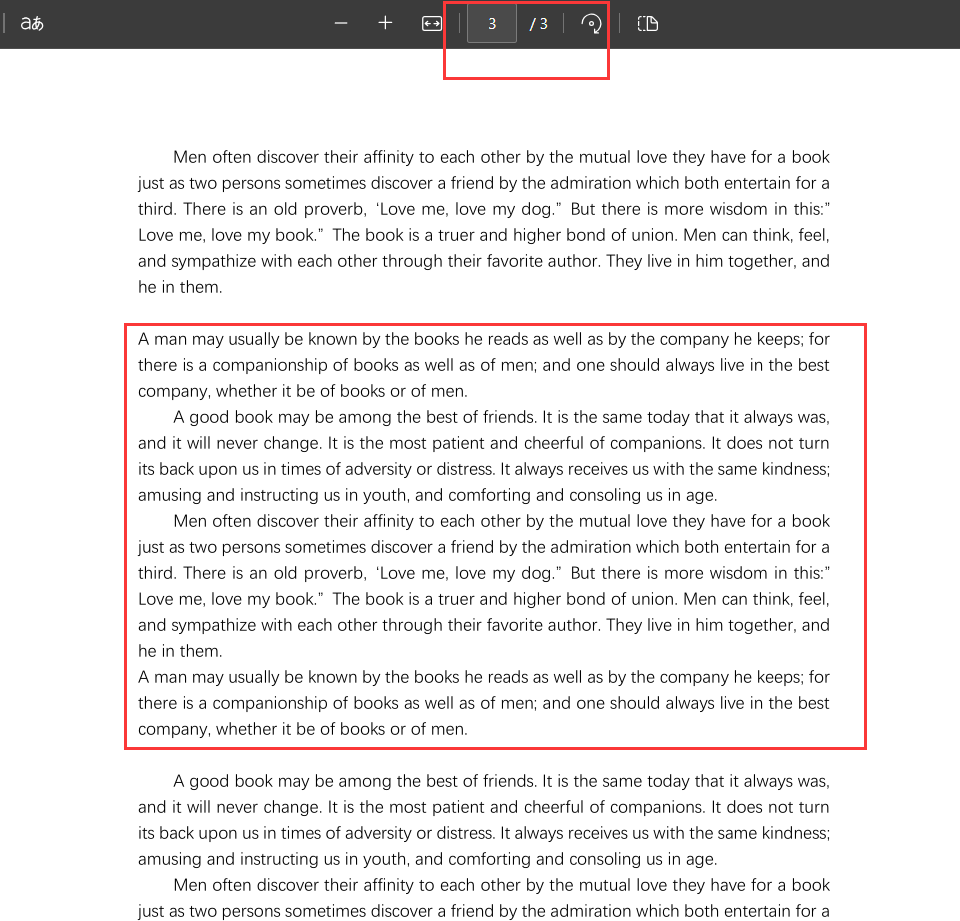
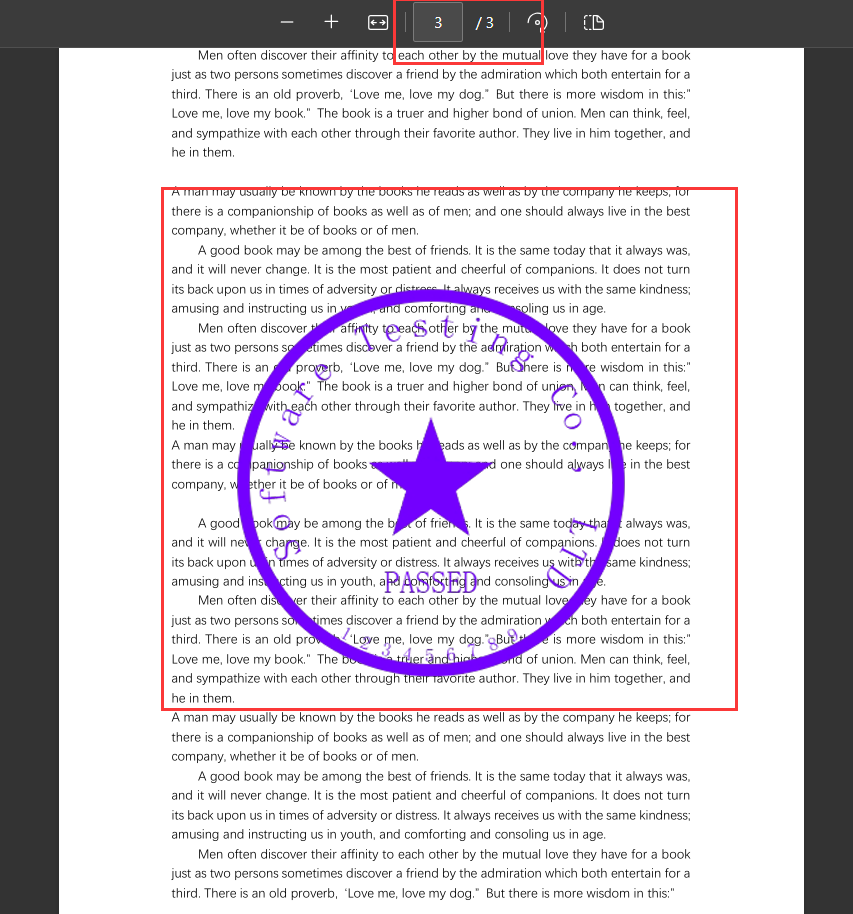
將PDF的最後一頁批量添加上水印的效果預覽
處理前:
處理後:
方法一:使用核爍文檔批量處理工具給多個PDF蓋章
推薦指數:★★★★★
優點:
1、批量處理:支持批量導入文件夾,單次處理上限可達上千份文件。
2、本地安全:所有處理過程完全在您的電腦本地完成,數據無需上傳至任何網絡服務器。
3、極簡操作:整個流程僅需幾步:選擇文件夾、設置選項與保存位置、點擊開始。 界面設計直觀,沒有任何專業術語或者複雜的設置。
缺點:
【核爍文檔批量處理工具】需要下載軟件才能使用。
操作步驟:
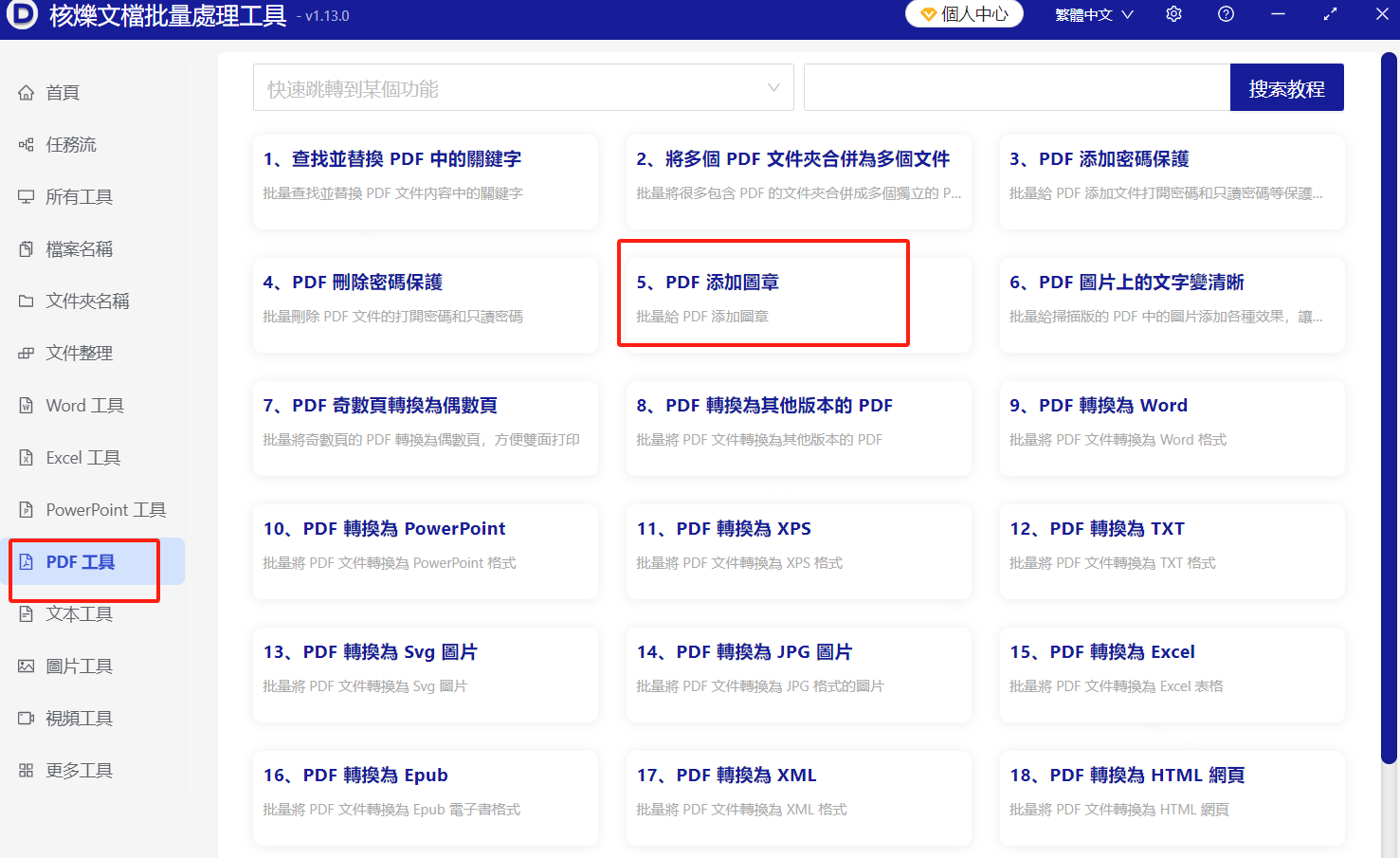
1、打開【核爍文檔批量處理工具】,選擇【PDF工具】--找到【PDF添加圖章】點開。
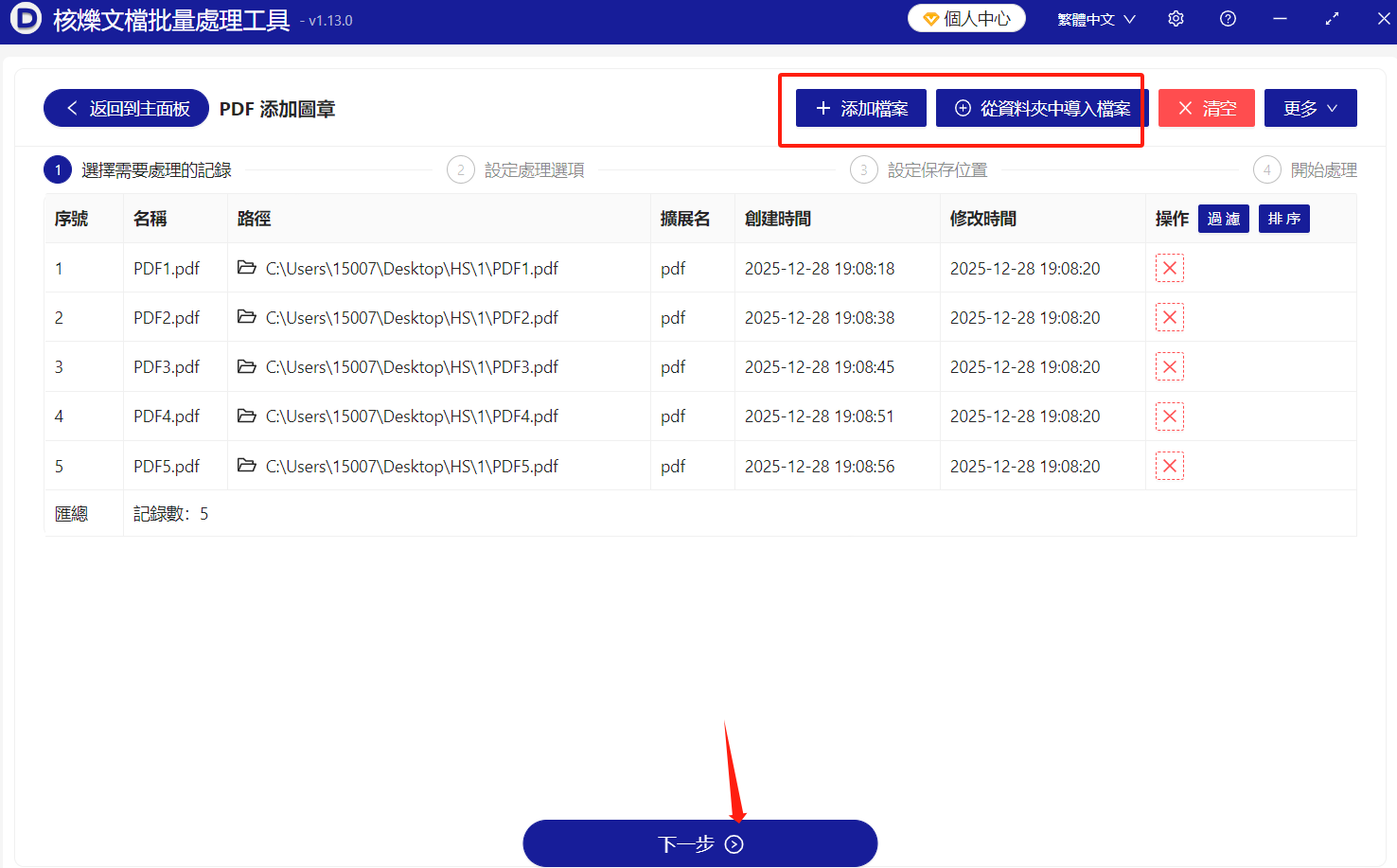
2.將要處理的文件導入到界面中,可以選擇【添加文件】或者【從文件夾中導入文件】,也可以一鍵選中多個PDF文檔直接拖拽到處理框中,導入後點擊【下一步】即可。
3.進入到設置選項界面,點擊只處理部分頁面的按鈕,因為這裡是要在pdf文檔最後一頁添加圖章,所以頁面範圍輸入 -1,表示最後一頁,也可以選定指定頁面,點擊幫助就可以查看規則內容。 另外圖章類型選擇普通,點擊選擇文件按鈕,添加需要加蓋的圖章圖片文件。 下方的位置可以選擇圖章加蓋位置,效果可以調整圖章的角度、透明度以及大小,都自定義按照自身需求選擇即可。
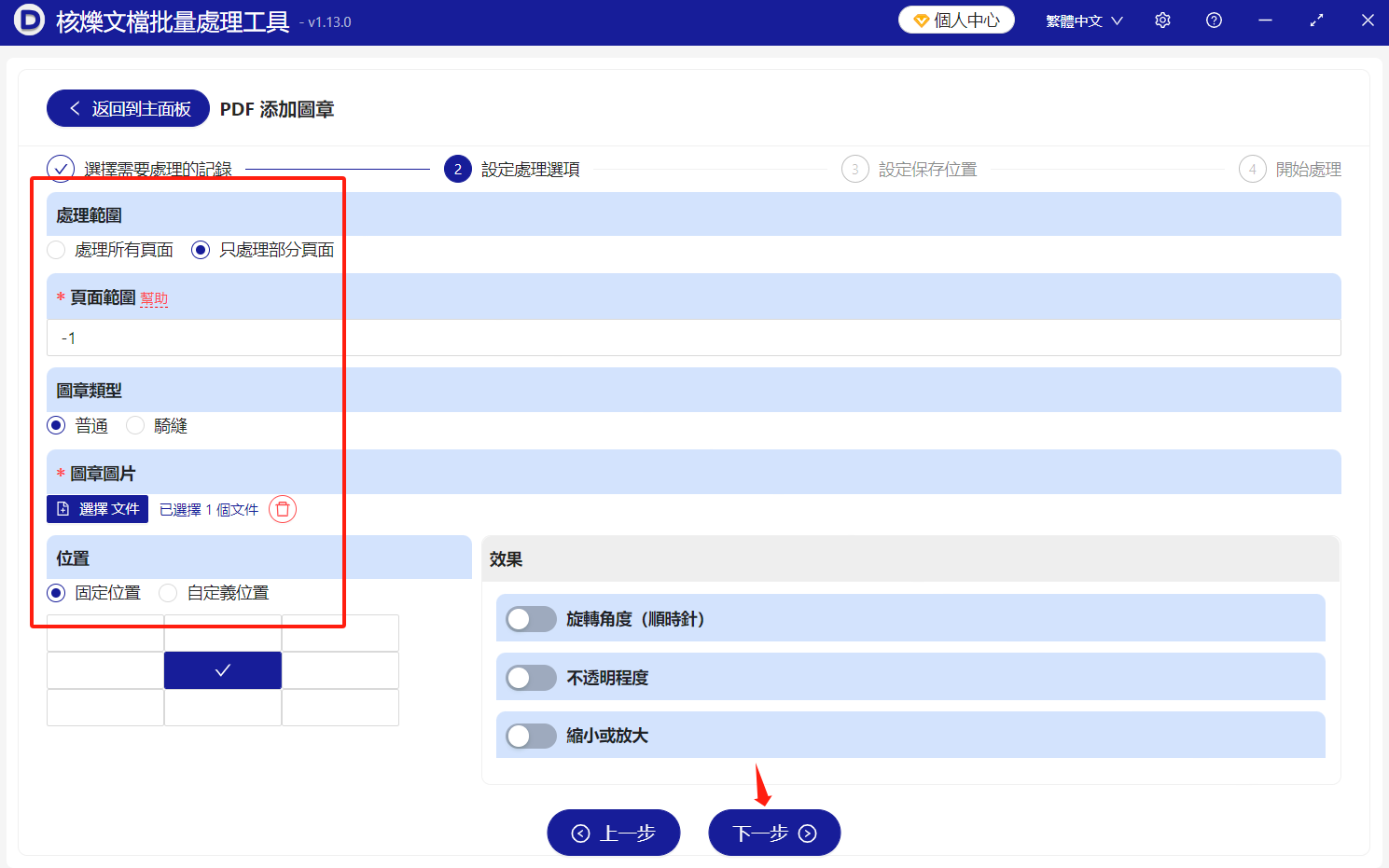
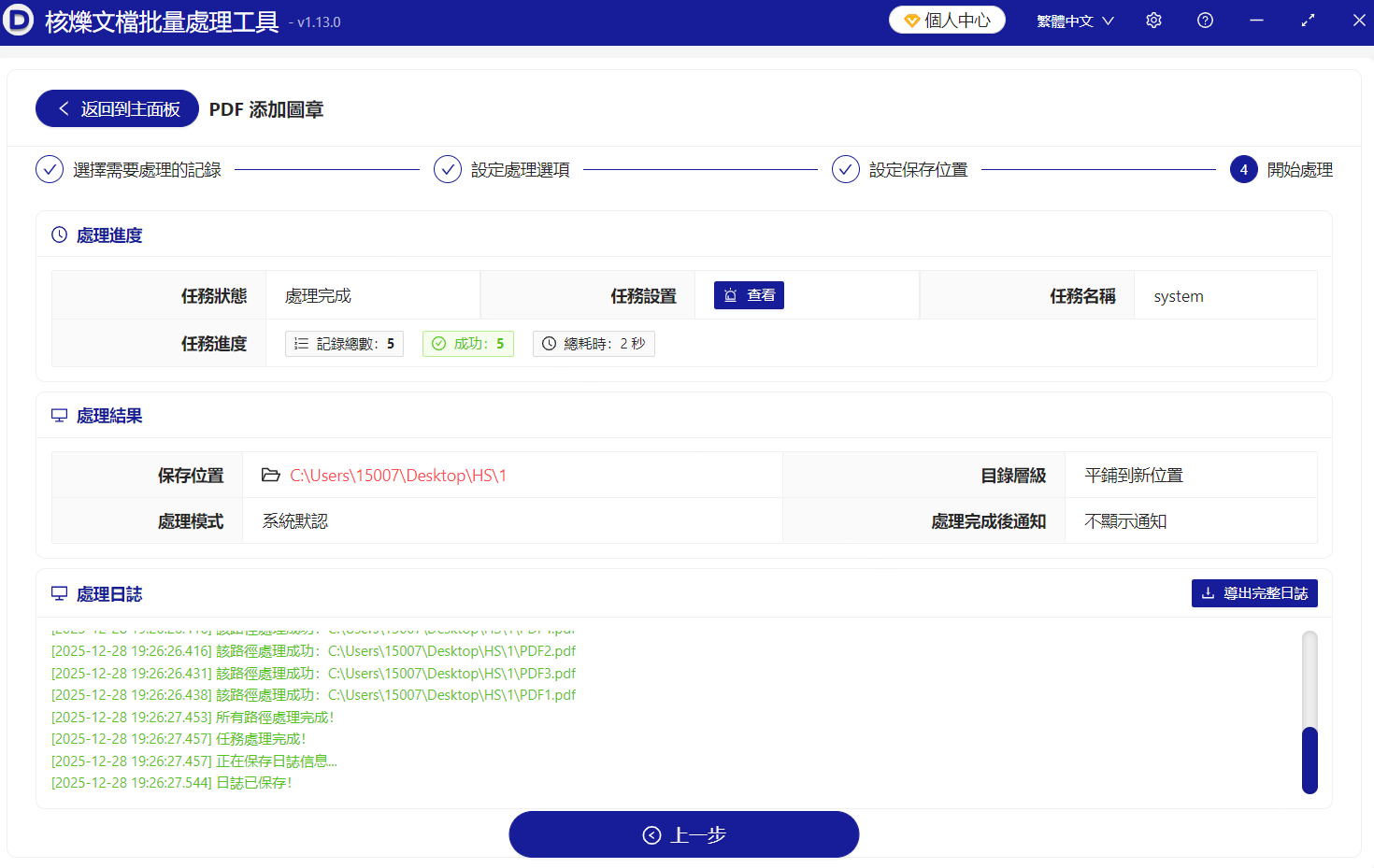
4.確認沒有問題之後開始處理,等待界面出現【處理完成】的提示,就能到自己保存的路徑裡面查看已經批量蓋好章的PDF文件。
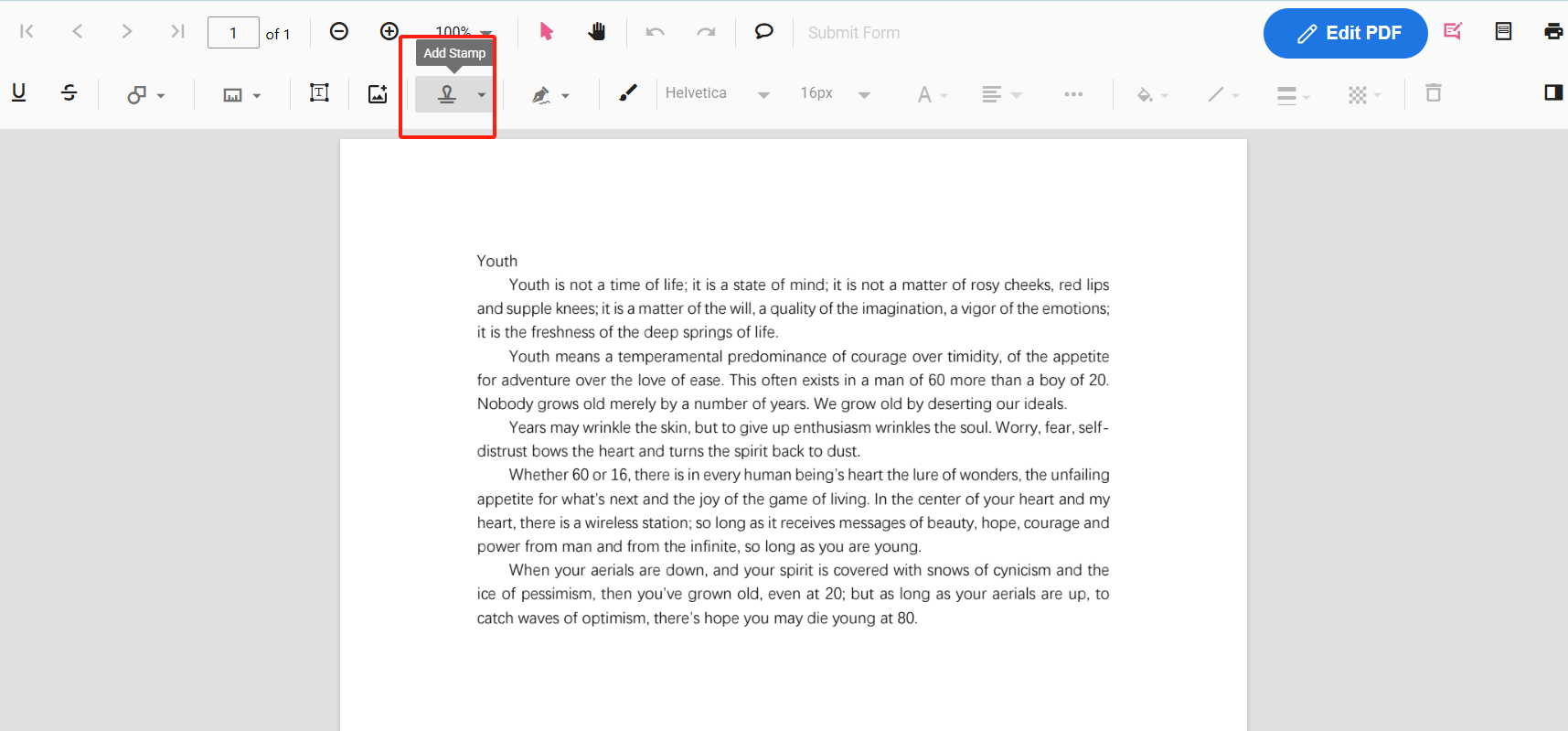
方法二:使用在線工具PDFgea
推薦指數:★★★☆☆
優點:無需安裝軟件,跨設備使用,操作簡單,適合臨時應急或少量文件處理;大部分基礎功能免費,滿足日常辦公需求。
缺點:免費版可能存在文件大小或數量限制,處理速度受網絡影響,涉及敏感文件時需注意隱私安全。
操作步驟:
1.打開 PDFgear 官網,找到 「電子簽名」 或 「批量處理」 功能模塊,點擊進入批量 PDF 處理頁面。
2.上傳需要蓋章的多個 PDF 文件,支持文件夾批量上傳,工具會自動識別所有文件並排序。
3.上傳電子印章:點擊 「添加印章」,可選擇本地圖片格式的電子章(建議使用 PNG 透明底格式),或直接在線繪製文字印章。
4.設置蓋章規則:在 「位置設置」 中選擇 「最後一頁」,調整印章的大小、透明度和具體位置(如右下角、居中),預覽確認效果。
5.批量執行:點擊 「開始處理」,工具會自動為所有 PDF 文件的最後一頁加蓋印章,處理完成後可一鍵打包下載所有文件。
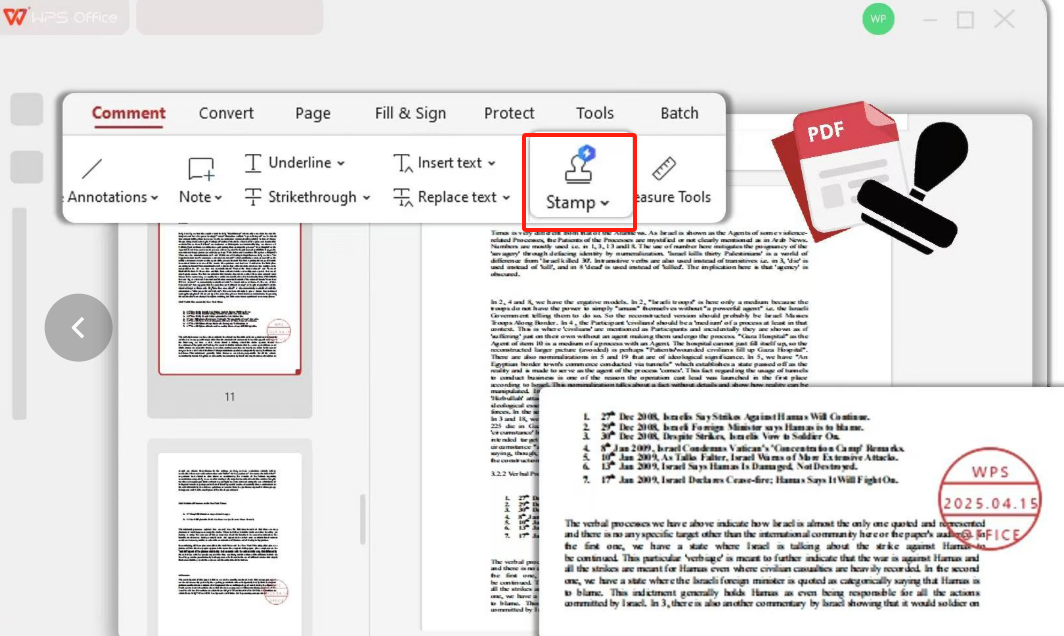
方法三:辦公軟件WPS(帶PDF插件)直接處理
推薦指數:★★★☆☆
優點:無需切換軟件,與日常辦公流程無縫銜接,操作界面熟悉,學習成本低。
缺點:部分高級功能需開通 WPS 會員,處理超大批量文件時速度稍慢,印章自定義功能不如專業 PDF 軟件全面。
操作步驟:
1.打開 WPS Office,點擊頂部 「PDF」 選項卡,選擇 「批量處理」,在下拉菜單中點擊 「批量蓋章」。
2.導入 PDF 文件:點擊 「添加文件」,可批量選擇多個 PDF 文件,支持按順序排列或調整文件順序。
3.導入電子印章:點擊 「添加印章」,可選擇 WPS 自帶的印章模板,或導入本地電子章文件,設置印章的樣式和屬性。
4.批量生成:點擊 「開始執行」,WPS 會自動處理所有文件,完成後彈出提示,可直接打開處理後的文件所在文件夾。
給多個PDF最後一頁蓋章,再也不用手動逐個操作。 通過這些方法可以更加高效解決,無論是臨時應急還是日常批量處理,都能找到適合自己的解決方案。 根據自身的使用頻率、文件數量和功能需求選擇對應的方法,就能輕鬆實現高效辦公,把更多時間投入到核心工作中。