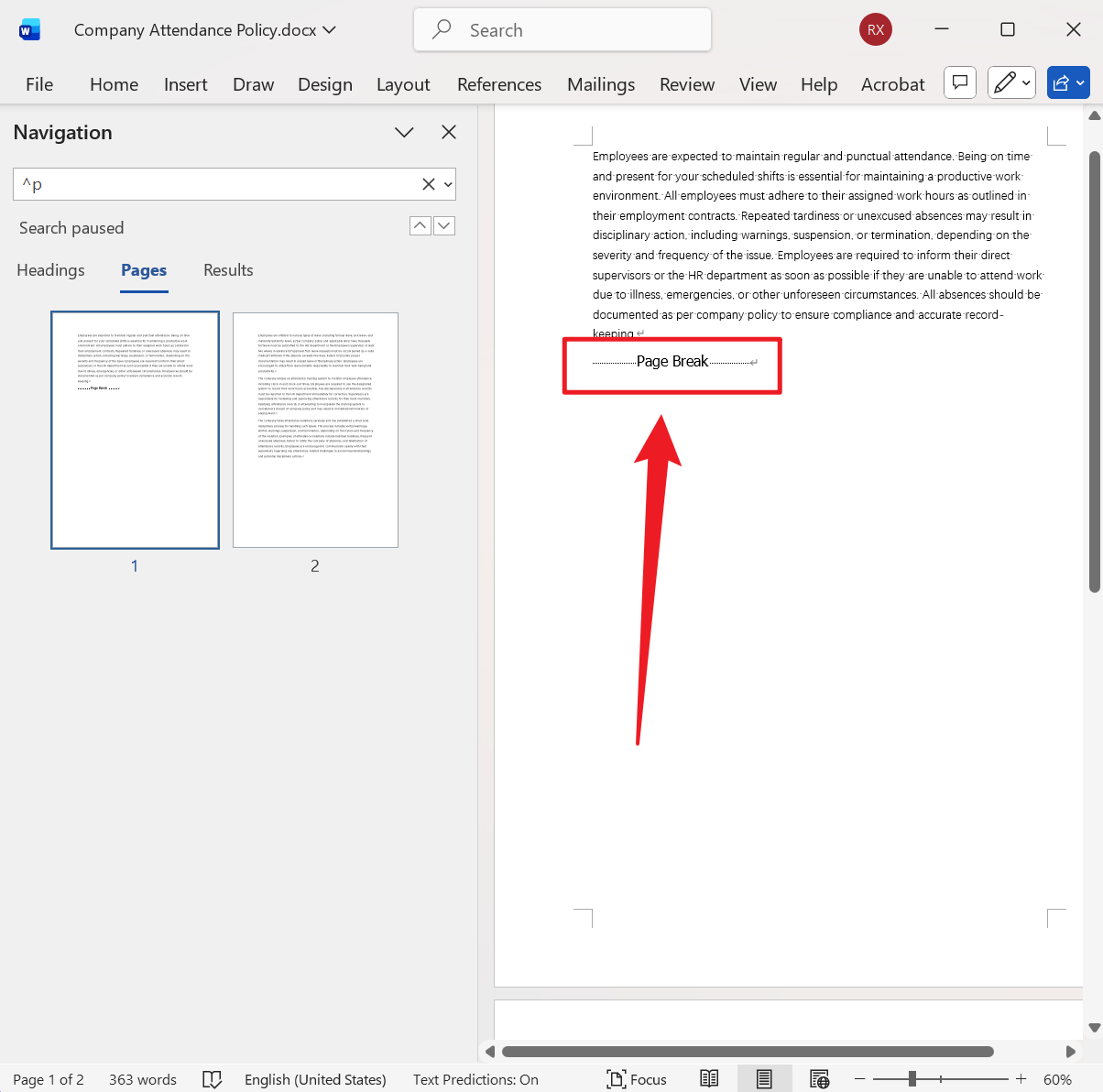
Word 文件從不同人員發送或從其它格式轉換而來時,該分頁的地方使用的卻是換行符,導致文檔的結構不清晰,打印的時候內容容易被分割,或是無法正確生成目錄和頁碼等問題。 例如一份有幾十頁的文檔,本應該分頁的章節卻用幾十個換行符來分隔,導致美觀性和專業性都大大下降,通常這個時候我們都需要人工手動操作去查找出來需要更正的換行符再批量替換,但幾個文件還好,幾十個、幾百個文件所耗費的時間是不可預估的,會浪費我們非常多的工作時間。
本篇文章教給大家幾個靈活的小技巧,不管你是學生、職員或是編輯人員,使用下方的方法都能讓你將回車換行符在最快的時間內批量替換為分頁符,文檔處理的問題直接事半功倍,徹底解決排版的難題。
什麼時候要將 Doc、docx 文件中的回車換行符批量轉換為分頁符?
分段的文本需要分頁
很多人編輯 Word 文件習慣使用回車換行來分隔內容,比如一章一章往下寫或是不同模塊之間多按幾次回車,表面上看內容是分開的,但是實際上只是回車鍵帶來的換行符,並沒有真正的分頁,原本想分開的內容擠在同一頁上就會顯得很亂,這時候我們只需要把回車換行符批量替換成分頁符,讓每一段都從新的一頁開始就可以了。
導出或複製帶來的換行
有些 Word 是從網頁或其它文檔複製而來,原來的分頁信息在複製過程中會丟失,只剩下大量的回車換行,看起來好像分了段,但是一調整字體、行距,內容位置就全變了,為了恢復清晰的分頁結構,就需要將這些換行符批量轉為分頁符,後續就能保證我們 Word 中的格式。
方便打印和提交文檔
準備打印資料、提交報告時,word 文件中分頁是否正確是非常重要的,沒有調整好的話很容易出現頁頭頁尾不整齊、內容被擠到上一頁或下一頁的問題,通過批量把回車換行符替換為分頁符可以讓文檔結構更加規範,每一頁內容清晰明了。
Word 里的回車換行符批量替換為分頁符的效果預覽
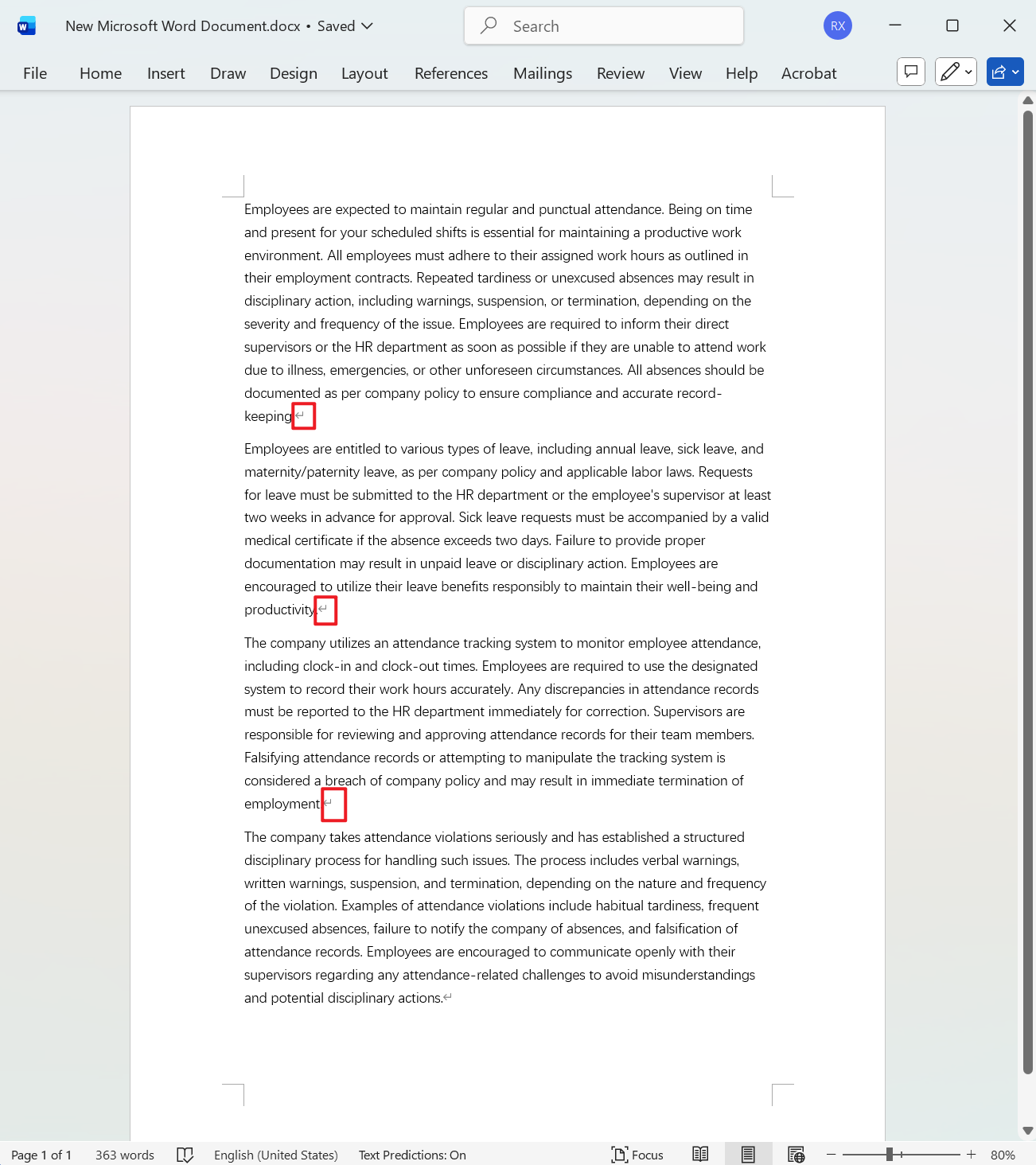
處理前:
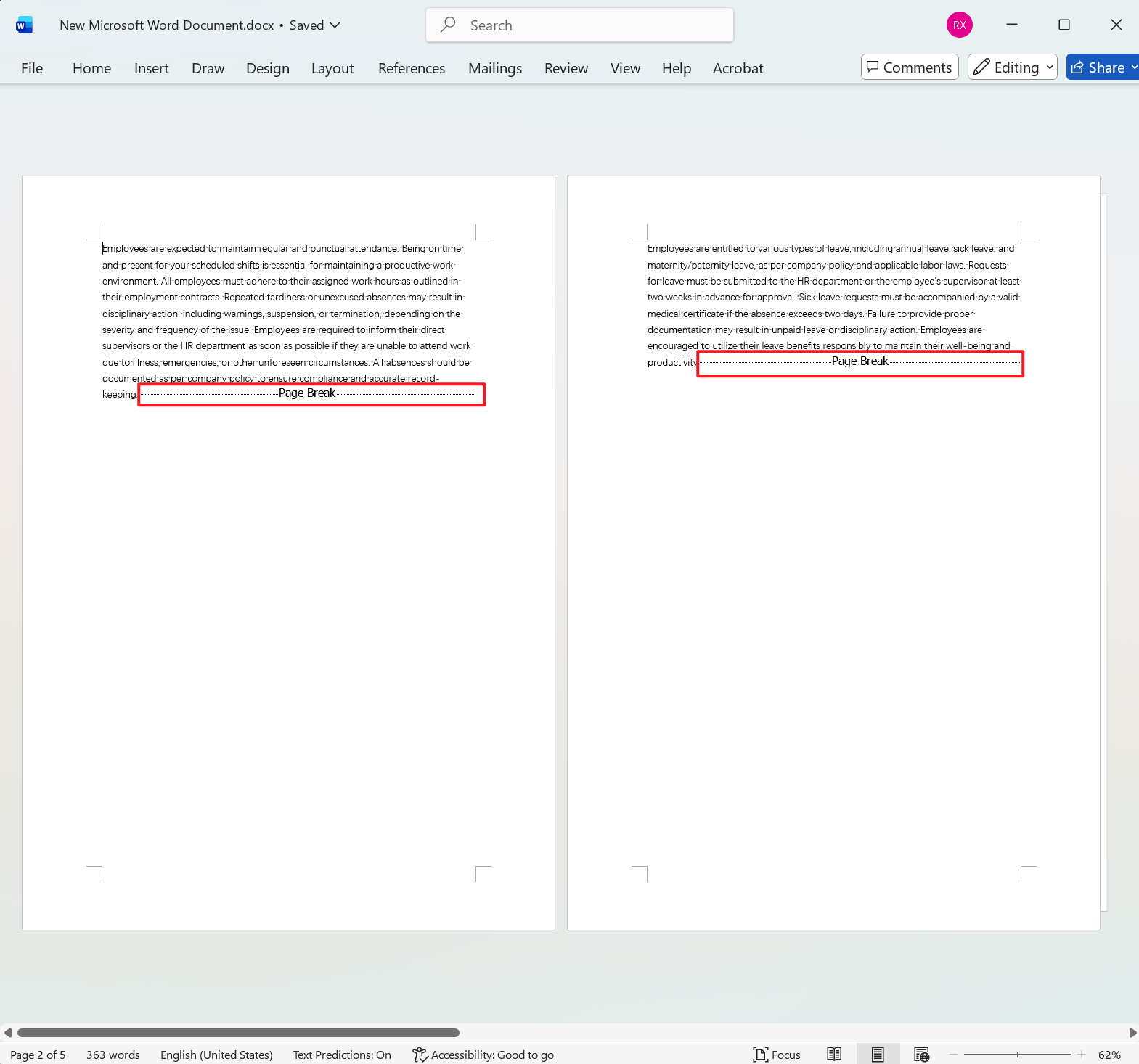
處理後:
方法一:使用核爍文檔批量處理工具將 Word 換行符批量替換為分頁符
推薦指數:★★★★★
優點:
- 支持幾百個文件批量替換,速度快、效果好,無需再為耗費大量時間困擾,並且不局限於替換分頁符,還能夠替換分節符、軟回車、文字以及數字等。
- 所有文件都是在本地處理,沒有上傳文件的性質,注重用戶文件的隱私安全。
缺點:
- 只能安裝在電腦中使用。
操作步驟:
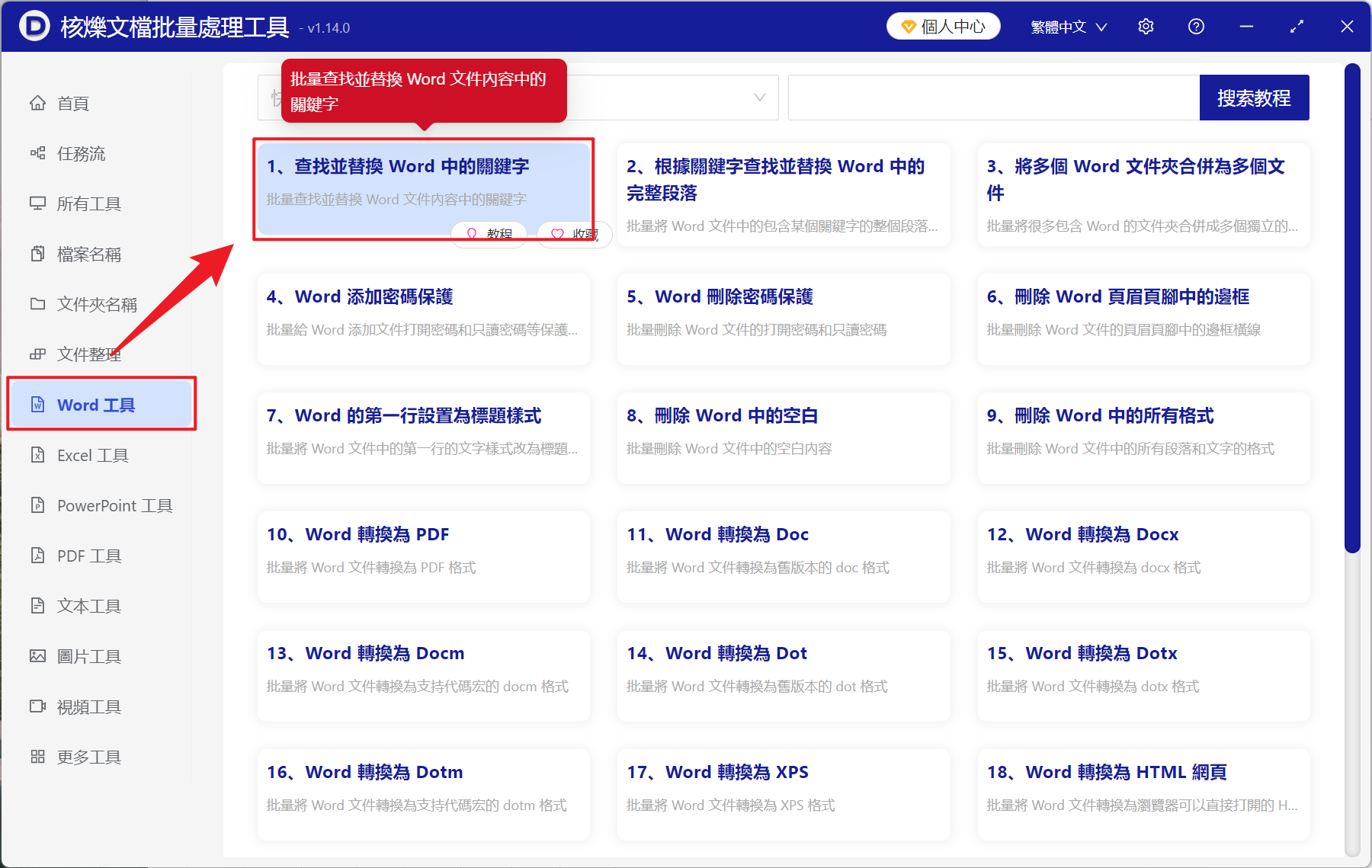
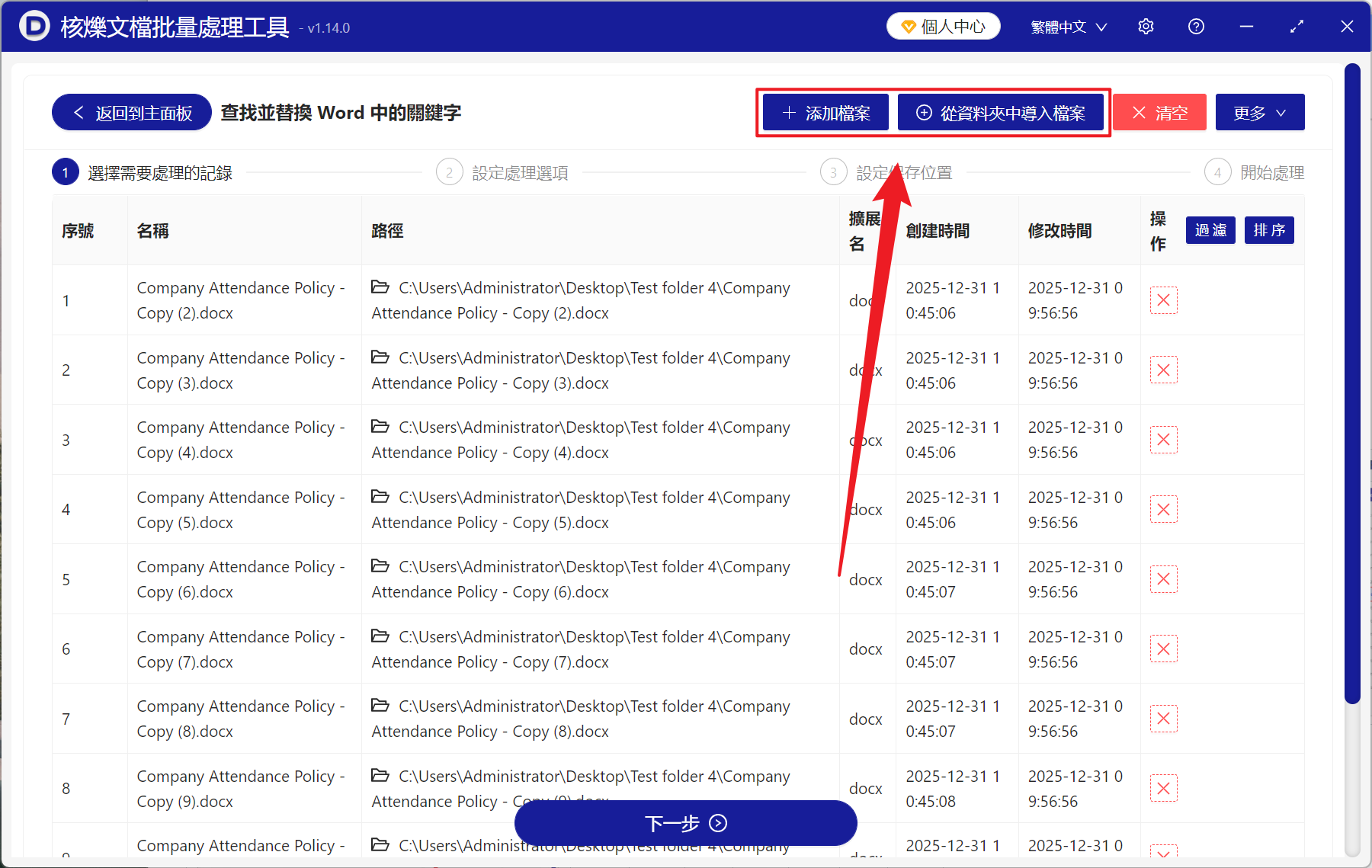
1、打開【核爍文檔批量處理工具】,選擇【Word 工具】-【查找並替換 Word 中的關鍵字】。
2、在【添加文件】或【從文件夾中導入文件】中選擇一個方式將需要替換換行符的 Word 文件加入,也支持將文件直接拖入下方添加,然後點擊下一步。
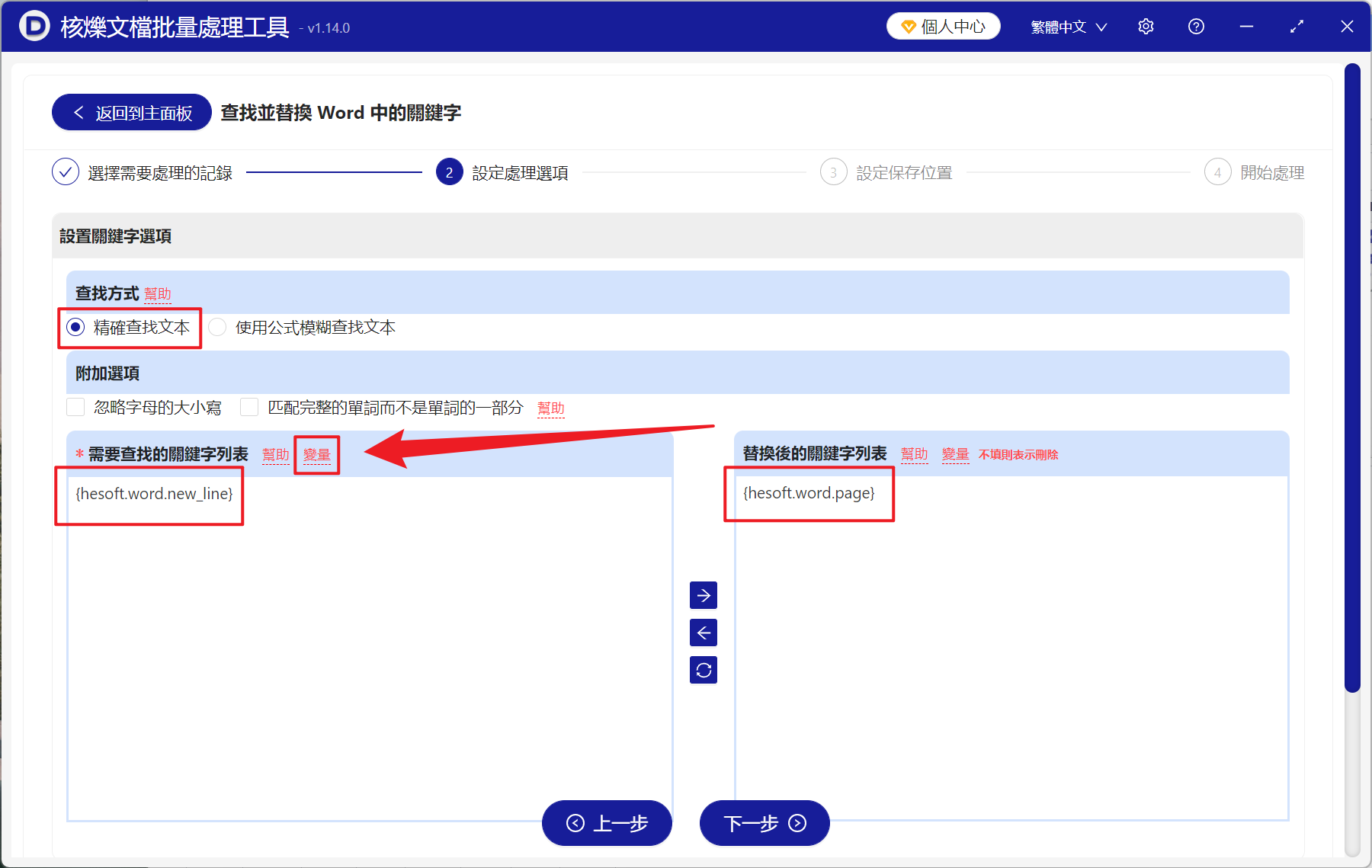
3、進入設置選項界面,查找方式中選擇【精確查找文本】,在查找的關鍵字列表和替換後的關鍵字列表分別輸入回車換行符和分頁符對應的變量公式,點擊紅色的【變量】字體即可查看複製公式(具體的放在下一張圖)。 粘貼公式完成後,點擊下一步,接著點擊瀏覽,選擇好新文件的保存位置。
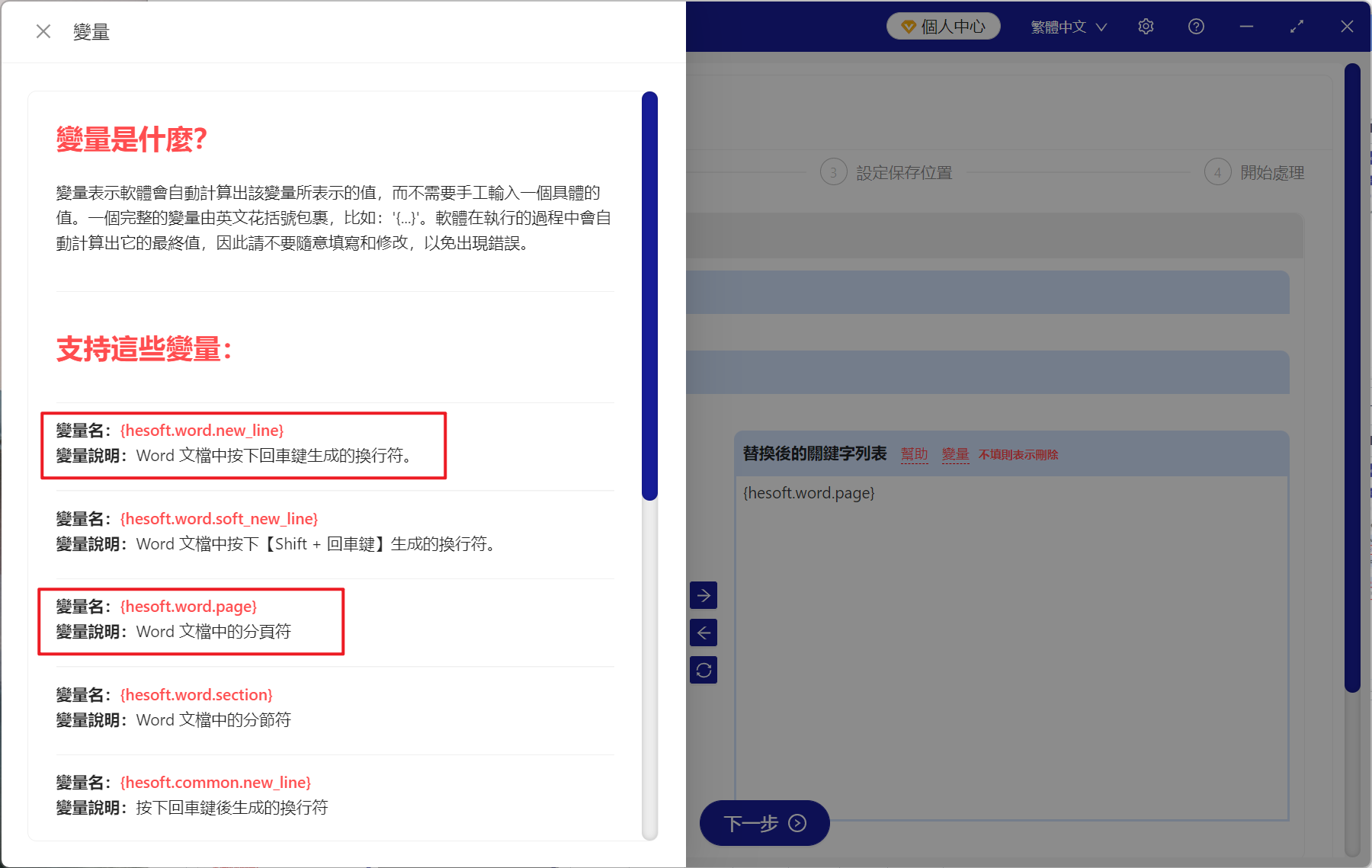
4、變量:這裡是換行符和分頁符的公式,還有軟回車換行符、分節符以及各種時間的公式。
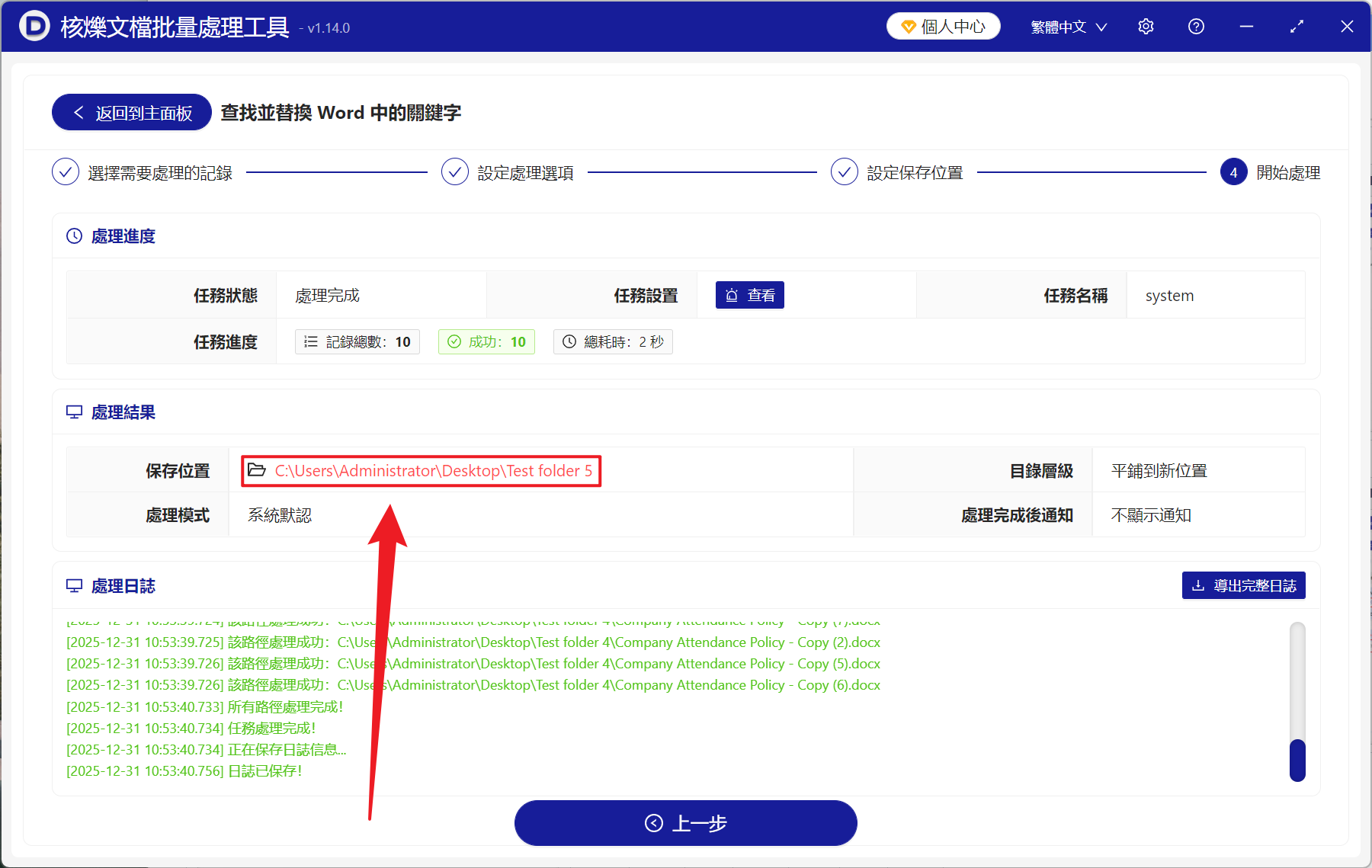
5、等進度完成之後,點擊路徑打開文件夾即可查看成功替換的 Word 文件。
方法二:使用 Word 查找替換功能將換行符轉換為分頁符
推薦指數:★★★☆☆
優點:
- 作為 Microsoft Word 軟件自帶的強大功能,只要電腦上有 Word 就能夠立刻開始使用,不需要任何插件以及安裝工具,零成本解決問題。
- 整個過程就只是打開查找替換框,輸入幾個特殊字符即可完成,即時對於 Word 高級功能不太熟悉的用戶,只用跟著步驟也能一兩次完全掌握操作。
缺點:
- 必須輸入正確代表換行符和分頁符的特殊代碼,若輸錯代碼替換可能無效甚至破壞文檔其它的格式,而且不同版本的 Word 代碼存在差異。
- 這個方法會替換文檔中所有的換行符,包括那些只需要換行不需要分頁的地方,可能導致過度替換,需要二次檢查修改。
操作步驟:
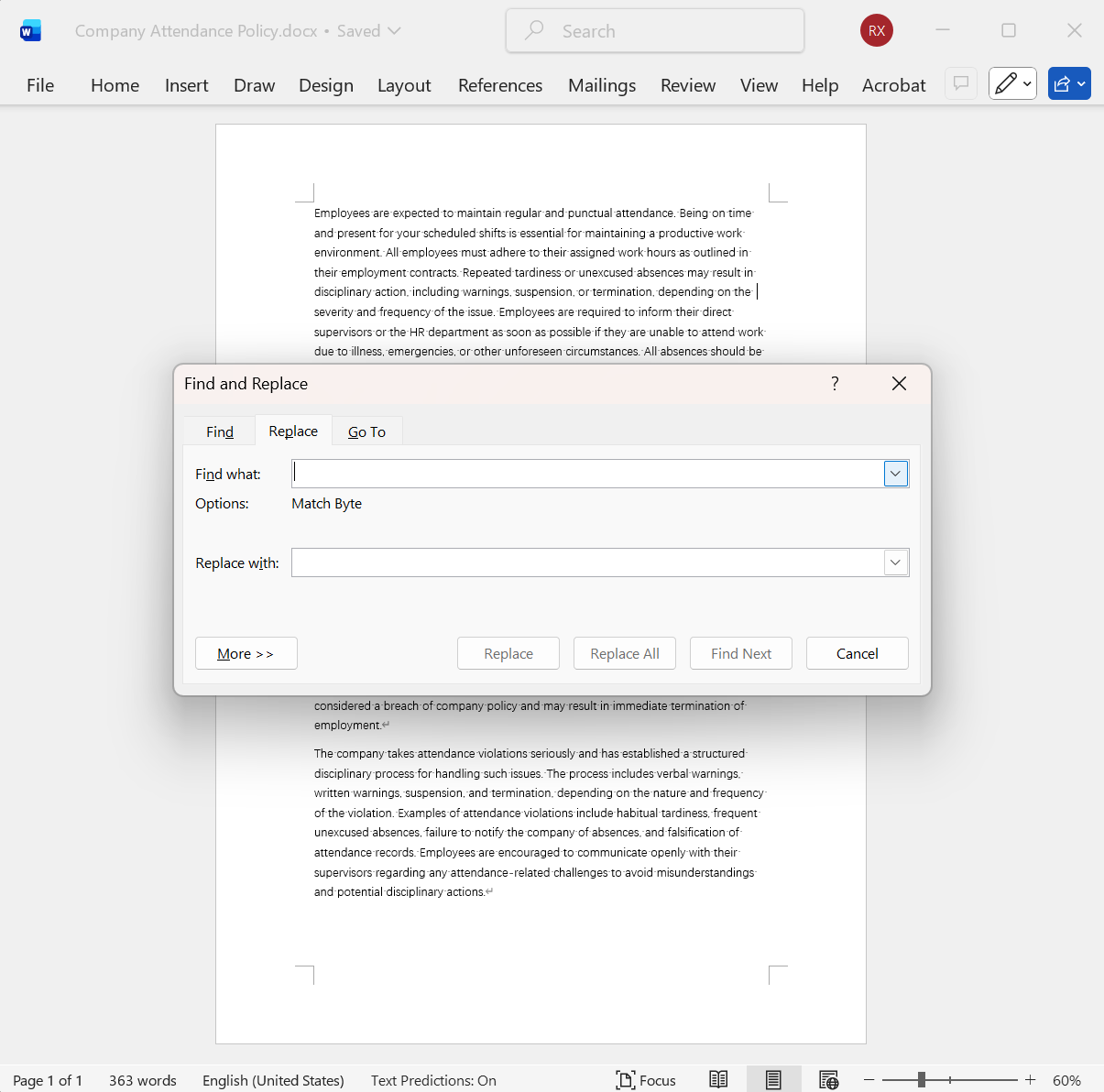
1、雙擊打開要處理的 Word 文檔,按下 Ctrl H 鍵打開查找替換窗口。
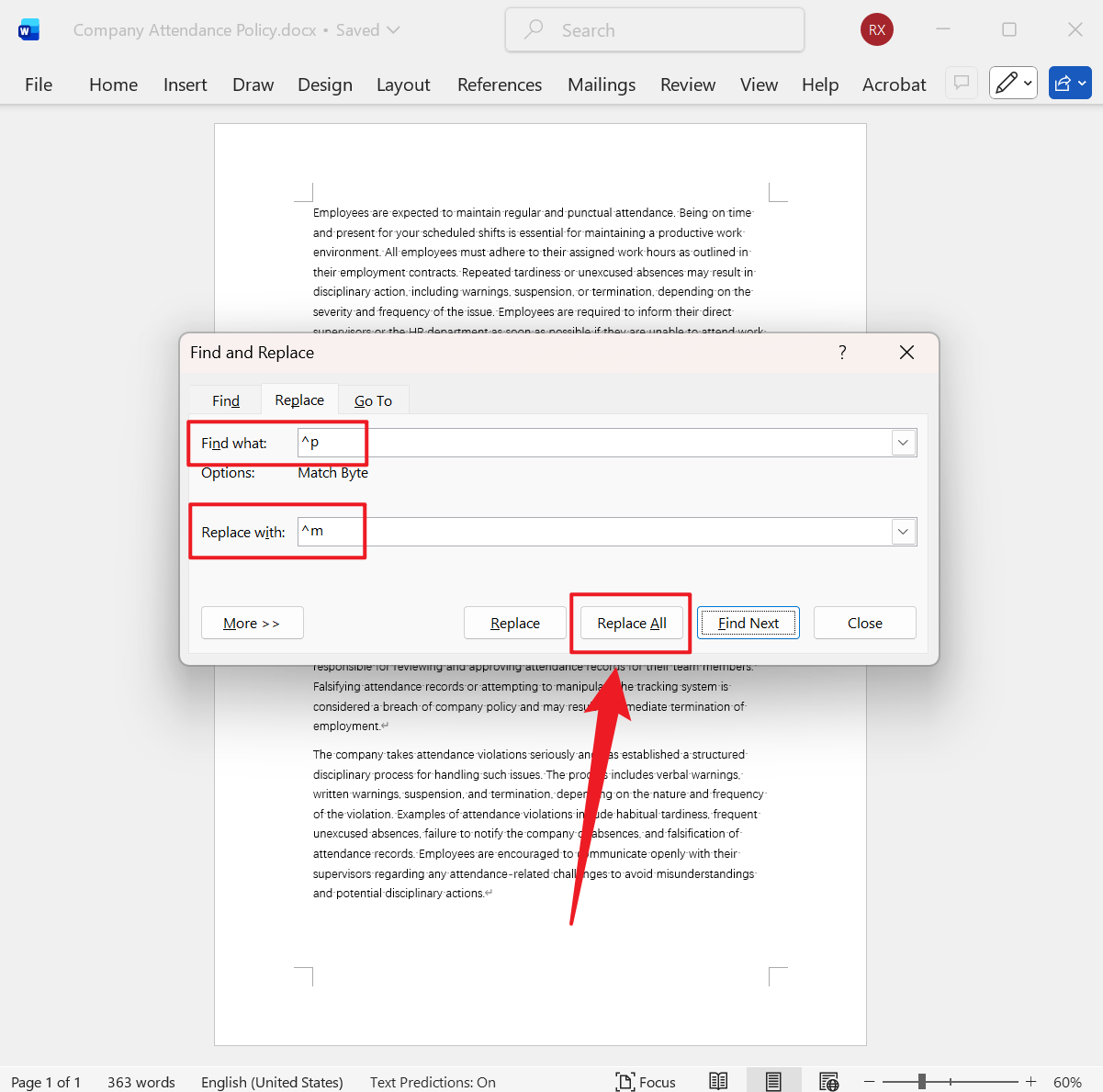
2、在查找內容框中輸入 [^p] 換行符代碼,接著在替換為框中輸入 [^m] 分頁符代碼,然後按下全部替換。
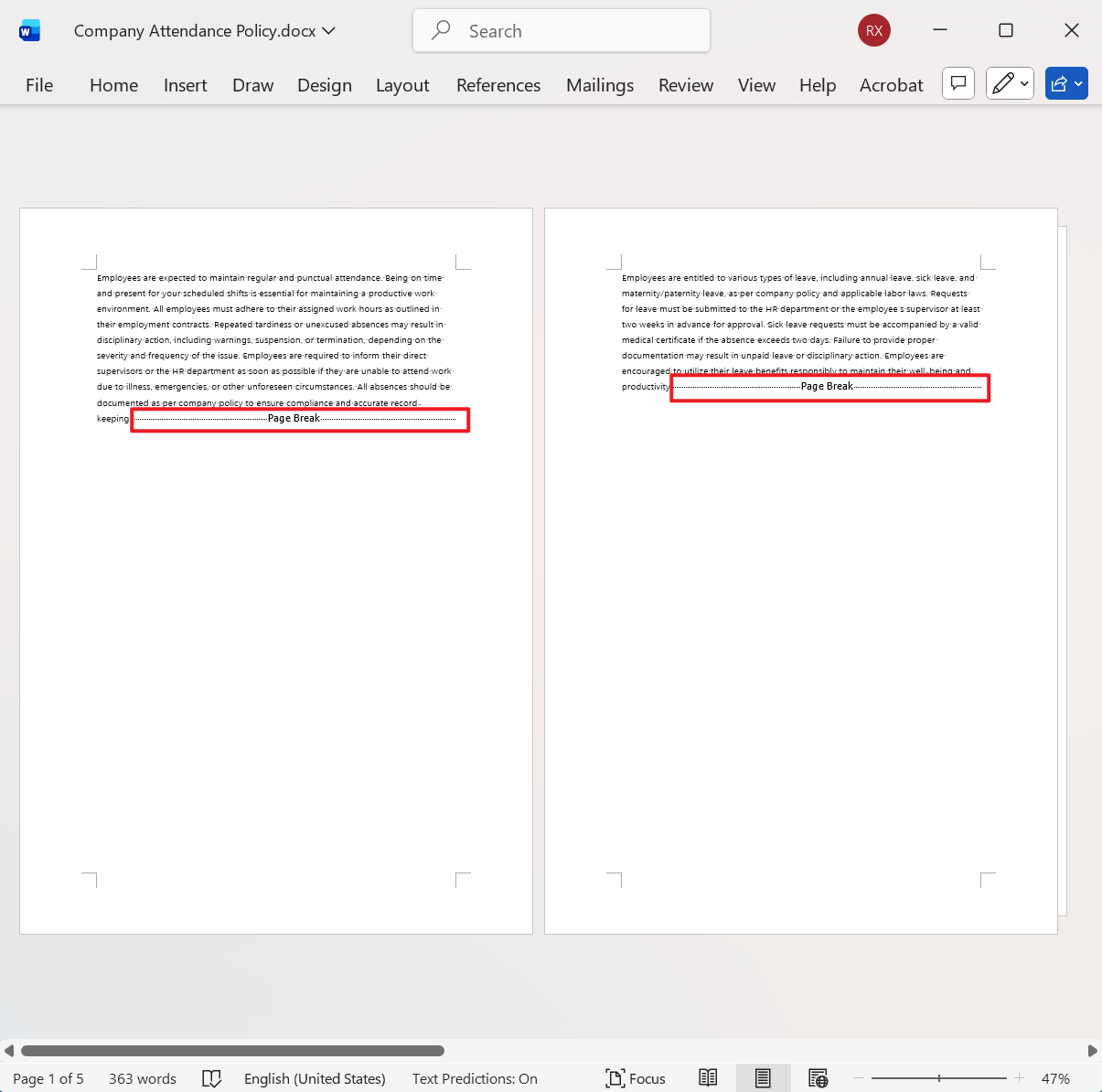
3、然後文本的分頁符都全部修改完成啦。
方法三:打開 Word 直接手動查找換行符替換成分頁符
推薦指數:★☆☆☆☆
優點:
- 絕對的安全可控,每一個修改的換行符都經過人工確認,避免出現錯誤。
- 能夠根據上下文判斷是否需要分頁,能夠更精準的處理複雜情況。
缺點:
- 長文檔需要非常久的處理時間,效率很低,不適合緊急情況。
- 人工手動操作可能會漏掉某些需要處理的位置。
操作步驟:
1、按下 Ctrl F 打開查找。
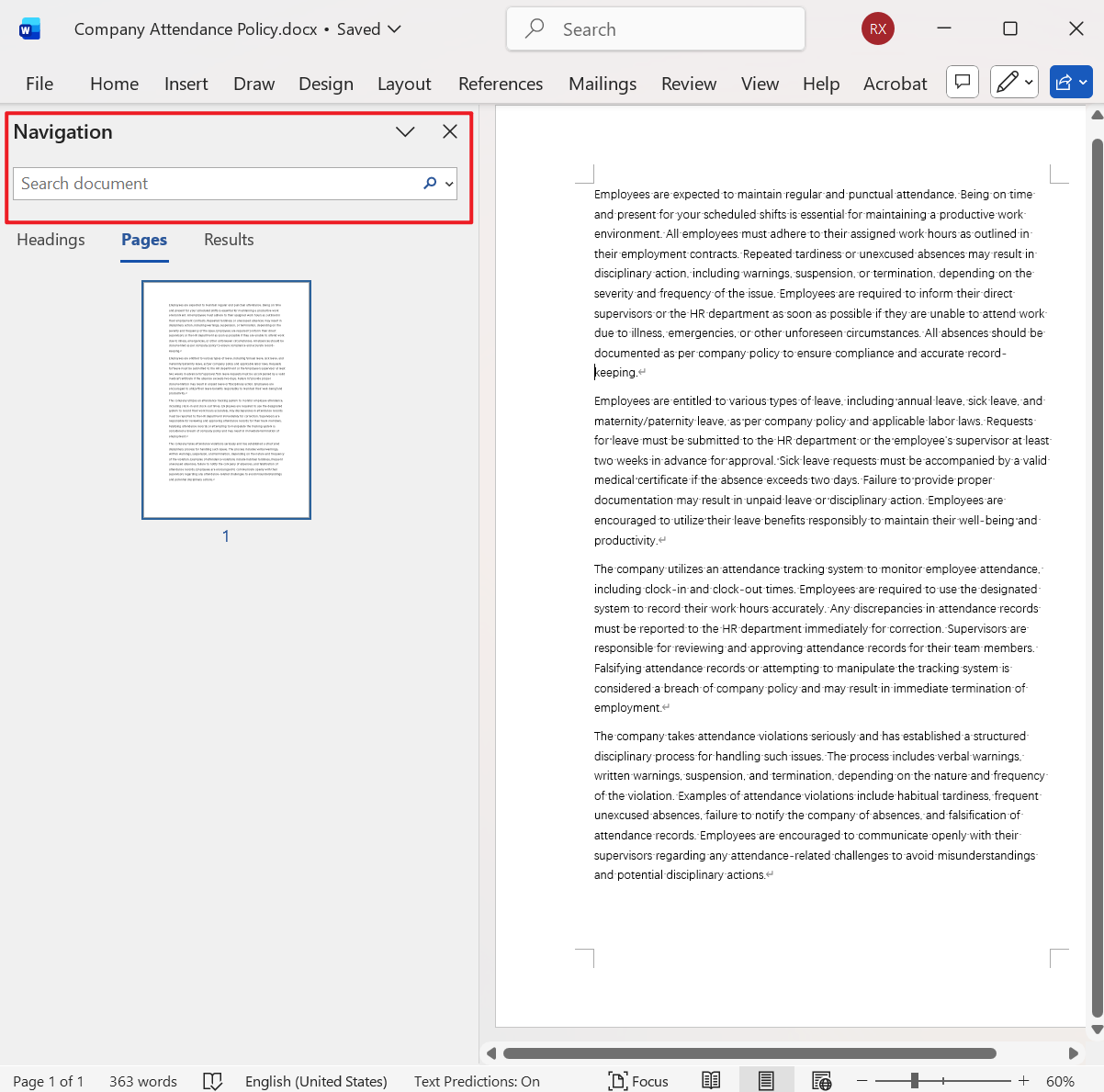
2、輸入 [^p] 查找回車換行符,挨個檢查是否需要替換。
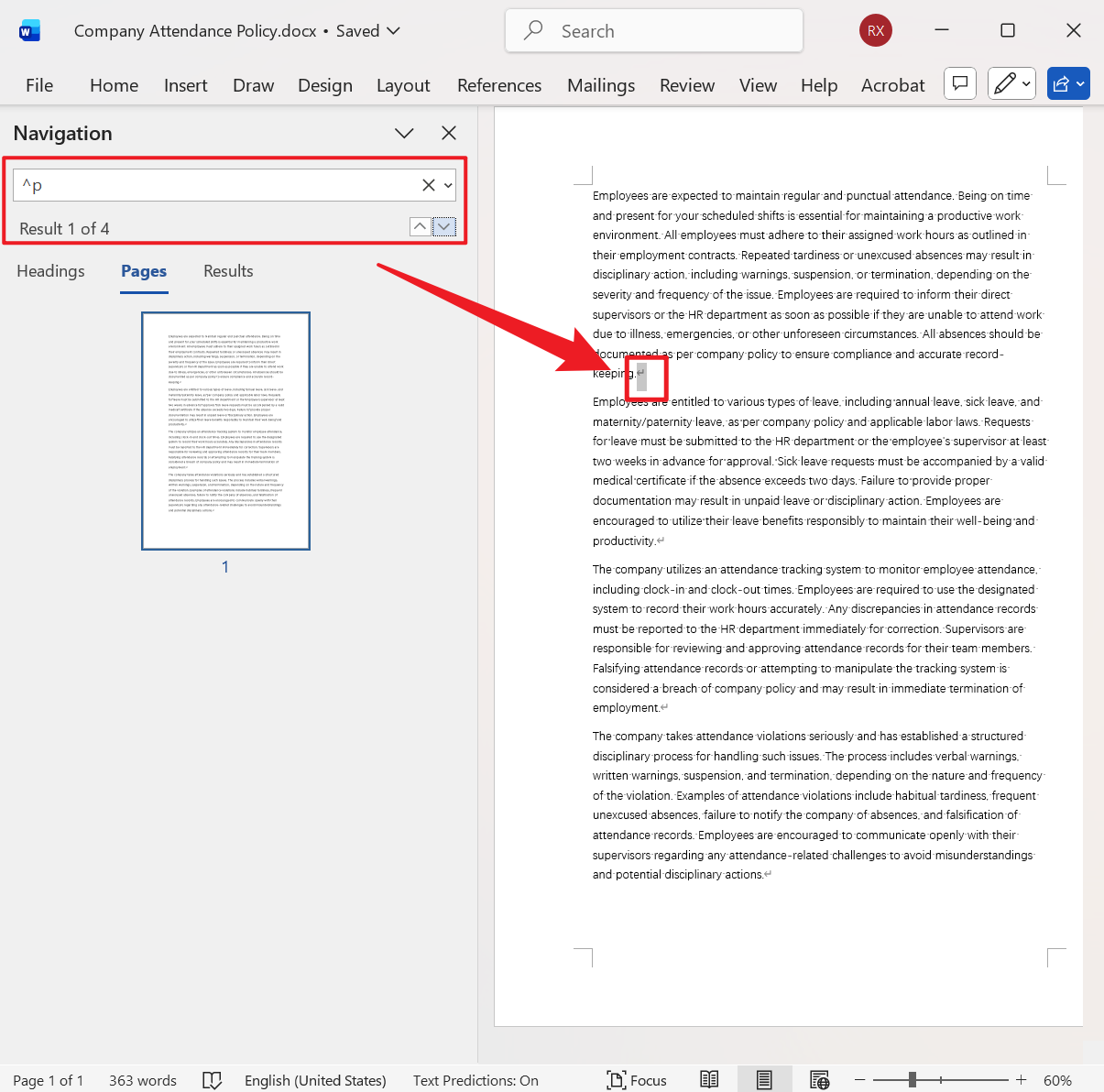
3、接著在需要替換的地方按下 Ctrl Enter 插入分頁符即可。