如果我們有很多的文件名要統一添加後綴,手動逐個重命名實在是太費時間了。 給大家分享幾種批量添加後綴的方法:核爍文檔批量處理工具、Advanced Renamer、Online Tools、RenameFilesOnline、Windows 批處理。 這5種方法都非常簡單,下面給大家列出了詳細的操作流程,只要照著步驟操作,新手也能輕鬆完成!
為什麼要批量給文件名添加後綴
1、同樣的文件需要區分不同的版本,統一在文件名後面添加_v1、_v2這樣的後綴,既可以快速區分文件的不同修改階段,避免誤用舊文件,也能避免文件同名衝突。
2、已經歸檔的文件,需要統一在後面添加年份或月份後綴,比如_2025、_2025-12等。 這樣可以和後面的文件做一個區分,也能通過查找時間快速定位文件。
3、電腦里文件數量一多,我們就難以區分哪些文件已處理或已審核,哪些文件正在審核中。 批量給文件名添加_已處理、_已審核、_已完成的標記後綴,就不用反復打開文件確認狀態。
4、很多文件都要製作多個版本,比如公司內部查看版本、發送給客戶的版本,對外發布的版本。 給文件名添加統一的版本後綴,比如_內部版、_對外版、_脫敏版等,在發送的時候不容易出錯。
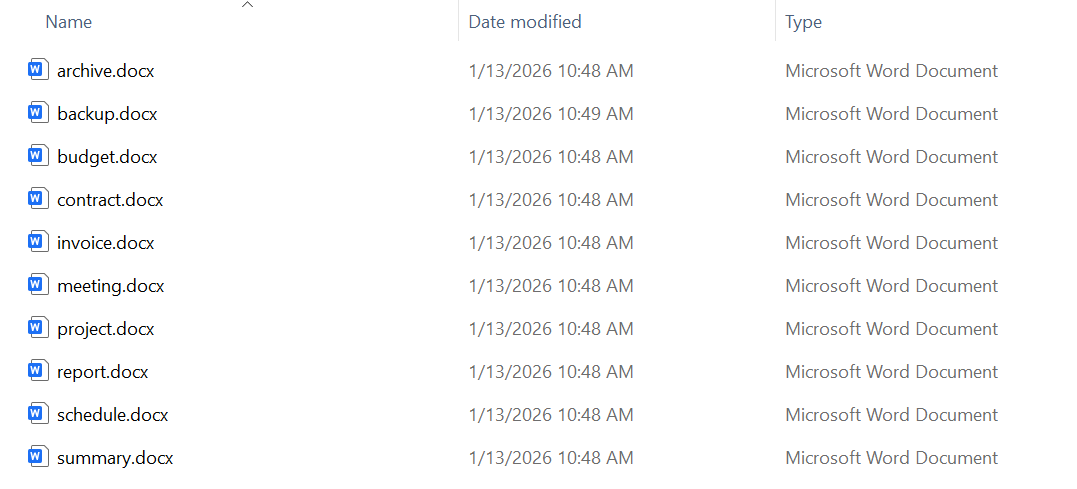
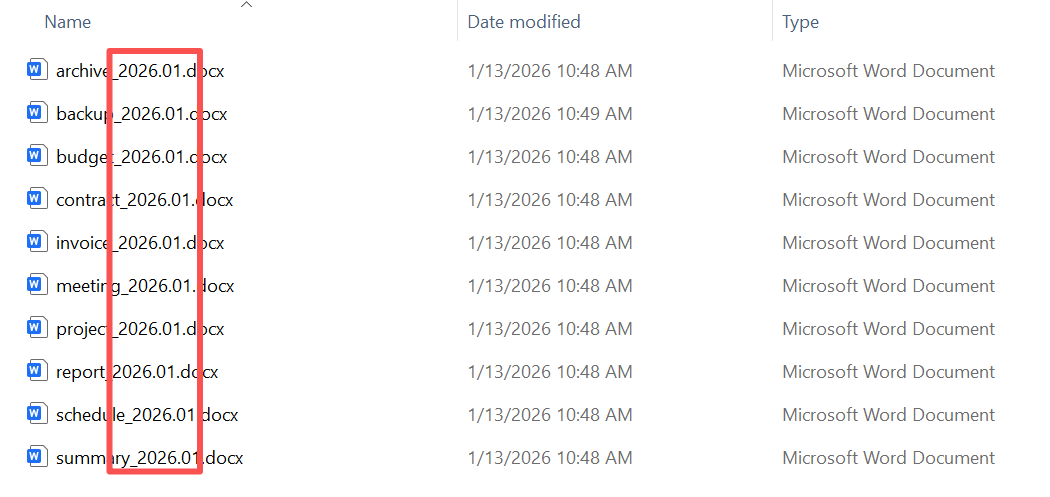
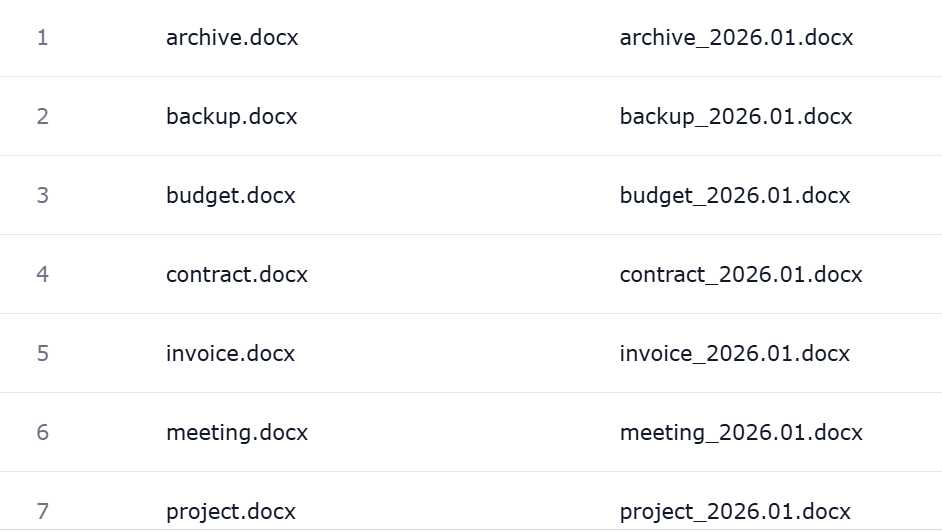
文件名批量添加_2026.01的後綴效果預覽
處理前:
處理後:
方法1:核爍文檔批量處理工具
推薦指數:★★★★★
優點:
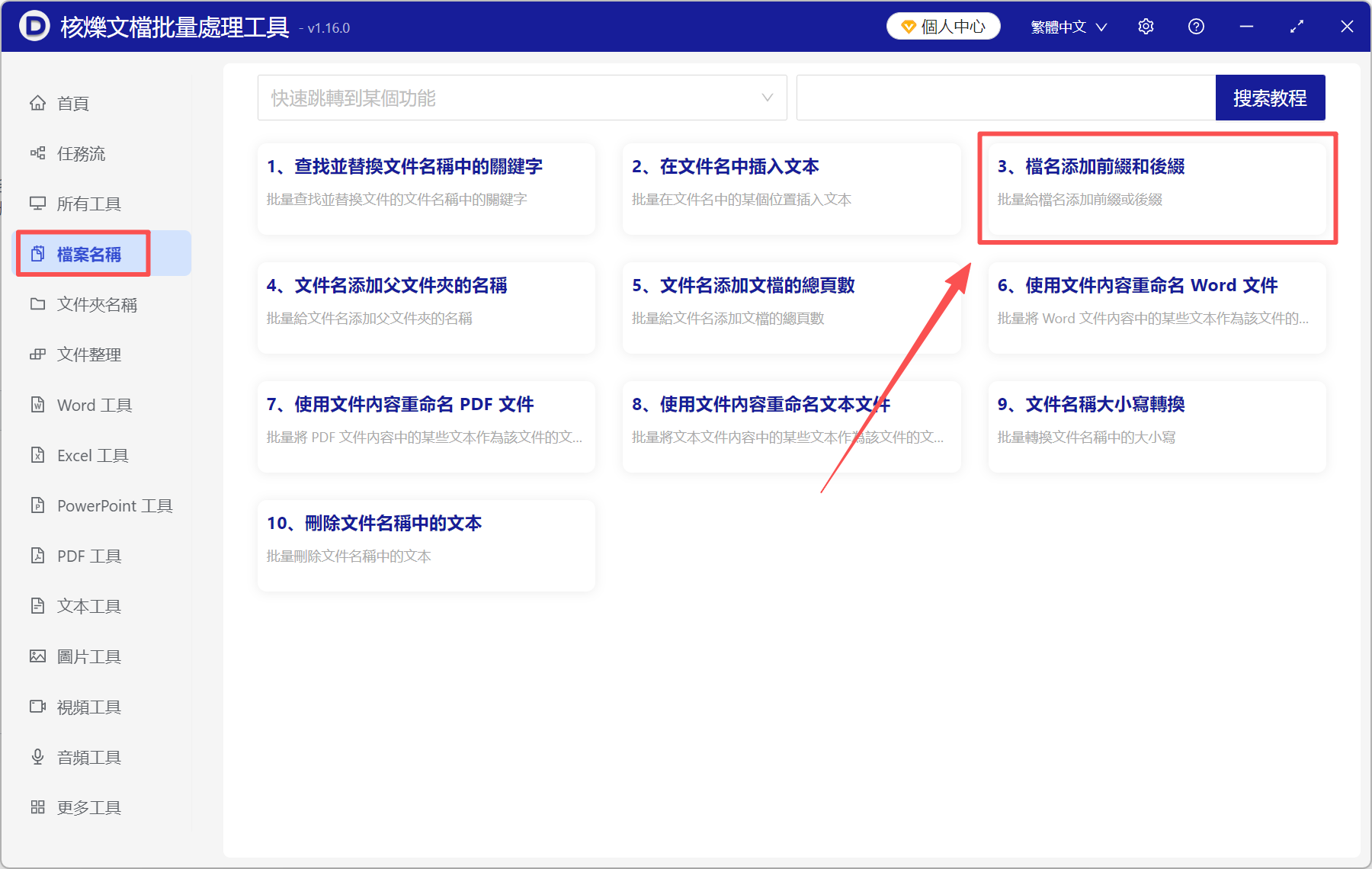
- 操作指引清晰,有明確的文件名添加前綴和後綴入口,用戶能快速找到功能模塊,直接使用。
- 操作步驟簡單,用戶只需要找到文件名添加後綴的功能,導入所有文件,然後填寫要添加的內容,就能一鍵添加完成,沒有任何技術難度,零門檻。
- 功能豐富靈活,可以批量給文件/文件夾名稱添加前綴、後綴,或者在指定位置插入文本,還可以批量刪除、替換文件名中的文字。
- 修改文件名都在本地完成,文件不外傳,更安全更放心。
缺點:
- 需要在電腦上安裝;只支持Windows系統。
操作步驟:
1、打開【核爍文檔批量處理工具】,選擇【文件名稱】-【文件名添加前綴和後綴】。
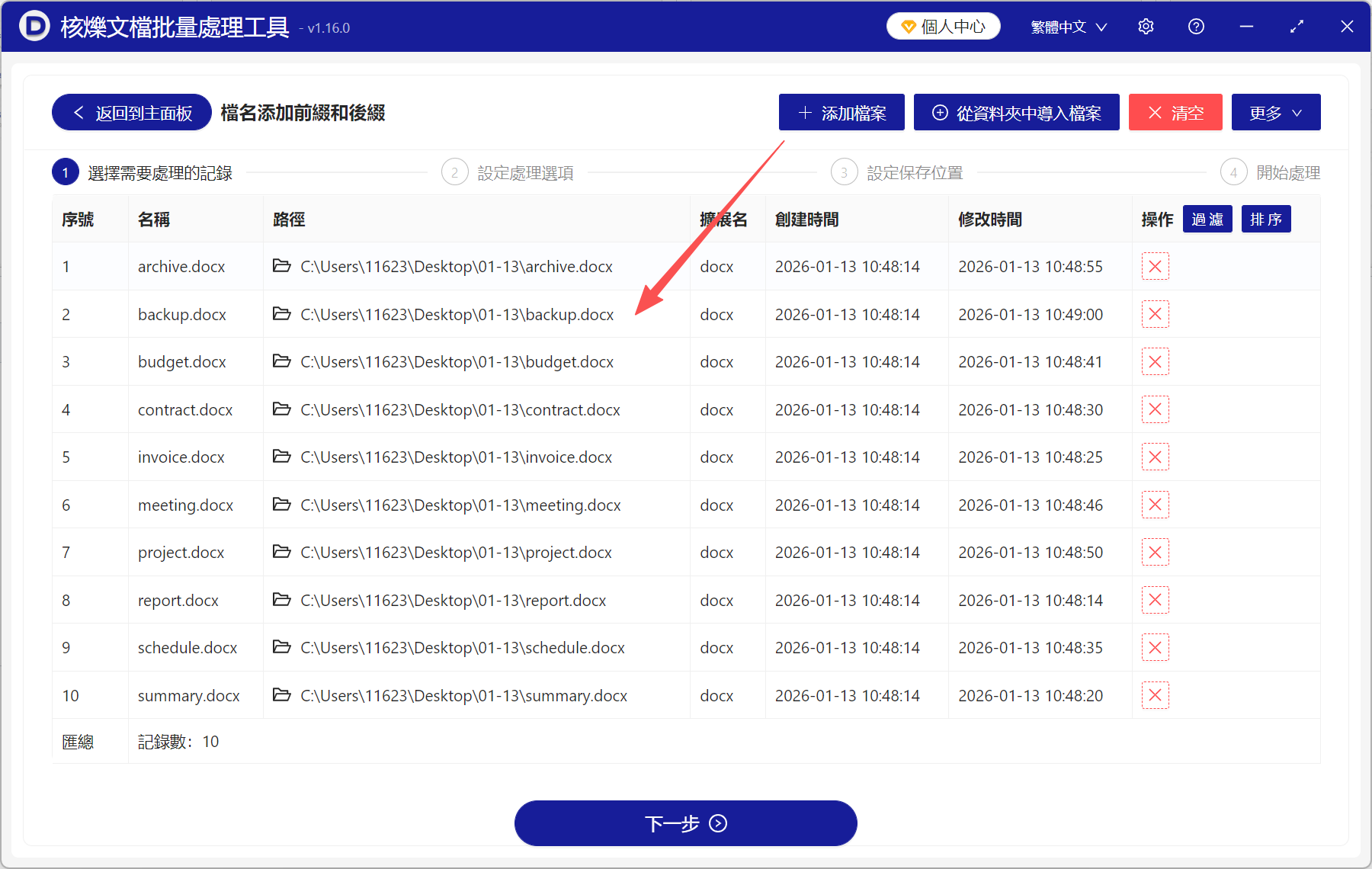
2、將需要改名的文件全部導入進來,點添加文件或從文件夾中導入文件都可以。
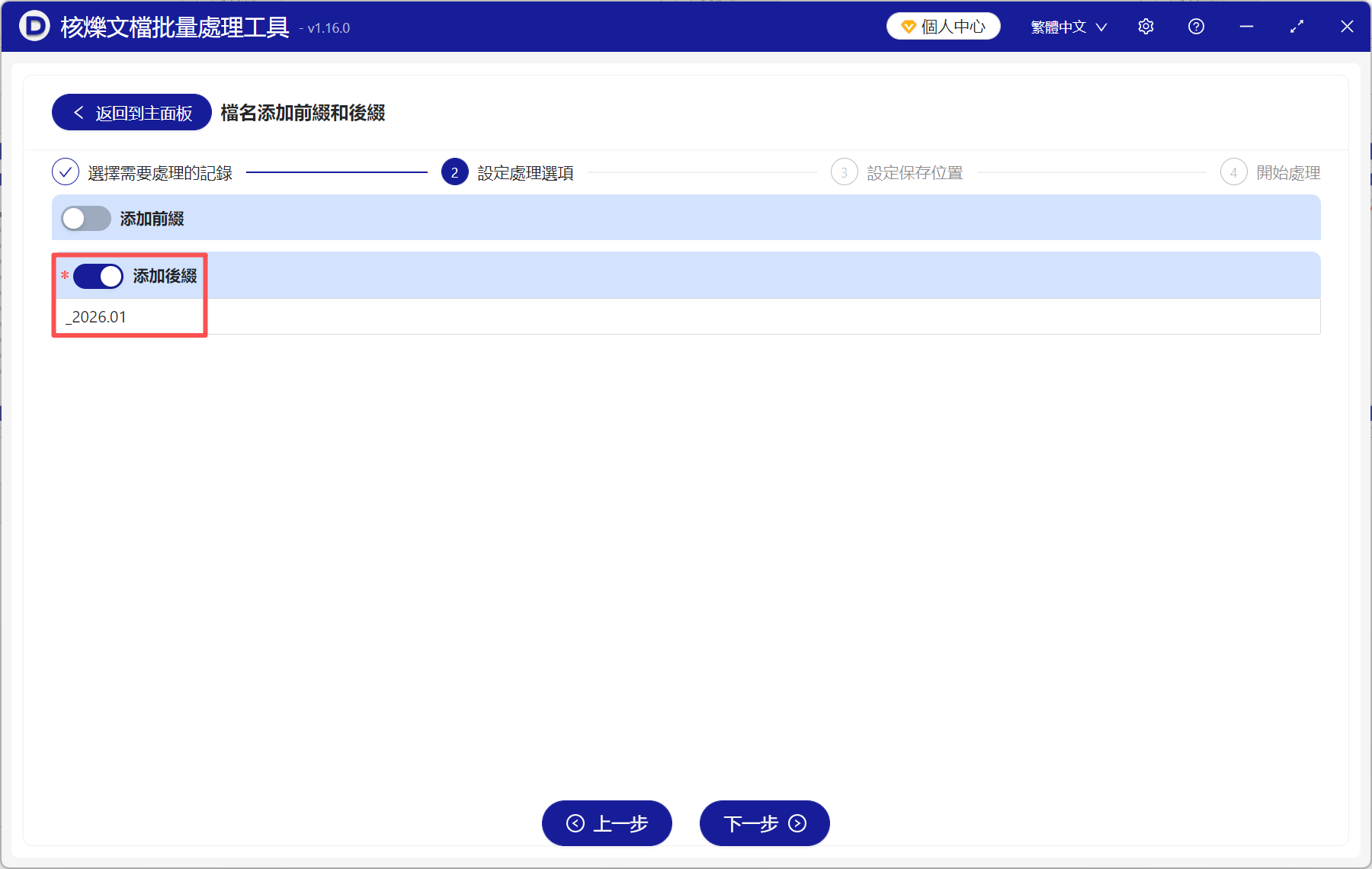
3、選擇【添加後綴】,並在下面填寫需要添加的文字或符號。
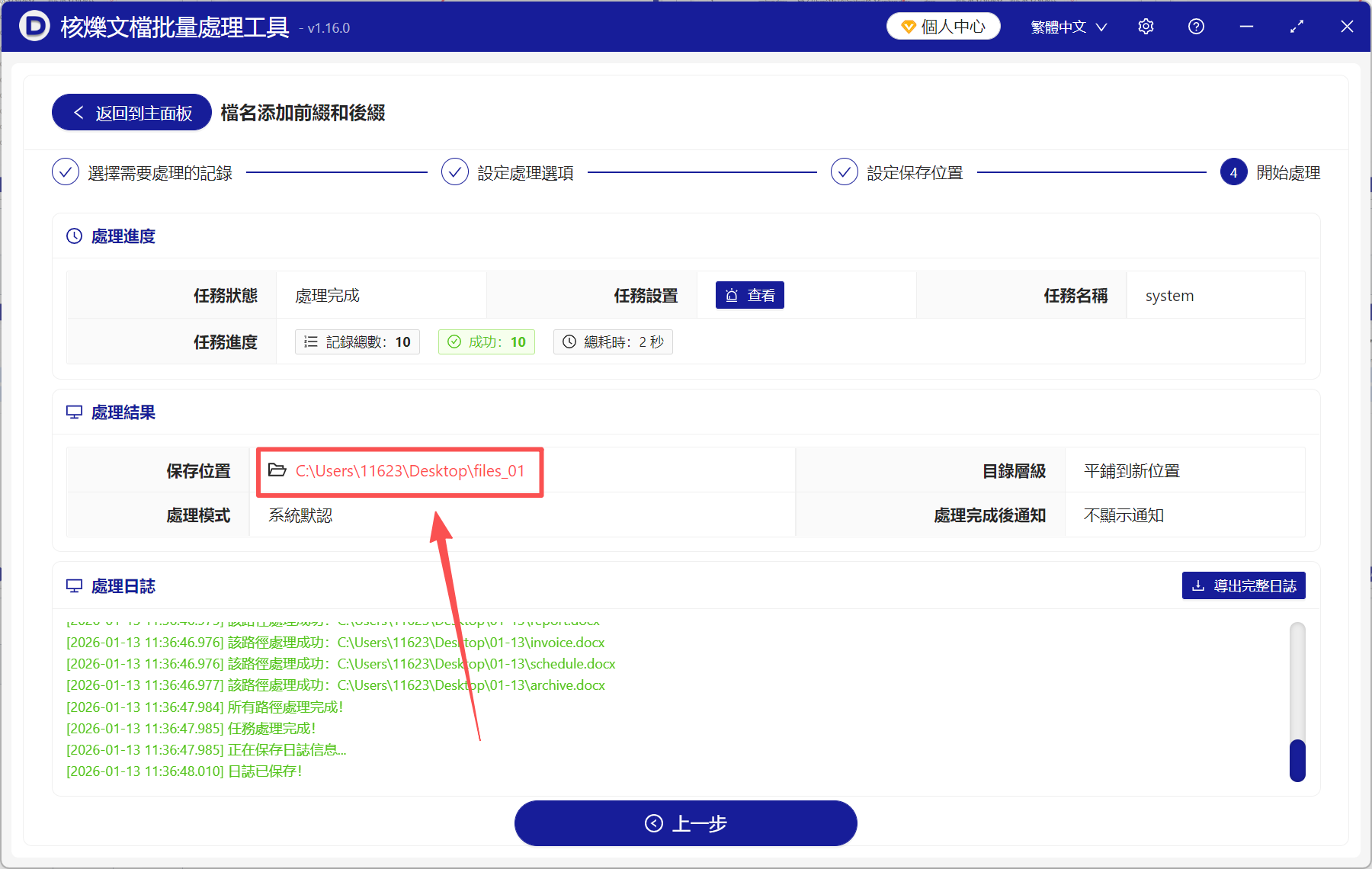
4、處理完成後,直接點保存位置查看,所有的文件名都加上了後綴。
方法2:Advanced Renamer
推薦指數:★★★★☆
優點:
- 界面可視化,所有的功能、入口都直接放在主界面上,點擊對應按鈕就能快速給文件名添加後綴。
- 在執行修改之前,可以看到文件名改名前後的對比效果,用戶能實時預覽新的文件名,隨時修改規則,減少出錯的風險。
- 規則很靈活,可以批量在文件名的任意位置添加文字,還有刪除字符、移動字符、重新編號等多種規則,滿足用戶更多需求。
- 可以一鍵撤銷文件重命名操作,對於批量修改文件名非常友好。
缺點:
- 需要在電腦上安裝;功能和規則很多,新手第一次使用需要先熟悉界面結構。
操作步驟:
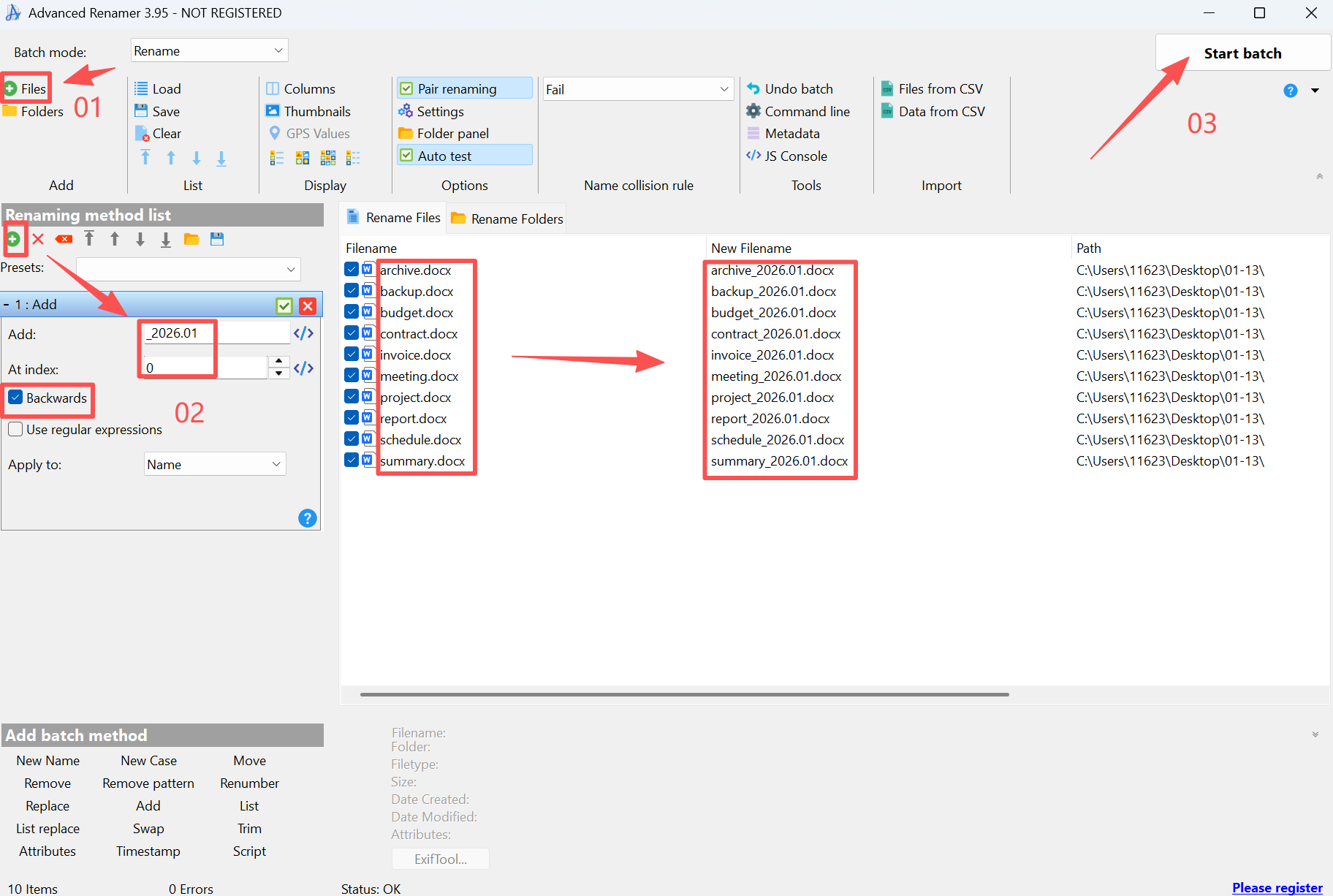
1、打開【Advanced Renamer】,點擊【文件】,將需要添加後綴的文件全部加進來。
2、點擊【添加方案】,選擇【添加】,填寫要添加的後綴內容,【索引位置】填0,然後勾選【反向】。
3、在右側預覽新的文件名稱,確認新文件名正確無誤後,點擊【開始批處理】就可以了。
方法3:Online Tools
推薦指數:★★★☆☆
優點:
- 不需要安裝,只要有瀏覽器就可以用,適合不方便安裝軟件,或臨時使用的情況。
- 界面非常簡單,上傳所有文件後,直接點擊插入,並選擇文件名後面的位置,就可以給文件名批量添加後綴了。
- 因為不需要安裝,所以所有的系統都可以用,無論是Windows還是mac,都能使用。
缺點:
- 需要將文件上傳到第三方平台,安全性不足,不適合處理敏感、保密文件。
操作步驟:
1、打開【在線工具箱】,選擇【文件批量重命名】,點【選擇文件】導入所有要改名的文件。
2、點擊【插入】,填寫要插入的文本,【插入類型】選擇文件名後,點擊【預覽】。 確認新的文件名沒問題後,下載到電腦上就可以了。
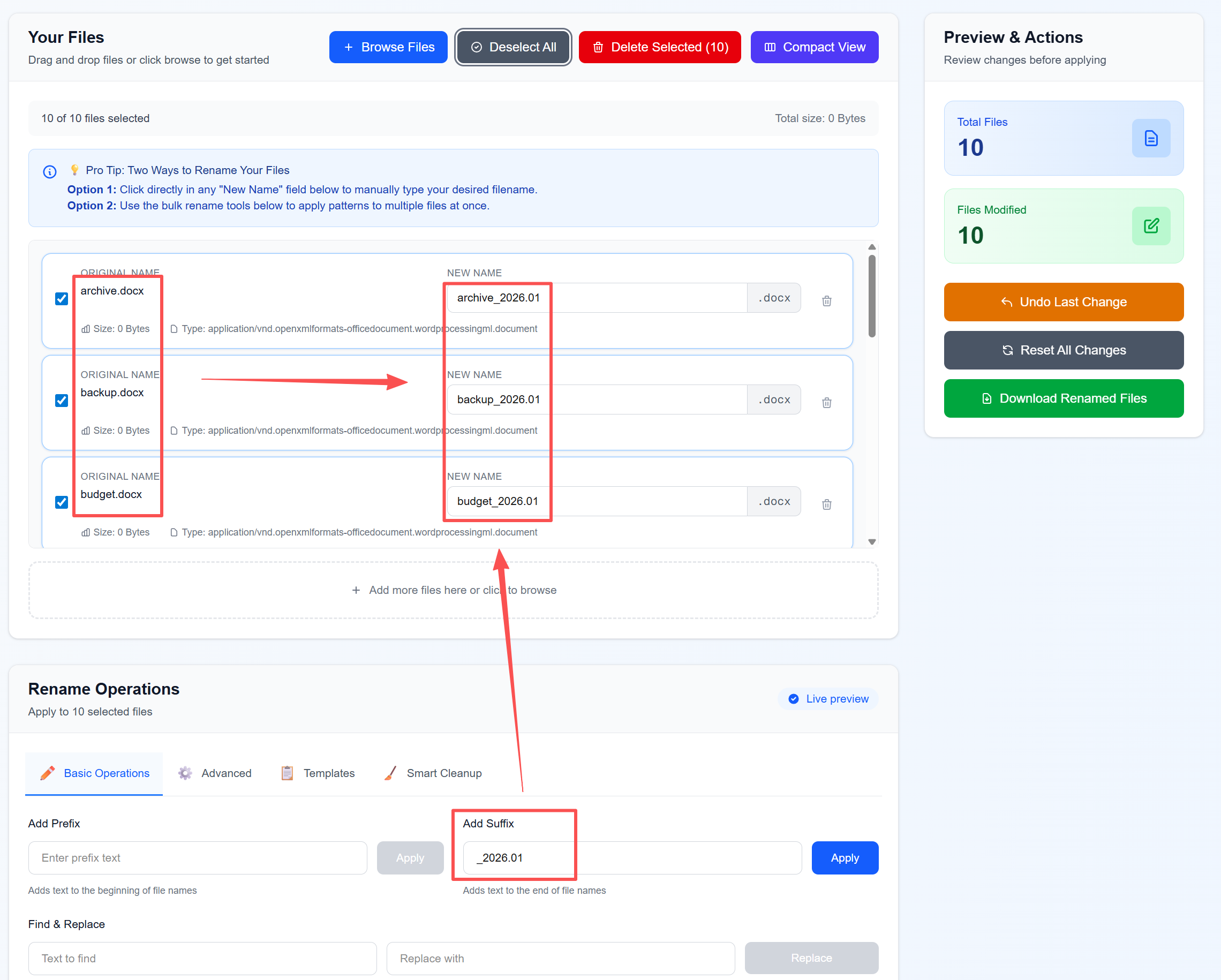
方法4:RenameFilesOnline
推薦指數:★★★☆☆
優點:
- 不需要安裝,打開瀏覽器搜索這個工具就可以直接使用,非常方便。
- 支持中文、英語、法語、日語、西班牙語等多種語言,用戶可根據自己的需求靈活切換語言。
- 支持高級功能,可通過智能變量批量給文件名添加當前日期、時間等信息,還可以自動刪除文件名中的(1)、(2)、副本等冗餘後綴。
缺點:
- 單次上傳的文件數量和文件大小有限制,不適合大規模文件批量處理。
操作步驟:
1、打開【RenameFilesOnline】,將需要改名的文件拖到中間。
2、找到【添加後綴文本】,在下面填寫要添加的文字內容,點擊【應用】。
3、確認文件名沒問題後,點擊【全選】,然後下載到本地即可。
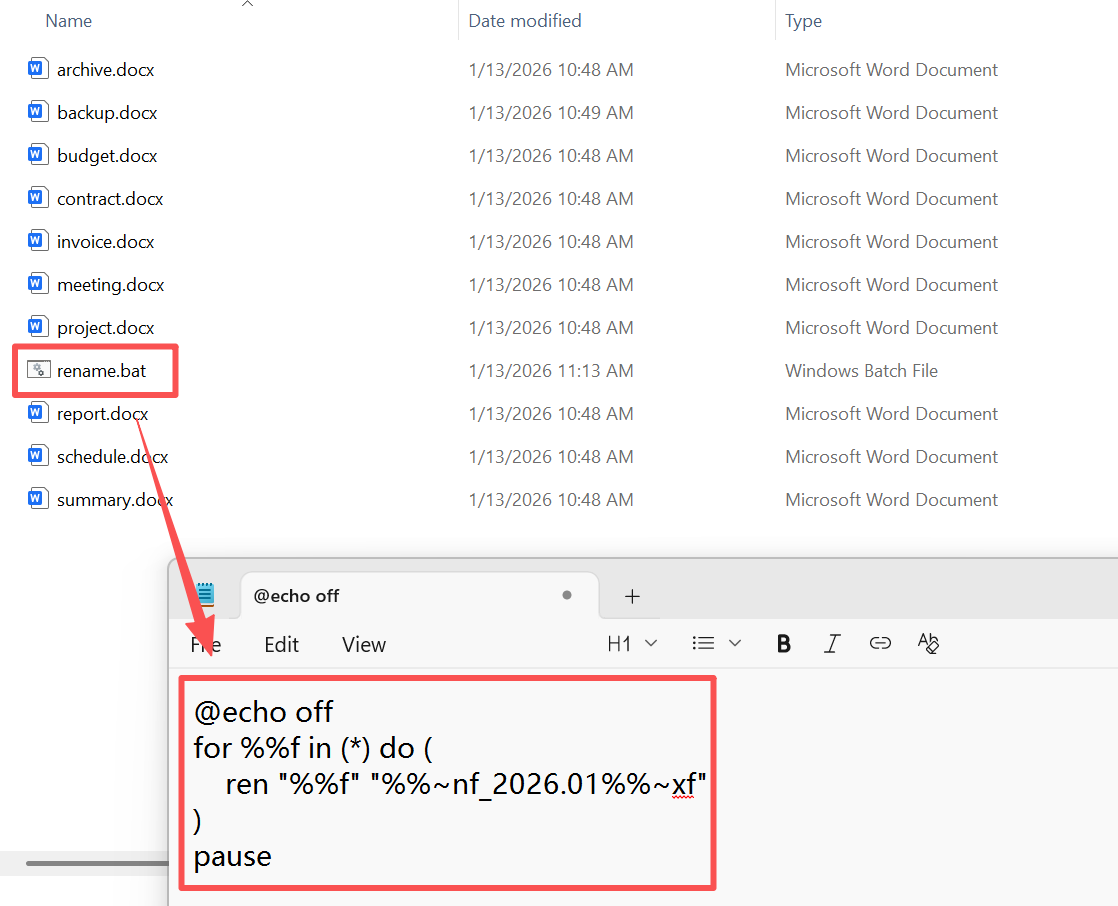
方法5:Windows 批處理
推薦指數:★★☆☆☆
優點:
- Windows自帶功能,不需要藉助其它工具,只要創建一個.bat文件即可快速完成。
- 不用聯網,對網絡環境沒有任何要求,很適合沒網或者內網的環境下使用。
- 處理速度很快,不受文件數量和文件大小的限制,批處理文件可以反複使用。
- 可以靈活制定處理規則,比如按文件類型、目錄結構處理,或者自定義文件名後綴,能更好地滿足用戶複雜的重命名需求。
缺點:
- 直接在文件名上修改,一旦出錯,就需要手動改回原來的名稱,風險相對較高。
操作步驟:
1、將所有要添加後綴的文件放到同一個文件夾里,為了避免誤操作,建議先備份文件。
2、在目標文件夾新建一個文本文檔,然後編寫批處理代碼,並保存為.bat文件。
3、雙擊這個.bat文件,所有文件名就會自動添加後綴了。