辛辛苦苦做了一個帶動畫、有音樂的PPT,想發到網上或者分享給同事看,結果對方一打開,不是動畫沒了,就是字體全變了樣,效果大打折扣。 或者領導讓你把公司的培訓PPT課件做成視頻,方便大家隨時看,你望著幾十個PPT文件要一個個改,真的頭大。 市面上能幫你把PPT轉成視頻的工具也不少,從大家最熟悉的Office,到各種在線網站、專業軟件,少說也有幾十種。 但它們用起來到底怎麼樣? 今天我們就來一個一個聊。
為什麼需要把PPTX轉成MP4?
1. 再也不怕格式亂了。 你把精心設計的PPT發出去,對方電腦沒裝字體或軟件版本低,打開後排版全亂、動畫消失,非常尷尬。 轉成MP4視頻,在任何設備上打開效果都一模一樣。
2. 分享傳播更方便。 想把課件、產品介紹發到視頻號、B站或抖音? 平台通常只支持視頻格式。 把 PPT轉成視頻後,可以直接上傳,讓更多人看到。
3. 需要遠程或自動播放。 開會時,你不想一頁頁手動點,或者需要把PPT投到展廳、門店的屏幕上循環播放。 提前轉成MP4,設置好播放時間,它就能像電影一樣自動播放,不用再守著電腦。
4. 保護內容防止被隨意修改。 PPT文件發給別人後,內容很容易被複製、修改。 但轉成MP4視頻後,對方只能觀看,無法直接編輯裡面的文字和圖片,相當於給內容加了一把鎖。
5. 長期存檔和備份。 PPT文件依賴特定軟件打開,多年後軟件升級,老文件可能打不開或出錯。 MP4是更通用的格式,未來任何時候都能順暢播放,不用擔心兼容性問題。
PPT轉成MP4的效果預覽:
處理前:
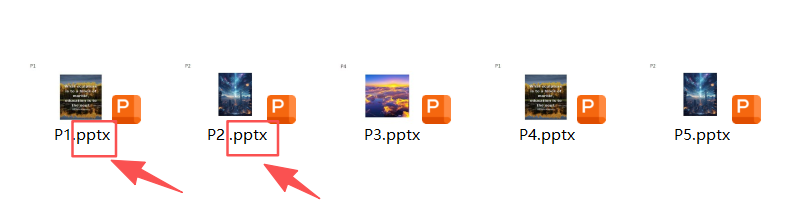
處理後:
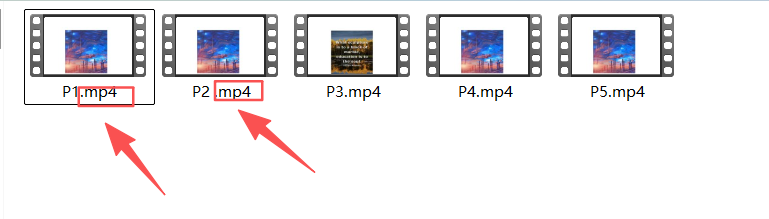
方法一:使用核爍文檔批量處理工具來把PPT轉成MP4
推薦指數:★★★★★
優點:
1.真批量處理。 不管你有10個還是100個PPT文件(支持.ppt, . Pptx等各種格式),你只需要一次性把它們全部選中,拖進軟件,點一下開始,就能轉換。
2.操作簡單,三步搞定。 主要就三步:選功能 -> 加文件 -> 點開始。 工具界面乾淨,操作簡單,小白也能快速上手。
3.本地處理。 我們的工具是純正的本地桌面應用,不上傳資料到他人服務器,不會讓你的資料有洩露風險。
缺點:
【核爍文檔批量處理工具】需要在電腦本地才能使用。
操作步驟:
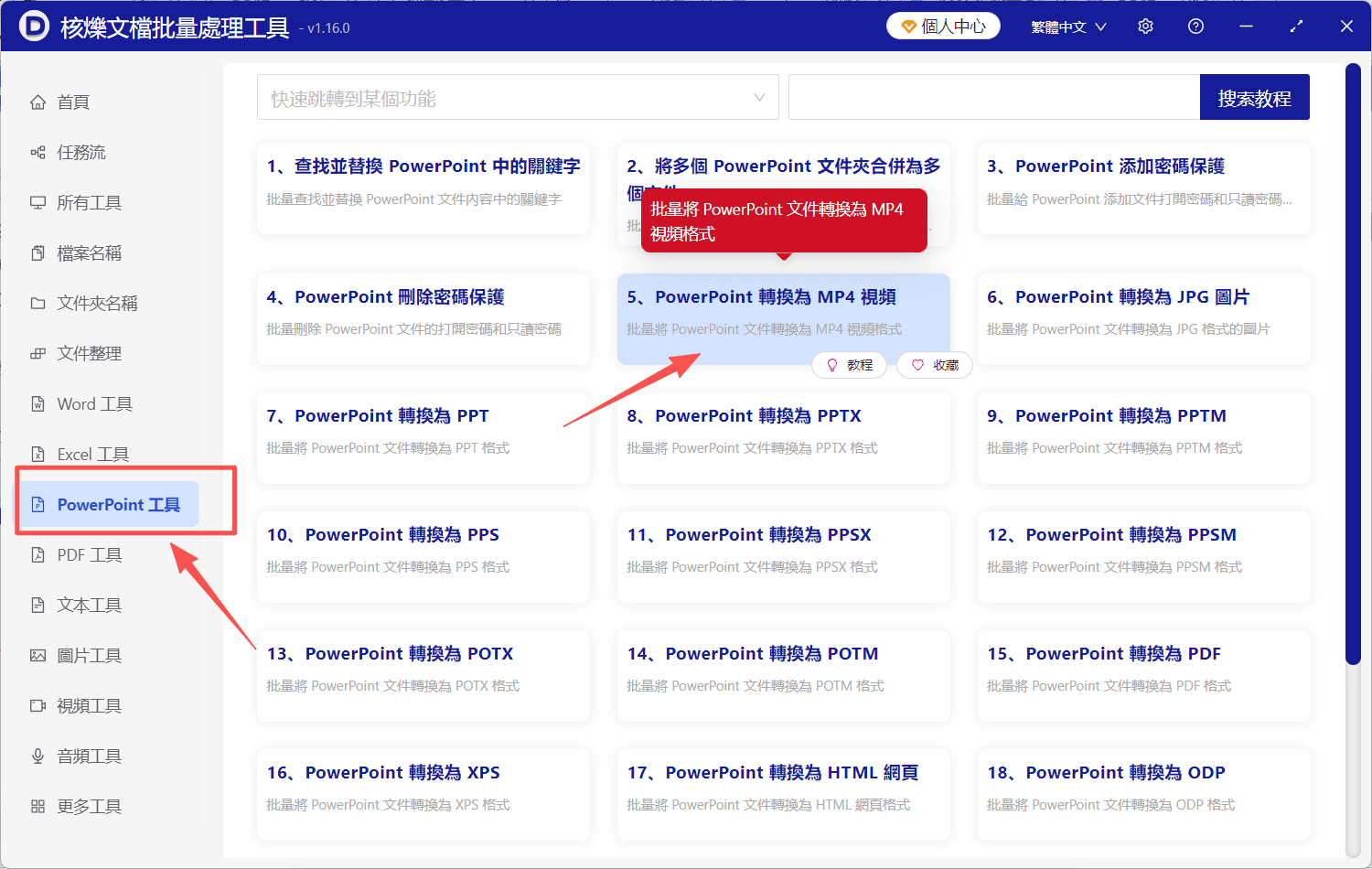
1、打開【核爍文檔批量處理工具】,在左邊選擇【PowerPoint 工具】,再到右側選擇【PowerPoint 轉換為 MP4 視頻】。
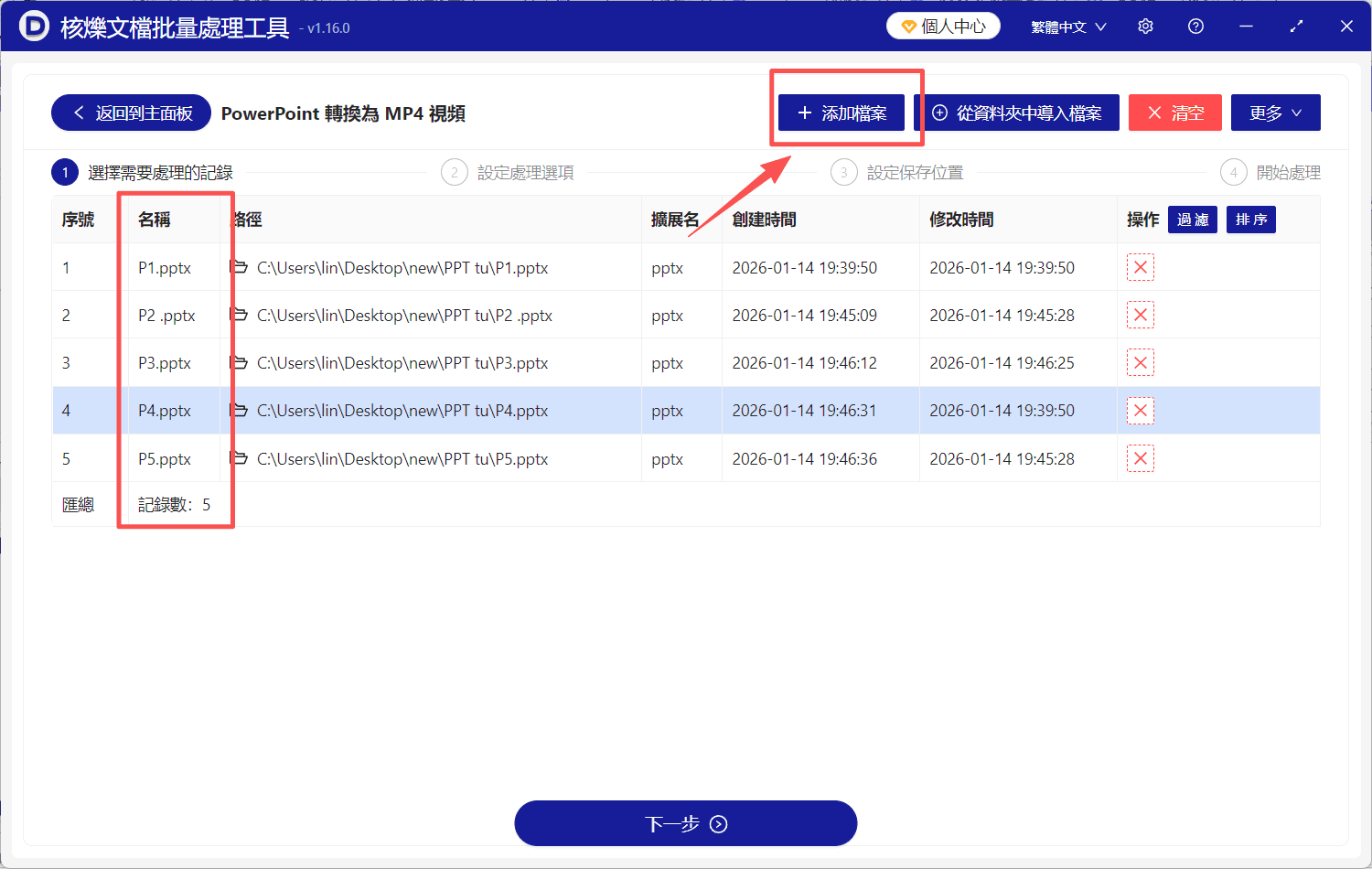
2、點擊右上方【添加文件】,或者拖拽待處理PPT到指定位置,完成文件導入。
3、點擊【下一步】,工具會自動將PPT轉換成MP4格式,處理完會給出提示。
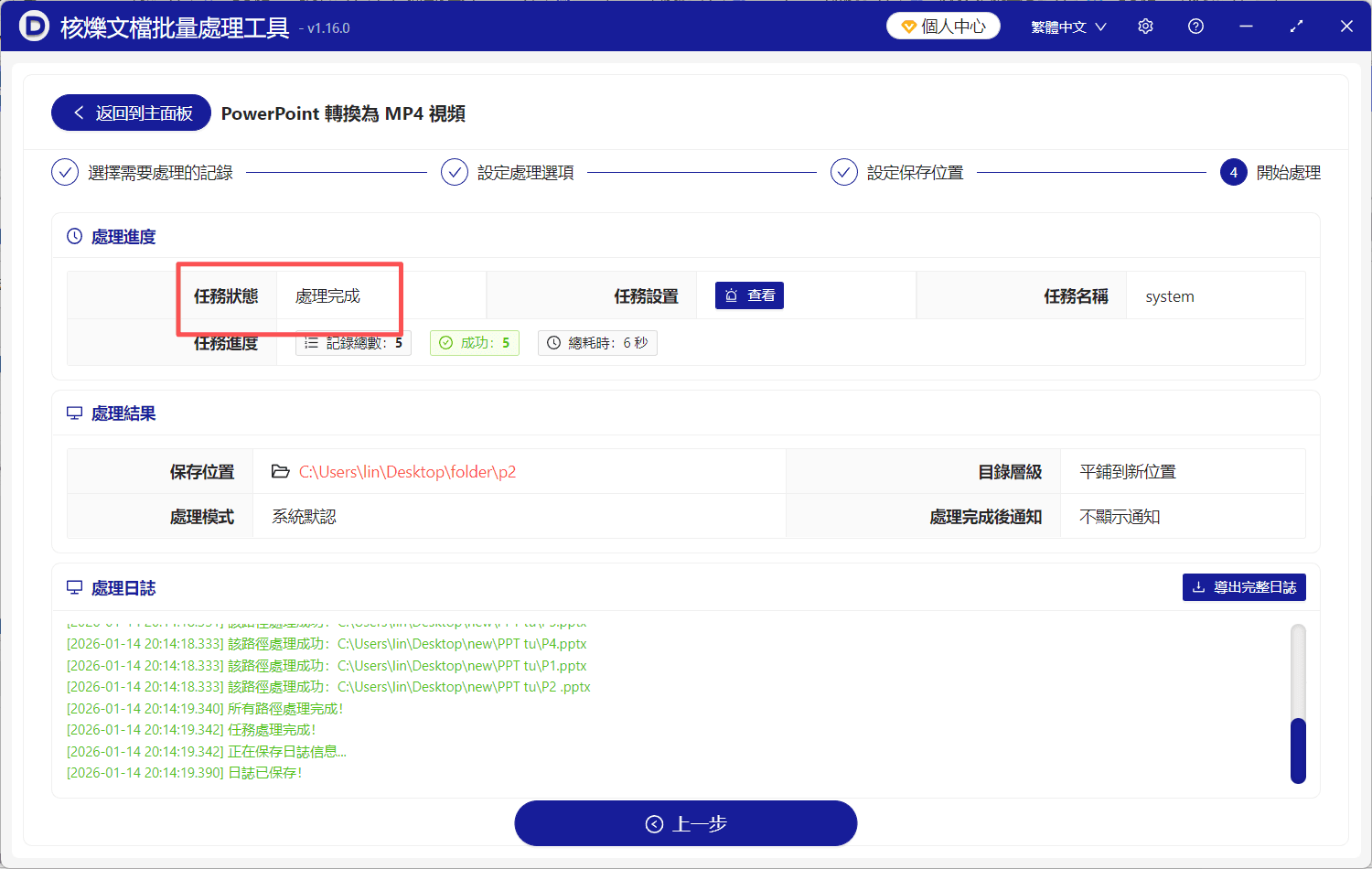
方法二:使用Microsoft PowerPoint把PPT轉換成視頻
推薦指數:★★★☆☆
優點:最正規的官方功能,能較好地保留原PPT里的動畫和切換效果,轉換質量有基礎保證。
缺點:轉換速度特別慢,大批量文件只能一個個手動操作,非常累人,根本談不上批量處理。
操作步驟:
1、用PowerPoint打開一個PPT文件。
2、點左上角「文件」,選「導出」或「另存為」。
3、在選項裡找到「創建視頻」或「MP4」格式。
4、簡單選一下視頻質量,比如高清還是標清。
5、點「創建視頻」,選個保存位置,然後就開始等。
6、等這個好了,再打開下一個文件,把上面步驟重做一遍。
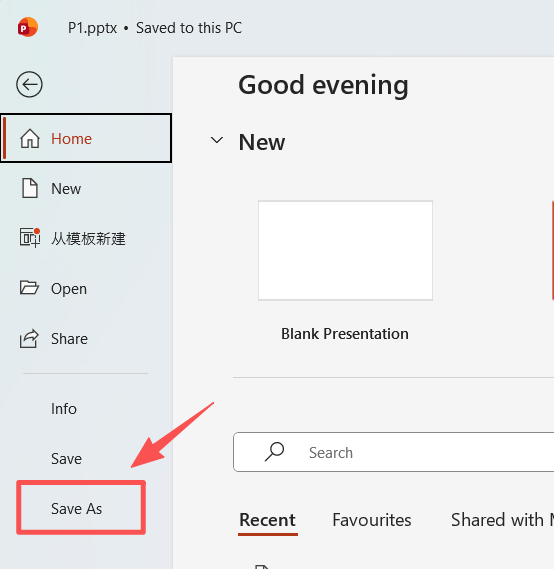
方法三:使用WPS Office把PPT轉成視頻
推薦指數:★★★☆☆
優點:免費基礎功能多,單個PPT轉成視頻的操作流程和微軟PPT差不多,容易上手。
缺點:轉換出來的視頻有時畫質不穩定,動畫可能丟幀,同樣沒有專門的功能來批量PPT轉MP4。
操作步驟:
1、用WPS演示打開一個PPT。
2、點「文件」菜單,選擇「另存為」。
3、在文件類型裡找到MP4視頻格式。
4、簡單設置下輸出選項。
5、點保存,等著它轉完。
6、關掉,再開下一個文件重複操作。
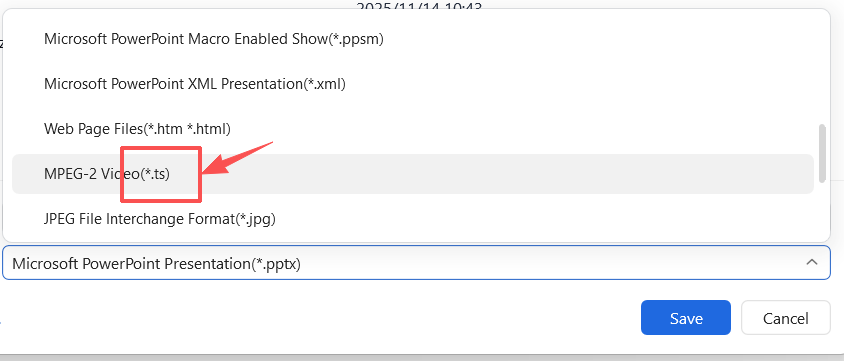
方法四:使用在線網站Zamzar實現PPT轉MP4
推薦指數:★★★☆☆
優點:不用裝軟件,臨時用一下挺方便,打開網頁就能傳文件轉換,適合偶爾應急。
缺點:得把PPT文件傳到別人服務器,隱私沒保障。 免費版有限制,文件大了、多了就不行,轉換質量沒譜。
操作步驟:
1、瀏覽器打開Zamzar網站。
2、點「選擇文件」,從電腦里挑一個PPT上傳。
3、在「轉換格式」下拉菜單里選「.mp4」。
4、填你的郵箱地址(用來收下載鏈接)。
5、點「轉換」按鈕,等它處理完。
6、去郵箱找,把轉換好的視頻下回來。
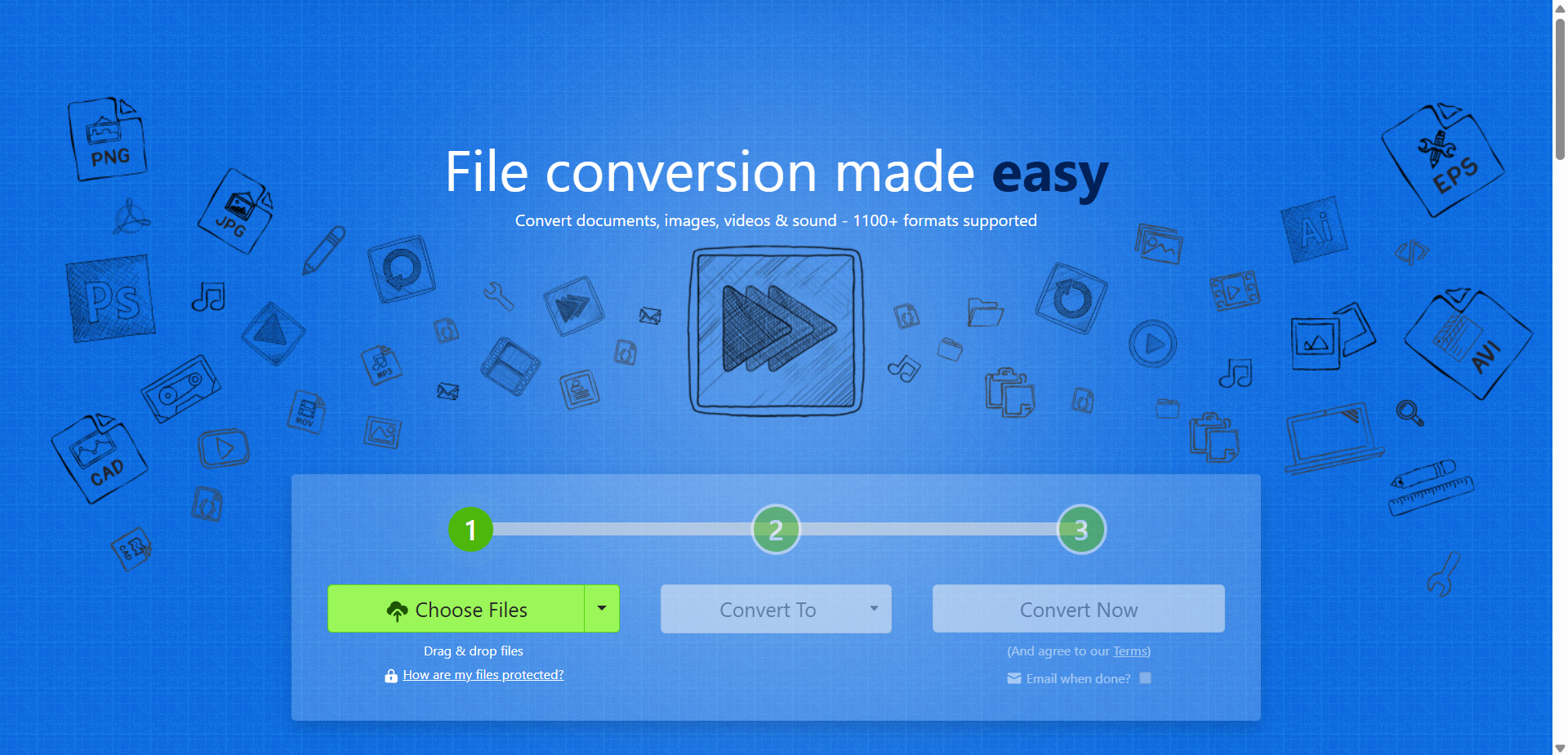
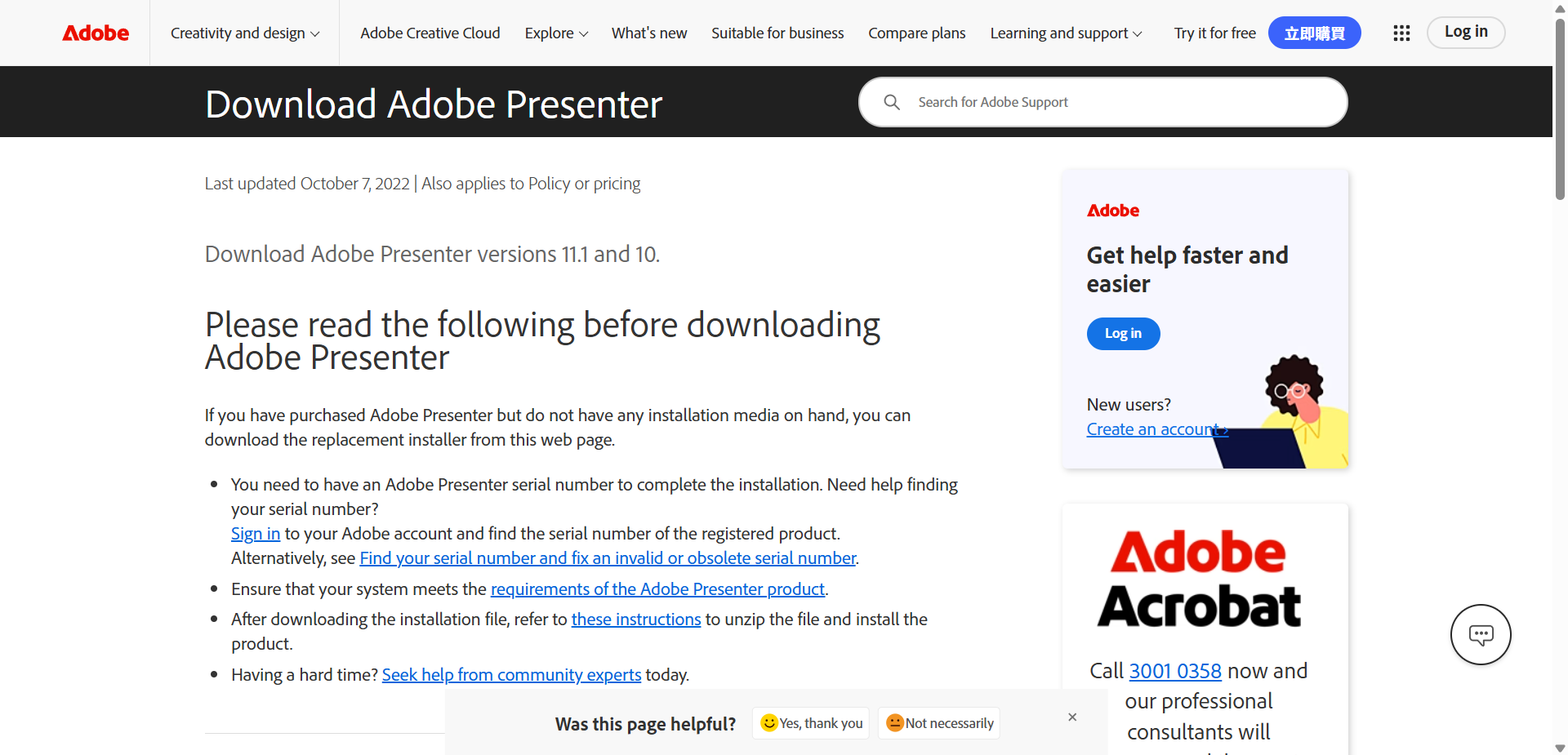
方法五:使用Adobe Presenter把PPT轉為MP4
推薦指數:★★★☆☆
優點:專業級工具,能和PPT深度結合,做出來的視頻課件效果很高級,互動功能強。
缺點:是給專業人士用的,軟件很複雜,普通人完全玩不轉,安裝也麻煩。
操作步驟:
1、電腦安裝PPT和巨大的Adobe Presenter插件。
2、打開PPT,頂部會多出一個「Adobe Presenter」菜單欄。
3、在這個菜單里點「發布」按鈕。
4、在一些複雜的專業設置里,選擇輸出為MP4。
5、配置各種音視頻參數,然後開始漫長的渲染。
6、最後得到一個高質量但文件體積也可能巨大的視頻。
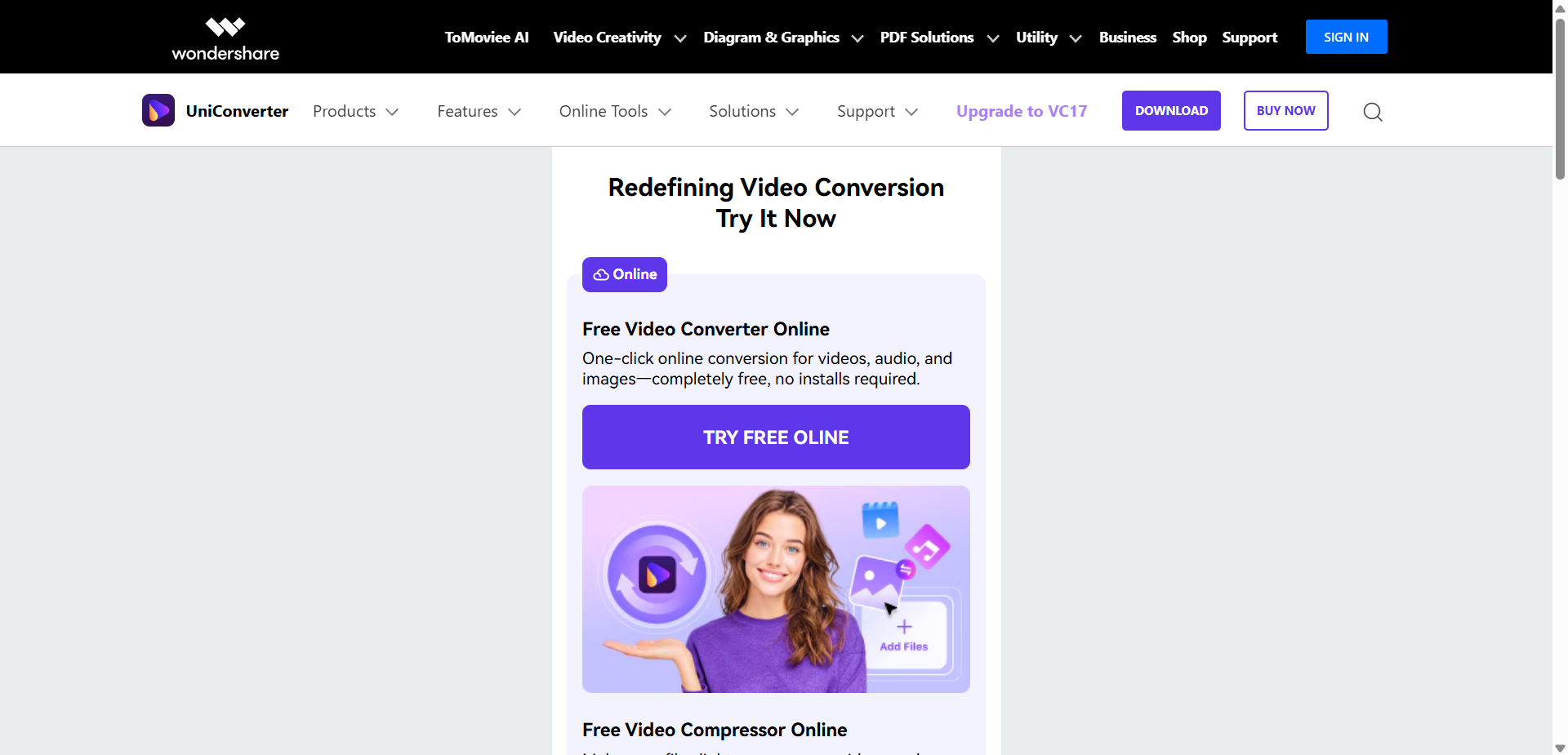
方法六:使用Wondershare UniConverter把PPTX轉成MP4
推薦指數:★★☆☆☆
優點:功能很全的視頻格式轉換器,支持的格式多,轉換速度也還可以。
缺點:它不是專門為PPT設計的,轉換時容易丟失PPT的動畫和特殊效果,界面廣告多。
操作步驟:
1、打開UniConverter軟件。
2、點「視頻轉換」功能,然後把PPT文件拖進去。
3、在輸出格式里選擇MP4。
4、可以點一下設置,調分辨率碼率,但別抱太高期望。
5、點「轉換」按鈕開始處理。
6、在「已完成」列表裡找到轉換好的視頻。
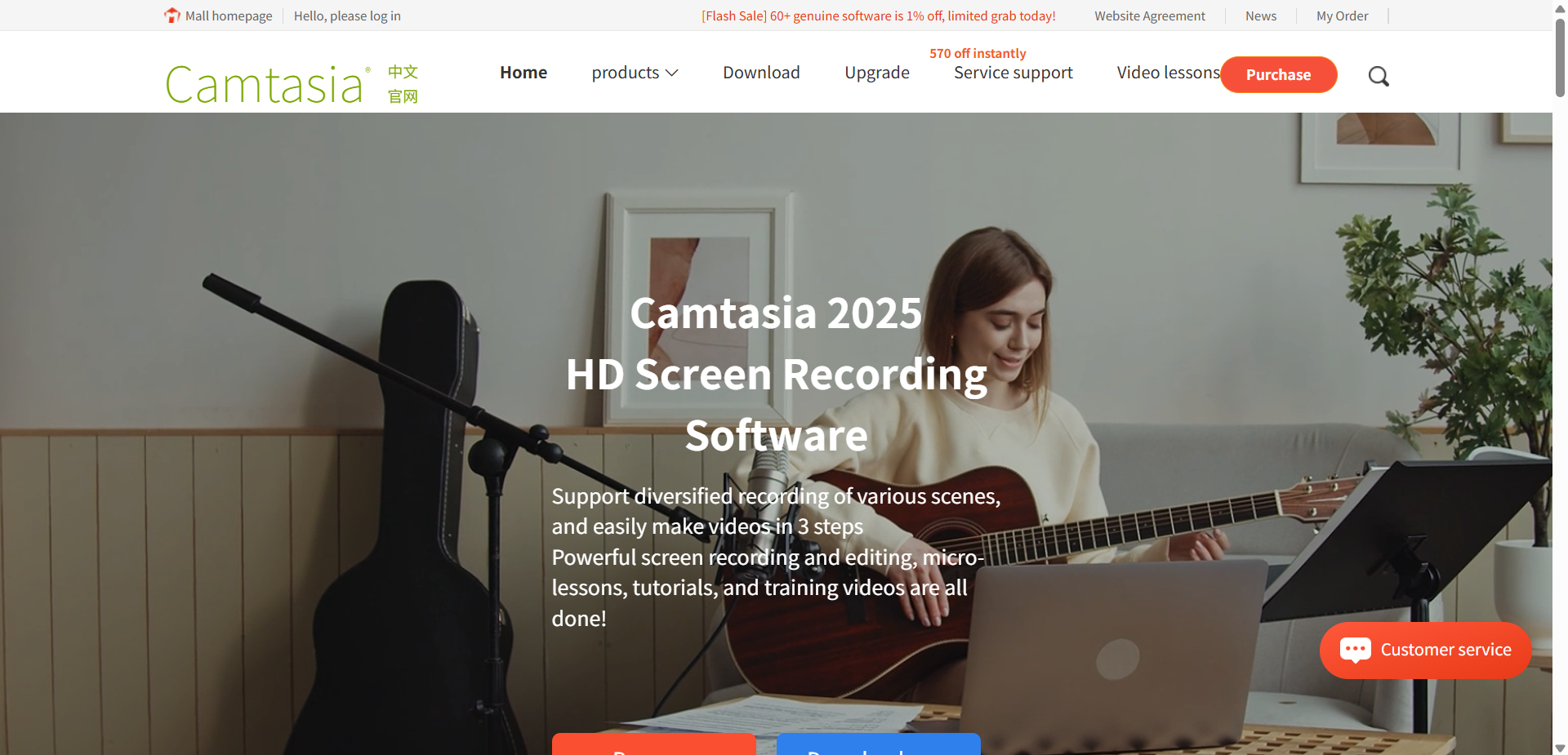
方法七:使用Camtasia把PPT格式轉成MP4
推薦指數:★★☆☆☆
優點:它其實是錄屏剪輯軟件,用來把PPT轉成視頻畫質和流暢度都極好,還能後期配音加特效。
缺點:操作非常複雜,用它轉PPT有點大材小用,步驟多,學習成本太高。
操作步驟:
1、打開Camtasia軟件,新建一個項目。
2、選擇「導入媒體」,把你的PPT文件導進來(它可能先轉成圖片序列)。
3、把PPT素材拖到下方的時間軸上。
4、在時間軸上調整每頁的停留時間,添加轉場效果。
5、點「分享」按鈕,選擇輸出為MP4文件。
6、設置一堆參數後,開始導出,等待時間很長。
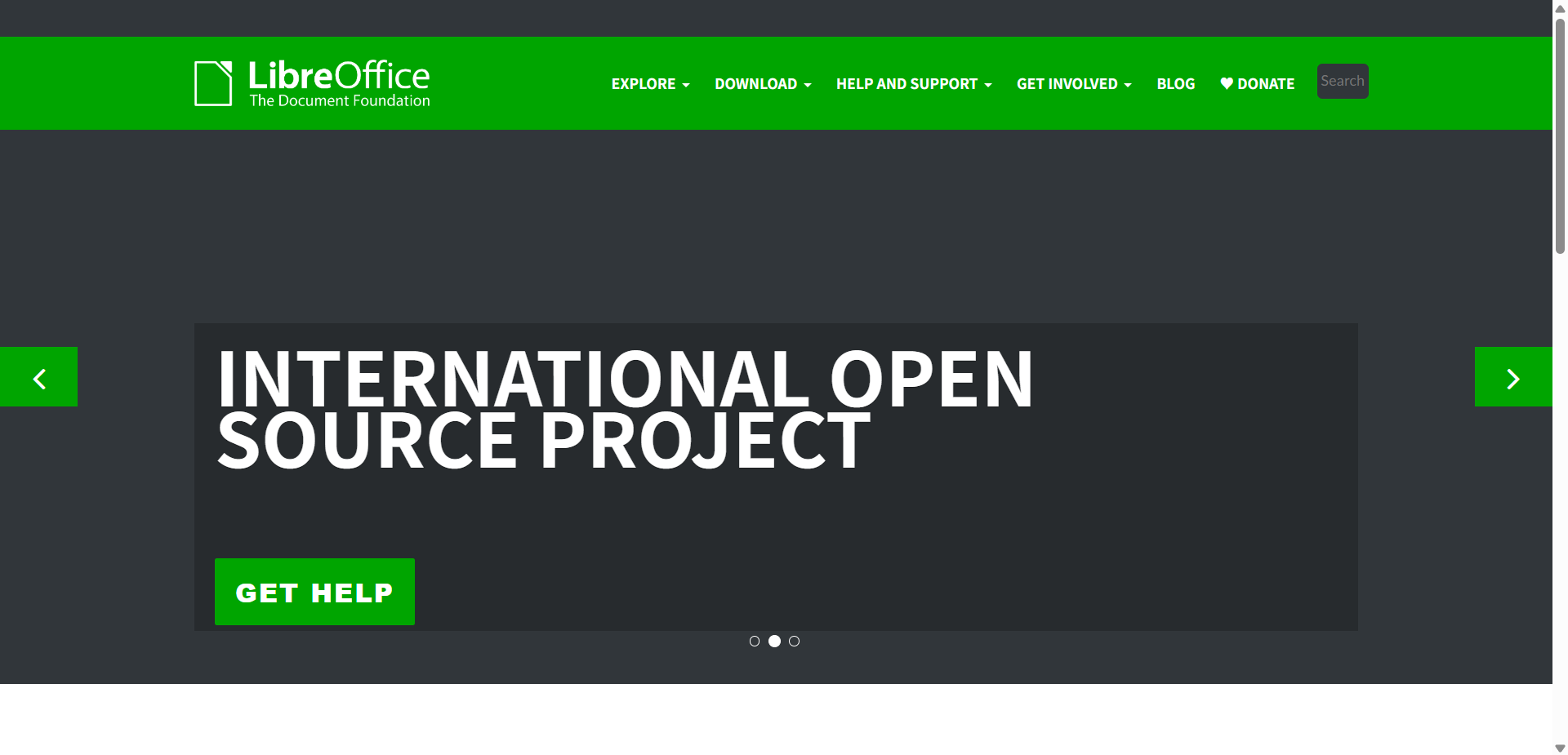
方法八:使用LibreOffice Impress把幻燈片轉成MP4
推薦指數:★★☆☆☆
優點:免費開源的辦公套件,能直接打開編輯PPT,導出功能菜單里明確有視頻選項。
缺點:對複雜PPT的兼容性一般,動畫效果支持不全,轉換出來的視頻可能和原版差別較大。
操作步驟:
1、用Impress打開PPT文檔。
2、點擊「文件」菜單,選擇「導出為」。
3、在子菜單里選擇「導出為視頻」。
4、設置一下視頻格式(如MPEG-4)和每張幻燈片持續時間。
5、點擊「保存」,選擇存放位置。
6、等待軟件轉換完成。
方法九:使用傲軟PPT轉換器把ppt轉成MP4格式
推薦指數:★★☆☆☆
優點:支持轉視頻也轉其他格式,操作界面相對簡單。
缺點:軟件並非完全免費;轉換效果和穩定性中規中矩,沒有特別突出的地方。
操作步驟:
1、打開ApowerPPT軟件。
2、點擊「轉換為視頻」功能模塊。
3、把PPT文件拖到中間區域,或者點「添加文件」。
4、在下方選擇輸出格式為MP4,並設置輸出質量。
5、點「轉換」按鈕開始處理。
6、等進度條走完,點擊「打開文件夾」查看視頻。
方法十:用系統「錄屏」功能把ppt轉成MP4
推薦指數:★☆☆☆☆
優點:Windows或Mac系統自帶的,完全免費,零成本,立馬就能用。
缺點:效果不可控。 你得手動播放並錄製,節奏難把握,容易出錯,後期還要裁剪,效率極低。
操作步驟:
1、打開PPT,進入全屏放映模式。
2、按下鍵盤上的WIN G調出Windows錄製工具欄。
3、點紅色錄製按鈕,然後開始用鼠標或鍵盤控制PPT翻頁。
4、播放完所有頁後,再點一下停止錄製按鈕。
5、系統會保存一個視頻文件,通常需要你再用其他軟件剪掉開頭結尾多餘部分。

這個功能就是幫你把一堆PPT文件,一鍵批量轉成通用的MP4視頻。 操作非常簡單,不用手動錄屏,也不怕格式錯亂,轉換後方便在任何地方分享播放,還能保護內容不被修改。 選擇【核爍文檔批量處理工具】,就是選擇最簡潔的辦公模式。