工作在進行演示文稿的協作當中,我們可能會收到一些被設置為只讀模式的 PPT 文件,這類文件允許我們打開瀏覽查看,但是卻禁止進行任何編輯修改的行為,不管是數據圖表、企業標識或要補充的內容要點,都無法進行更改。 當創建 PowerPoint 文件的作者因分享限制設置保護後,這些只讀文件便成為了信息更新的關鍵問題,阻礙內容的更迭和團隊高效協作。 而解除 PPT 文件的只讀密碼限制,恢復原本可編輯的模式,能快速解決因權限管理過度導致阻礙的工作流程,讓受到保護的 PPT 演示文稿重獲編輯自由的狀態。
為什麼要取消 PowerPoint 的只讀模式,讓其能夠編輯和修改?
恢復文件可編輯性
只讀模式會鎖定演示文稿的內容,導致文字、圖片或排版都無法進行任何調整,解除這一個只讀限制後,用戶才能根據實際需求更新數據以及優化設計,確保幻燈片內容始終保持準確。
優化團隊協作
在實際的工作中,演示文稿常常需要多人補充完善,只讀模式會影響團隊成員直接修改內容,影響協作效率。 取消只讀限制後,不同的人員可以分工完善各自部分,也能統一調整風格和格式,讓文稿達到最佳的表現效果。
使用更加便利
每一次編輯都需要解除保護,會拖慢工作的節奏,直接解除只讀限制後,我們能夠隨時隨地進行修改調整並保存,提升了工作的連貫性與響應速度,適合需要頻繁調整內容的場景。
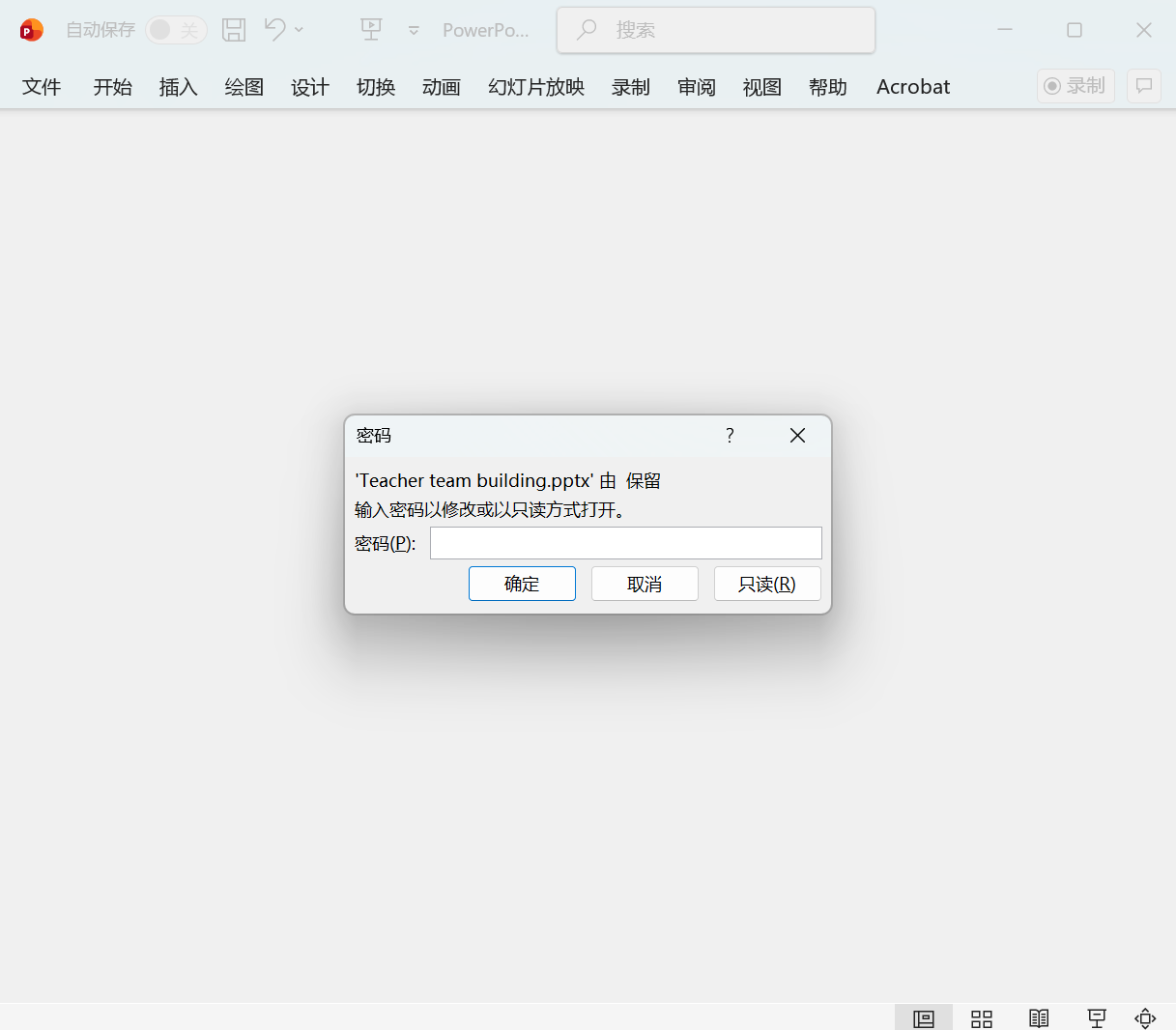
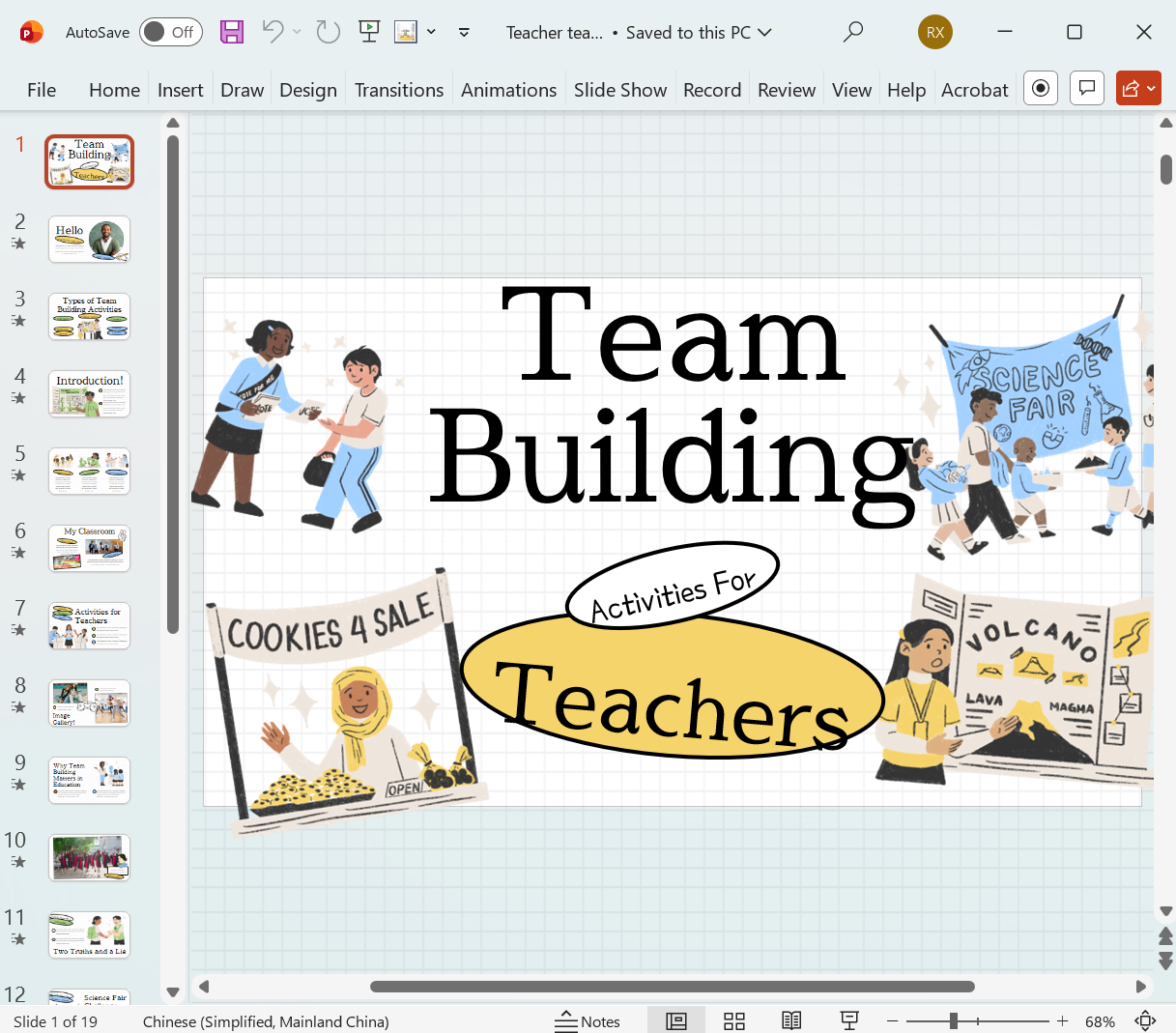
刪除 PPT 只讀密碼的效果預覽
處理前:
處理後:
方法一:使用核爍文檔批量處理工具批量刪除 PPT、PPTX 文件的只讀限制
推薦指數:★★★★★
優點:
不需要輸入密碼就可以解除只讀限制,並且能夠一次性批量解除幾十、幾百個 PPT 文件的只讀限制,節省時間,處理速度也遠高於在線工具,其次所有的演示文稿都在本地電腦處理,不會要求有上傳文件的性質,注重對文件的隱私安全。
缺點:
必須安裝軟件在電腦中操作。
操作步驟:
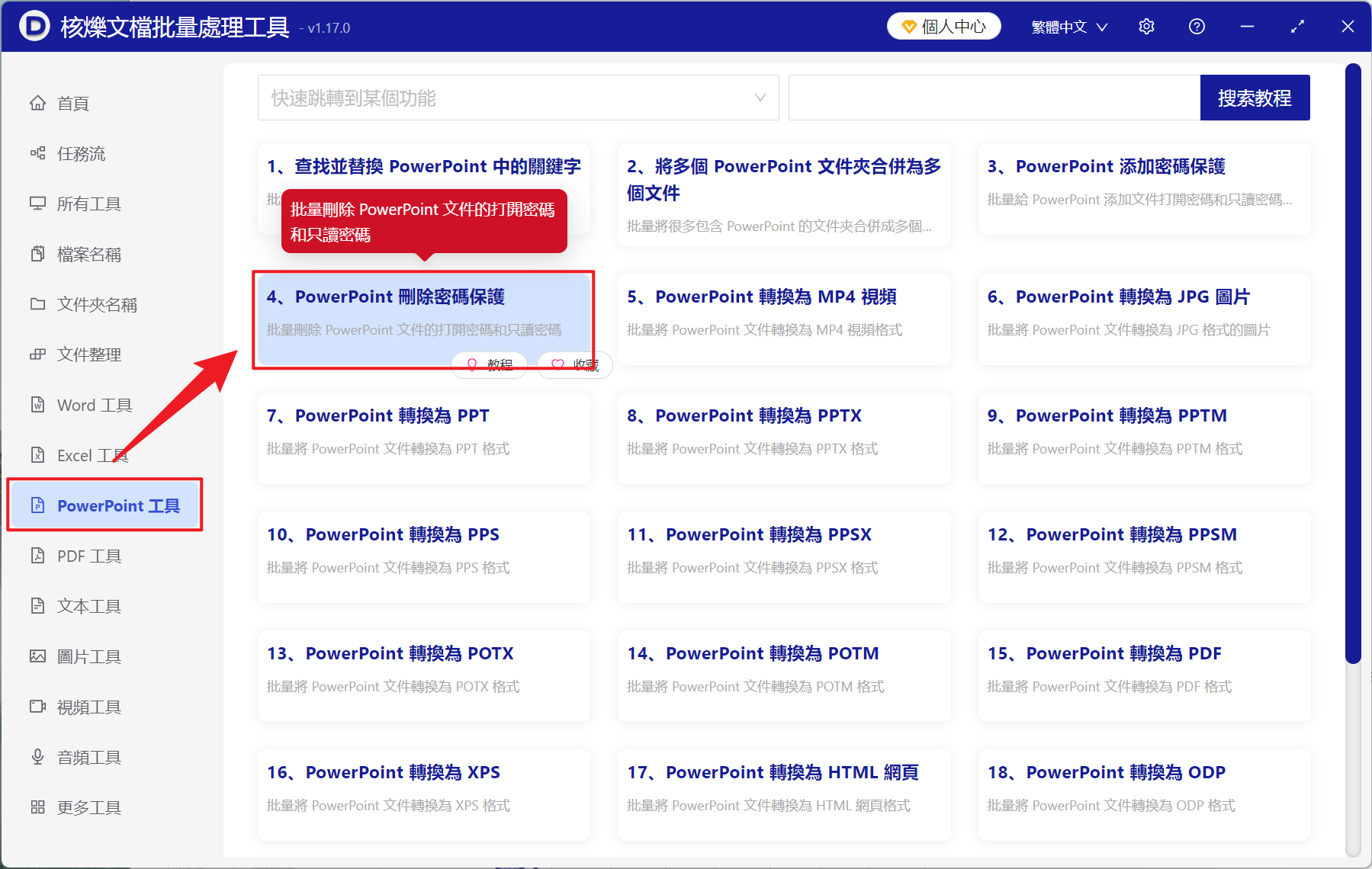
1、打開【核爍文檔批量處理工具】,選擇【PowerPoint 工具】-【PowerPoint 刪除密碼保護】。
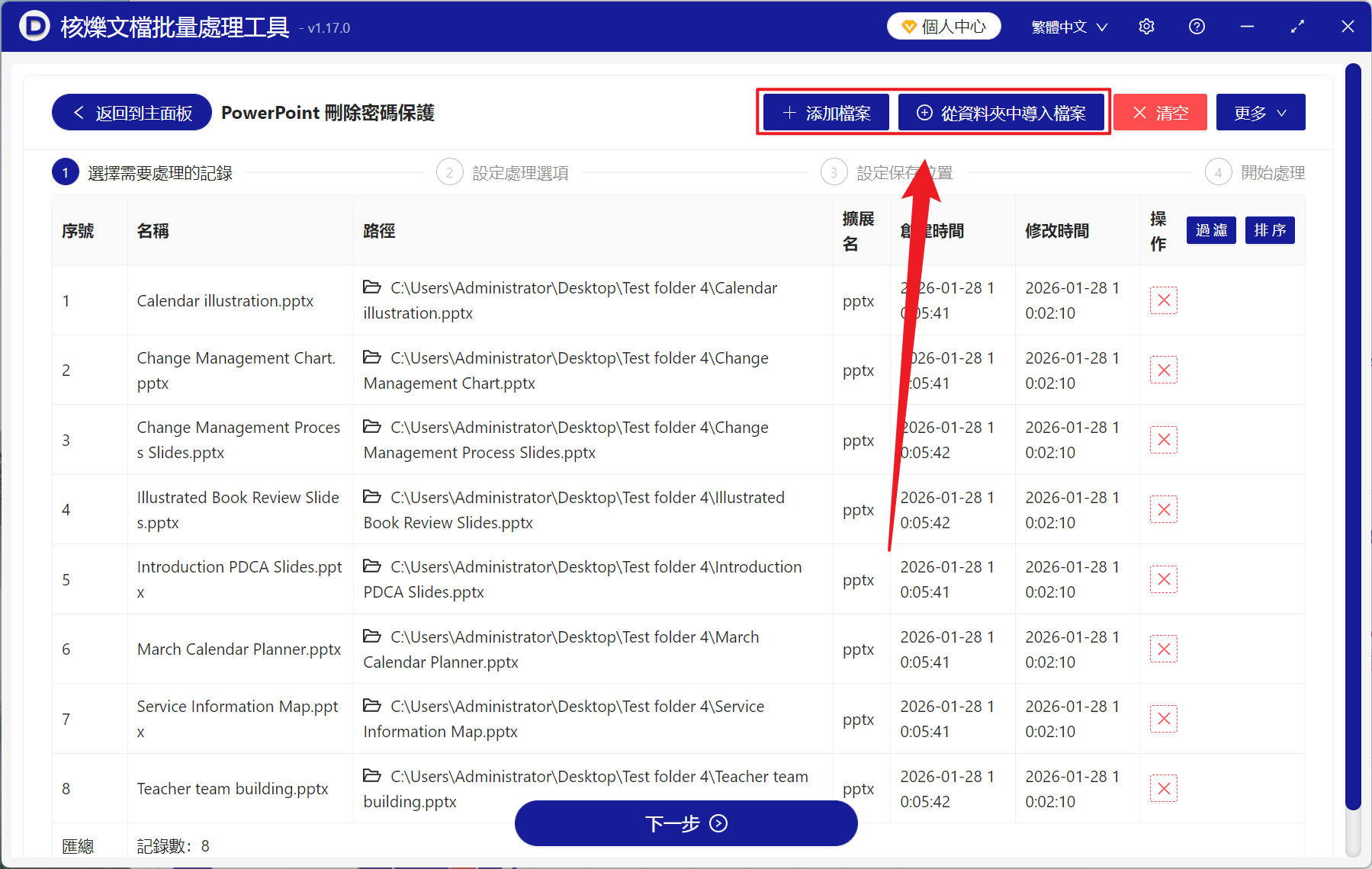
2、在【添加文件】或【從文件夾中導入文件】中選擇一個方式將需要取消編輯限制的 PPT 添加,也可以將文件直接拖入下方導入,然後點擊下一步。
3、進入到密碼設置界面,這裡我們可以看到只讀密碼不需要原密碼就可以取消,所以這裡我們直接點擊下一步,不需要任何操作。 接著點擊瀏覽,選擇好新文件的保存位置。
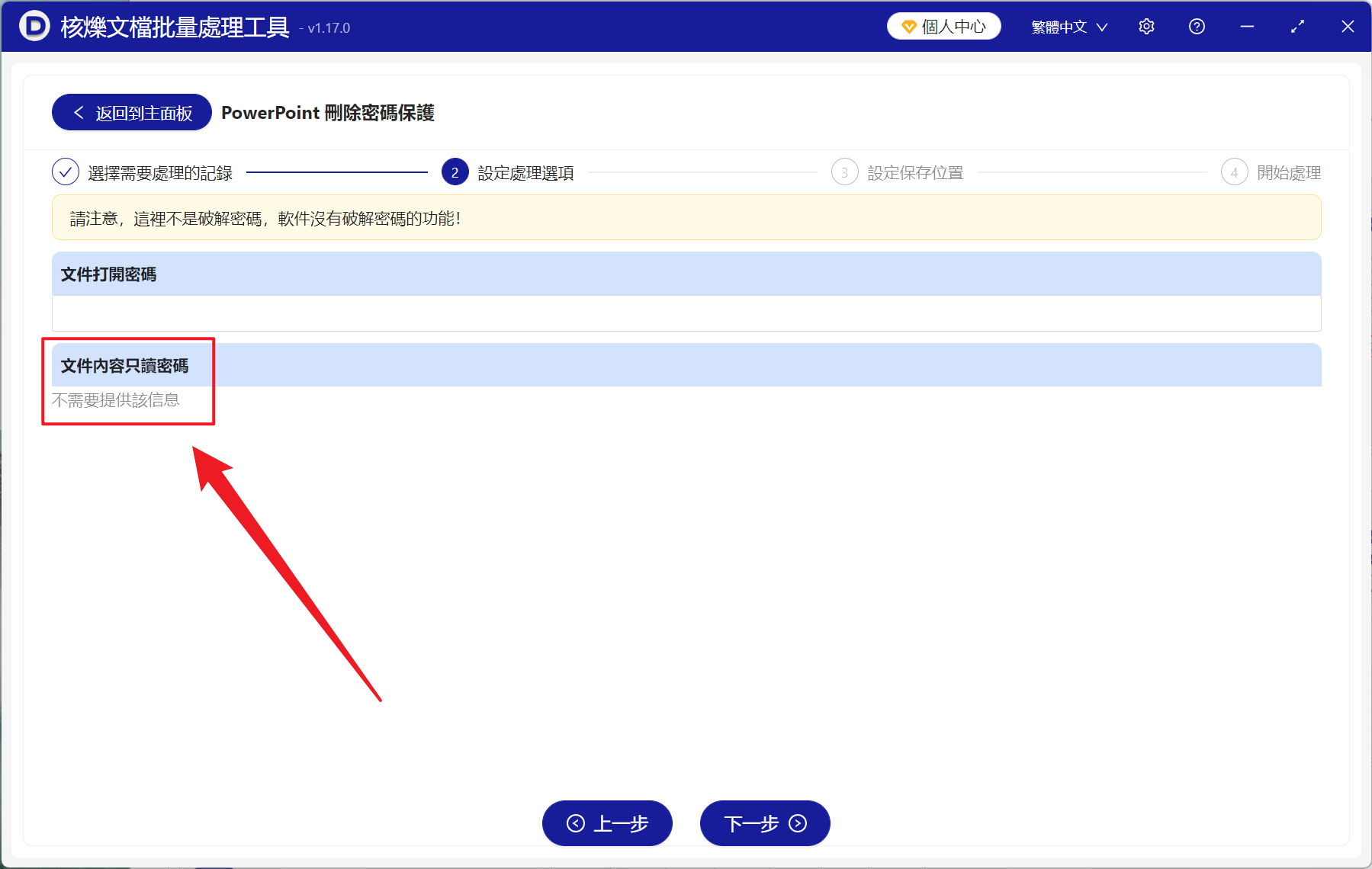
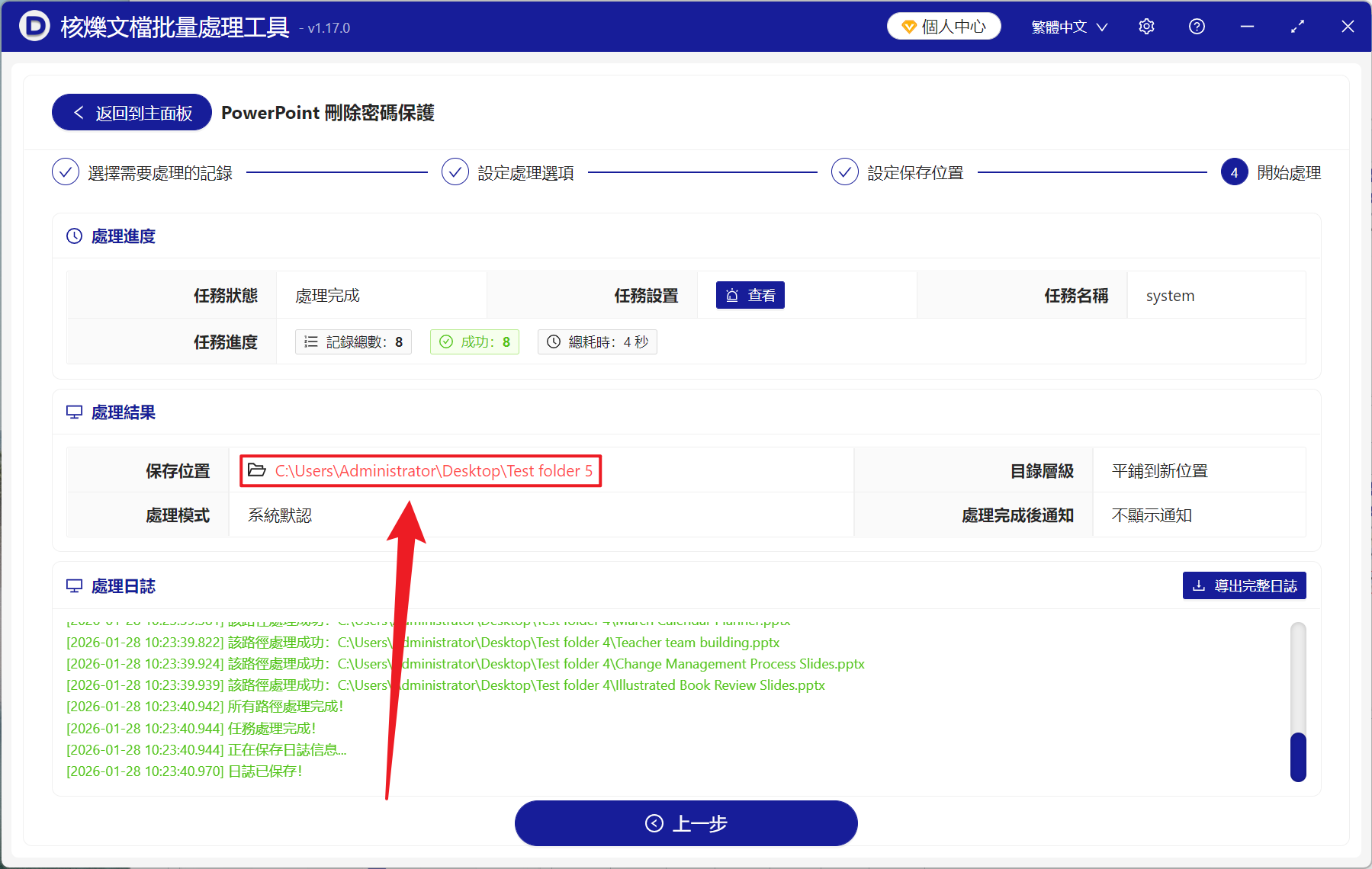
4、等待一會兒,處理完成之後打開文件夾,可以查看 PPT 文件都解除了只讀限制,能夠隨意編輯修改了。
方法二:打開 PPT 另存為繞過密碼進行重新保存
推薦指數:★★★☆☆
優點:
操作完全免費,相比於其它方法較為簡單,不需要安裝額外的軟件或工具,對於大多數非密碼保護的 PPT 文件非常有效,能有效的保留格式、內容和設計元素,並且在各種版本的 PowerPoint 中都可以使用。
缺點:
對於密碼保護的只讀文件效果有限,可能無法解除真正的密碼限制,另存過程中某些特殊鏈接可能會丟失,並且原始文件設置了嚴格的編輯限制,這個方式可能沒有作用。
操作步驟:
1、打開受到保護的 PPT 文件,點擊左上角的【文件】-【另存為】-【保存】。
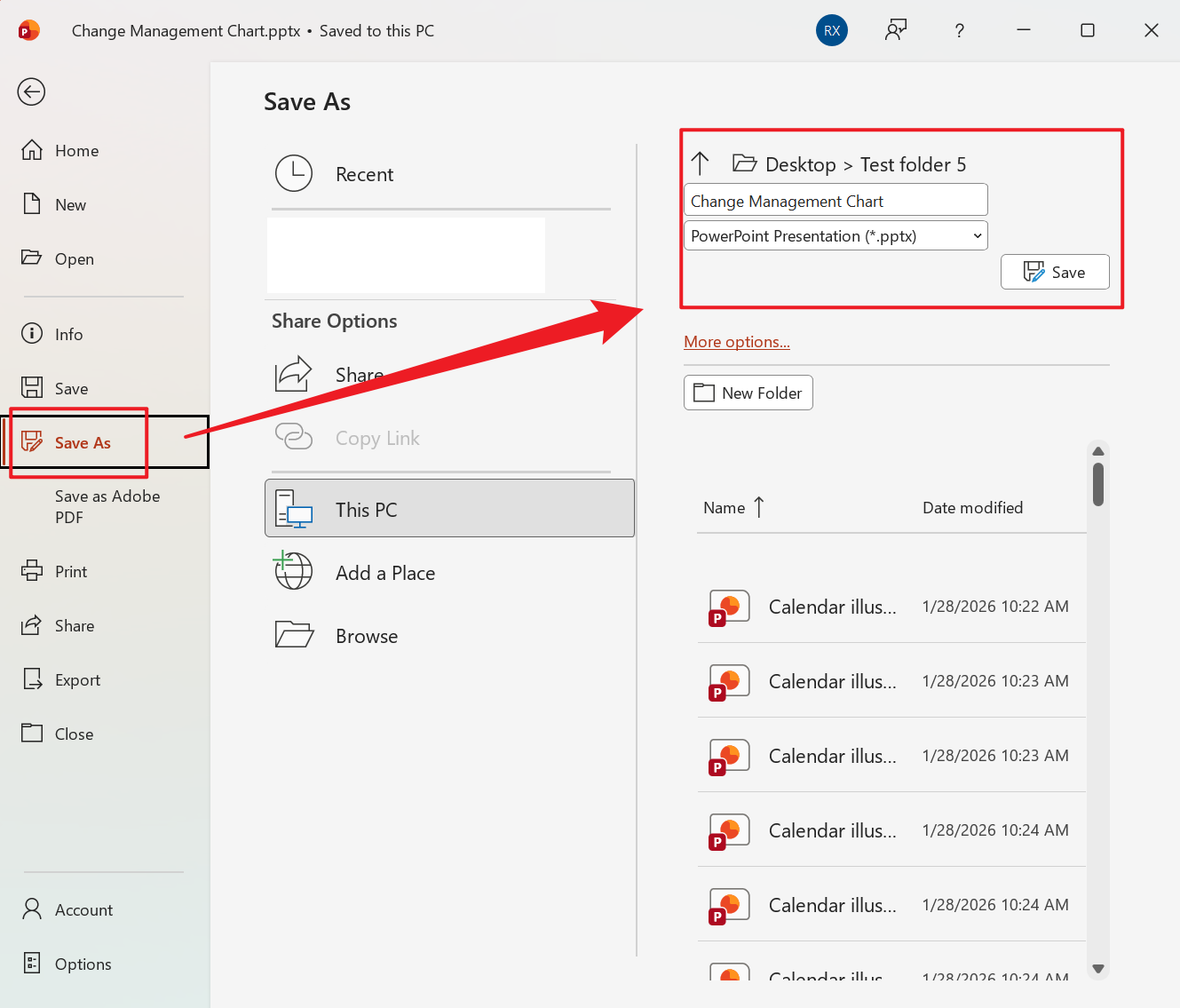
2、接著打開保存後的文件即可。
方法三:使用壓縮軟件間接去除 PPT 密碼保護
推薦指數:★★☆☆☆
優點:
只需使用常見的壓縮軟件,不用安裝專業的工具,對某部分類型的文件保護特別有效。
缺點:
成功率不固定,有失敗的風險,並且修改後綴有可能會導致文件損壞。
操作步驟:
1、電腦中安裝 WinRAR 或 7-Zip,右鍵點擊 PPT 文件,選擇【添加到壓縮文件】。
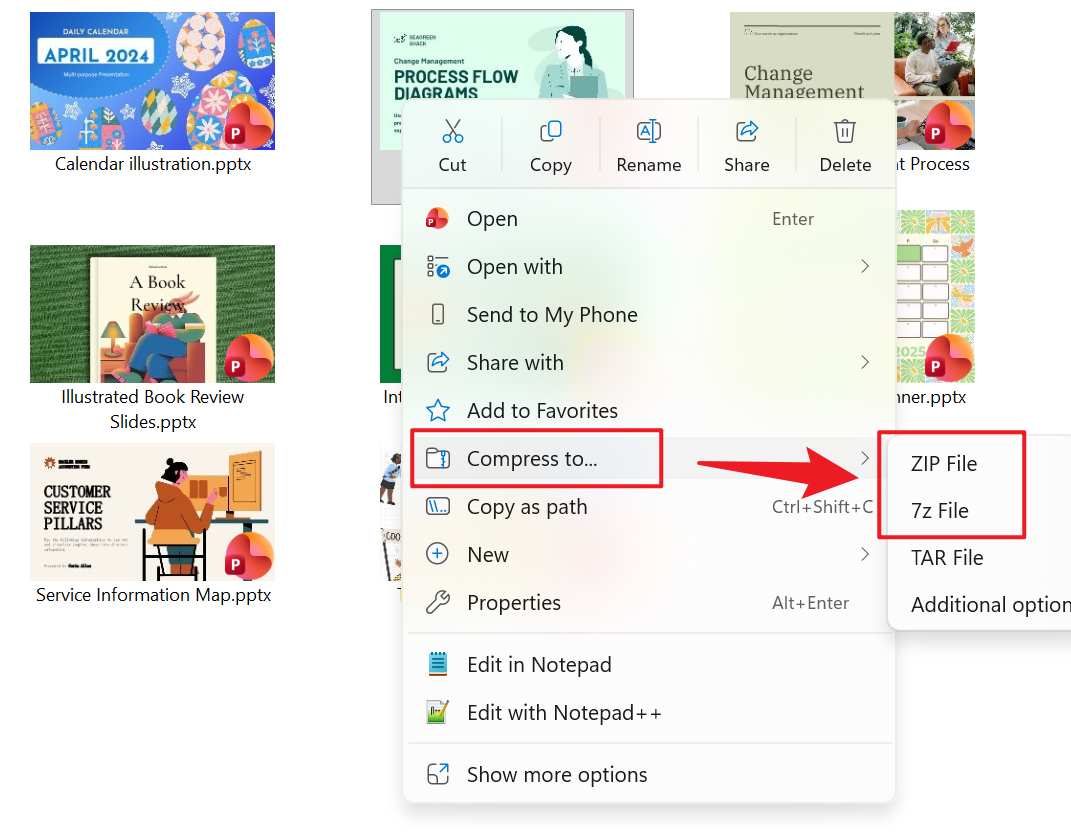
2、壓縮完成後,雙擊打開壓縮包,這個時間文件打開就不會出現需要輸入密碼的情況了。
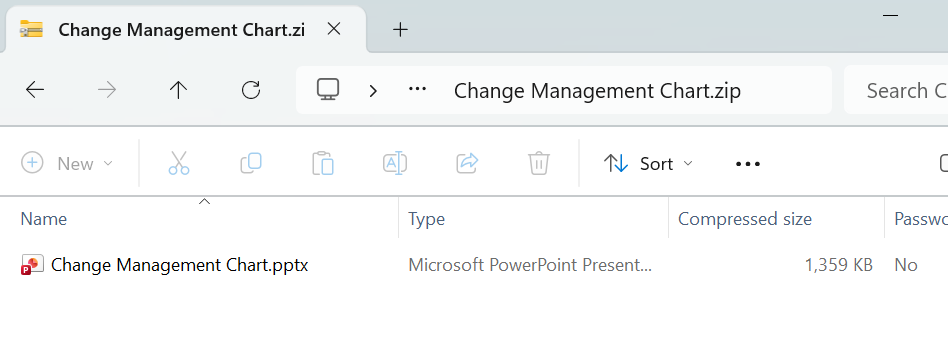
3、最後進行編輯後另存為新文件就完成了。
方法四:利用 ASPOSE 在線工具取消 PowerPoint 文件中的密碼限制
推薦指數:★★★★☆
優點:
同樣不用安裝任何軟件,使用方便編輯,界面直觀,有用戶界面和操作指引,適合臨時偶爾使用的用戶。
缺點:
涉及隱私問題和安全風險,要將 PPT 文件上傳帶服務求,通常也會有處理大家和次數限制,處理密碼保護的複雜 PPT 成功率不少很穩定,需穩定的網絡鏈接才能正常使用。
操作步驟:
1、打開瀏覽器,進入 ASPOSE 界面,接著上傳需要處理的 PPT 文件。
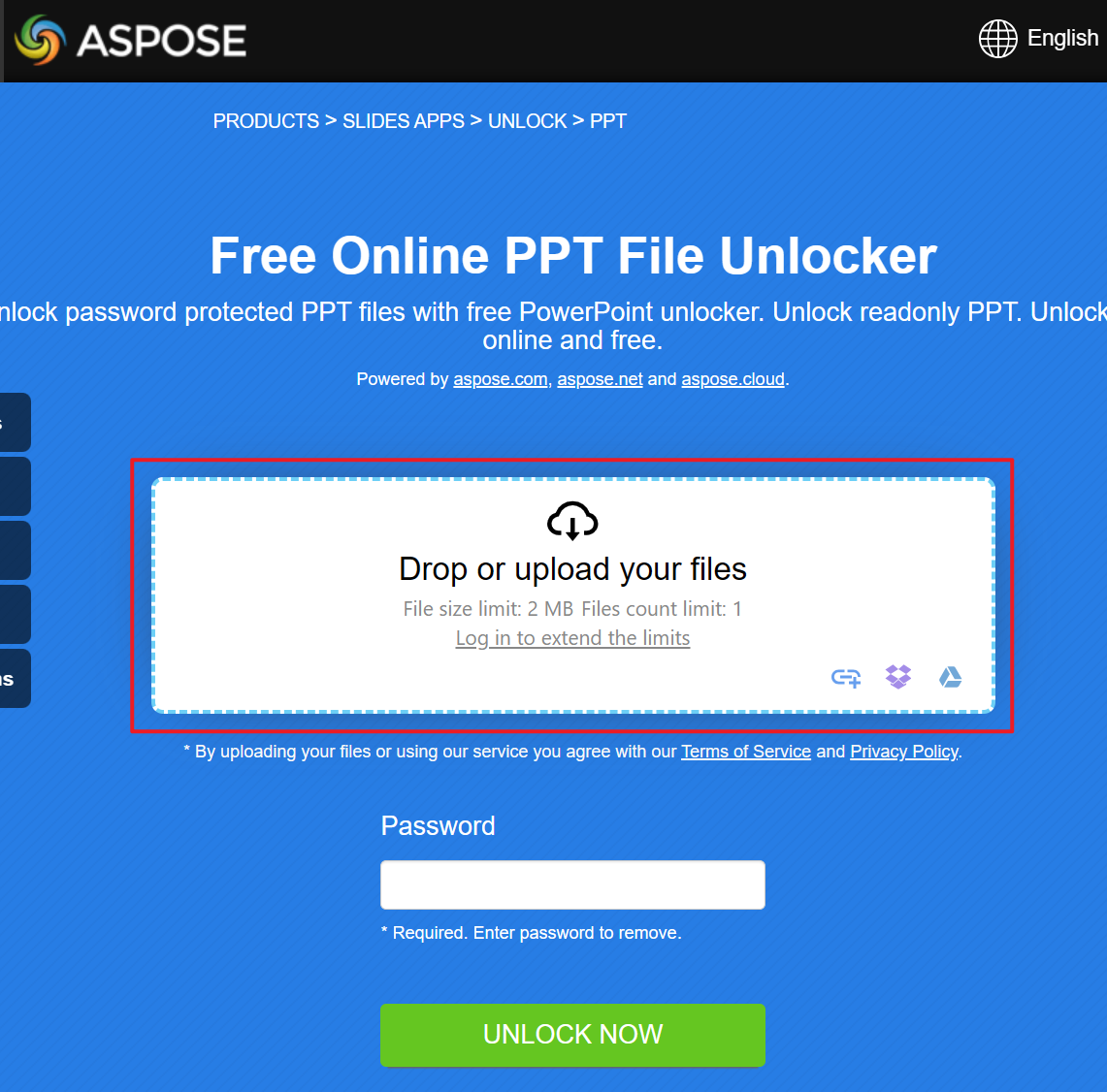
2、在下方輸入密碼後點擊解決,然後等待處理完保存就好。
方法五:複製內容到新的幻燈片文件中,直接跳過原文件重新編輯
推薦指數:★★★★☆
優點:
幾乎百分百能成功,適用於所有可以查看的文件,不需要任何復雜的知識,打開即可使用。
缺點:
動畫效果和切換效果可能會造成丟失,而且母版和主體設置需要重新進行調整。
操作步驟:
1、打開受到保護的 PPT 文件,按下 Ctrl A 全選,新建一個空白 PPT 文件,然後按下 Ctrl C 複製所選內容。
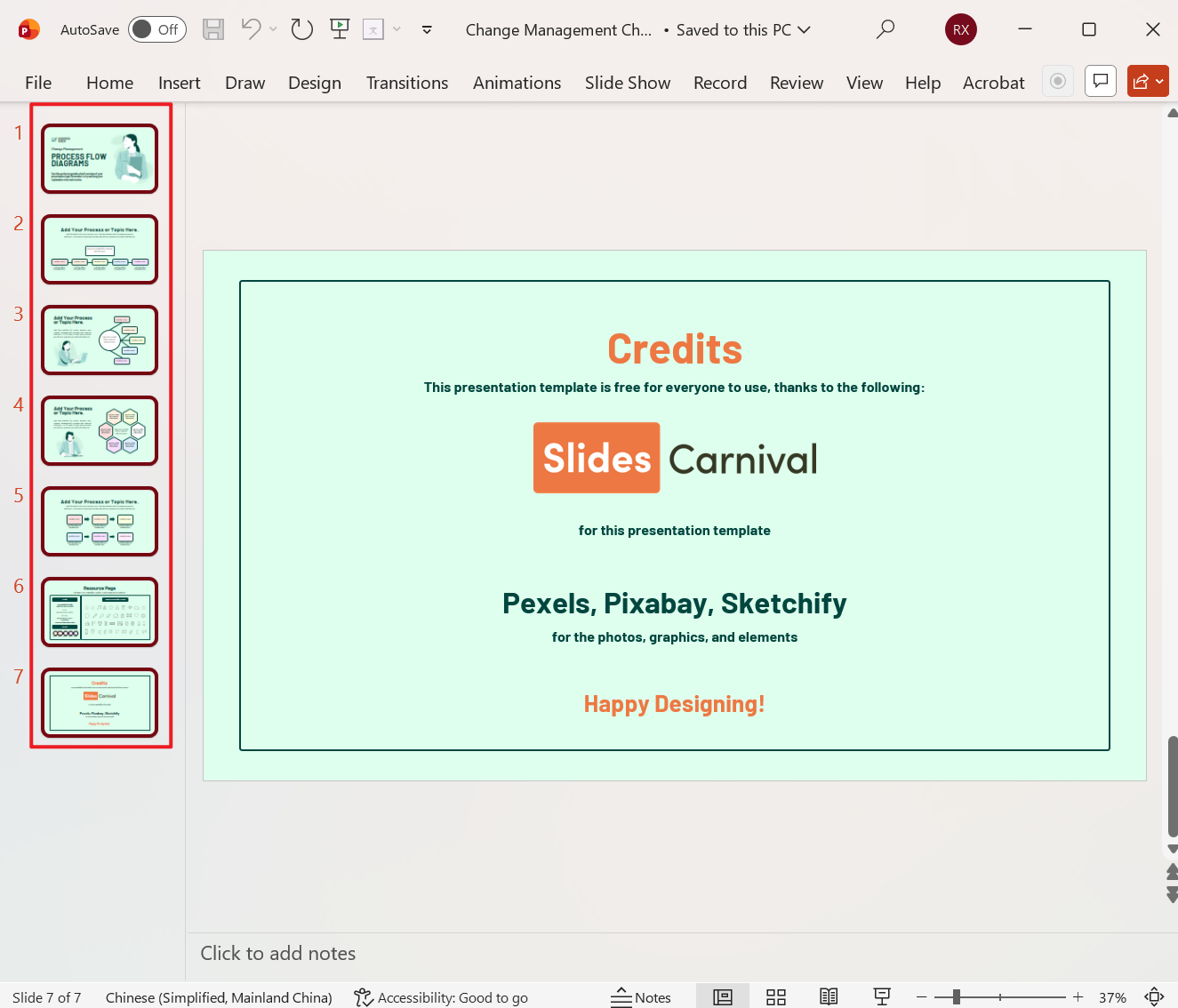
2、最後保存為新的 PPT 文件就能自由編輯了。