我們手頭有一堆 PDF 文檔,裡面存在著非常多的圖片,而我們正是需要這些文檔中的圖片文件。 通常產品手冊需要提取實物的圖片用於電商頁面,又或是將合同掃描件中的圖章圖片進行保存,這些場景下,若我們面對幾十、上百份 PDF 文件,在避免一個個圖片截圖保存的情況下,我們還能如何精準的將 PDF 中嵌入彩色照片、黑白圖或掃描圖片完整的提取出來,並保存為 JPG 圖片格式呢?
為什麼要提取 PDF 文檔中所有的圖片文件?
圖片需要單獨使用
有的 PDF 文件中包含著大量的產品圖片、圖表、設計圖或宣傳圖片,我們有時候可能只需要其中的圖片,不需要整個 PDF 文檔。 若一張一張去截圖,時間耗費多,清晰度也會下降,我們可以直接提取 PDF 中的圖片。 一次性將圖片全部保存下來進行使用。
方便整理和重新利用
整理 PDF 格式的資料重新使用時,其中的圖片通常是最關鍵的部分,一些插圖和數據圖表都可以快速提取出來,插入到新的文檔或 PPT 中,比起重新製作,提取現成的內容更省時間。
重新排版修改
PDF 內容需要重新進行設計調整,裡面的圖片通常需要拿出來單獨處理,假如沒有原始素材的文件,就只能從 PDF 中提取出來再進行使用,將所有圖片提取出來後,可以在圖片編輯工具進行修改裁剪,再重新排版使用。
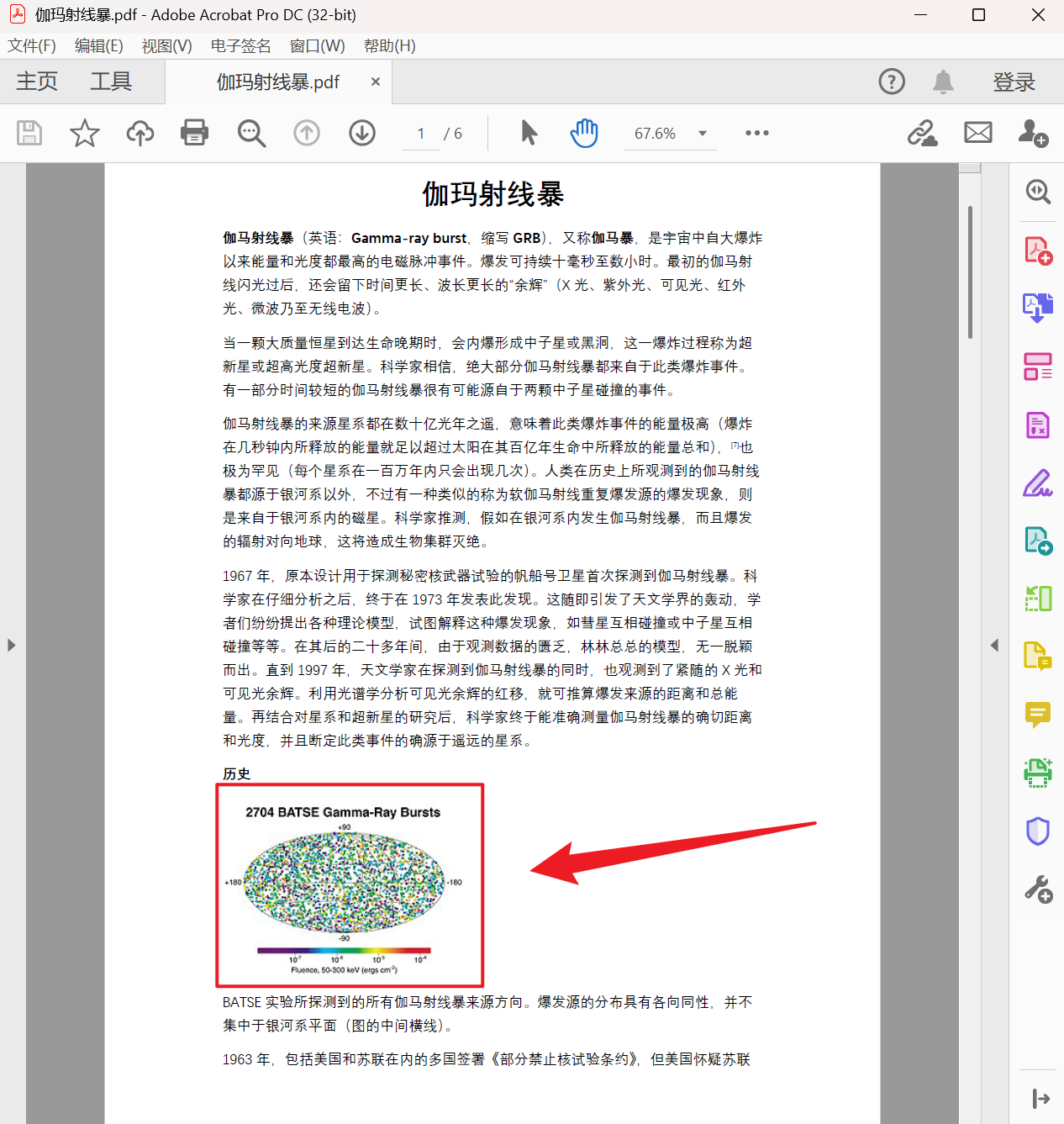
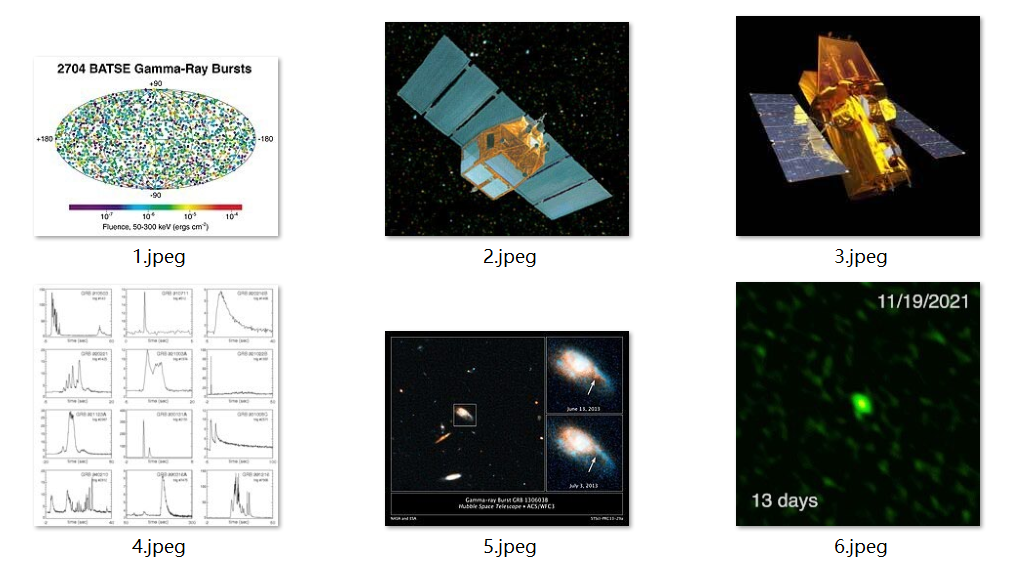
批量提取 PDF 圖片的效果預覽
處理前:
處理後:
方法一:使用我的ABC軟體工具箱批量提取 PDF 中所有圖片
推薦指數:★★★★★
優點:
界面簡單易懂,只需要幾個步驟即可提取完成,支持批量提取多個 PDF 所有圖片,並且能夠保持圖像的質量和格式。 所有文件都在本地電腦處理,不會要求上傳文件,保護用戶的隱私安全。
缺點:
只能安裝軟件在電腦中使用。
操作步驟:
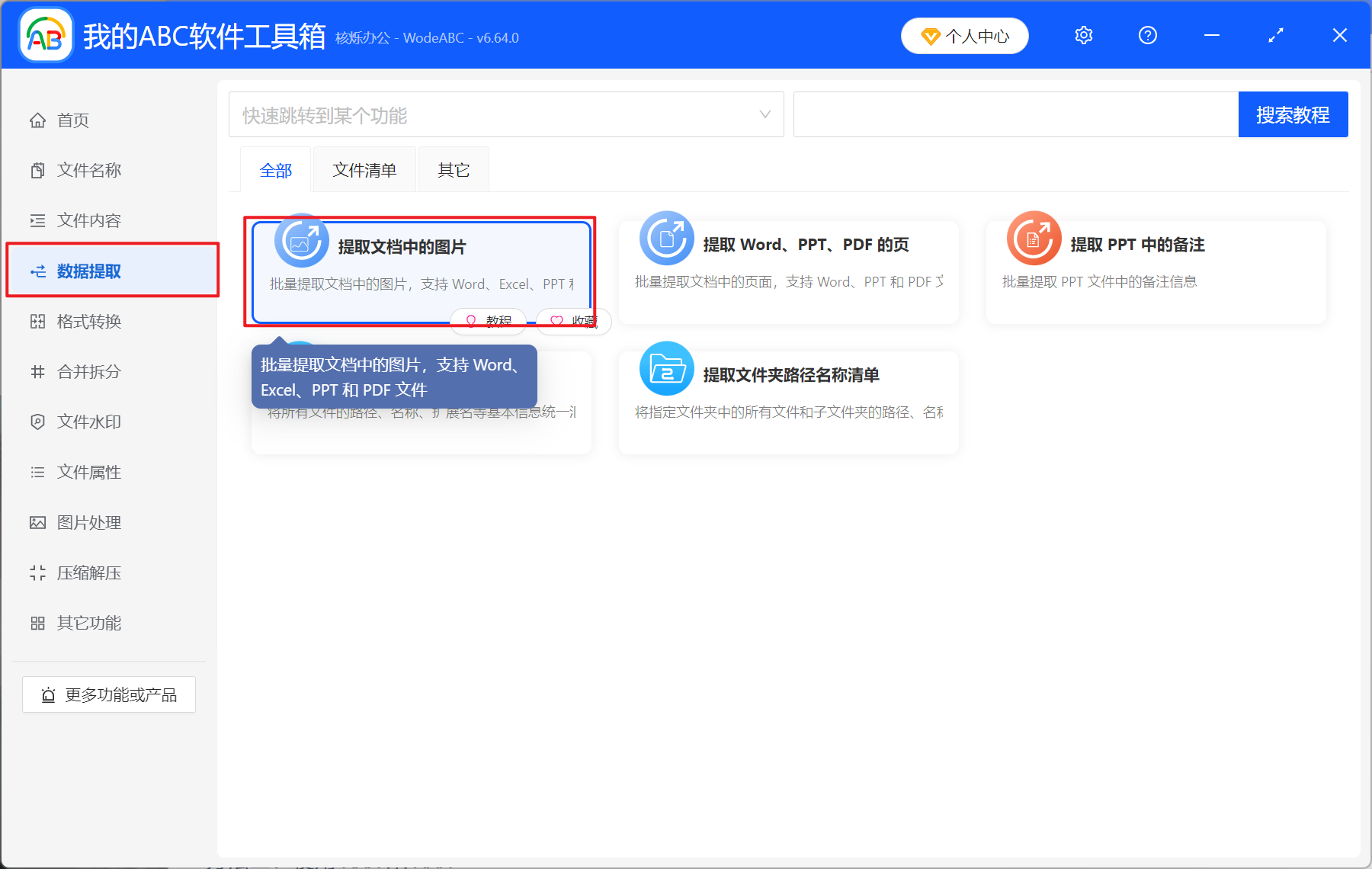
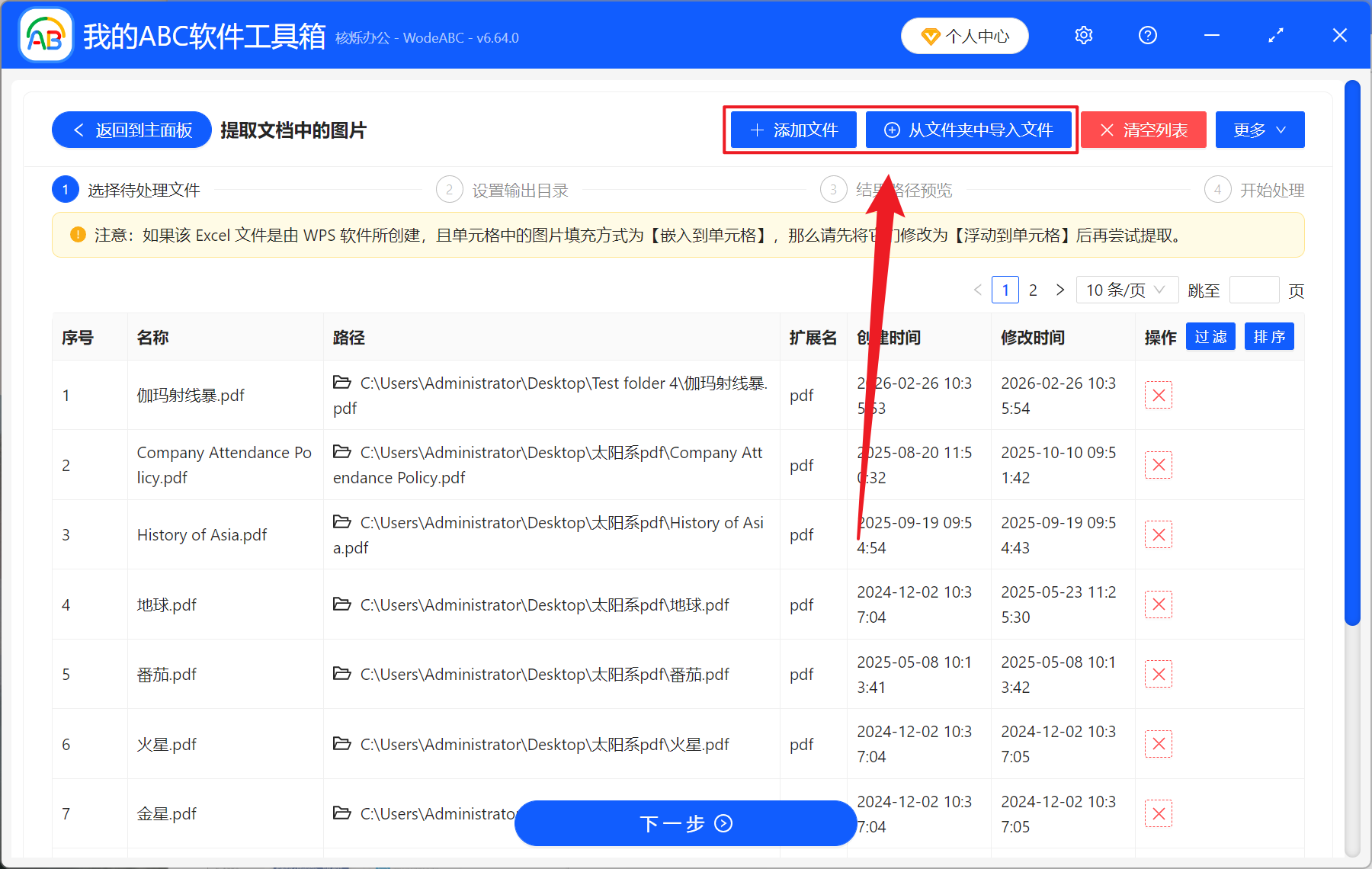
1、打開【我的ABC軟體工具箱】,選擇【數據提取】-【提取文檔中的圖片】。
2、在【添加文件】或【從文件夾中導入文件】中選擇一個方式將需要提取圖片的 PDF 文件添加,也支持將文件直接拖入下方添加,然後點擊下一步。 接著點擊瀏覽,選擇好新文件的保存位置。
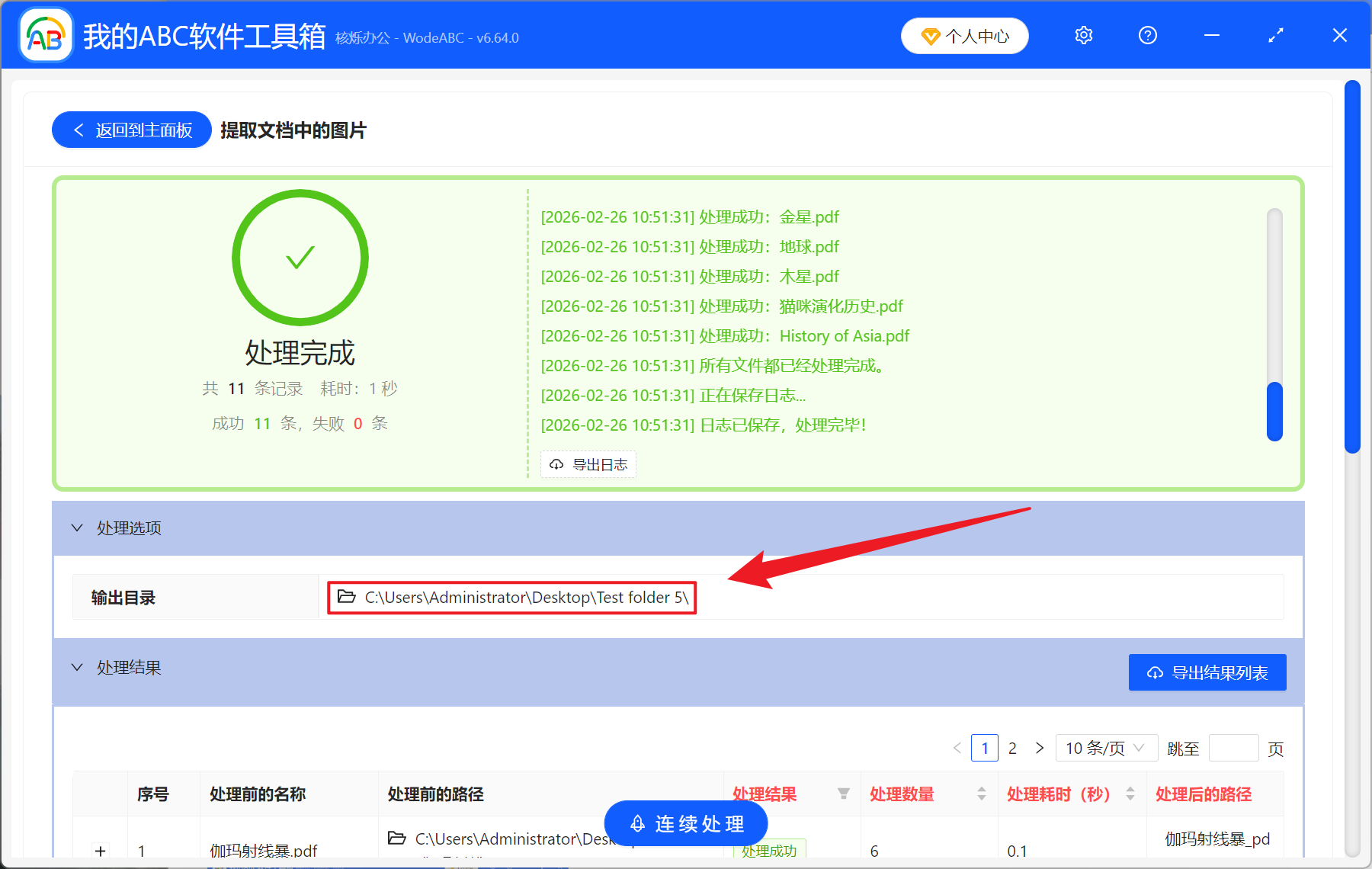
3、等待處理結束之後,點擊路徑打開保存文件夾即可查看導出成功的圖片。
方法二:使用 Adobe Acrobat DC 將 PDF 中的圖片導出
推薦指數:★★★☆☆
優點:
擁有專業輸出質量,能夠自定義圖片格式和分辨率,軟件相對穩定可靠,能夠處理加密或複雜的 PDF 文件。
缺點:
需要付費訂閱,成本較高,同時軟件的體積大,對電腦的配置有一定的要求。
操作步驟:
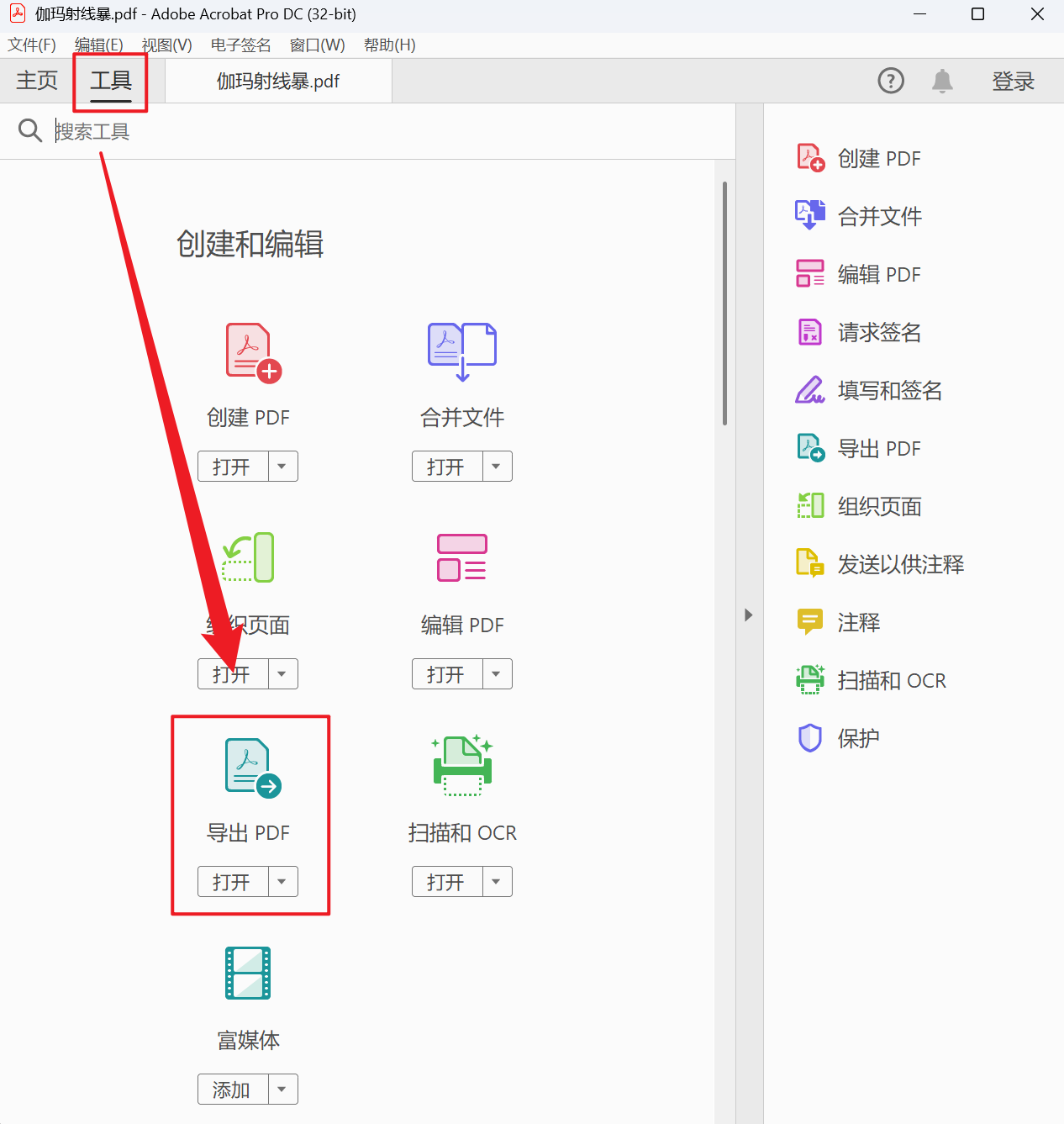
1、用 Adobe Acrobat DC,打開需要提取圖片的 PDF 文件,點擊【工具】,選擇【導出 PDF】選項。
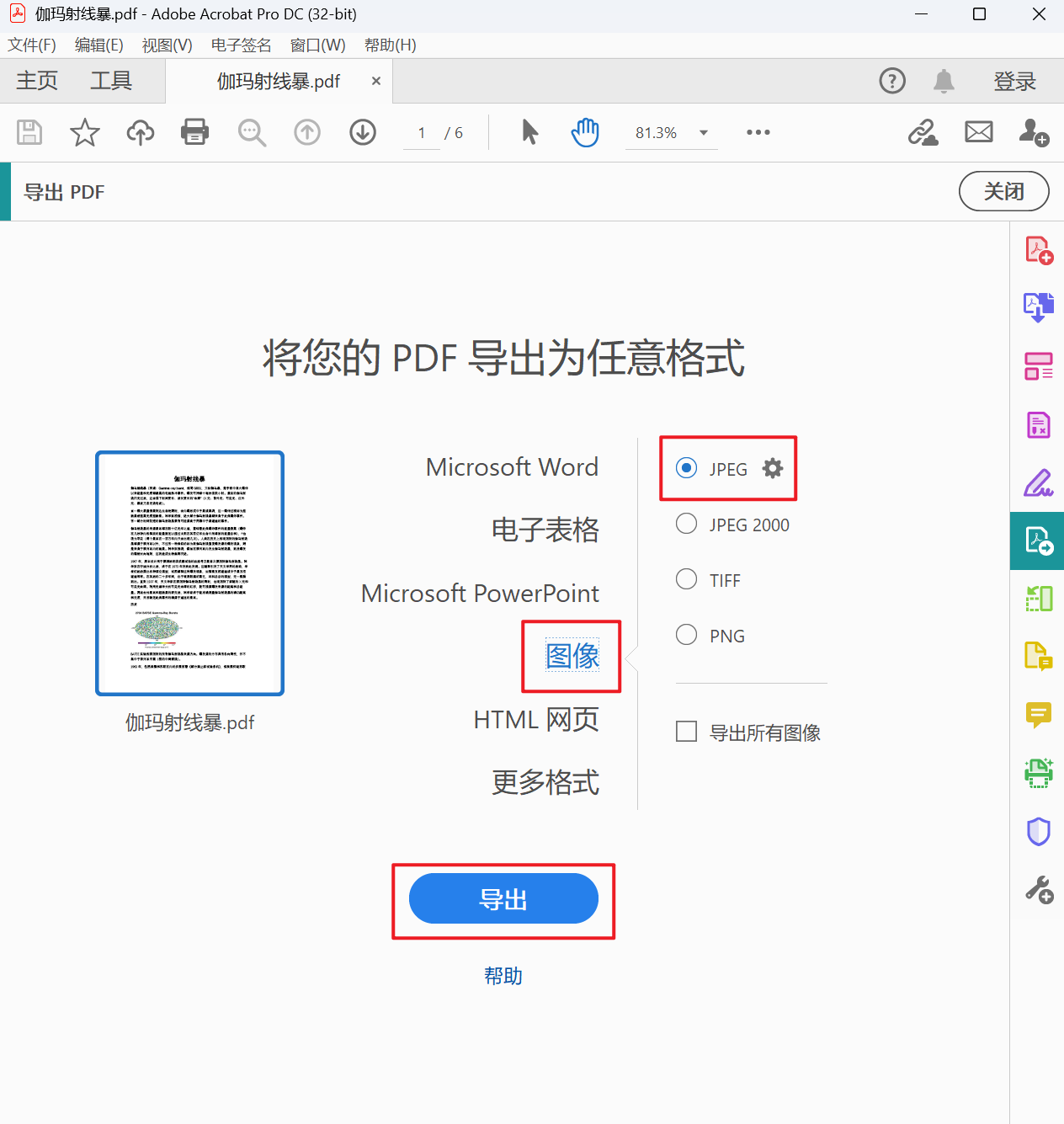
2、在窗口選擇【圖像】作為提取內容,選擇好導出的圖片格式,最後點擊導出即可。
方法三:使用 PDF24 Tools 導出 PDF 中的圖片
推薦指數:★★★☆☆
優點:
不用安裝任何其它的軟件,打開瀏覽器就能夠使用,界面簡潔直觀,並且支持各種系統和設備,能夠隨時隨地進行臨時轉換。
缺點:
有文件大小的限制,並且上傳敏感文件可能會出現信息泄露等問題,同時提取出來的圖片質量可能較差。
操作步驟:
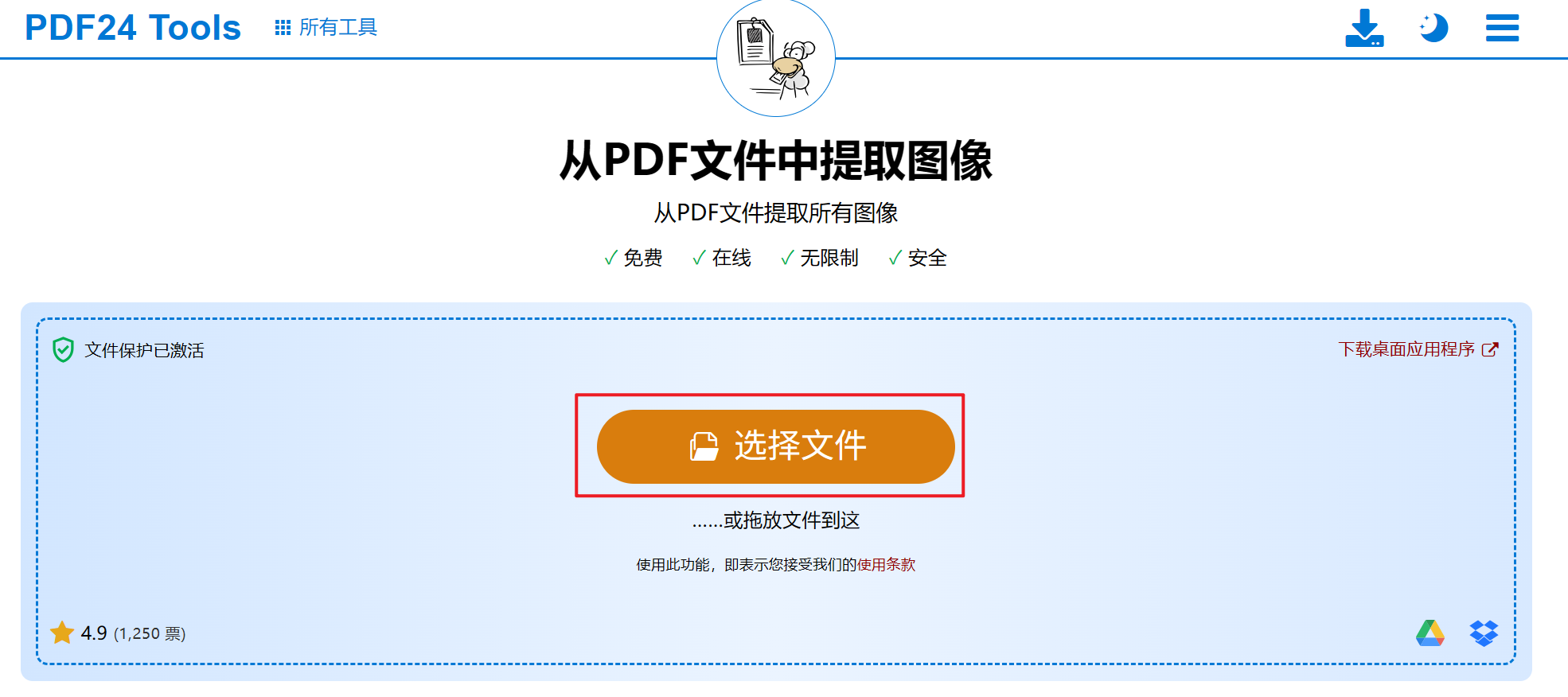
1、在瀏覽器搜索 PDF24 Tools 找到從 PDF 文件中提取圖像選項,添加需要處理的文件。
2、等待文件上傳完成,點擊提取圖像即可。
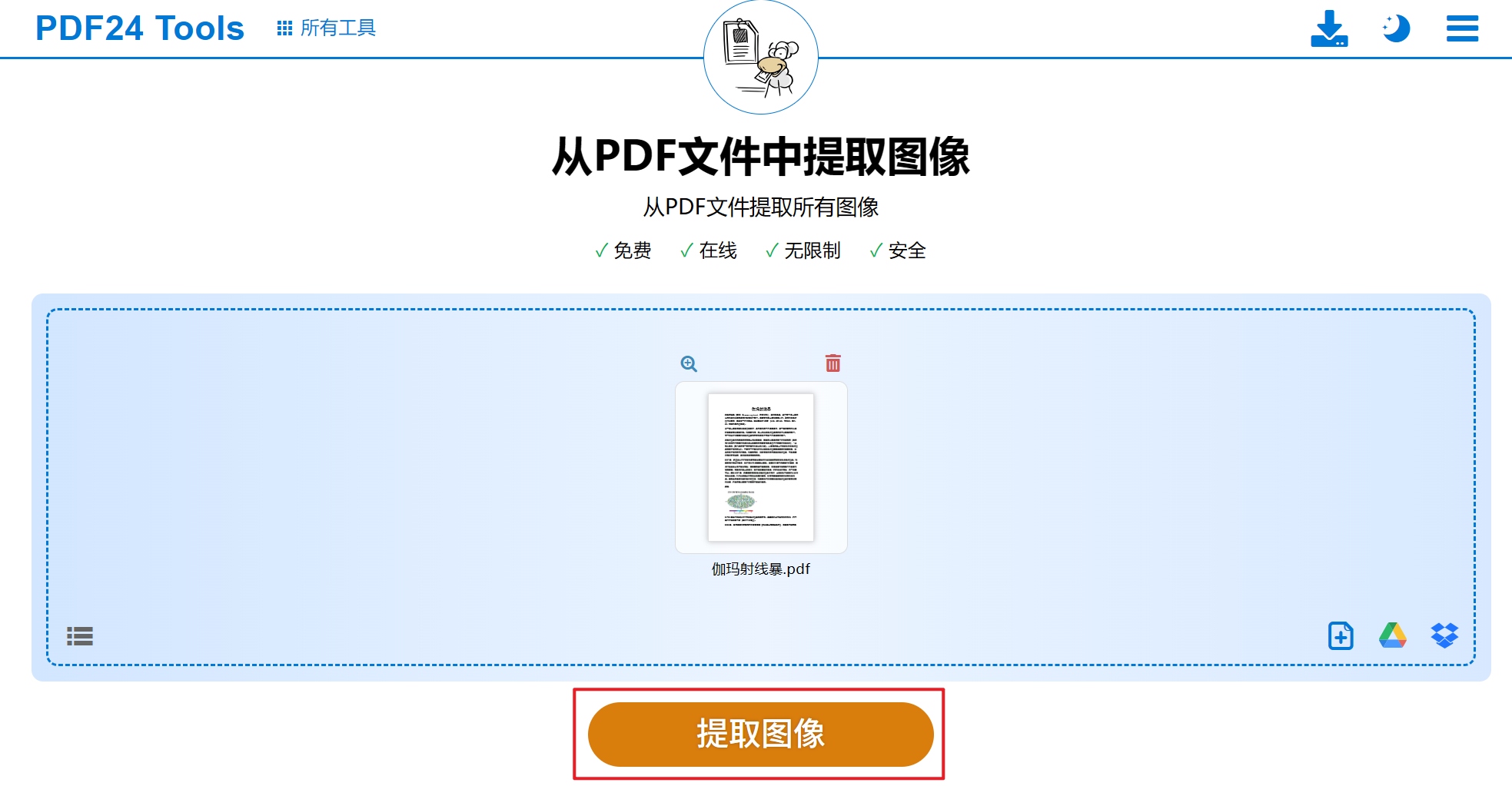
3、等待處理完成,最後保存即可獲得圖片文件。