我們在分享自己或公司的攝影作品、設計素材或產品圖片時,給圖片添加上專屬的文字水印,比如攝影師名稱、品牌名稱或版權聲明是最直接有效的防護方式。 但是我們面對成百上千張圖片時,假如一張張用 Photoshop 打開、打字、調整位置,再進行保存,這一套操作下來,一張圖片都要耗費不少時間,並且後續很難保證每一張圖上的水印大小、字體和透明度都統一。
本篇文章就來說一說怎麼用這個小工具一次性給多張圖片文件批量添加統一的文字水印,讓字體、字號、顏色和透明度一致的文本出現在每一張圖片的指定位置。 既可以鋪滿畫面作為背景紋理,也能夠單獨放在一個地方,既不影響圖片主體的閱讀,又能時刻確保版權歸屬。
什麼時候要給圖片添加上文字水印?
防止被盜用
當圖片是自己拍攝或設計的原創作品,很多人都會擔心被別人隨意使用或盜用,給圖片添加文字水印,比如作者的名稱、公司的名稱,都可以起到一定的保護作用,別人也能看到原作者的信息。
標明來源和版權
在發布產品圖片、海報或活動圖片時,有些圖片需要明確版本,通過添加文字水印,能夠清除的告訴其他人這張圖片來自哪個公司或哪個個人賬號,減少被冒用的情況。
區分樣圖和成圖版本
有時候圖片只是樣圖或者是僅供內部預覽,並不是最終成品,假如直接發出去,可能會誤認為正式版本,給圖片添加明顯的文字水印,可以告訴他人當前版本的用途,避免誤解。 等最終確定版本後,再去掉水印發布正式版本。
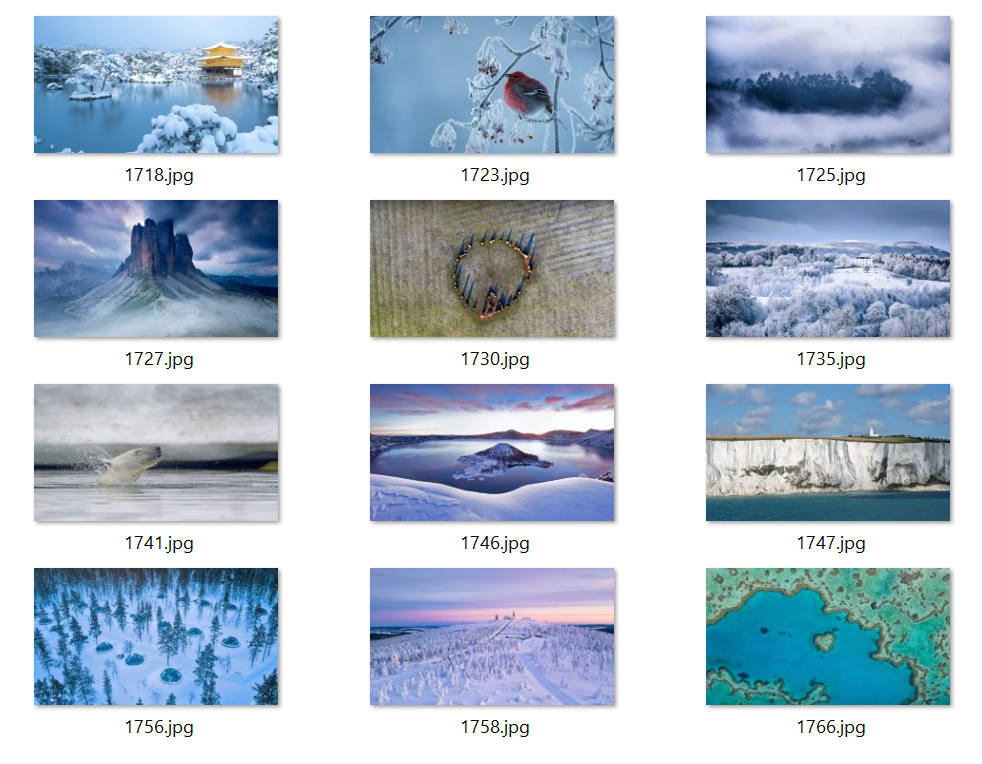
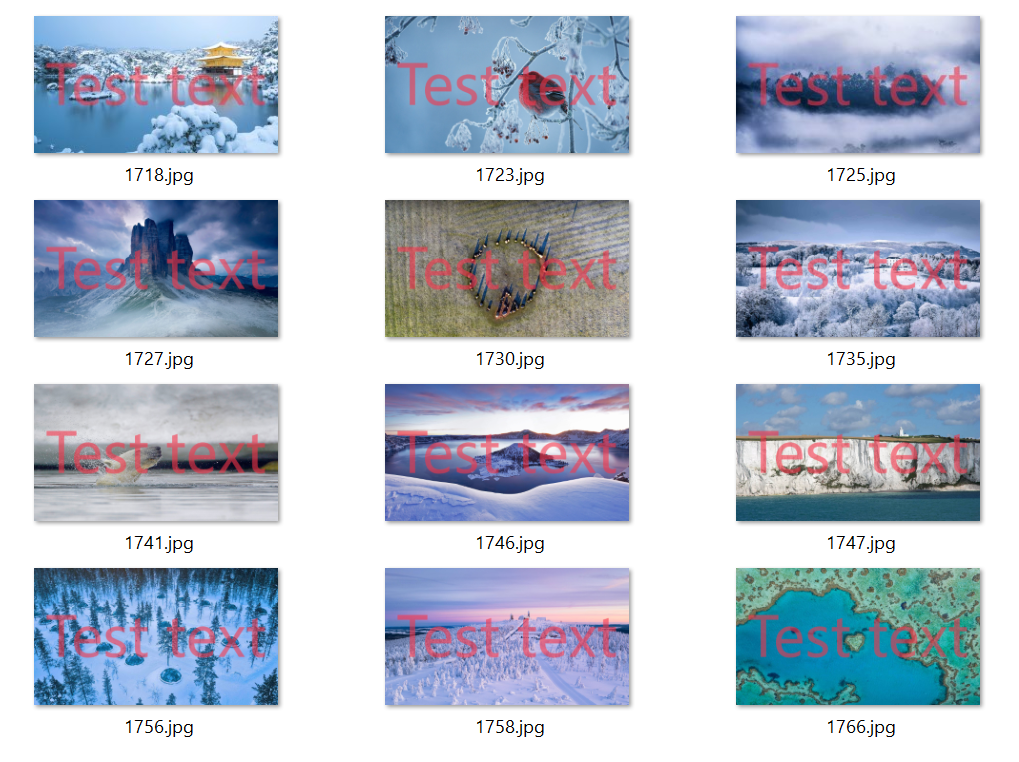
批量給多張圖片添加文本水印的效果預覽
處理前:
處理後:
批量給圖片添加文字水印的操作步驟
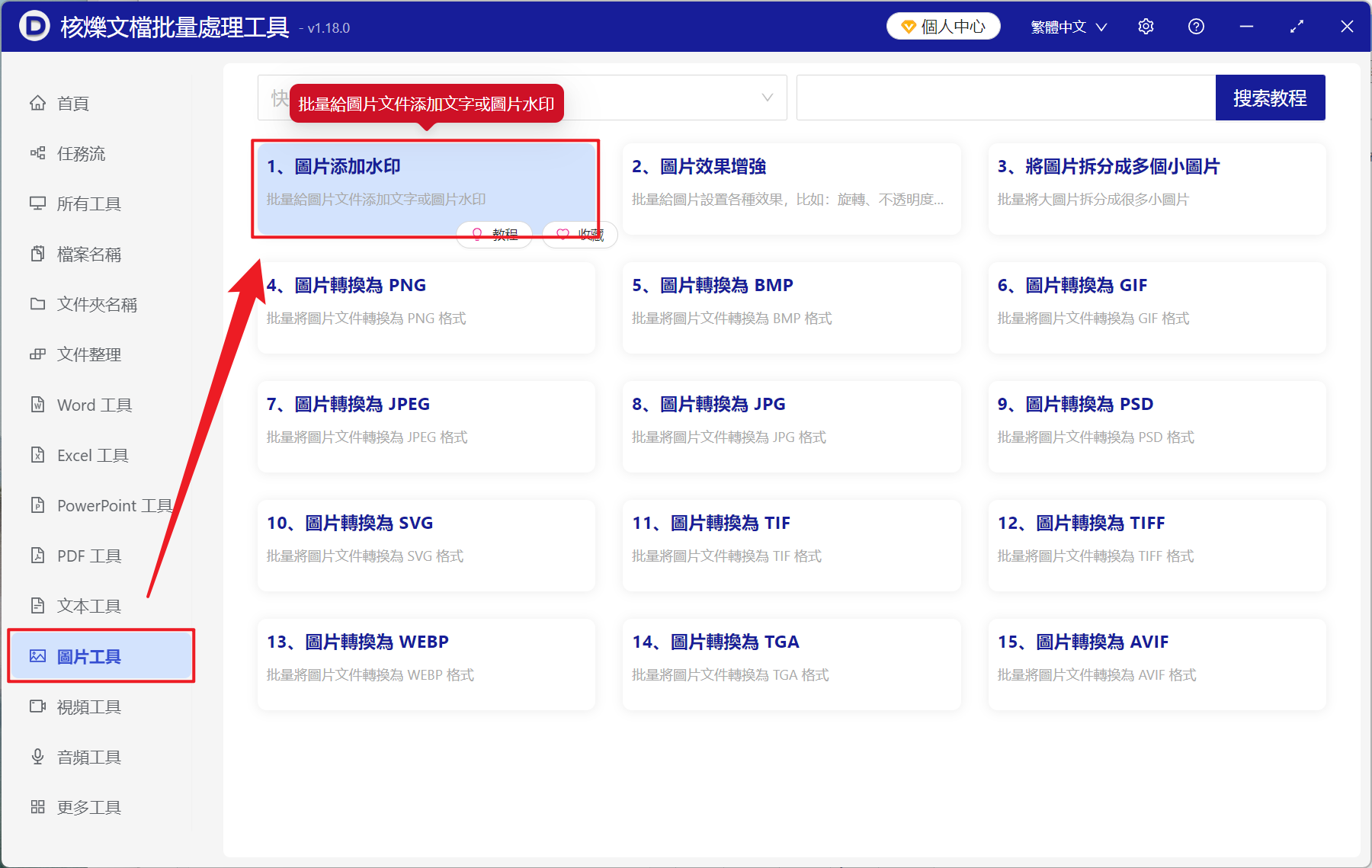
1、打開【核爍文檔批量處理工具】,選擇【圖片工具】-【圖片添加水印】。
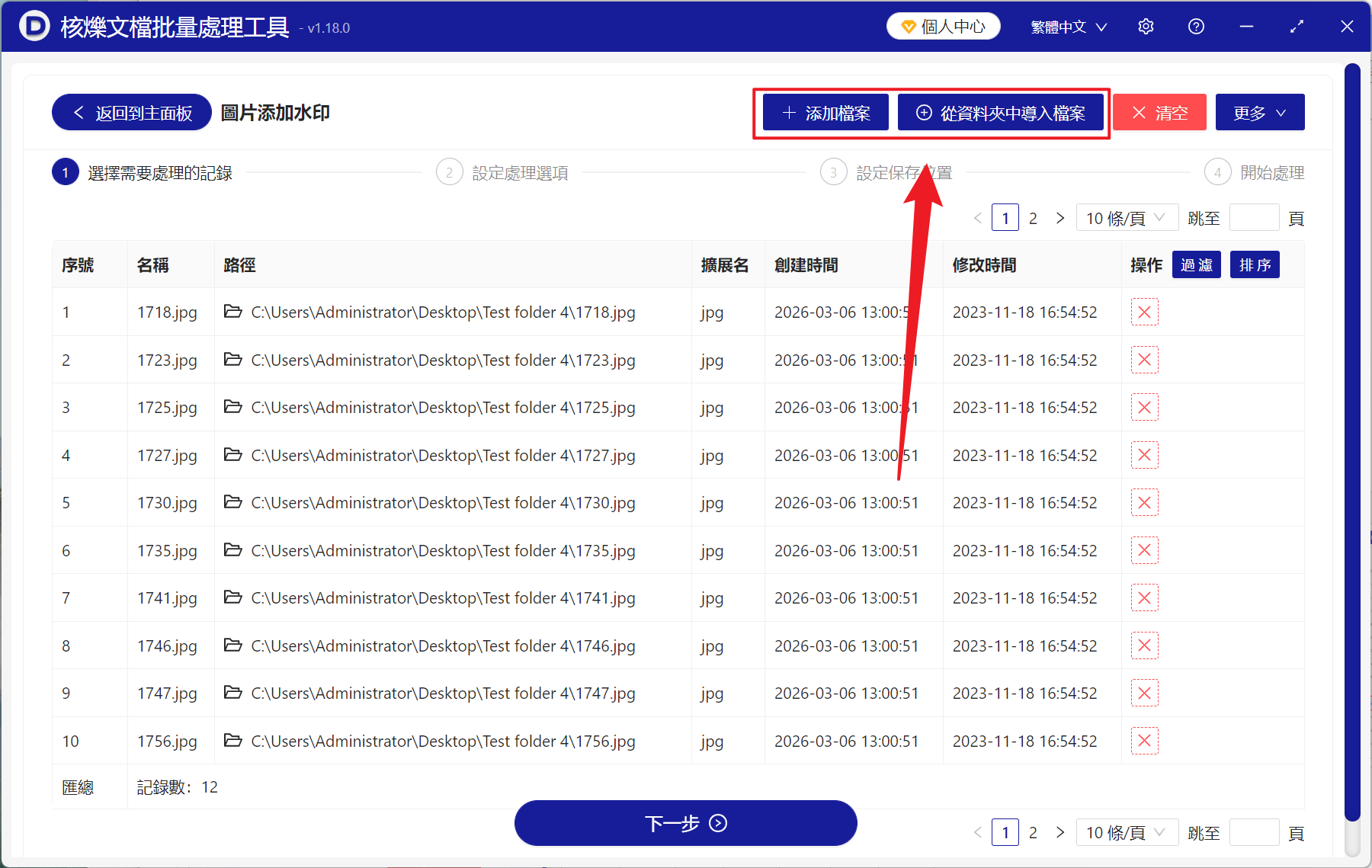
2、在【添加文件】或【從文件夾中導入文件】中選擇一個方式,將需要添加水印的圖片添加,也支持將圖片直接拖入下方添加,然後點擊下一步。
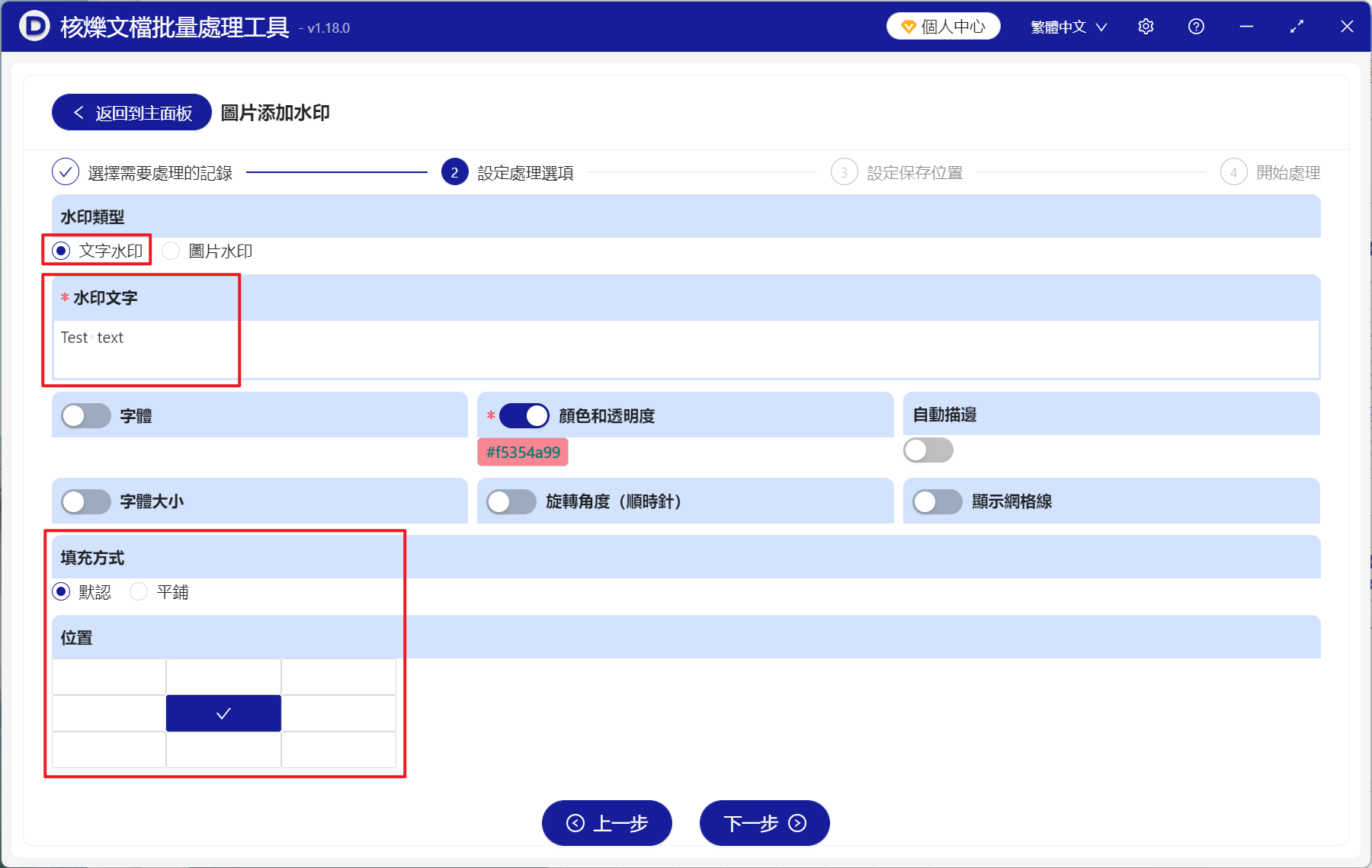
3、進入設置界面之後,水印類型選擇【文字水印】,在水印文字下方輸入要添加為水印的文本,下方可以設置文本水印的字體、顏色、透明度和大小等,填充方式可以選擇單個水印或鋪滿水印,最後點擊下一步。 接著點擊瀏覽,選擇好新文件的保存位置。
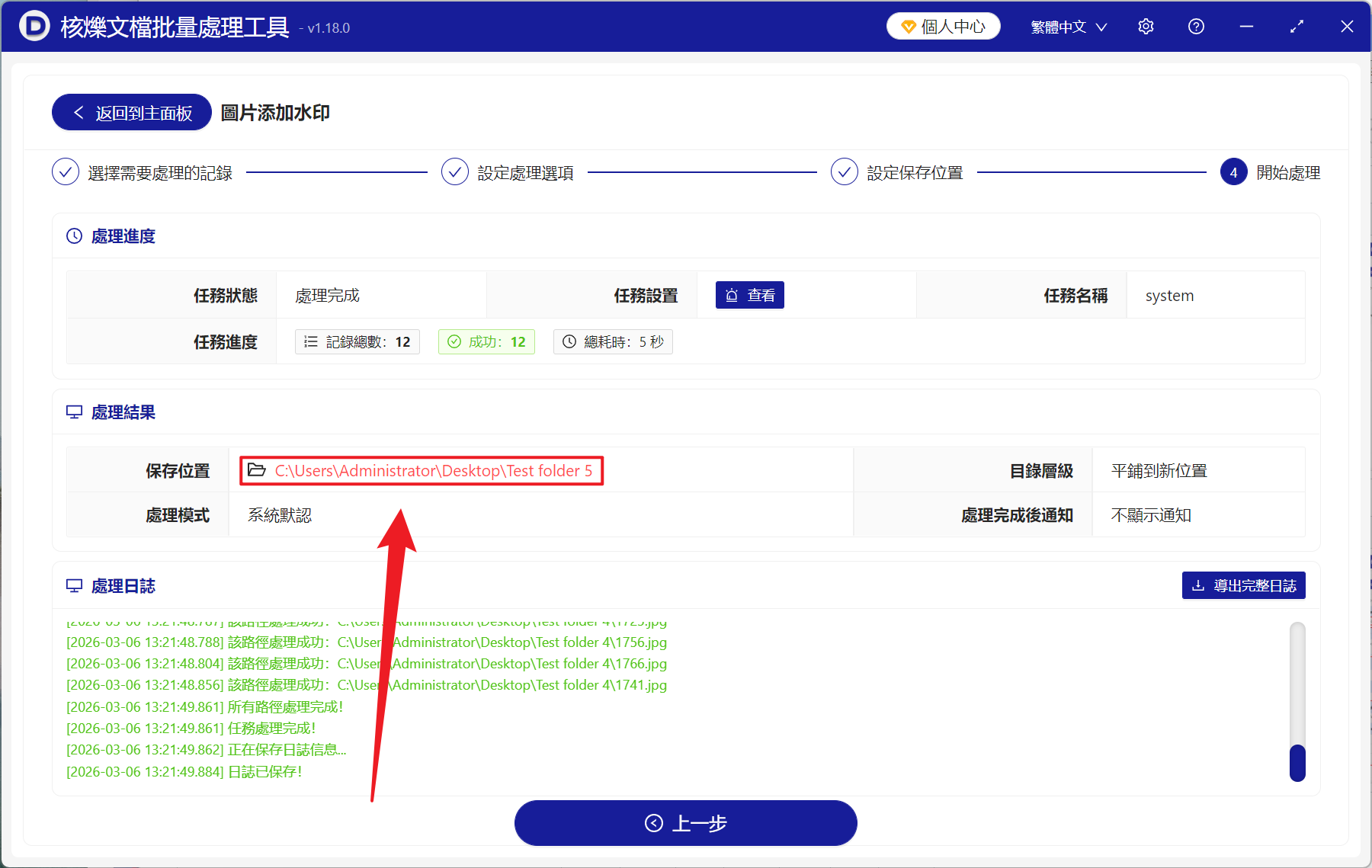
4、等進度完成之後,點擊紅色的路徑打開保存文件夾,所有的圖片都成功添加上了文字水印。