PowerPoint 演示文稿通常都有著重要的演示內容,在被分享出去之前,一般都會在文件中添加一些標識性的文字,例如公司機密、請勿傳播等,這些水印能夠告訴每一個看到 PPT 的人員注意文檔的性質,避免不小心使用或者泄露。 當我們手頭有著大量 PPT 文件,每一個文件裡又有著幾十頁幻燈片時,每一張去插入文字水印簡直是費時又費力,並且後面很難保證頁面的水印風格都一致。 那我們應該怎麼在最快的時間內批量給 PPT 文件的每一頁都添加上統一標準的文字水印呢?
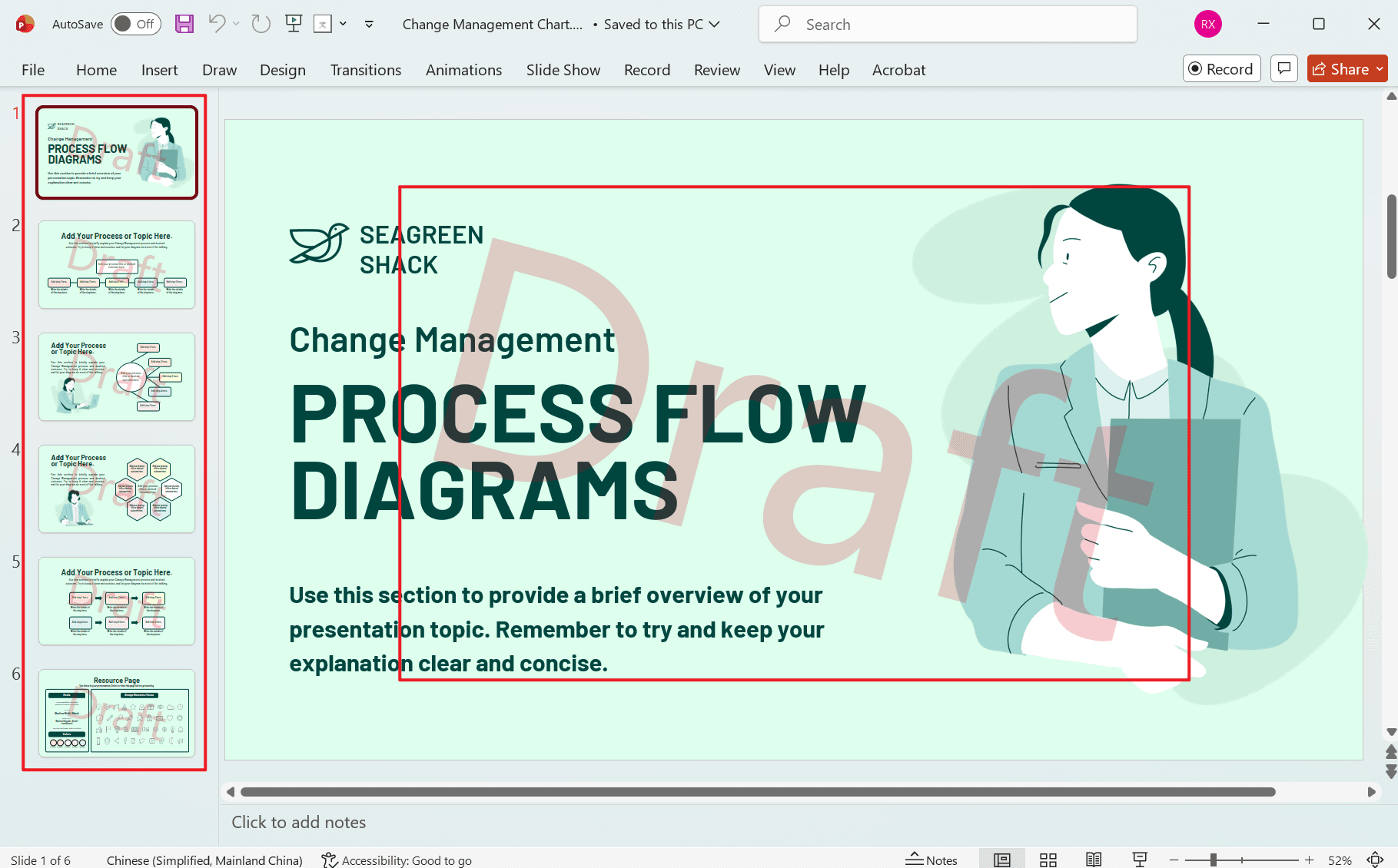
本篇文章就來談一談怎麼批量為 PPT 每頁添加統一的文字水印,讓相同的標識文字都能以統一的字體、大小、顏色、透明度以及角度出現在每一份文件中,後續無論是電腦預覽還是投影演示,都能夠增強其專業性。
什麼時候要給 PPT 文件每一頁都添加上文字水印?
標明文件狀態
在進行匯報或者演示時,很多的 PPT 都處於修改階段,並不是最終的成品。 若直接發給同事或者客戶,很可能會誤認為正式的版本,這個時候給 PPT 每一頁添加上草稿、僅供參考等文字水印,可以說明文件當前狀態,不會被誤用。
保護公司資料
有些 PPT 的內容涉及公司內部的數據、資料,不希望被隨意的進行傳播,我們只需批量給文件添加上嚴禁外傳等文字水印,就能夠起到提醒作用,即時文件被轉發,看到水印的人也會更加謹慎。
增強識別度
在對外展示以及宣傳 PPT 時,企業一般都會在每一頁添加公司名稱來作文文字水印,這樣無論演示還是分享 PPT,都能夠增強企業形象,即時查看的人只單獨保存幾頁,也能夠清除看到來源信息。
批量給 PPT 文件添加文字水印的效果預覽
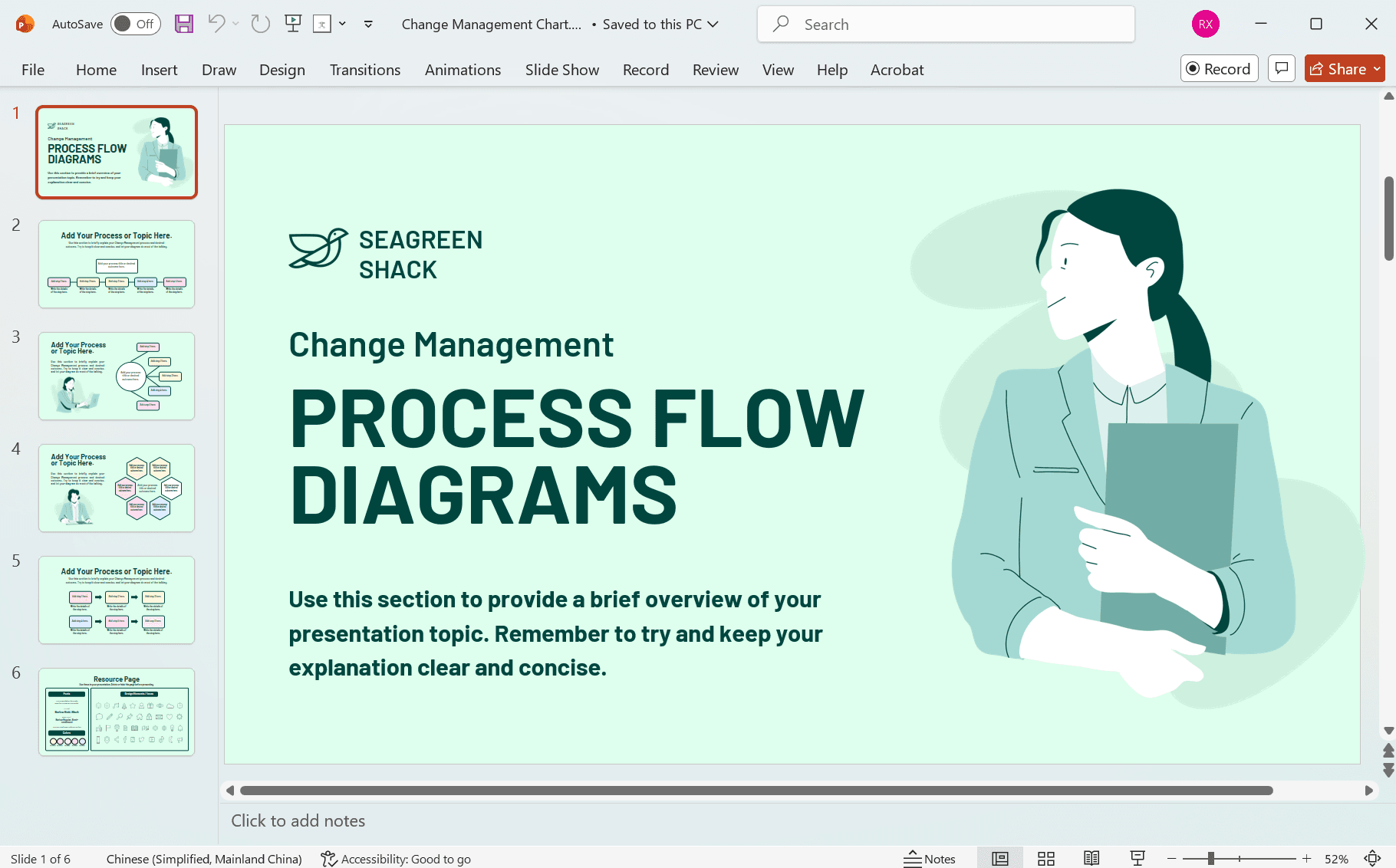
處理前:
處理後:
批量給 PPT 每一頁添加文字水印的操作步驟
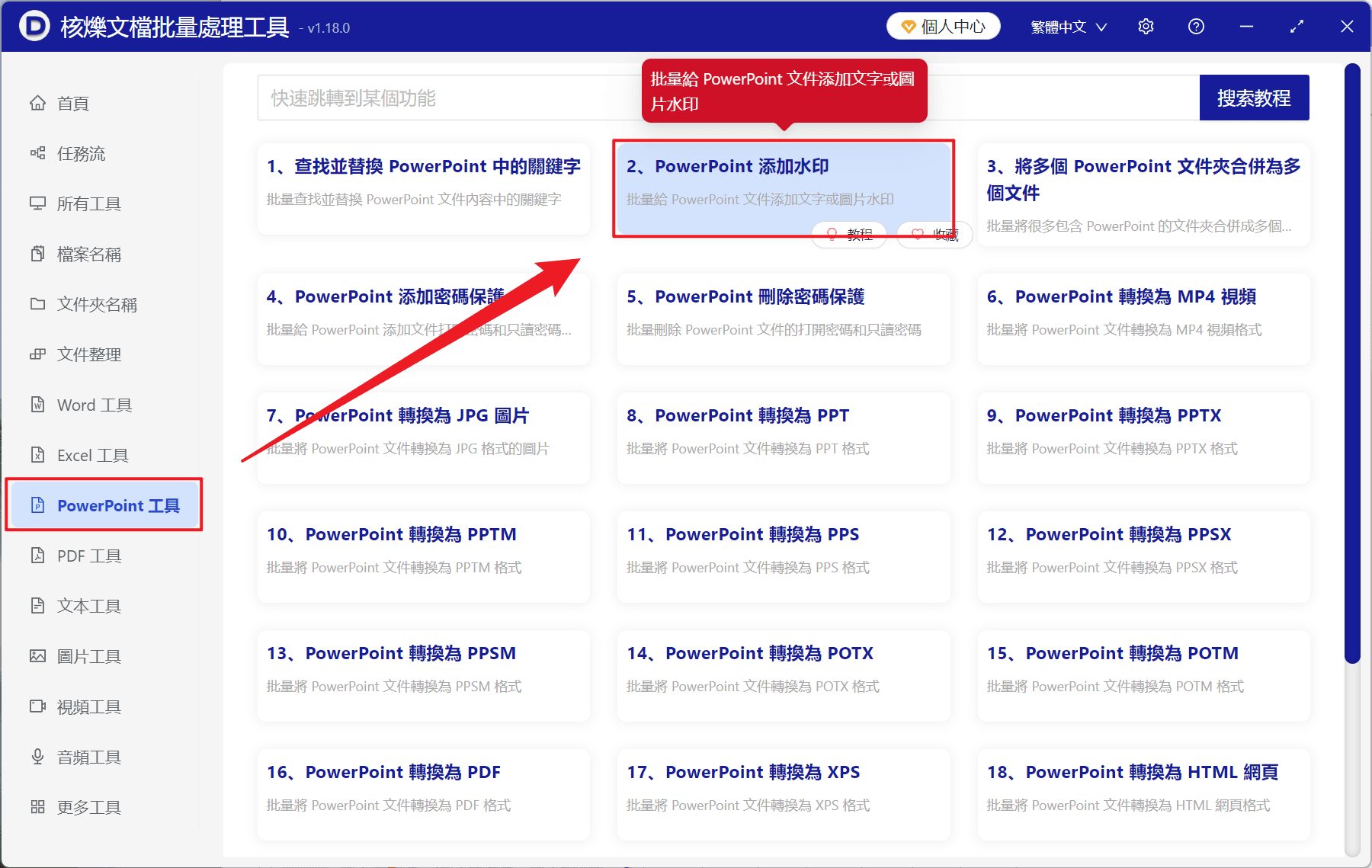
1、打開【核爍文檔批量處理工具】,選擇【PowerPoint 工具】-【PowerPoint 添加水印】。
2、在【添加文件】或【從文件夾中導入文件】中選擇一個方式將需要添加文字水印的 PPT 文件添加,也支持將文件直接拖入下方添加,然後點擊下一步。

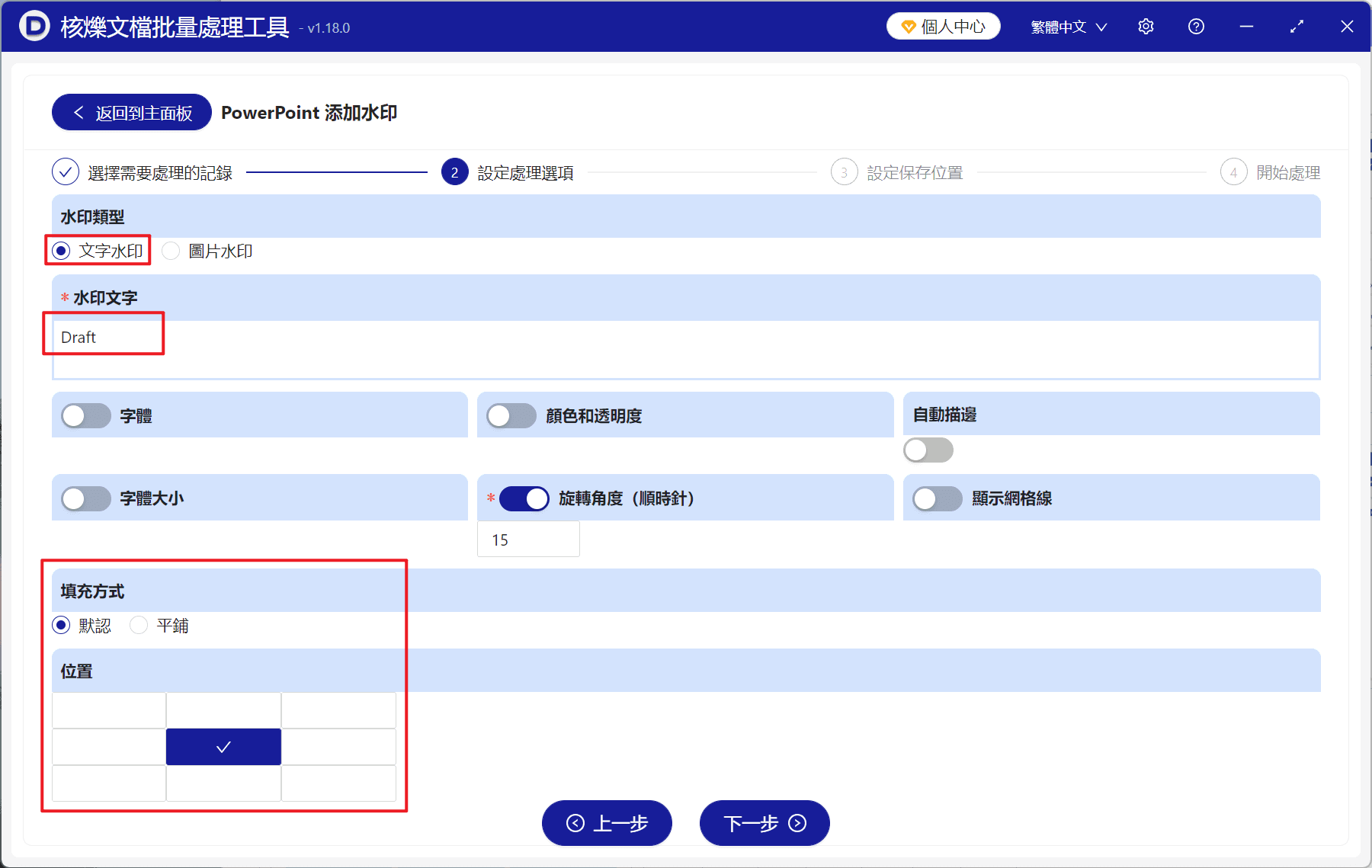
3、進入設置選項頁面,水印類型選擇【文字水印】,水印文字下方輸入要作為水印的文本,下面還支持自己調整水印的字體、大小、顏色透明度以及旋轉角度,位置也有九個方位任意選擇,確認設置後,點擊下一步。 接著點擊瀏覽,選擇好新文件的保存位置。
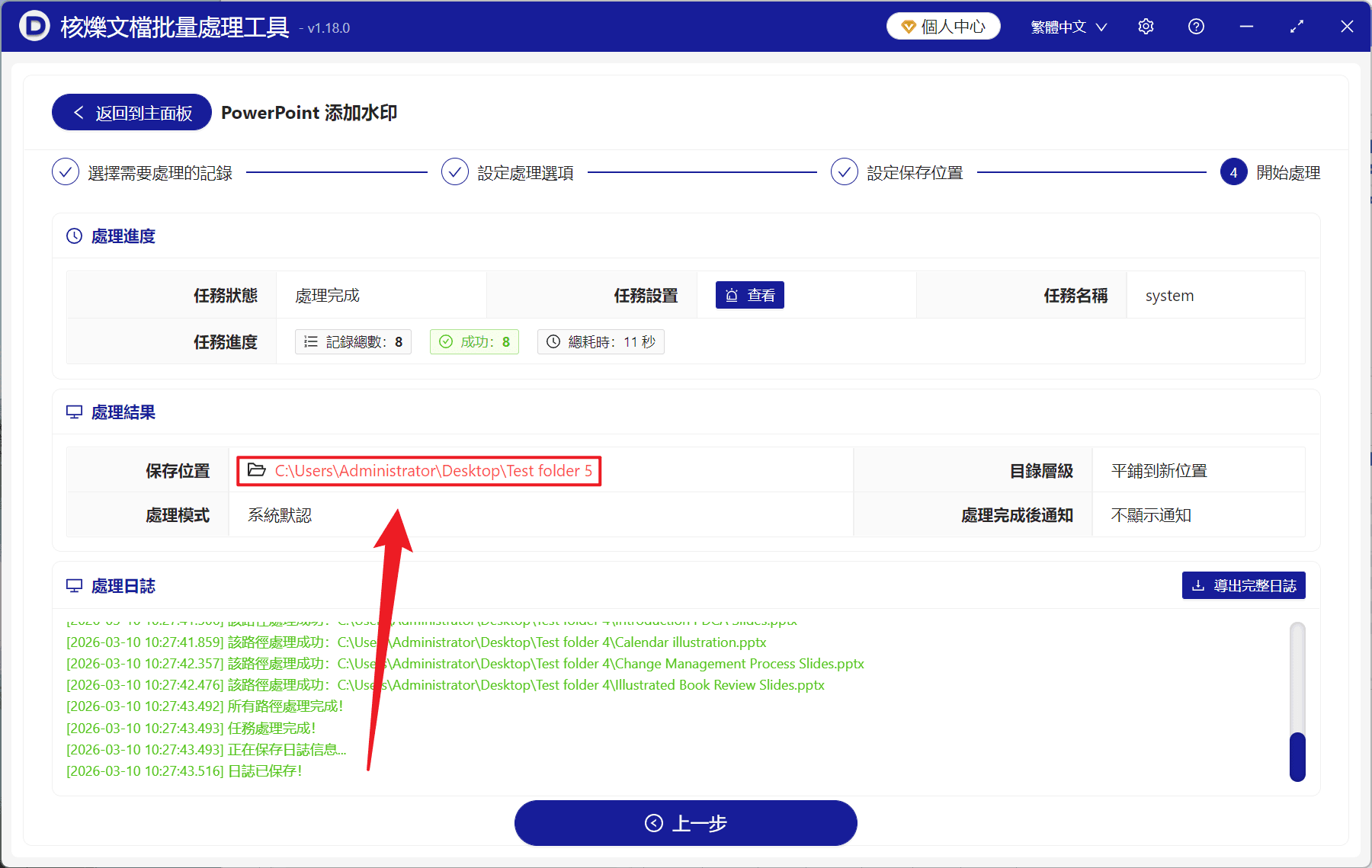
4、等到處理結束之後,點擊紅色路徑打開文件夾即可查看添加水印成功的 PPT 文件。