很多人都不知道,其實文件的創建時間、修改時間、訪問時間都是可以修改的。 如果我們要將文件的修改日期設置成某一個指定的時間,或者隨機設置在某一個時間範圍內,都可以通過這個方法輕鬆搞定。 下面就來教你如何批量更改文件的修改時間,簡單3步就能完成,有需要的趕緊收藏備用!
哪些情況下要更改文件的修改時間
1、整理資料的時候,有些文件是很久以前的舊文件,但是因為近期有複製、粘貼或者其它操作,導致修改時間發生了變化。 因此需要將這些文件的日期改回正確時間,方便按年份、月份整理歸檔,以免弄混。
2、將同一批文件的修改日期設置為同一天或者設置在某一個月內,再按照修改日期排序時,這些文件就會自動按順序排列到一起,更方便我們快速查找文件。
3、當文件發生遷移時,比如從舊服務器轉到新服務器,或者從本地傳到雲端,有時系統會自動改變時間。 我們需要手動將文件的修改時間改成原始的時間,保持歷史記錄一致。
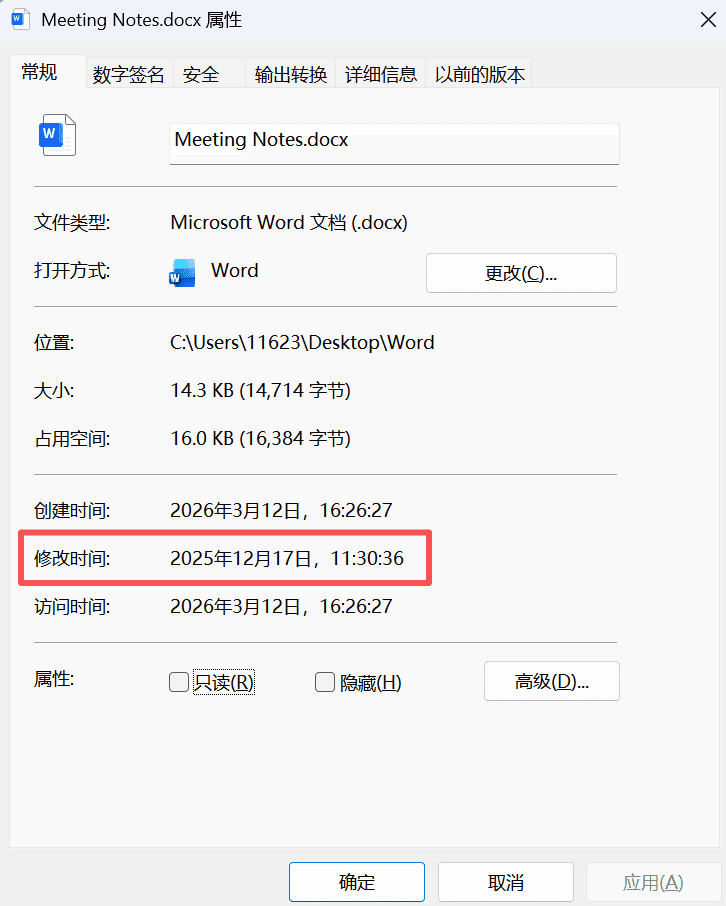
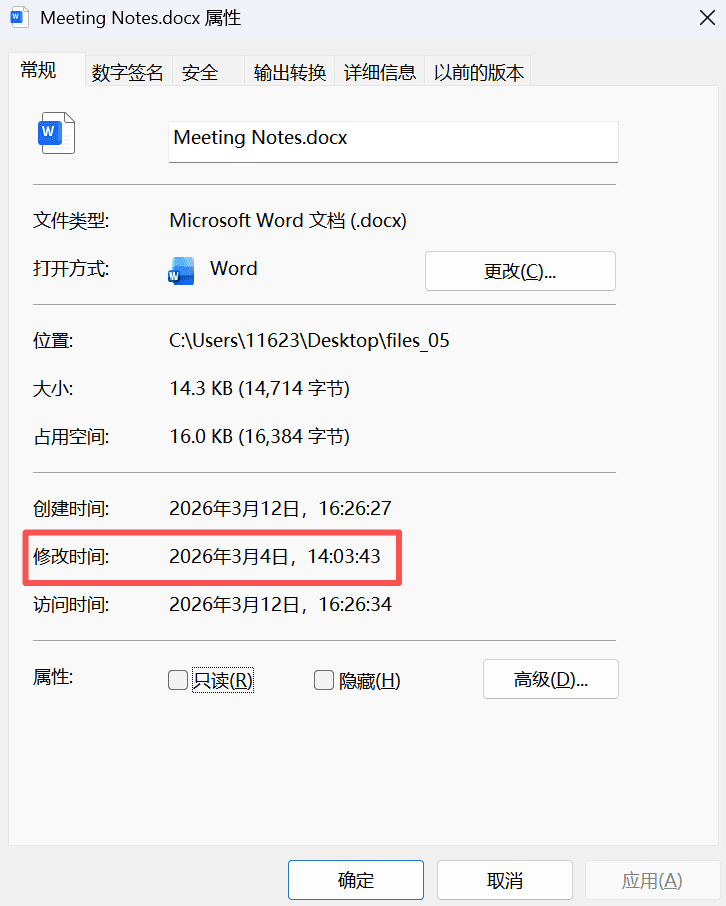
系統屬性中的文件修改時間更改的效果預覽
處理前:
處理後:
批量修改文件的修改時間操作步驟
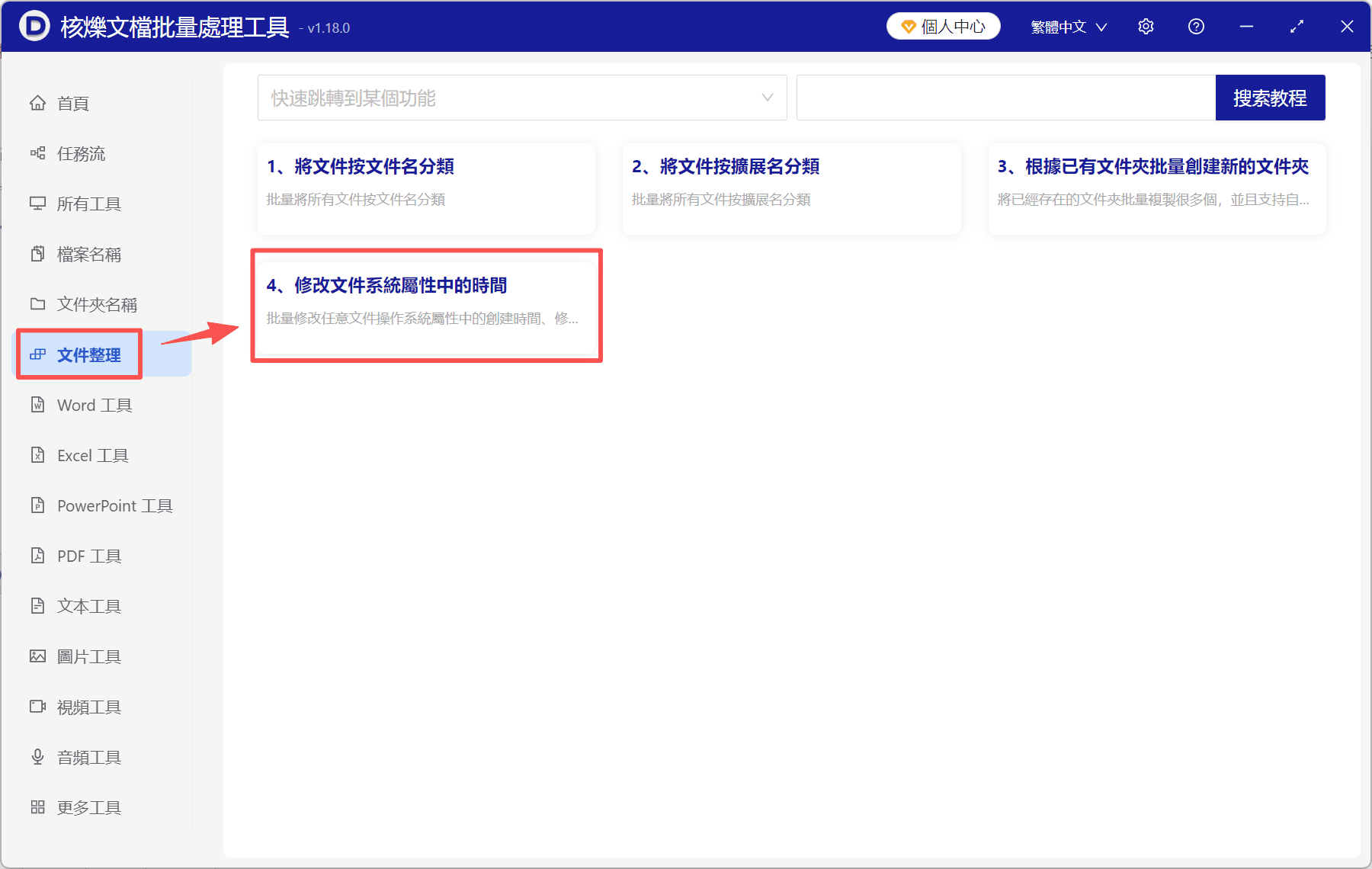
1、打開「核爍文檔批量處理工具」,選擇「文件整理」-「修改文件系統屬性中的時間」。
2、點「添加文件」將需要修改時間的文件全部加進來。
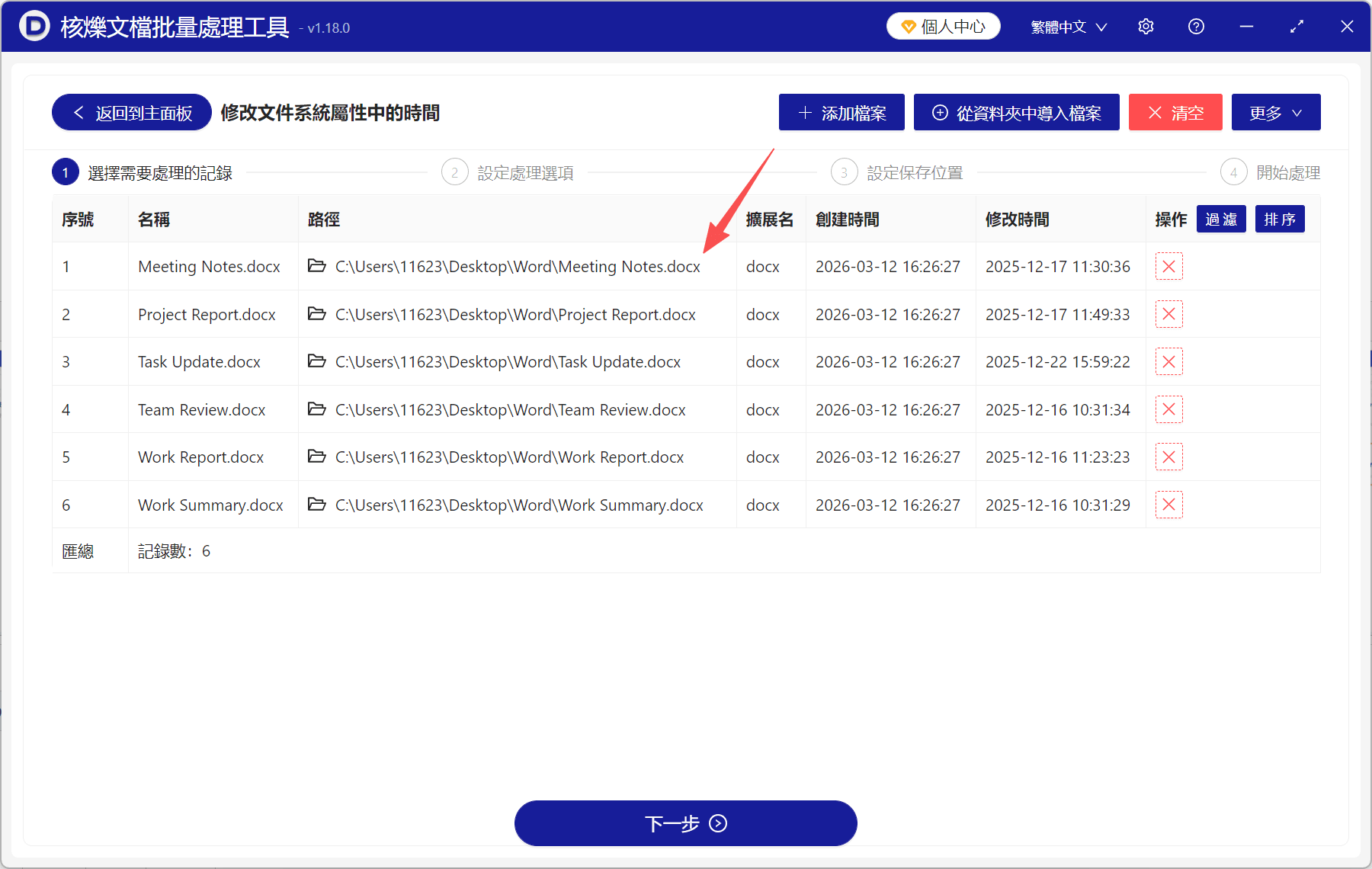
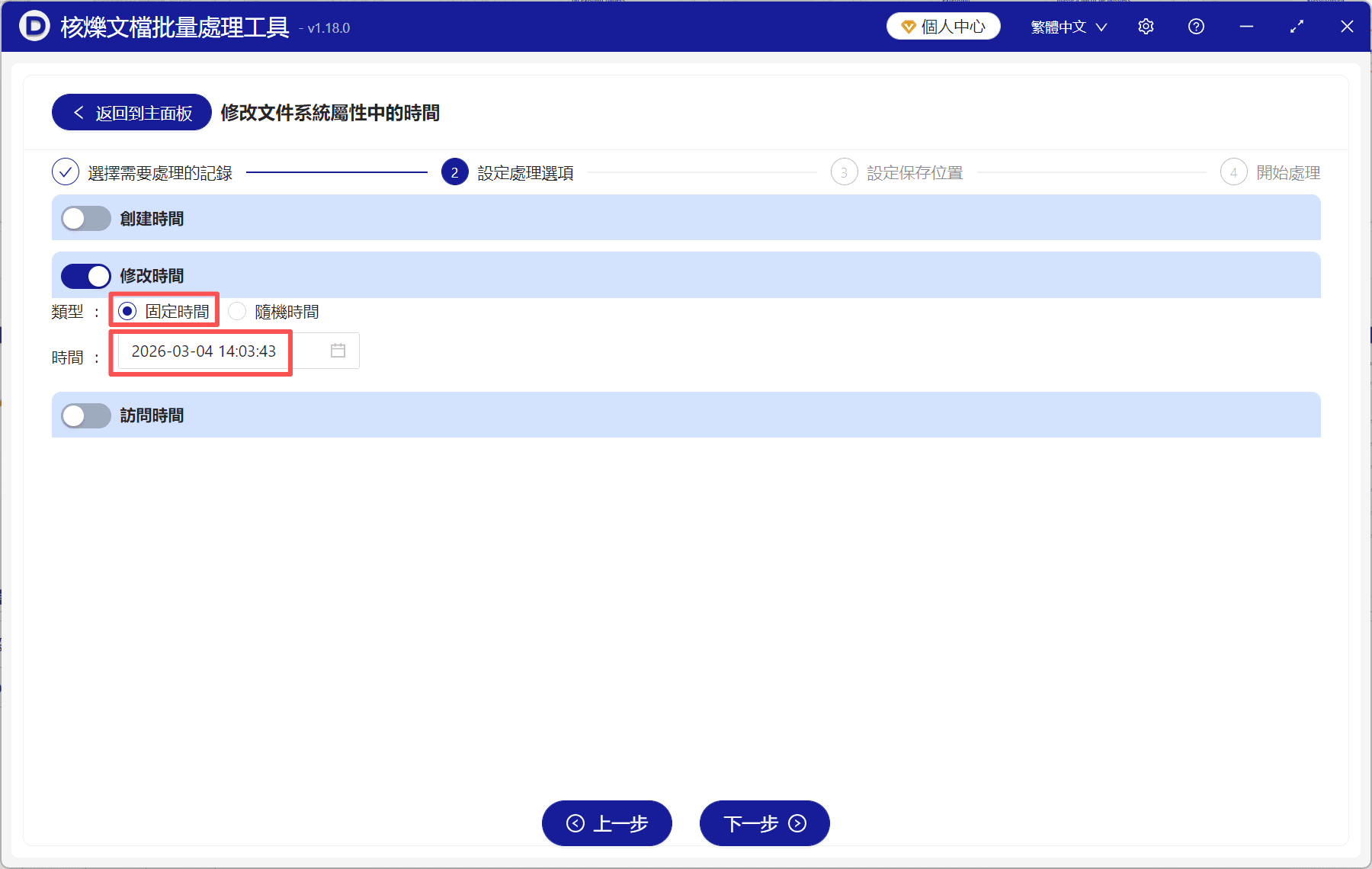
3、點擊「修改時間」,並根據自己的需要設置一個時間。 選擇「固定時間」表示將所有文件的修改時間設置為一個指定的時間;選擇「隨機時間」表示將文件的修改時間隨機設置在這個時間範圍內。
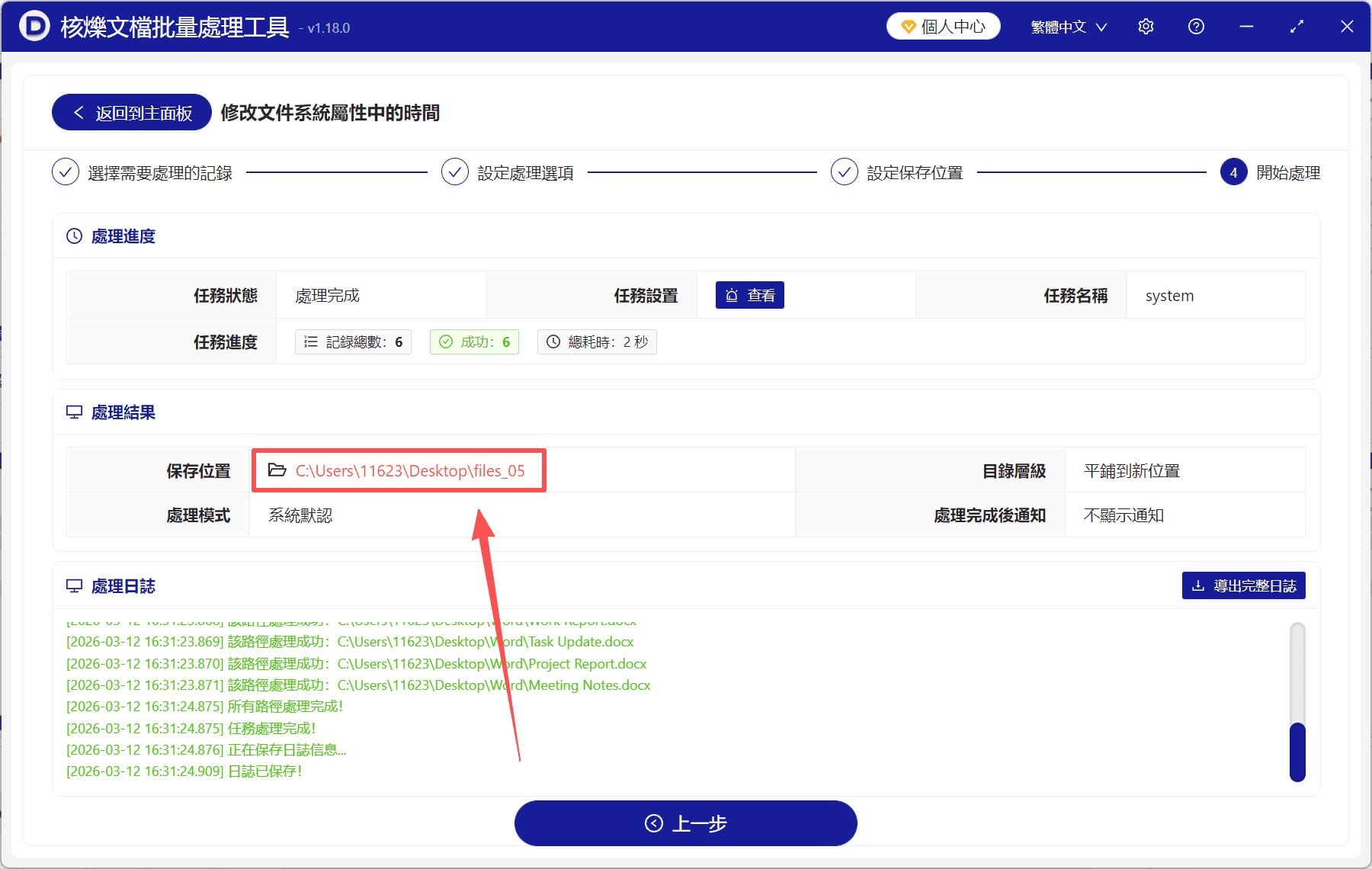
4、處理完成後點「保存位置」查看,所有文件的修改時間都改好了。