有一批頁數不統一的 PDF 文檔,怎麼讓它們統一滿足偶數頁規範,適配雙面打印與裝訂排版的要求呢? 我們日常處理企業的合同、報告等 PDF 文件,常常會遇到大量文檔頁數是奇數的情況,直接打印會出現尾頁背面空白,合併文檔的時候也容易出現頁面銜接混亂,影響整體的排版與閱讀效果。 若我們手動去一個文件一個文件添加空白頁,浪費大量時間和工作效率不說,還會造成遺漏和重複添加等問題,那有沒有一個方法能夠批量將多個奇數頁 PDF 轉為偶數頁,並保持原有的內容和格式呢?
本篇文章為大家介紹一個小工具,能夠自動識別每份 PDF 文件,並且直接補足奇數頁的 PDF,快速轉為偶數頁格式,處理完成之後,文字、排版、圖片和版式都保持原有不變,一次能夠完成批量添加,讓所有文檔都符合偶數頁標準。
為什麼要將奇數頁的 PDF 變為偶數頁?
方便雙面打印
如果我們將合併後的很多 PDF 進行一次性批量雙面打開時,奇數頁通常打開紙張的正面,偶數頁打在背面,但如果前面的文檔總頁數是奇數,就會導致兩個不同的 PDF 的內容被打印到同一張紙上去了,因此我們需要將所有原始文件的總頁數變成偶數,也就是插入空白頁。
裝訂避免空頁
當文檔要裝訂成冊,如果總頁數是奇數,翻開第一頁在右側,但是最後一頁也在右側,左側就會多出一個空白頁,將頁數調整為偶數後,文檔的開頭和結尾都能在左右對稱的位置,裝訂後翻閱更順手,整體看起來更規整和專業。
方便跨頁觀看
有些 PDF 內容需要左右兩頁對照著看,例如表格、圖標或者跨頁的設計圖,假如頁數是奇數,這些內容就可能被迫分開放置,對照起來很不方便,調整為偶數頁後,可以讓需要對照的就內容正好分布在左右兩頁上,打開就能看到完整信息,不用翻來翻去。
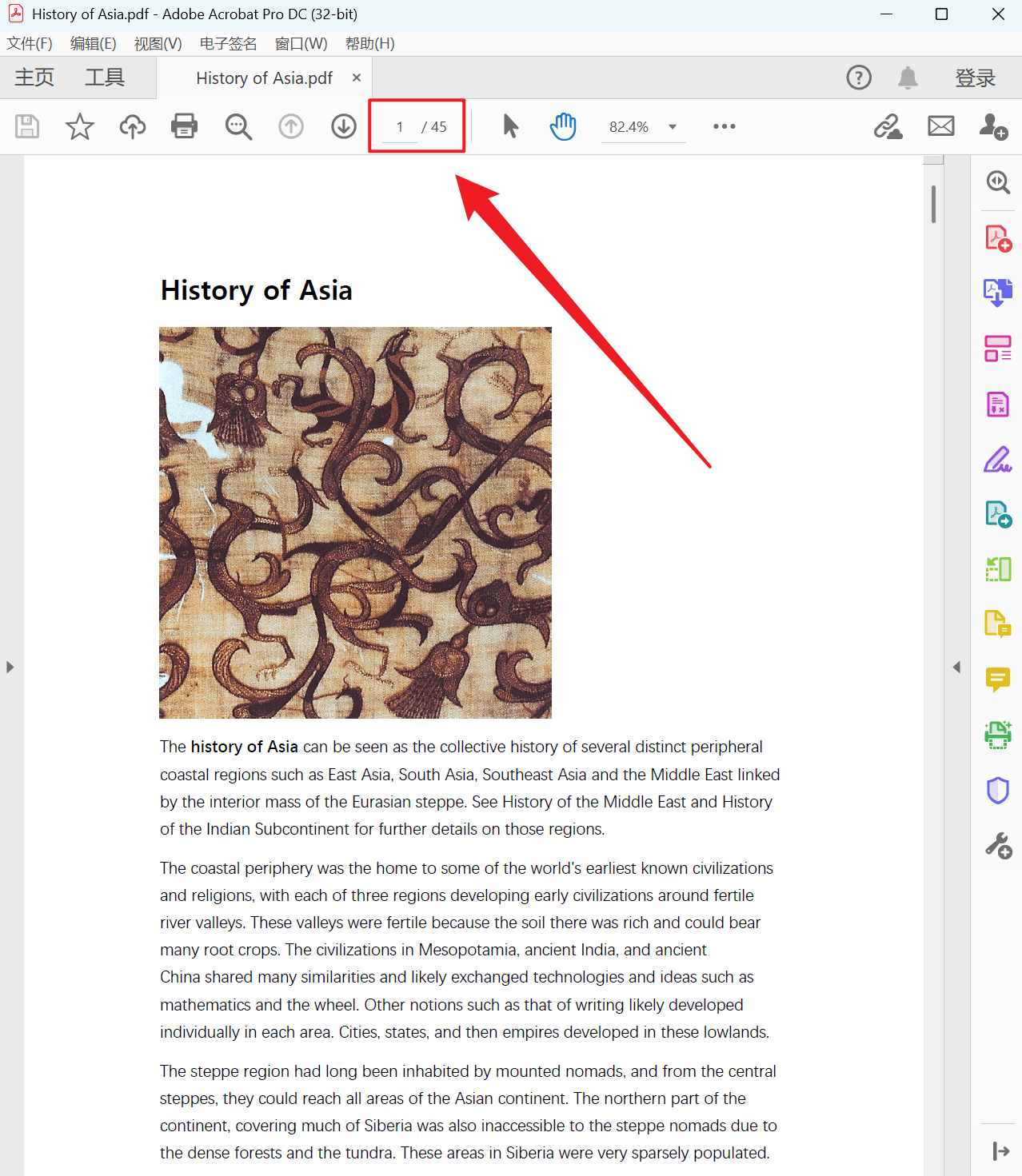
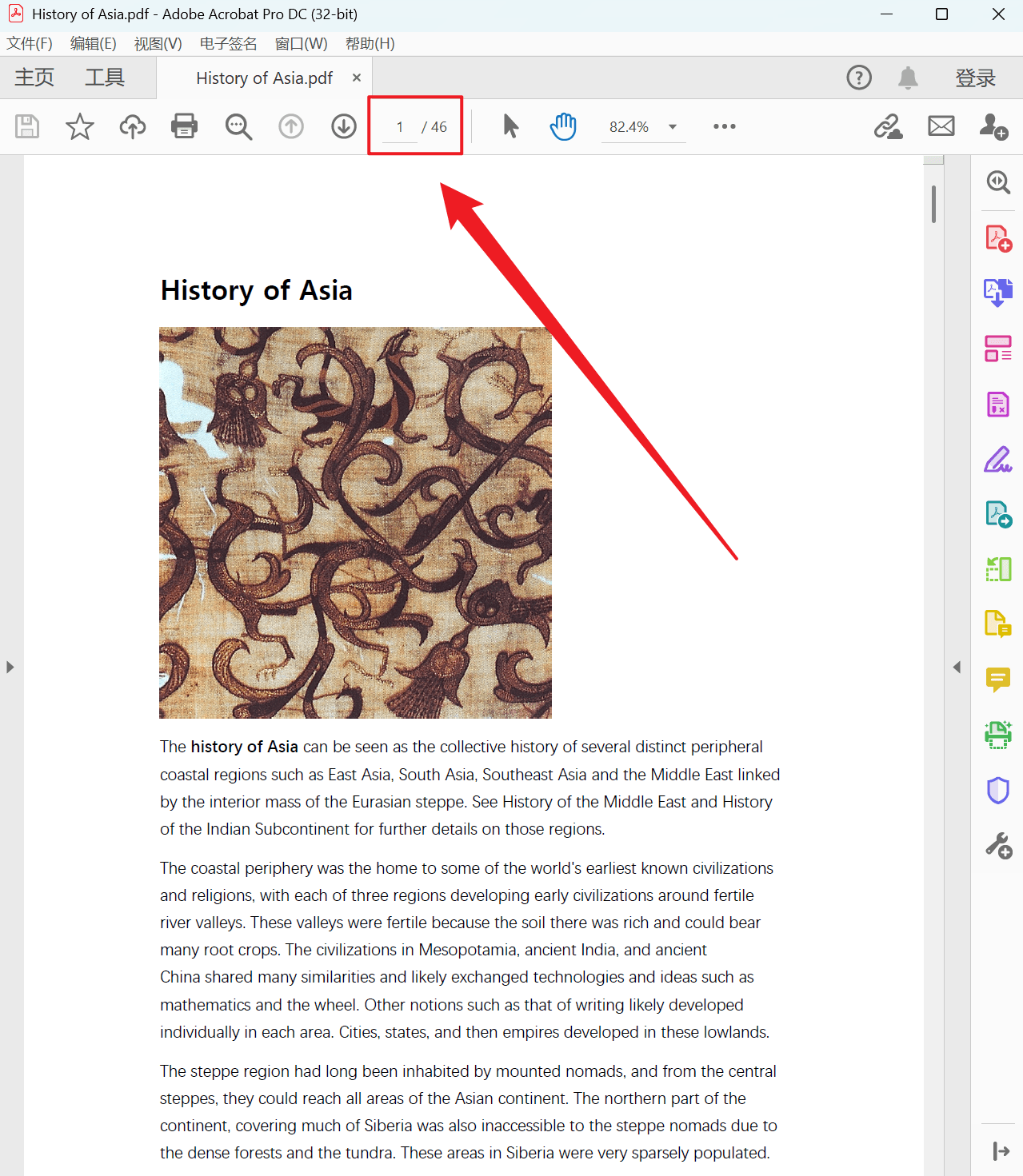
奇數頁的 PDF 批量轉換為偶數頁的效果預覽
處理前:
處理後:
批量為多個奇數頁 PDF 添加空白頁的操作步驟
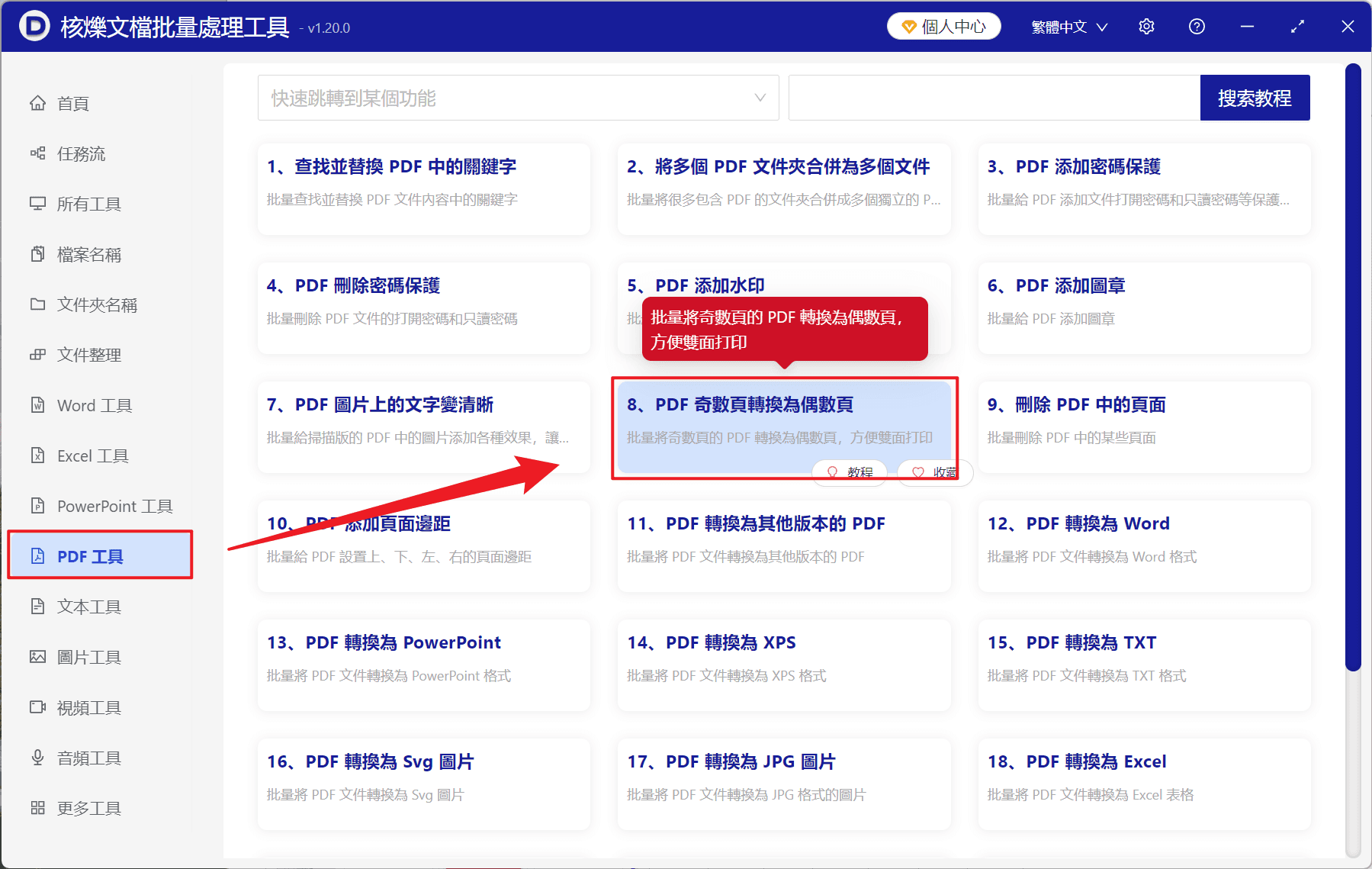
1、打卡【核爍文檔批量處理工具】,選擇【PDF 工具】-【PDF 奇數頁轉換為偶數頁】。
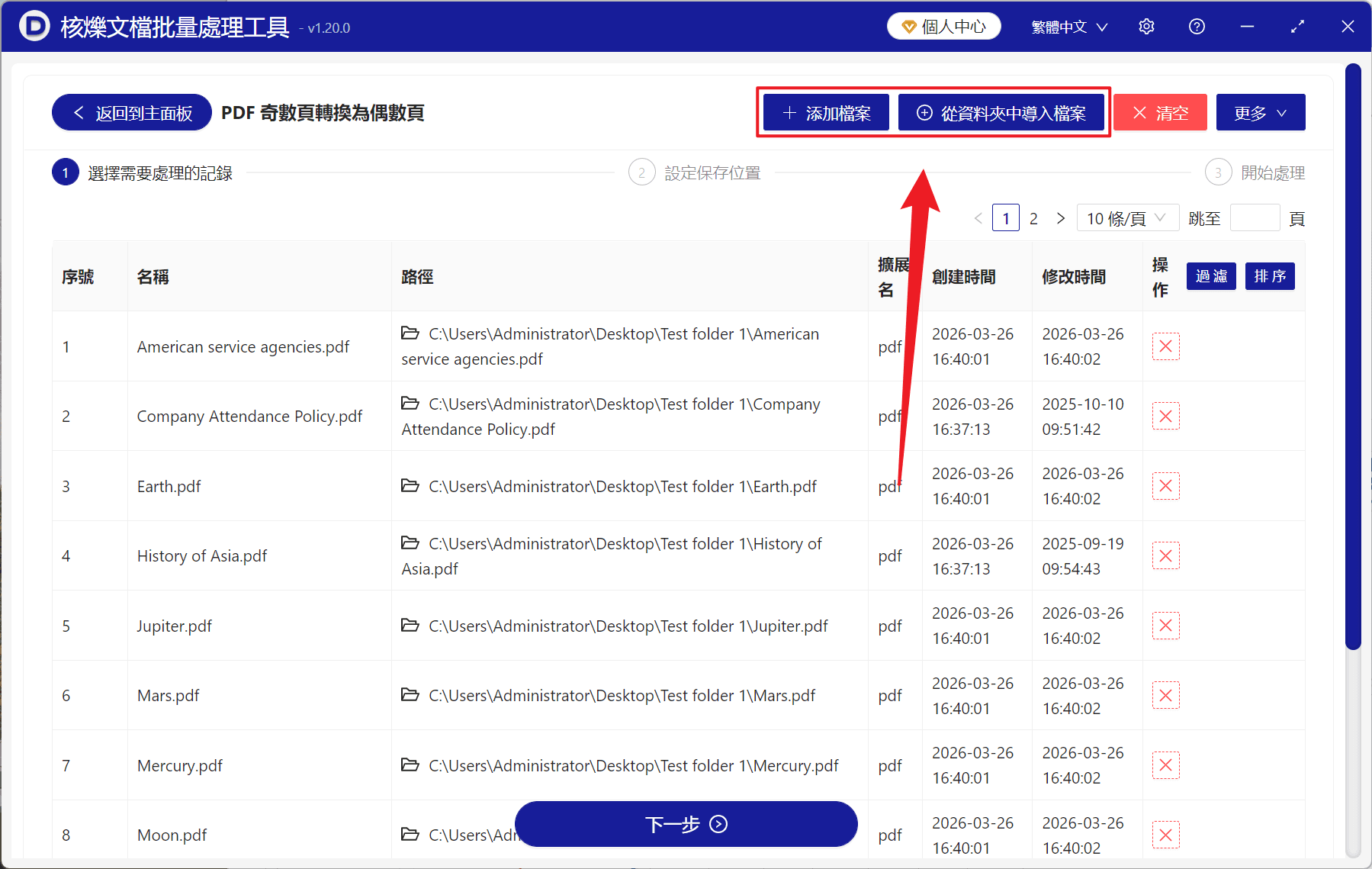
2、在【添加文件】或【從文件夾中導入文件】中選擇一個方式將需要轉為偶數頁的 PDF 添加,也可以直接將文件拖入下方添加,然後點擊下一步。 接著點擊瀏覽,選擇好新文件的保存位置。
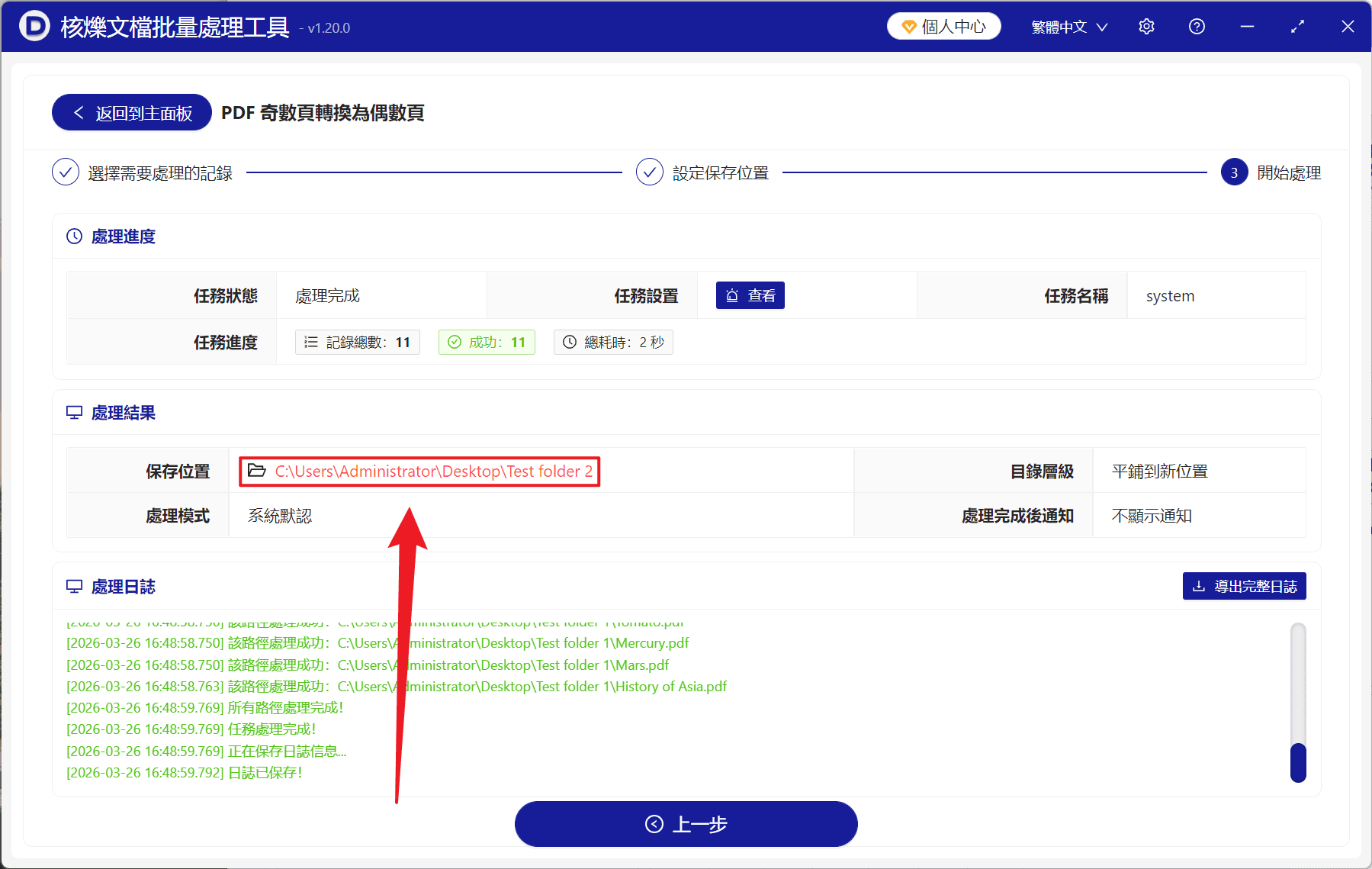
3、等待文件處理結束,打卡保存的文件夾就可以查看到所有 PDF 都從奇數頁轉換為偶數頁了。