工作中你是否遇到過這種情況? 公司幾十份PDF合同等著你去修改客戶名稱、學術報告裡有上百處實驗數據要更新、項目團隊PDF文檔里的錯誤內容需要統一修復…… 等等這些需要手動逐個修改? 想想就頭大! 這不僅效率低下浪費時間,還容易漏改錯改,最後還得反復檢查,費勁! 其實,只要你掌握了批量替換PDF關鍵字的辦法,就可以一鍵精準修改所有目標內容,效率直接快到飛起!
怎麼操作呢? 別急呀,下面就來為大家分享幾個日常工作中比較可行的批量修改PDF關鍵字的操作辦法,還會詳細拆解它們各自的優缺點,一級具體的教程步驟,不管你是零門檻機器小白,還是企業老手都能找到適合自己的解決方案。 看完這篇保你就能直接上手,徹底告別手動修改的痛苦!
為什麼需要去批量修改PDF的關鍵字呢?
- 公司名稱變更、條款修訂時,批量替換能確保所有文件中的舊名稱、日期、金額等關鍵信息同步更新,避免因遺漏導致法律風險。
- 論文中的實驗數據、參考文獻需要統一更新時,批量替換能精準修改所有相關內容,避免手動修改導致的格式錯亂或數據不一致。
- 團隊項目中,成員可能使用不同術語,批量替換能統一術語,提升文檔專業性。
- 傳媒行業突發新聞稿、公告需要快速修改時,批量替換能爭分奪秒完成任務。
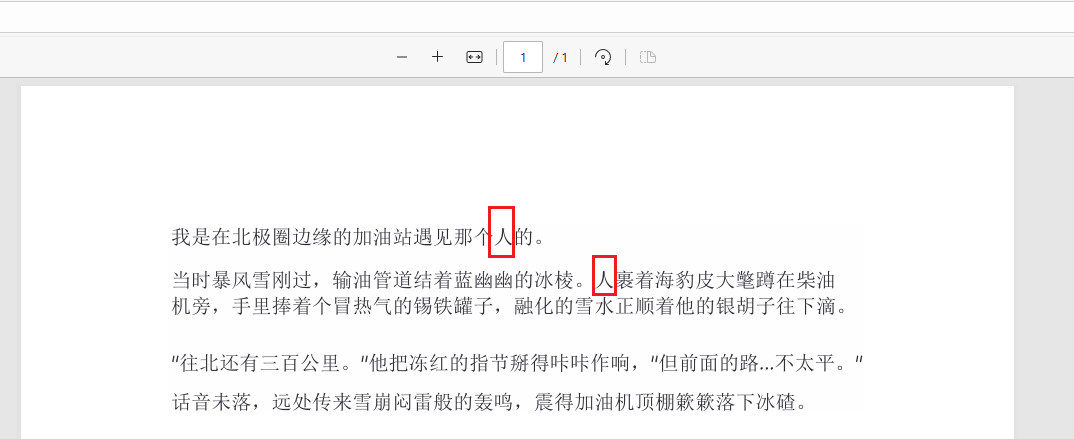
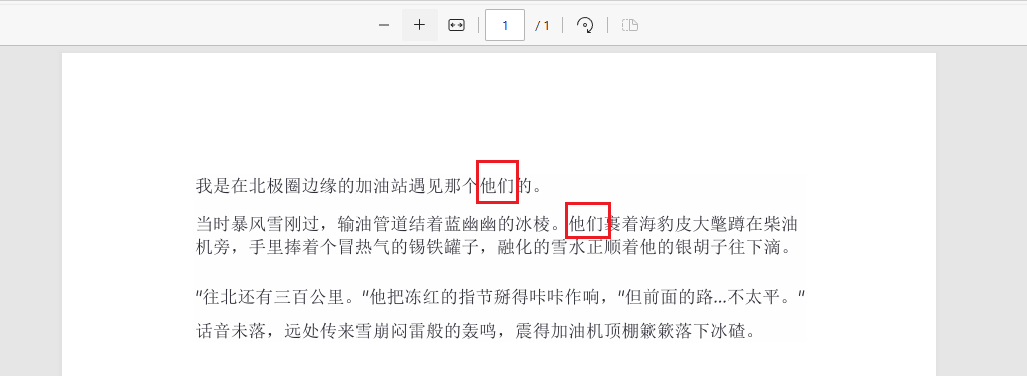
批量修改PDF文檔中文字的效果預覽
處理前:
處理後:
方法一:使用核爍文檔批量處理工具批量修改PDF文字
推薦指數:★★★★★
優點:
- 支持大量文件中多個關鍵字在最短的時間內一次性批量替換,並且還支持模糊匹配較為複雜的關鍵字。
- 所有的PDF文件都在本地處理,不會涉及上傳的性質,注重用戶的隱私安全。
- 處理結果非常快速,不受網速跟文件大小的製約。
缺點:
- 只能安裝軟件在電腦中使用。
- 沒有在線版,也沒有手機版app。
操作步驟:
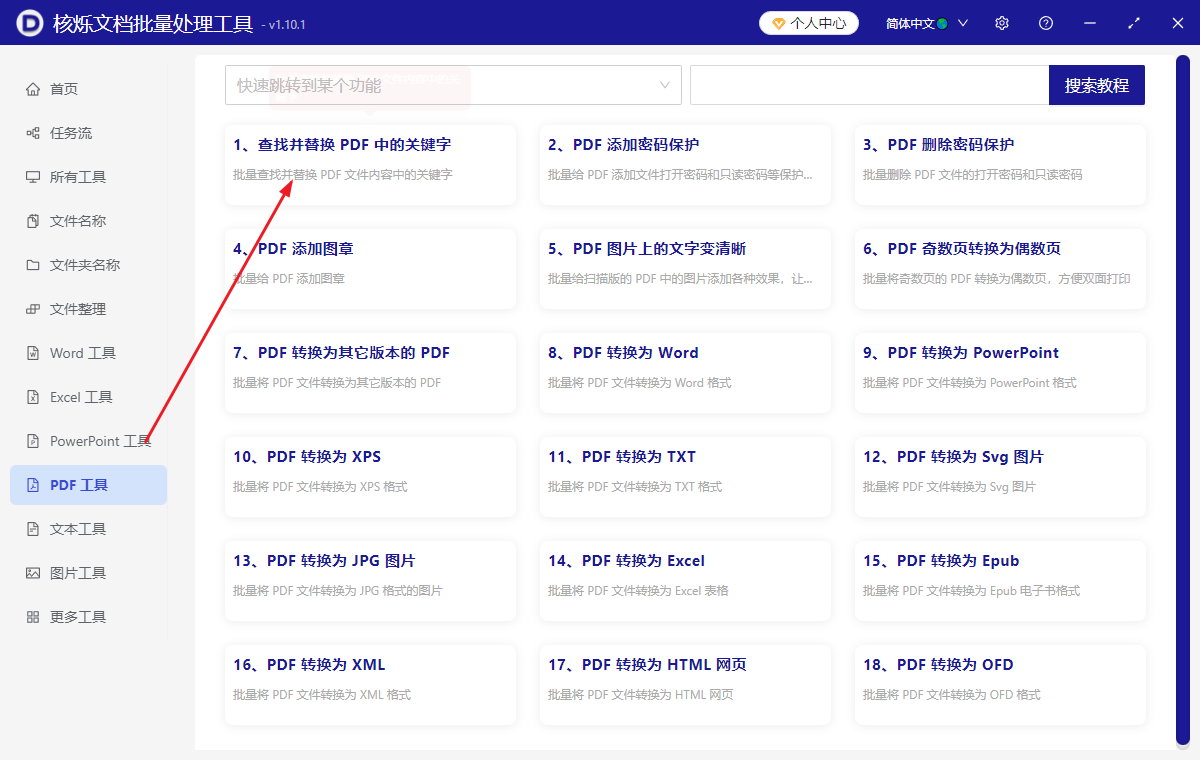
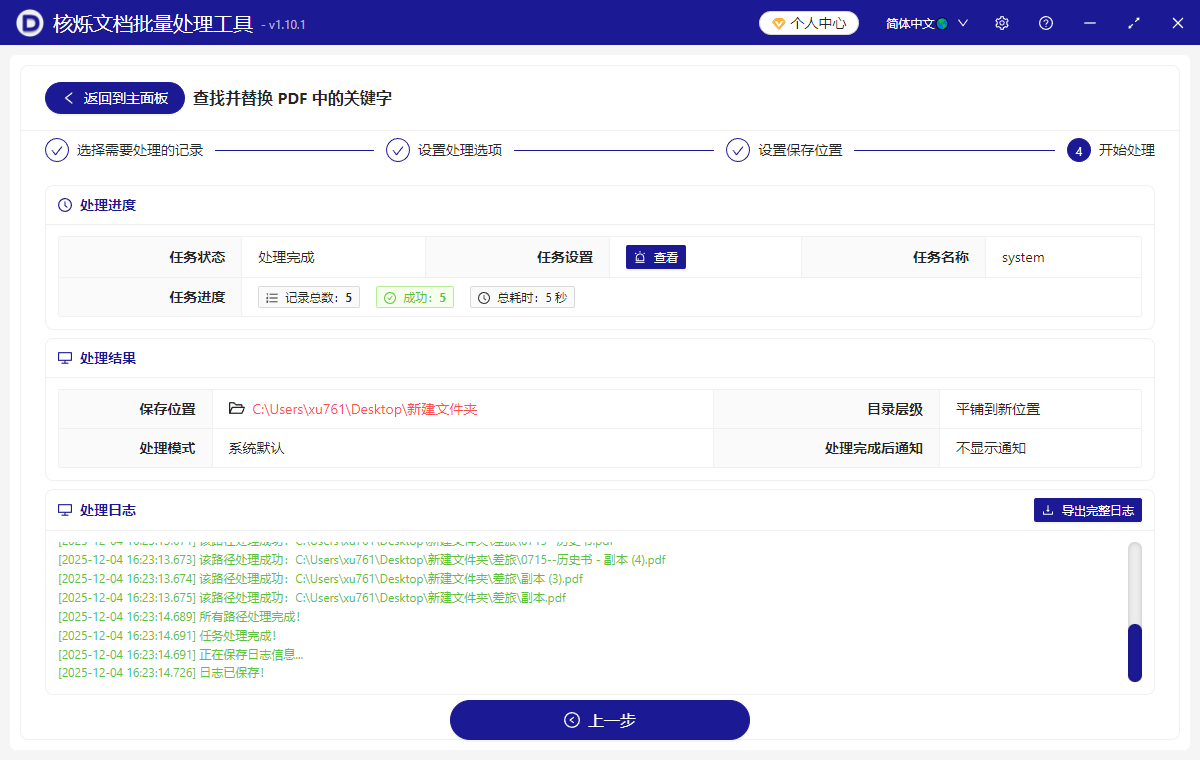
1、打開核爍文檔批量處理工具,選擇PDF工具--查找並替換PDF中的關鍵字。
2、從【添加文件】或【從文件夾中導入文件】中選擇一個方式將要替換文本的PDF導入,將所有需要修改的PDF文檔添加到此處,也可以將文件直接拖入下方添加,然後點擊下一步。

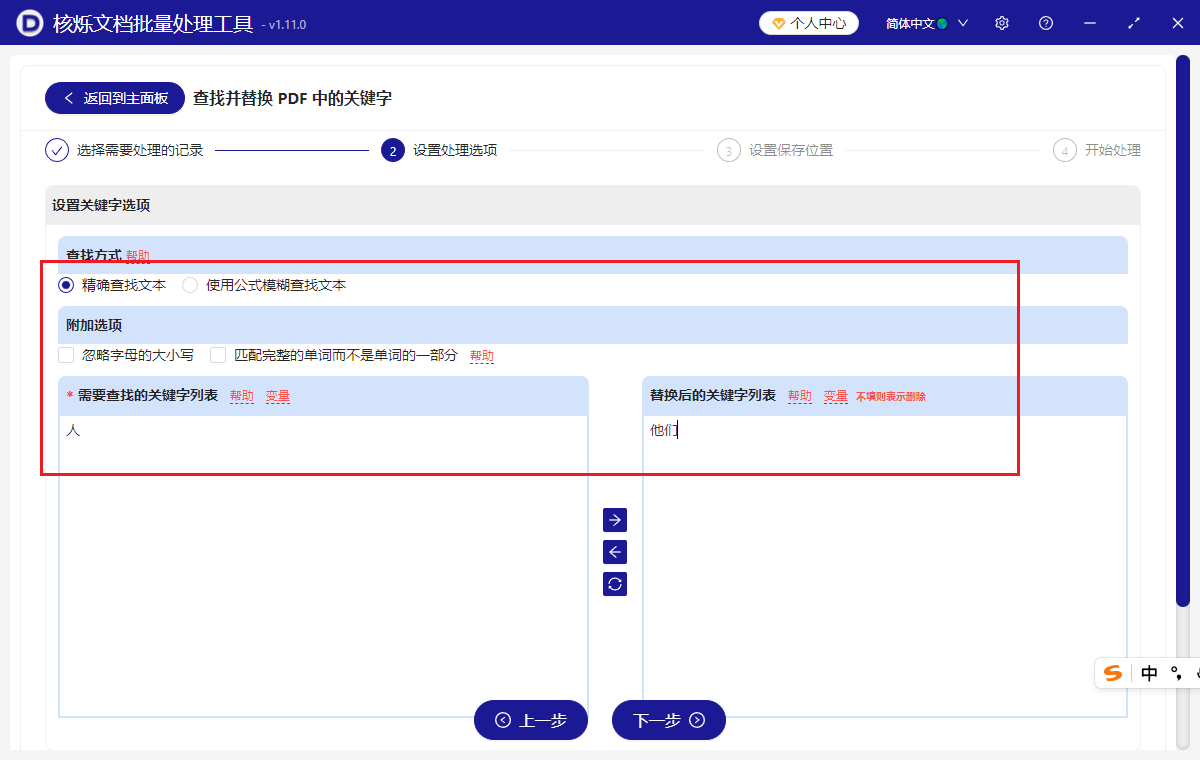
3、選擇【精確查找文本】,在查找的關鍵字列表下方輸入修改前的關鍵字詞,一行就是一個關鍵詞,用回車換行可以繼續輸入下一個關鍵詞,替換後的關鍵字列表下方輸入更改後的關鍵詞,同樣一行一個關鍵詞,最後再次點擊下一步。 進入保存界面,點擊瀏覽,選擇好新文件的保存位置。
4、處理完成後,點保存位置查看,所有PDF文檔都修改完成,一鍵輕鬆搞定。
方法二:使用Smallpdf專業的PDF修改在線工具去操作
推薦指數:★★★☆☆
優點:
- 不需要安裝其它的軟件,手機也可以操作。
- 簡單的修改足夠使用,主打一個便捷,隨時隨地都能操作。
- 界面僅3個按鈕,全程無需閱讀教程。
- 速度快,5秒內完成單文檔替換。
- 多平台支持:網頁端、手機端、桌面端同步使用。
缺點:
- 關鍵字詞較多修改起來十分麻煩。
- 敏感的文件上傳到網頁中不安全。
- 免費版限制多,每天僅能處理2個文檔,且替換後文檔帶水印。
- 批量功能弱,僅支持逐個文檔替換,無法一鍵處理多個文件。
操作步驟:
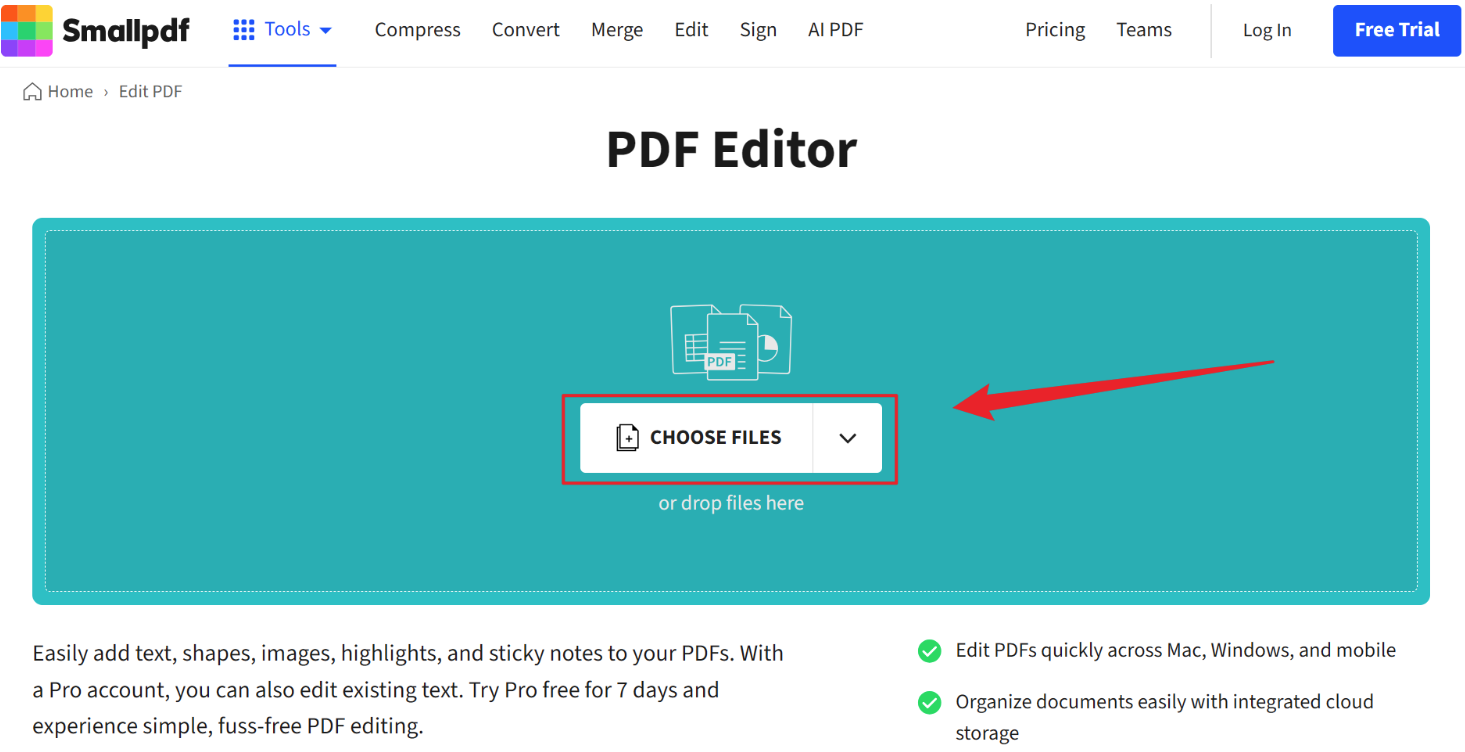
1、首先打開SmallPDF官網,點擊PDF編輯工具,上傳PDF文檔拖拽或點擊選擇。
2、在左側工具欄點擊查找盒替換,分別輸入修改前關鍵字A和修改後的關鍵字B。
3、點擊替換全部,預覽修改效果後點擊下載。
方法三:使用PDF2Go在線工具修改PDF文檔的文字、數字
推薦指數:★★★☆☆
優點:
- 無需註冊,直接上傳文檔即可使用。
- 實時預覽,修改前可查看替換效果。
- 支持OCR,可識別掃描件中的文字進行替換。
缺點:
- 免費版限制,每天僅能處理5個文檔,且替換次數有限。
- 速度較慢,處理大文檔時需等待較長時間。
操作步驟:
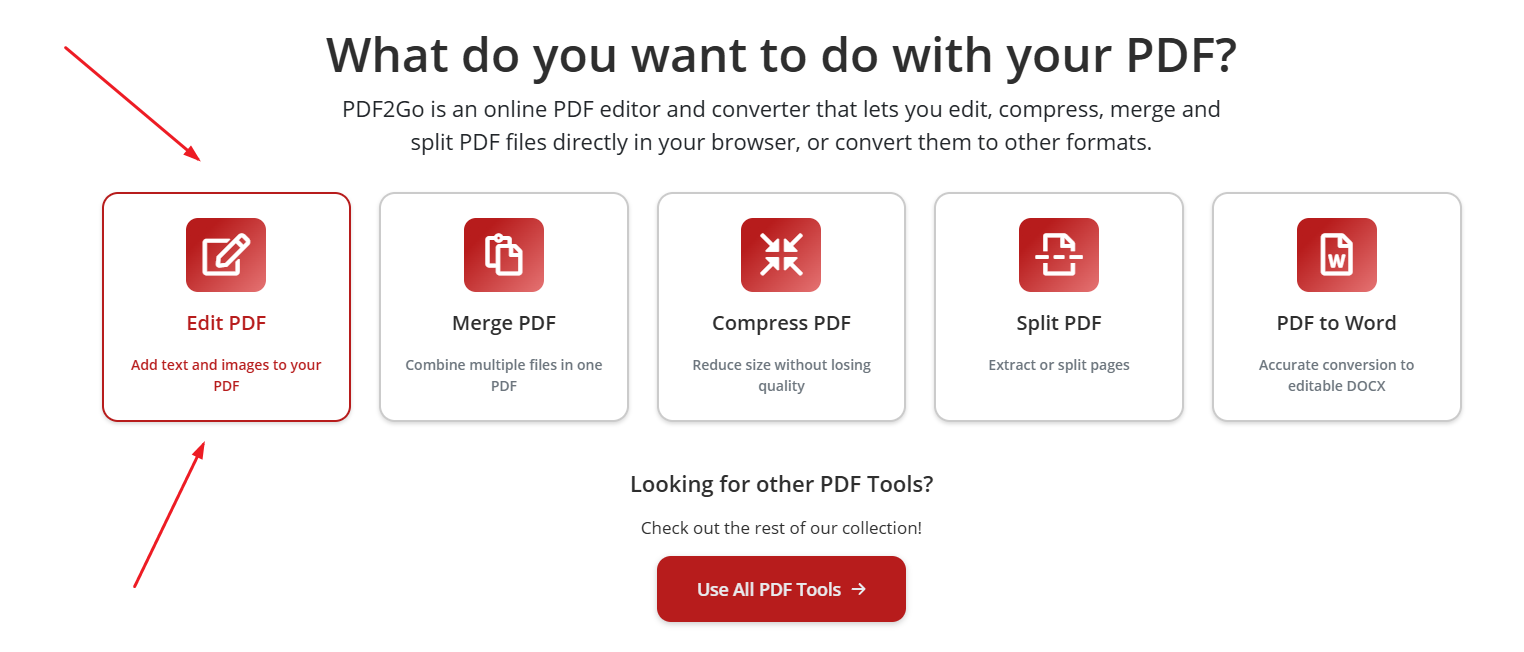
1、首先打開PDF2Go官網,有很多不正確的要注意區分。 然後點擊編輯PDF--查找替換功能,上傳PDF文檔,也支持拖拽或點擊選擇。
2、然後在查找框輸入關鍵字A,在替換為框輸入關鍵字B。
3、點擊預覽查看修改效果,確認無誤後點擊保存就行啦。
方法四:使用Sejda將PDF文檔的關鍵字進行替換處理
推薦指數:★★★☆☆
優點:
- 功能豐富,支持合併、分割、壓縮等20 功能。
- 隱私保護強,處理完成後自動刪除上傳的文檔。
- 免費額度高,每天可免費處理3個文檔,每個文檔限50頁。
缺點:
- 高級功能收費,批量替換需開通會員,每月$5.99。
- 界面老舊,設計風格較傳統,缺乏現代感。
- 沒有中文選項,對國內用戶不友好,需要藉助翻譯軟件,如果你看不懂英文的話
操作步驟:
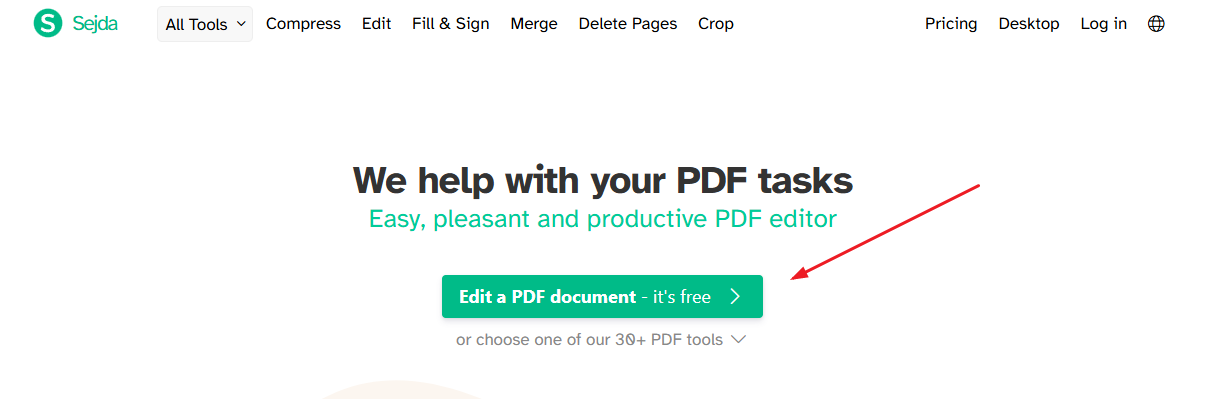
1、首先需要打開Sejda官網,點擊所有工具--查找替換PDF按鈕,然後上傳PDF文檔。
2、然後就是輸入關鍵字A和B,勾選全文檔替換和區分大小寫。
3、設置完成,最後點擊替換文本,下載修改後的文檔就可以啦。
方法五:使用PDF派操作文檔的文字替換操作
推薦指數:★★★☆☆
優點:
- 界面簡潔,僅3個核心功能按鈕,操作極簡。
- 速度快,單文檔處理僅需2秒。
- 免費無廣告,全程無彈窗干擾。
缺點:
- 功能單一,僅支持查找替換和基礎編輯。
- 批量處理弱,僅支持逐個文檔替換。
操作步驟:
1、先打開PDF派官網,點擊PDF編輯--查找替換添加上需要修改的PDF文檔,注意,僅支持單個上傳。
2、然後就輸入替換前後的文字或者數字,然後點擊替換按鈕,等待結果完成後下載修改後的文檔就可以啦。
總結
批量替換PDF關鍵字就像給文檔裝了個外掛,不僅能讓你從重複勞動中解放出來,還能讓修改結果更精準、更高效! 無論是合同更新、學術研究,還是團隊協作,它都能幫你輕鬆搞定。 上面為大家提供的這些工具各有千秋,其中像是第一種工具,它不僅功能全、操作簡單還能批量處理,也能滿足高機密文件的安全性要求…… 你可以根據自己的需求跟預算還有操作習慣等,來選擇最適合的工具。 在下次遇到需要修改大量PDF文檔時,別再手動一個一個改了,試試這些工具,讓效率翻倍吧!