PowerPoint 幻燈片母版是確保整體風格一致的核心內容,但很多人都會有遇到同一個問題,系統默認的母版名稱沒辦法表明企業品牌或者項目特色,當我們需要基於不同的主題創建多個母版時,混亂的名稱會使管理起來變得異常困難。 你說可以手動修改,但是手動操作看起來簡單,但是母版視圖下操作界面並不直觀,並且就算重命名也只能一個母版一個母版去修改,假如有幾十個、幾百個 PPT、PPTX 文件,全部替換起來需要的時間也是非常巨大的。
這裡給大家來解釋怎麼去掌握快速批量修改母版名稱的三個技巧,不論是品牌規範,或是提升團隊協作效率,都可以徹底解決這一難題。
什麼時候要替換 PowerPoint 文件中母版的名稱為其它文本?
素材模板統一名稱
在網上保存了各種 PPT 模板文件,這些模板的母版名稱可能是一些奇奇怪怪的詞語,看起來很雜亂。 如果要把這些模板用於正式的工作匯報或對外展示,就要將這些母版重命名為規範的名稱,這樣不僅文件更專業,也方便後續的維護,不會出現他人接手後看不懂母版結構的情況。
多人操作避免混淆
企業團隊共同製作 PPT 時,不同同事之間可能在其它模板拷貝過幻燈片,導致母版名稱重複、衝突。 為了避免團隊其他人誤選母版或誤刪布局,把母版名稱替換成更直觀的內容,這樣每個人看一眼就知道用哪個,不會出現版式混亂的問題。
企業品牌名稱升級
企業的品牌進行升級或形象調整,以前的 PPT 母版名稱可能不再適配現在的風格,為了讓新模板更一致、更標註,就需要將這些舊母版名稱替換成新的名稱,提升文件管理效率,也方便新員工快速上手使用。
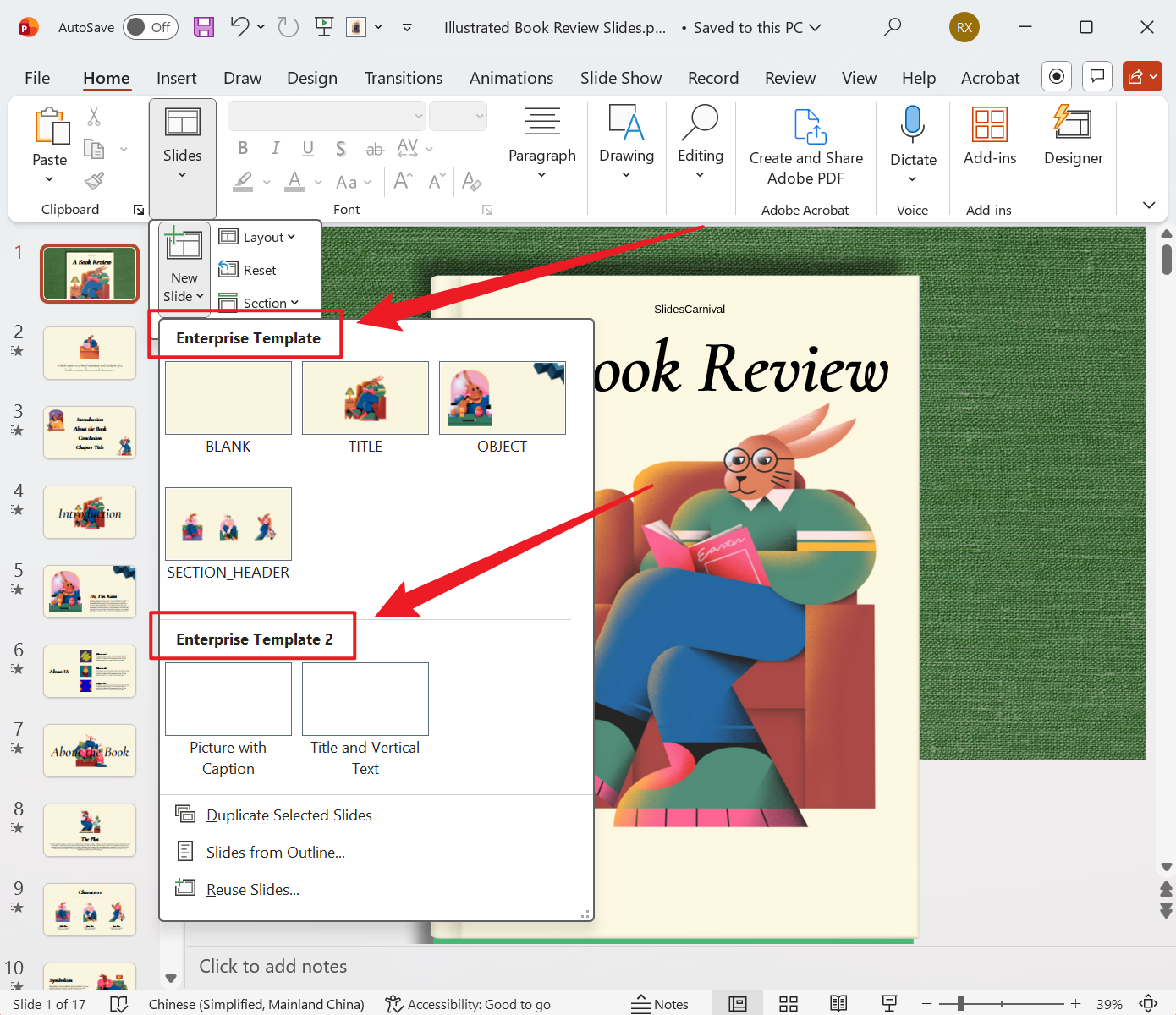
批量替換 PPT、PPTX 文件中母版名稱的效果預覽
處理前:
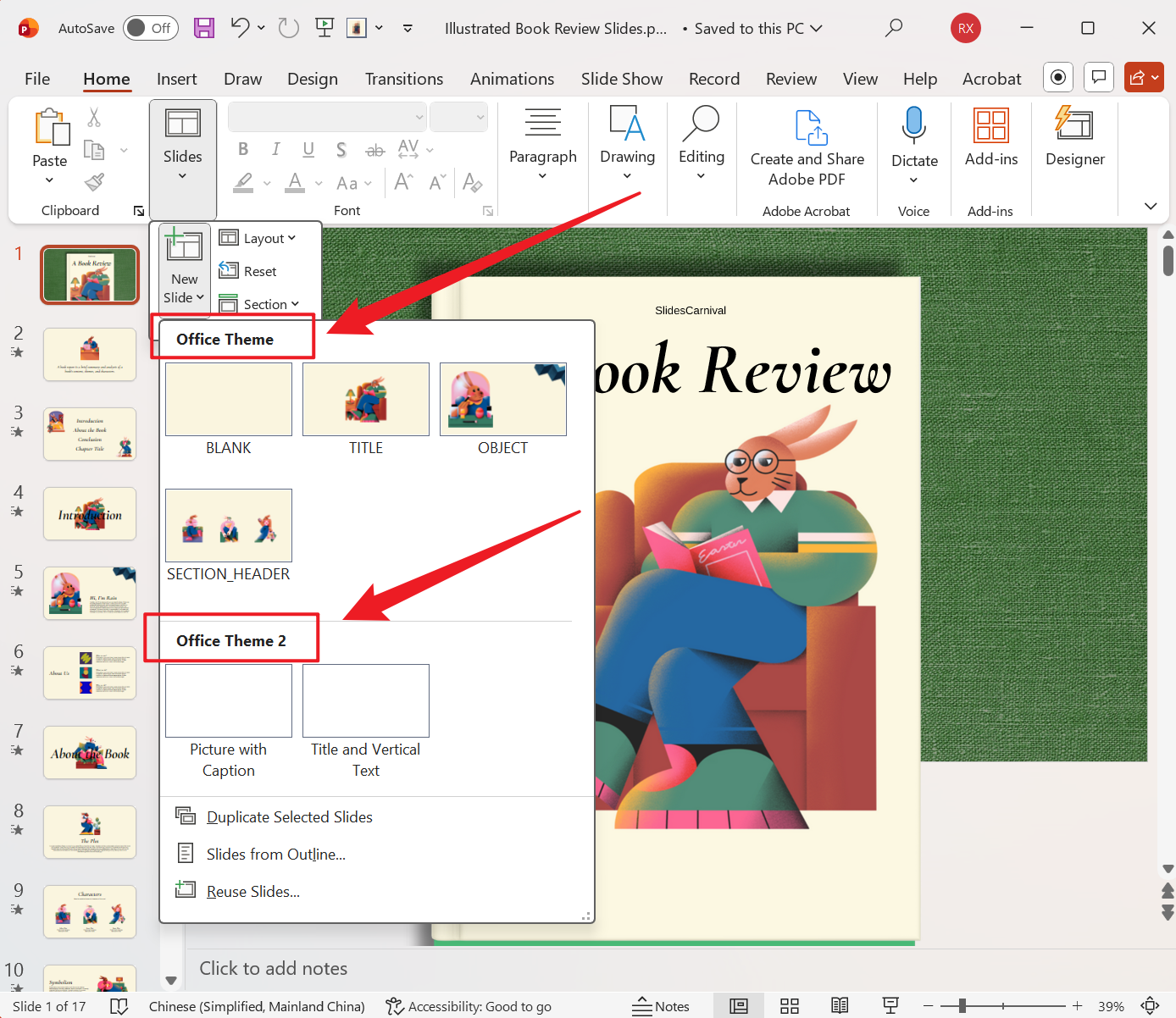
處理後:
方法一:使用核爍文檔批量處理工具將 PowerPoint 中的母版名稱批量替換
推薦指數:★★★★★
優點:
- 能夠一次性處理大量的文件,假如有幾十、幾百個文件中的母版名稱相同,可以同時批量替換。
- 添加的文件都在本地電腦處理,不會上傳到服務器,嚴格注重用戶的隱私安全。
缺點:
- 只能安裝在電腦中操作。
操作步驟:
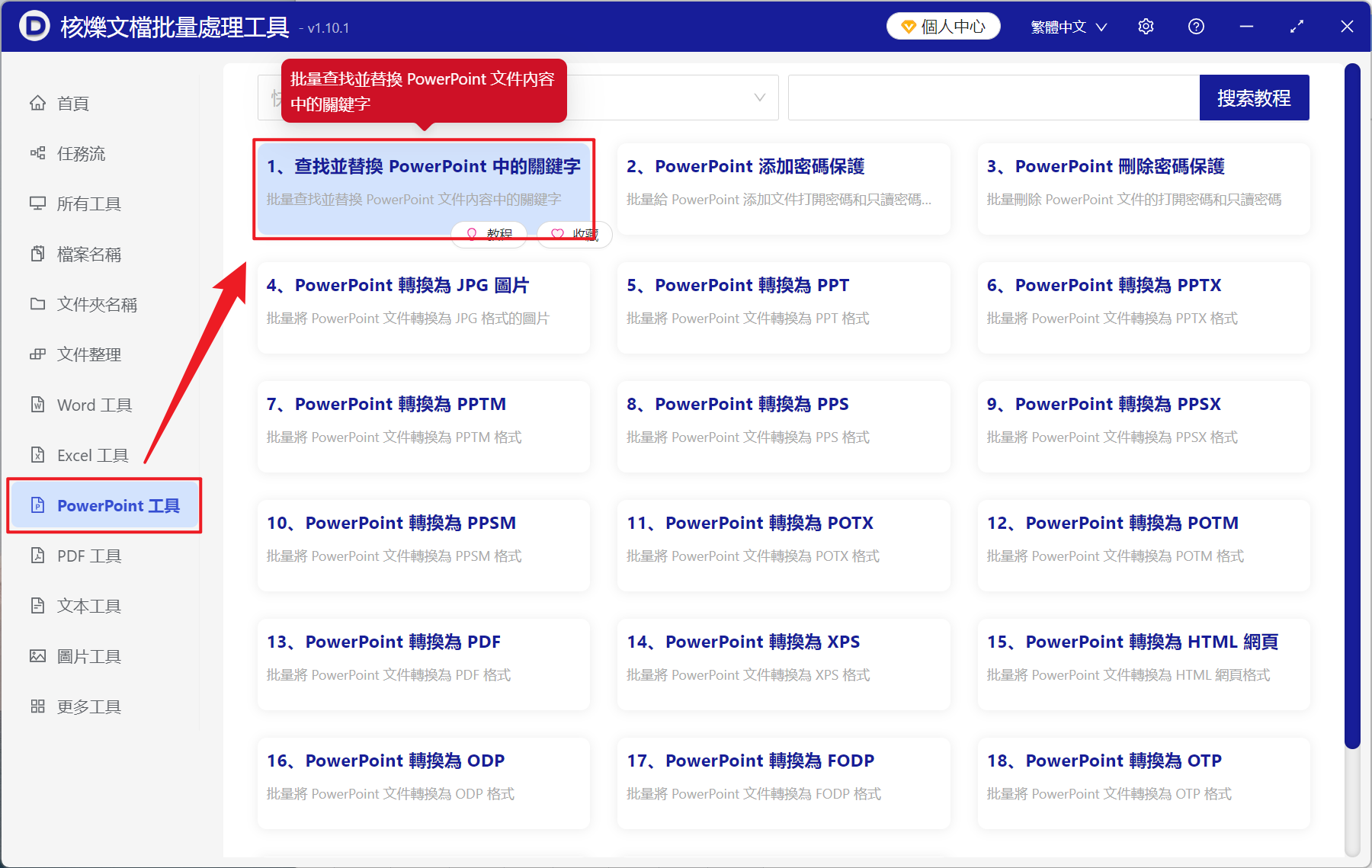
1、打開【核爍文檔批量處理工具】,選擇【PowerPoint 工具】-【查找並替換 PowerPoint 中的關鍵字】。
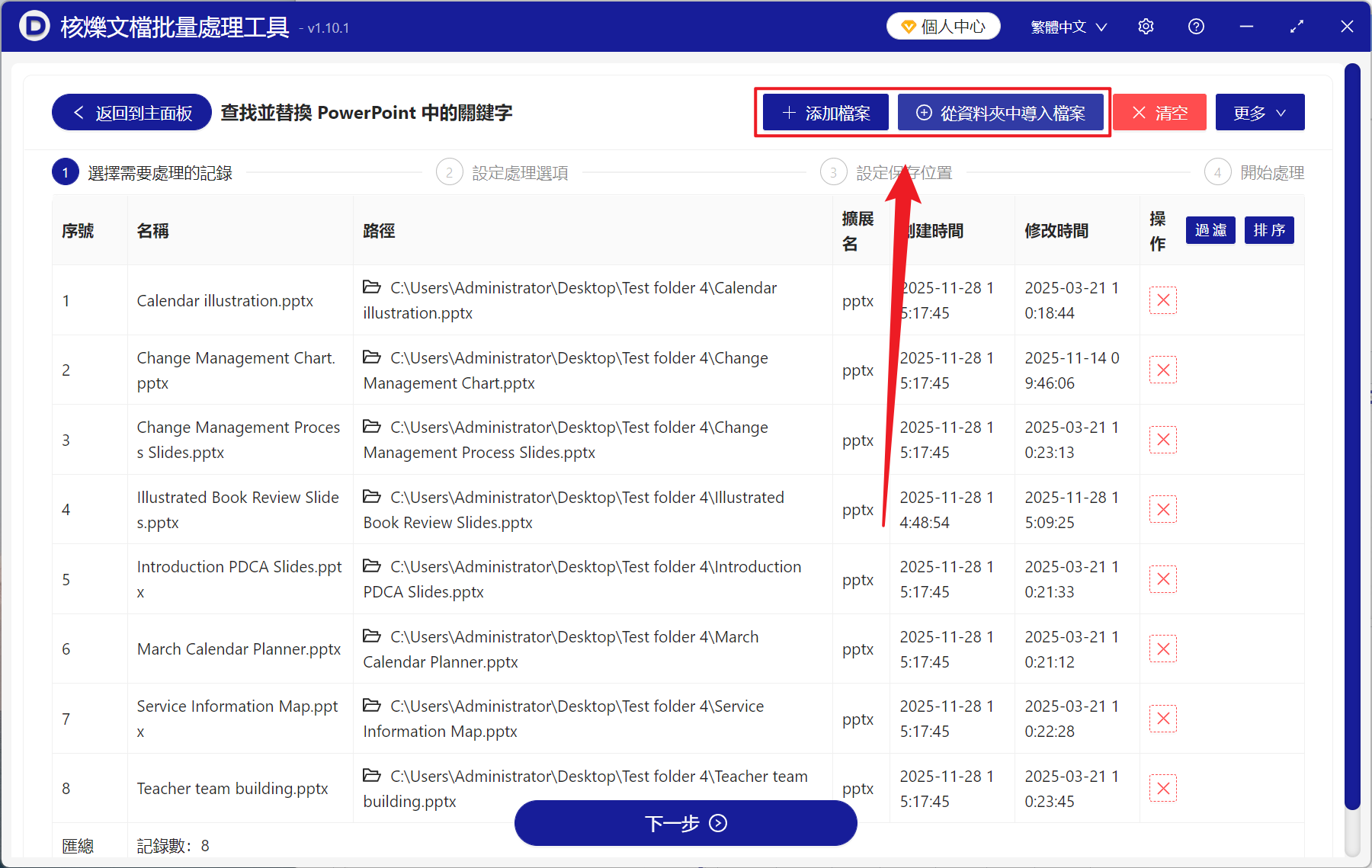
2、在【添加文件】或【從文件夾中導入文件】中選擇一個方式將需要修改母版名稱的 PPT 文件添加,也支持將文件直接拖入下方添加,然後點擊下一步。
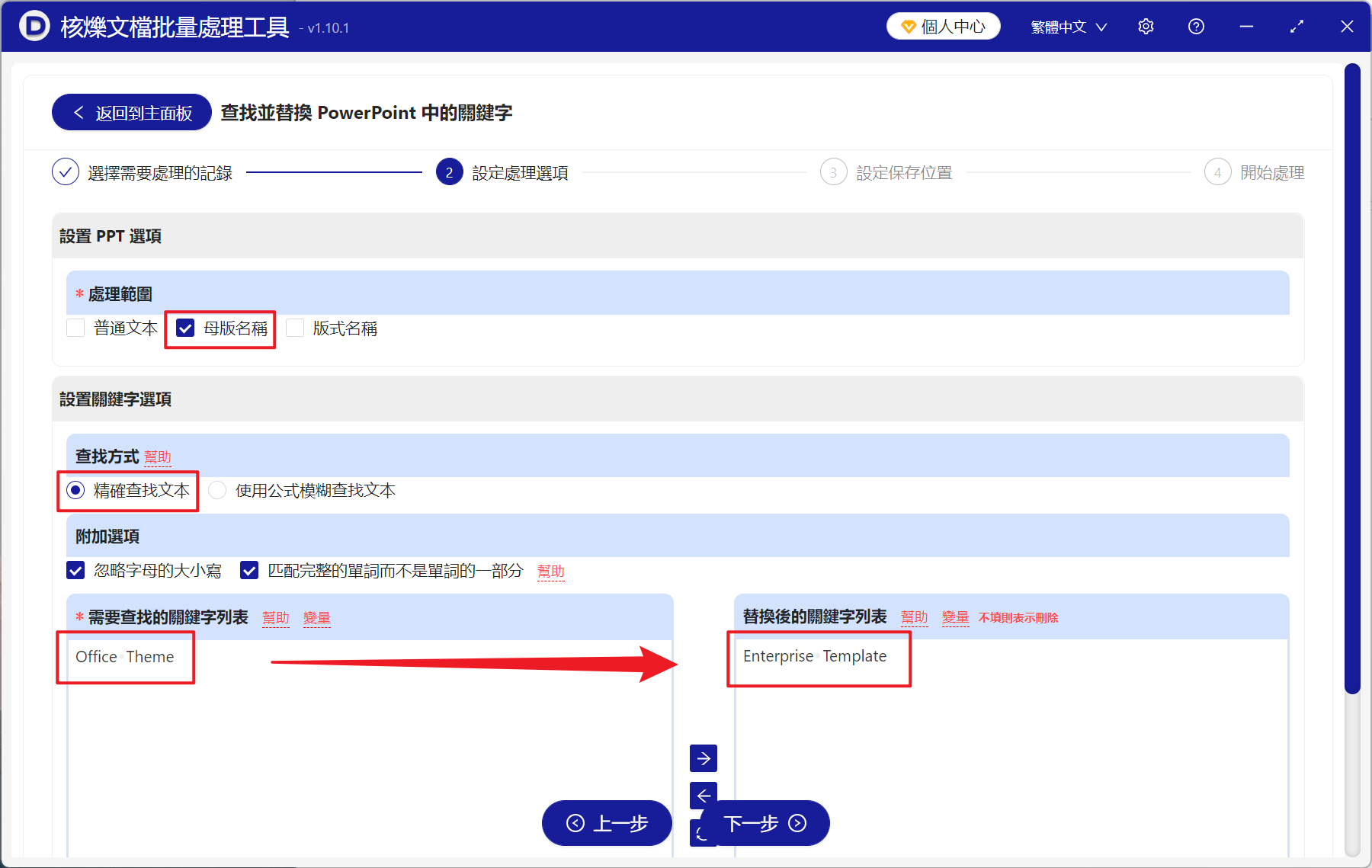
3、在選項界面,處理範圍勾選【母版名稱】,查找方式選擇【精確查找文本】,接著在查找的關鍵字列表下方輸入原文件的母版名稱,替換後的關鍵字列表下方輸入需要作為新母版名稱的文本。 最後點擊下一步,點擊瀏覽,選擇好新文件的保存位置。
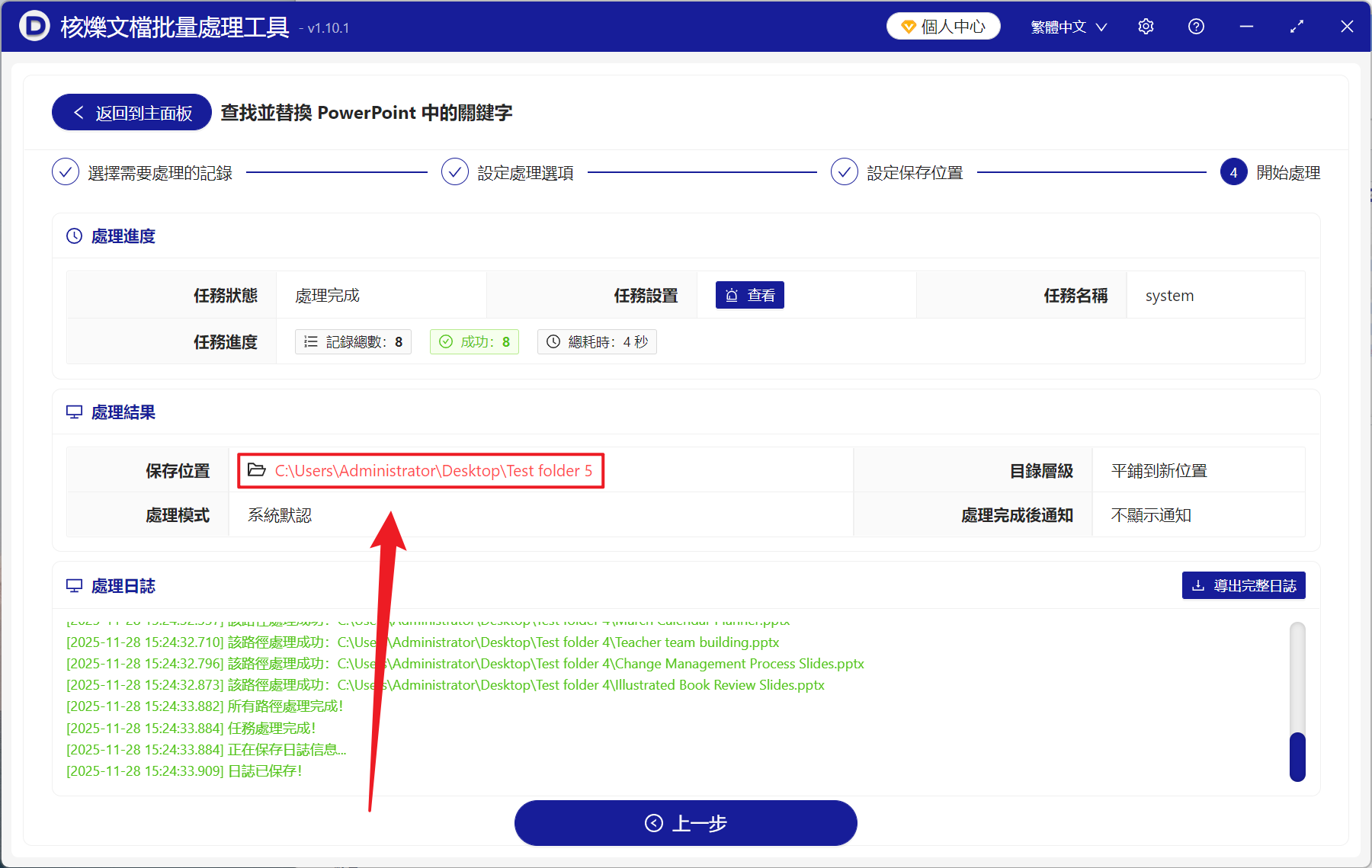
4、等處理完成之後,點擊紅色路徑打開文件夾即可查看母版重命名替換成功的 PPT、PPTX 文件。
方法二:打開 PPT 文件直接在母版視圖重命名名稱
推薦指數:★★★☆☆
優點:
- 操作直觀,不用再去研究學習其它的特殊方法。
- 即時生效,改了就可以使用,安全性比較高。
缺點:
- 無法進行批量操作,只能一個文件一個文件打開處理。
- 需要在多個母版之間手動切換,效率低,耗費時間長。
操作步驟:
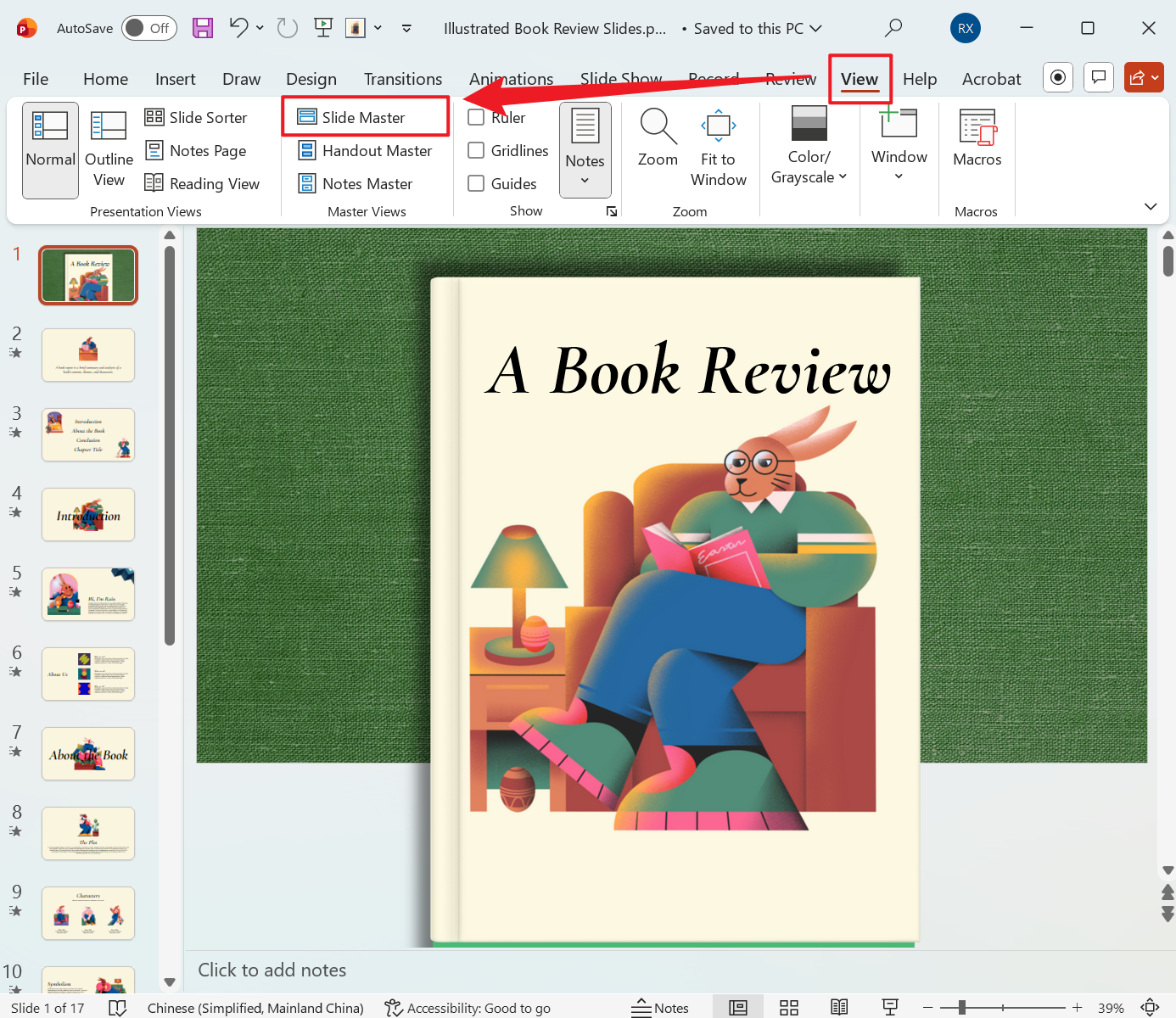
1、打開 PowerPoint 文件,點擊頂部菜單欄的視圖,接著點擊幻燈片母版,進入母版編輯界面。
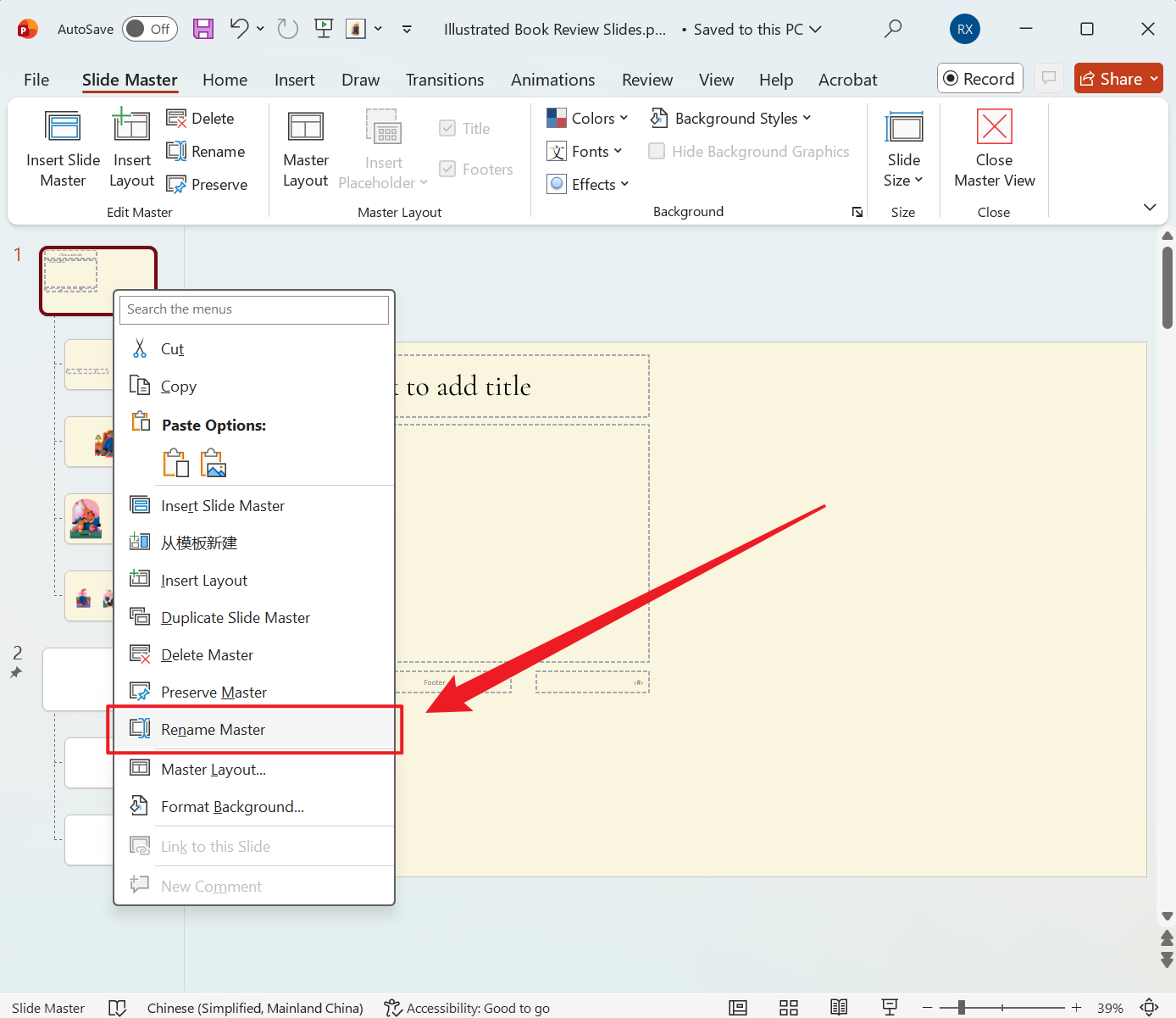
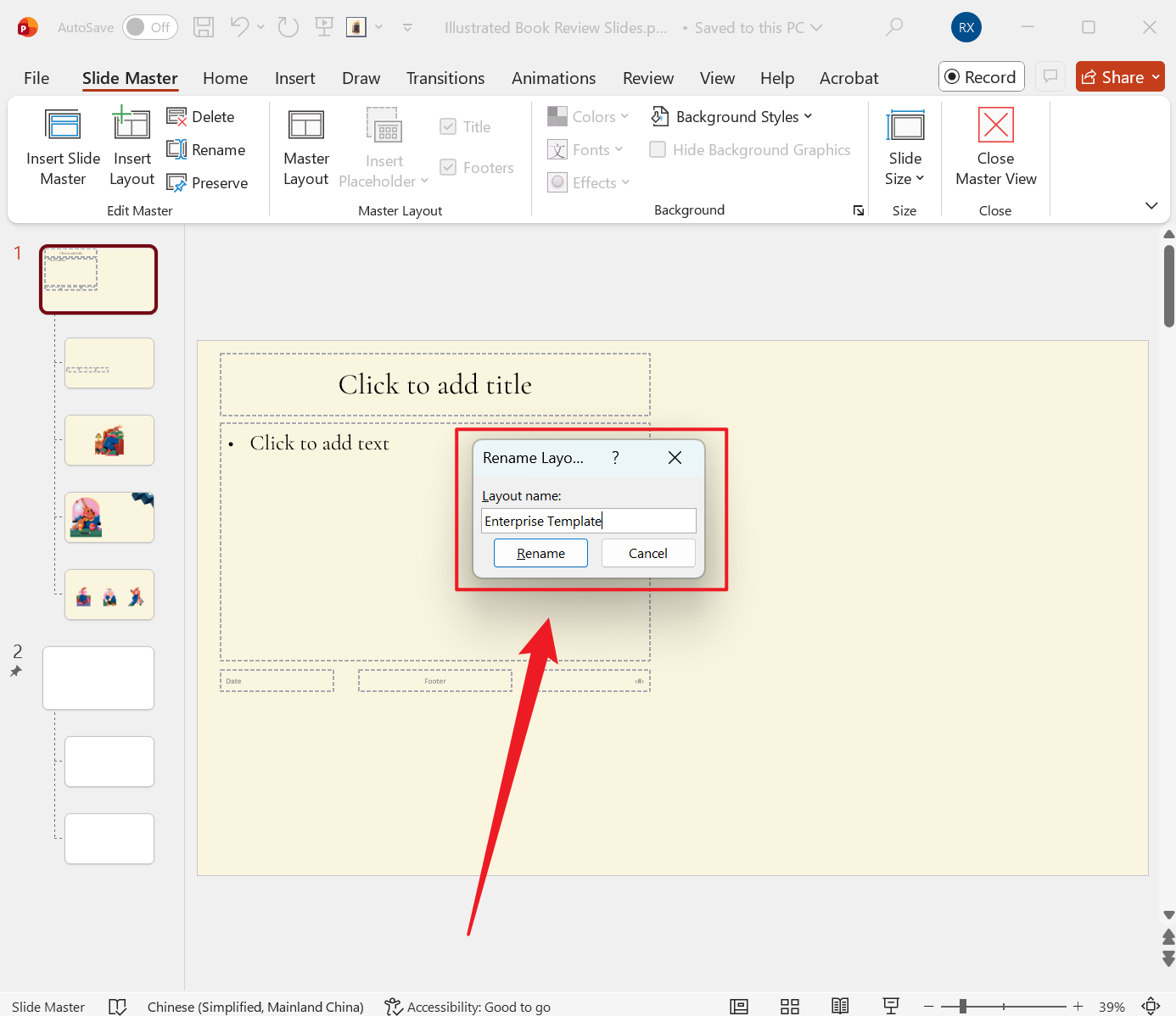
2、看向左側的縮略圖,找到需要重命名的母版,然後右鍵單擊,選擇重命名母版。
3、在彈出的對話框中輸入新的名稱即可,然後點擊重命名就完成了。
方法三:使用 VBA 宏批量修改幻燈片母版的名稱
推薦指數:★★☆☆☆
優點:
- 能夠一次批量處理所有幻燈片中的母版。
- 支持複雜的規則方式,並且能夠保存代碼反複使用。
缺點:
- 需要接觸簡單的 VBA 宏代碼基礎。
- 要調整宏安全設置,操作不當可能有安全隱患。
操作步驟:
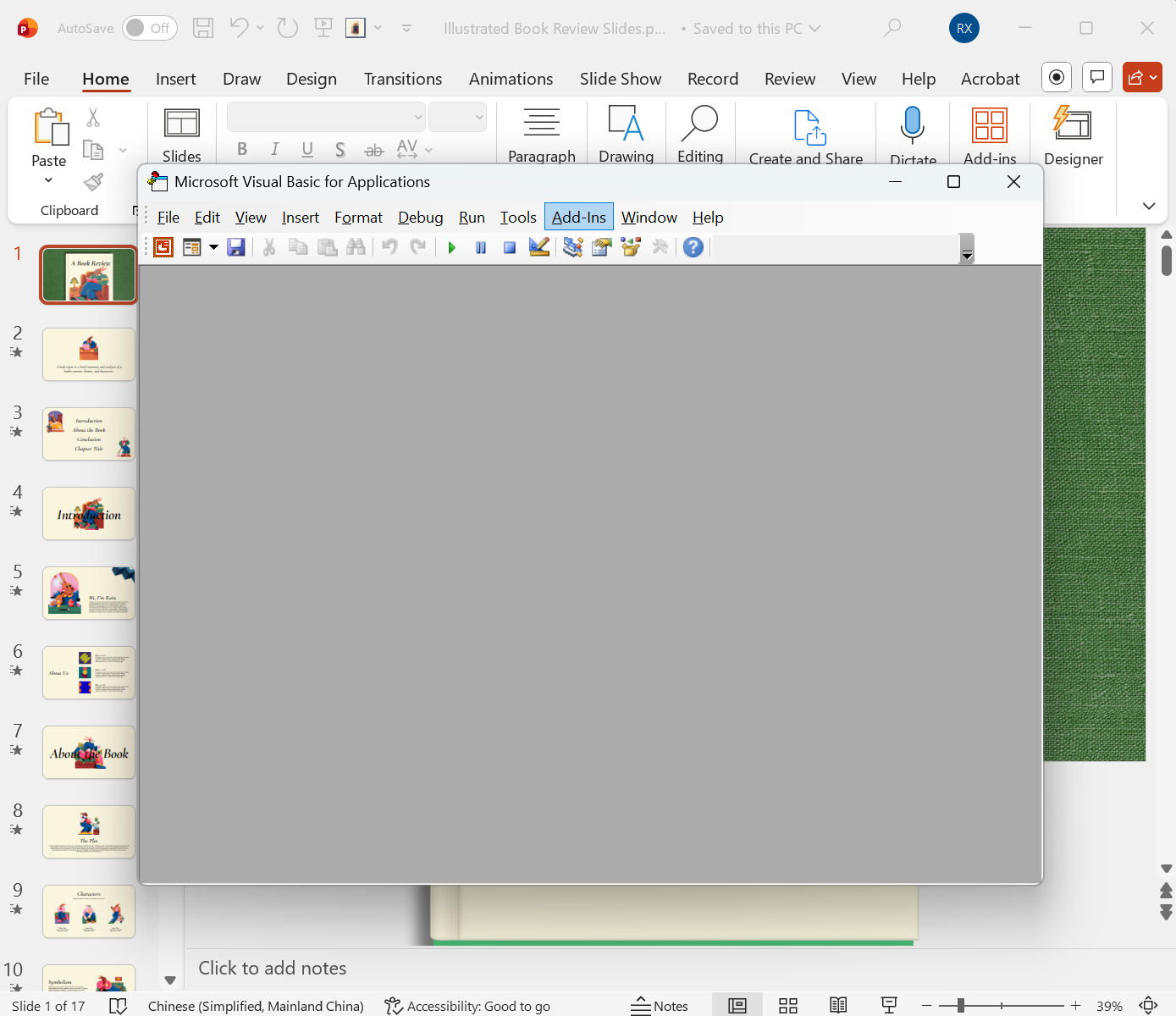
1、打開需要處理的 PPT、PPTX 文件,按下 Alt F11 打開 VBA 編輯器。
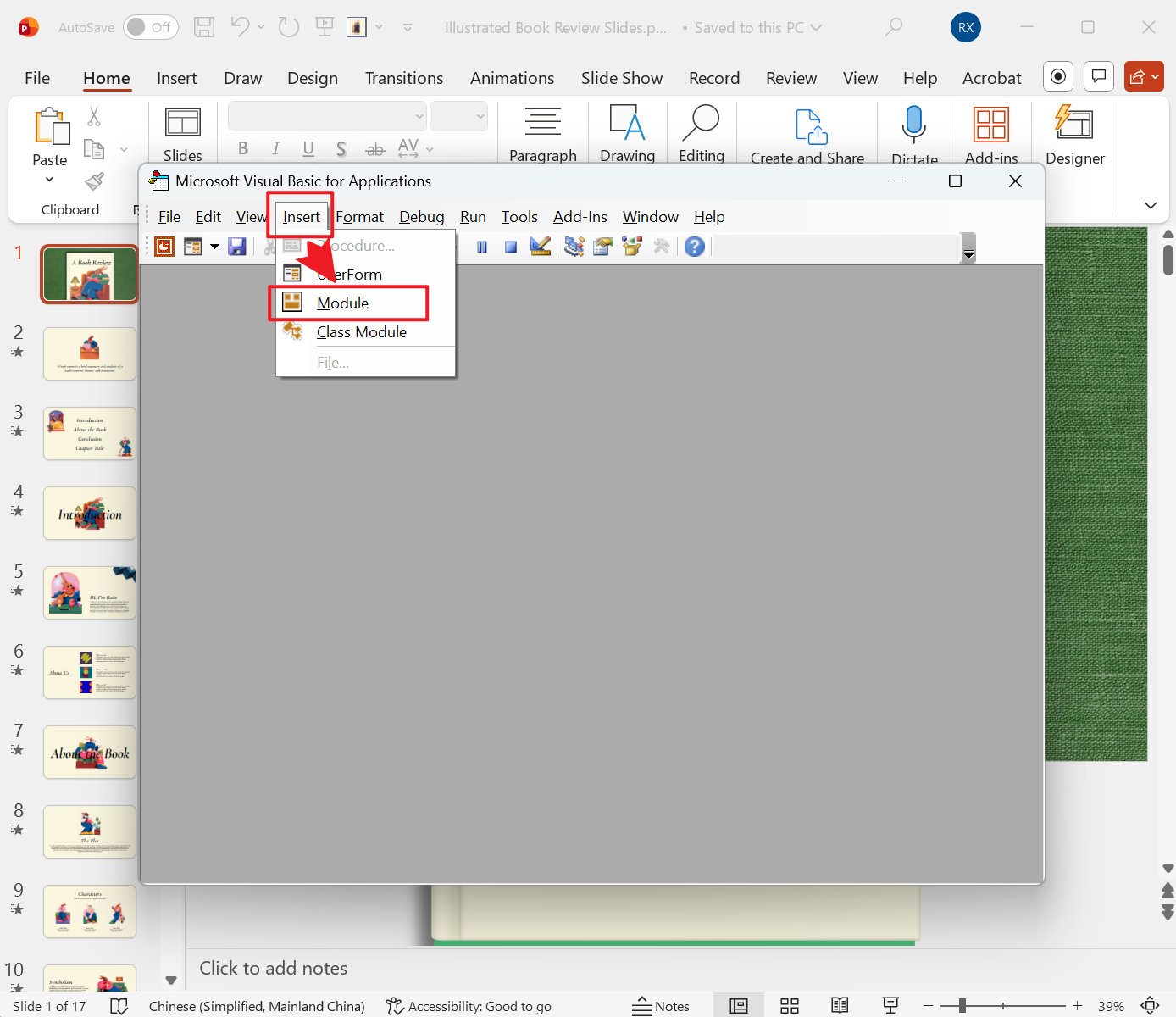
2、點擊菜單欄的插入 - 模塊。
3、接著在右側的代碼窗口粘貼下方代碼。
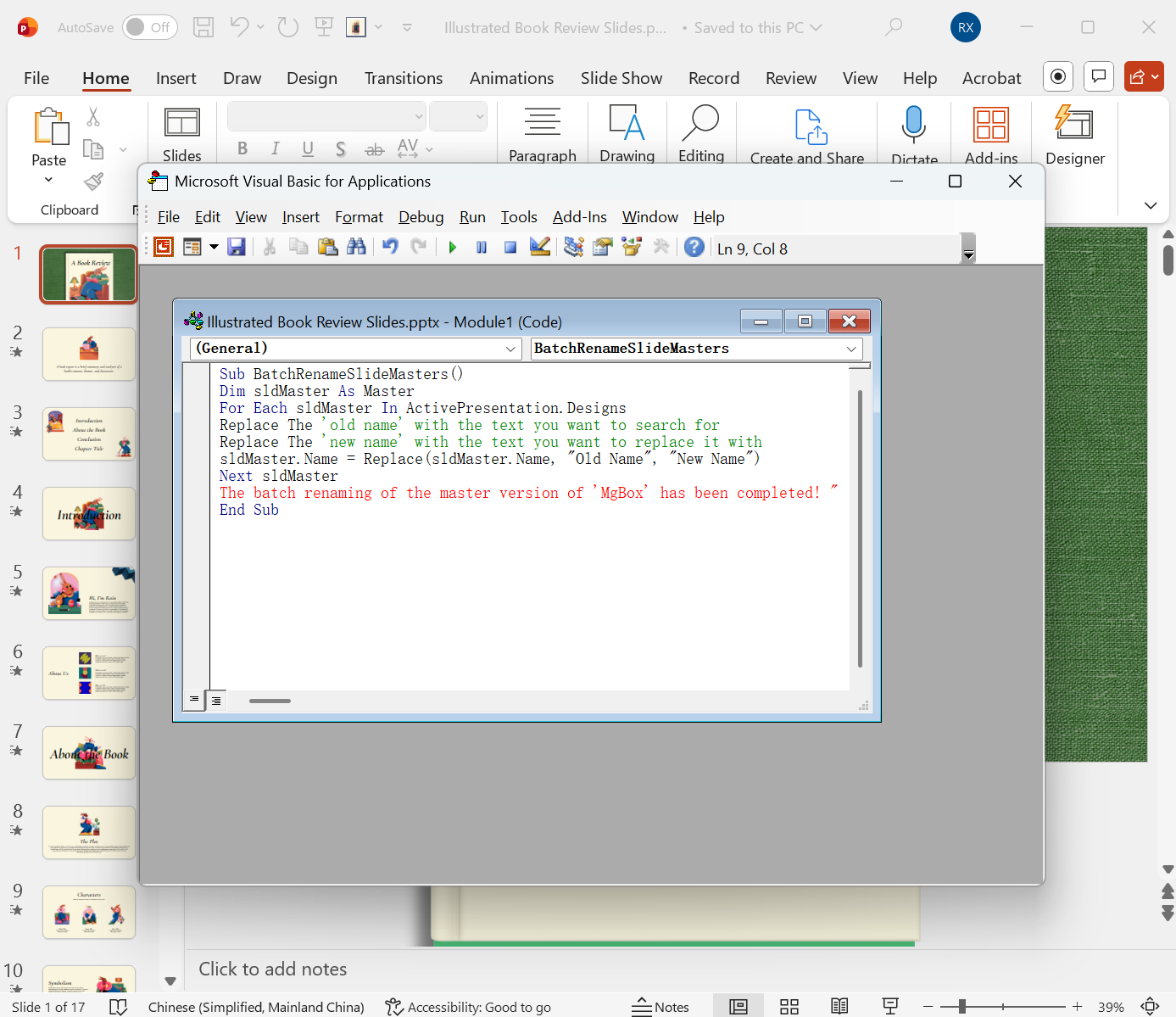
4、最後按下 F5 運行該宏即可。