對 Word 文檔進行專業編排或統一的時候,我們常需要確定好分節符和分頁符的直接關係來規範使用,讓文檔清晰與穩定。 有的時候文檔可能會因為協作編輯或模板集成而包含大量用於控制方向、頁眉頁腳為的分節符,這樣的符號在統一頁面到時候反而會帶來格式錯亂的風險。 我們可以通過查找替換的方法,快速將這些邏輯比較複雜的分節符轉換為單一的分頁符號,從而簡化文檔的結構,保持頁面格式的前後一致。 那麼我們在處理定稿前的文檔、企業模板或更改論文標標準,應該如何批量將其中的分頁符替換成分節符 ,能夠有效避免因為分節符設置不當引發的排版問題呢?
這裡給大家介紹介紹五個最簡單的小技巧,幫助我們更加自如的控制 Word 的頁面結構,讓文檔排版更加專業、統一,極大程度提高工作效率和文檔質量。
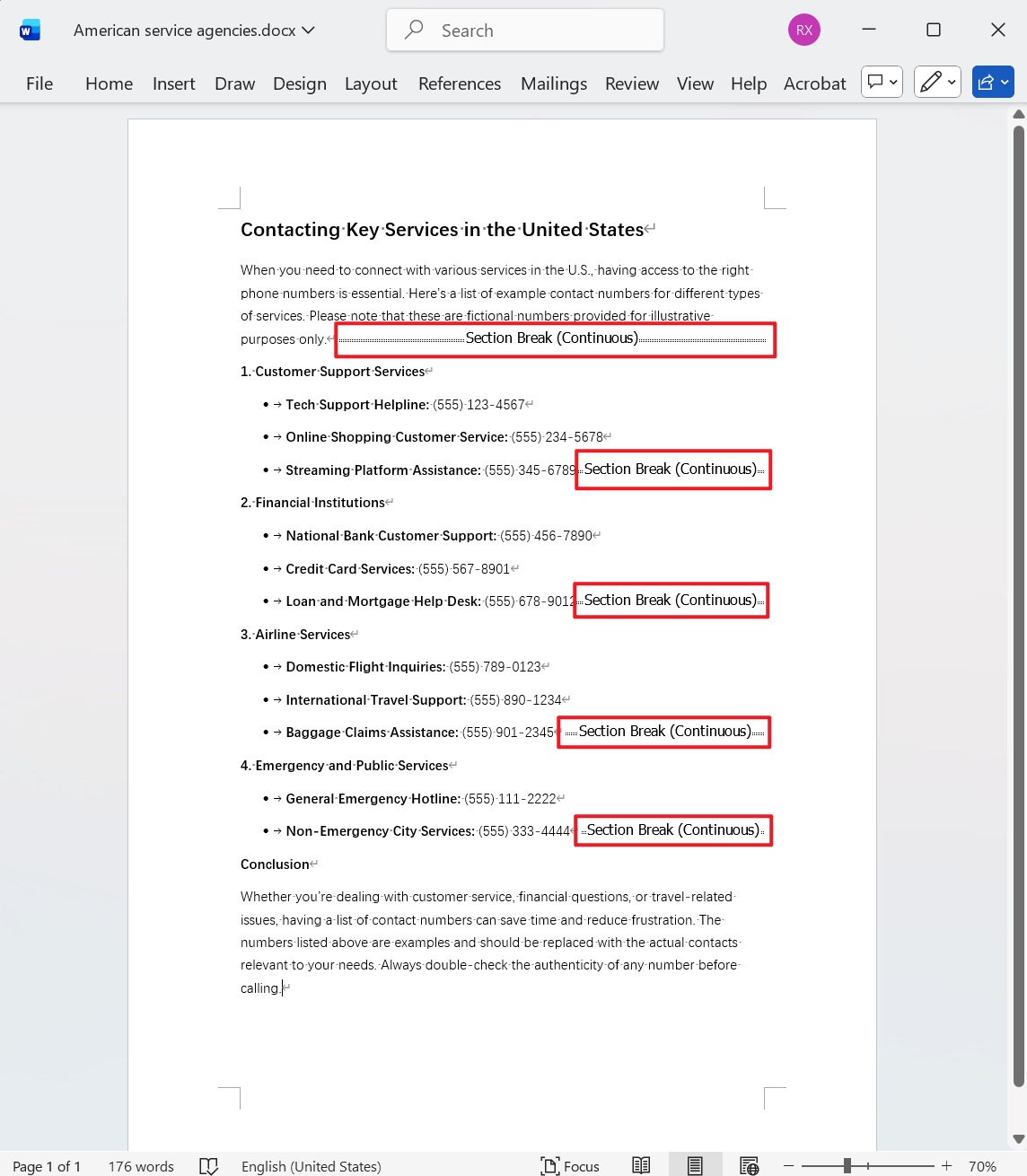
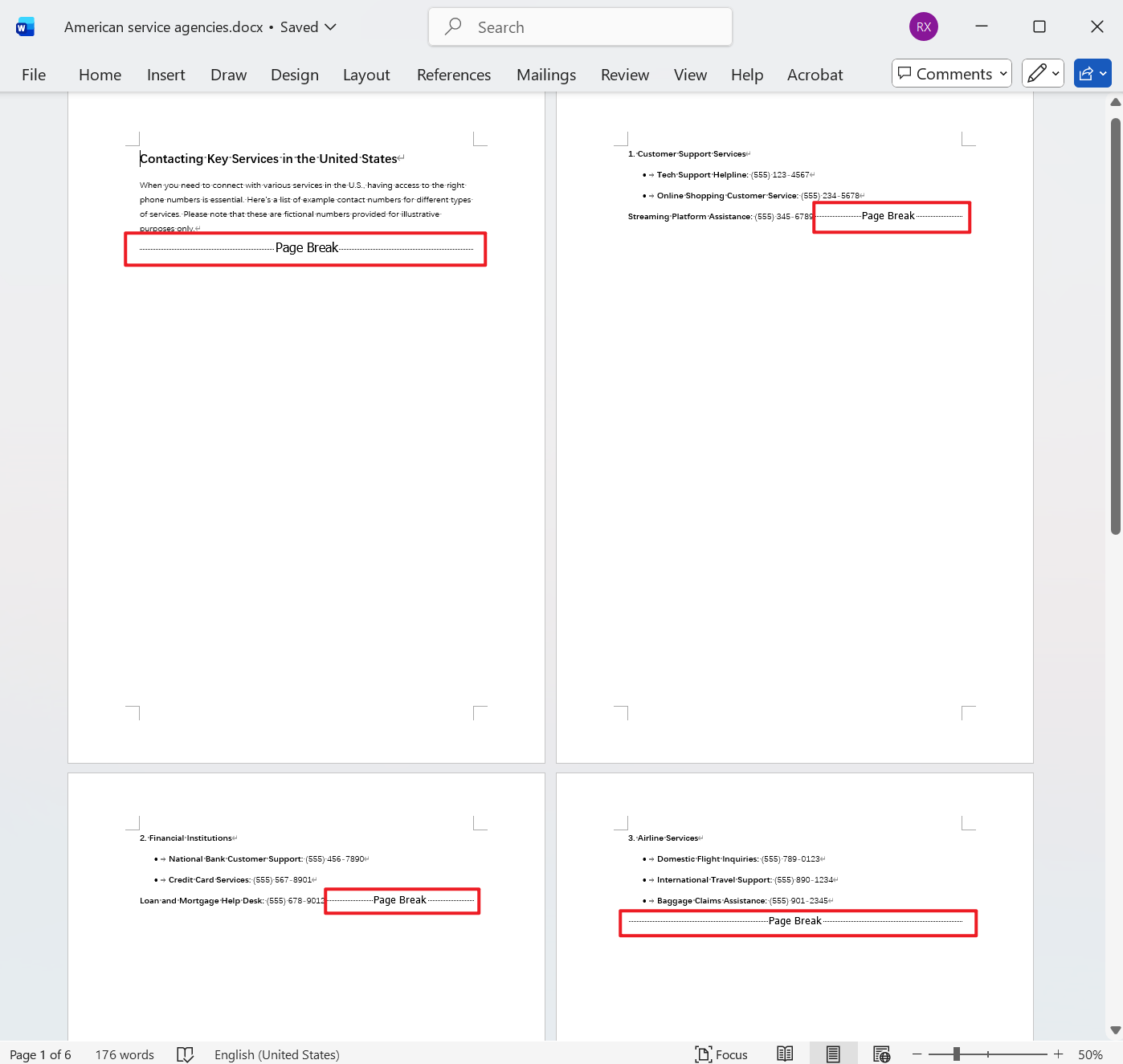
Doc、Docx 文檔中分節符替換為分頁符的效果預覽
處理前:
處理後:
方法一:使用核爍文檔批量處理工具將 Word 中的分節符批量替換
推薦指數:★★★★★
優點:
- 操作界面直觀、簡單易懂,處理效果十分穩定,小白也能夠快速上手,並且能夠批量處理成百上千個文件。
- 所有的文件都是在本地電腦處理完成,不會涉及任何上傳的性質,保護用戶的隱私安全。
缺點:
- 只能安裝工具在電腦中操作。
操作步驟:
1、打開【核爍文檔批量處理工具】,選擇【Word 工具】-【查找並替換 Word 中的關鍵字】。

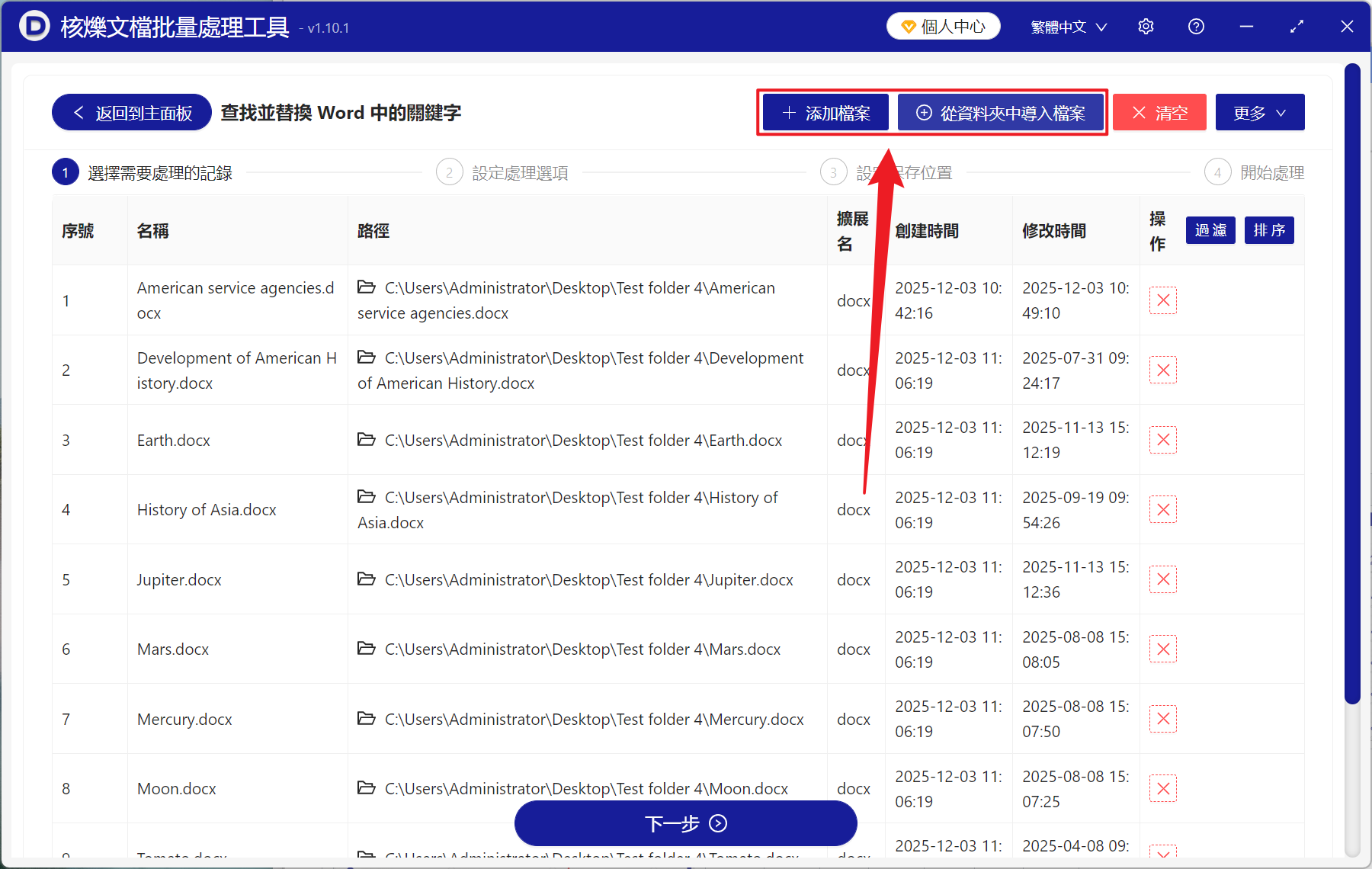
2、在【添加文件】或【從文件夾中導入文件】中選擇一個方式添加需要替換分節符的 Word 文件,也支持將文件直接拖入添加,然後點擊下一步。
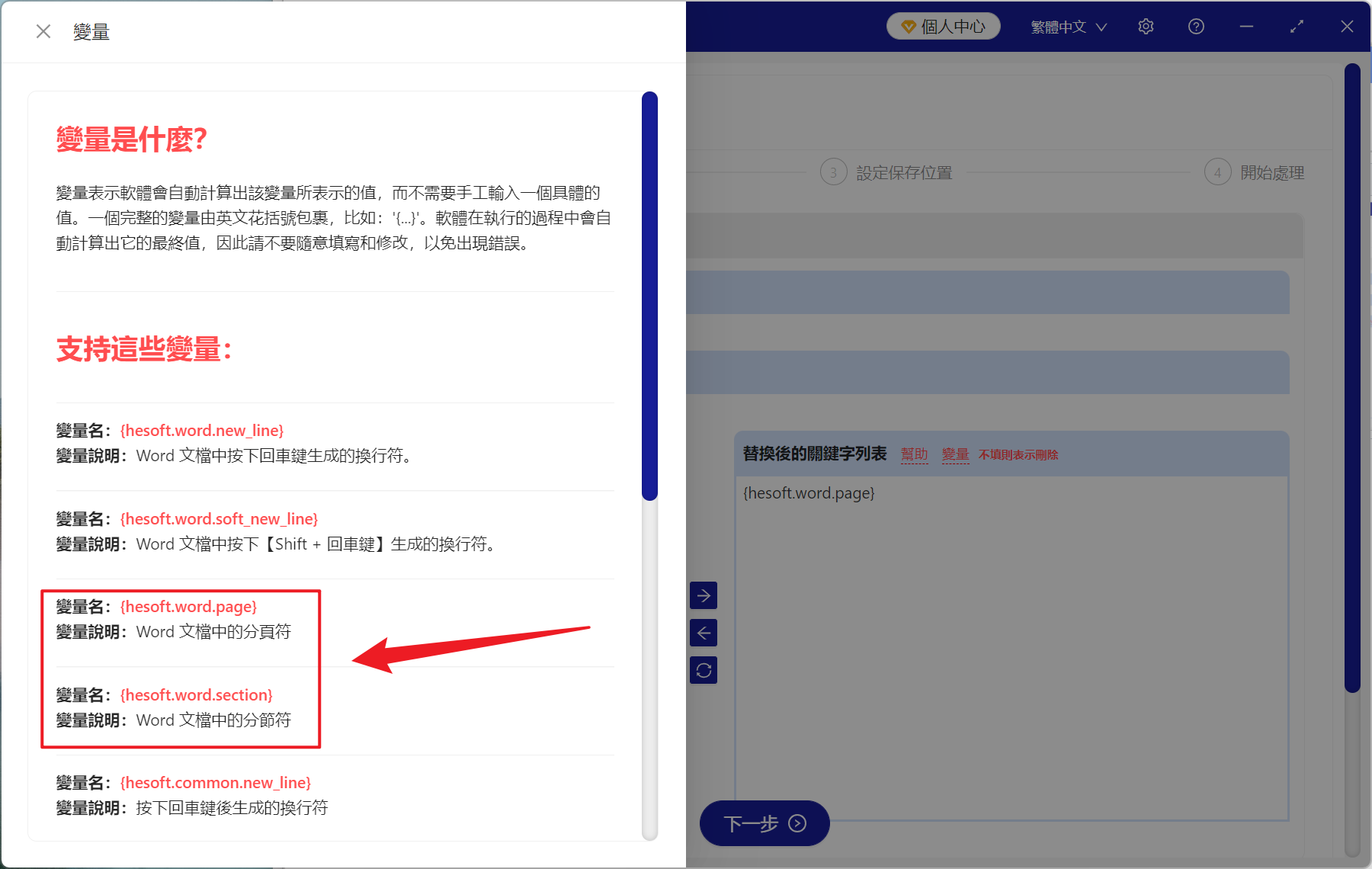
3、進入設置選項界面,選擇精確查找文本,接著下查找的關鍵字列表中點擊變量(具體在下一張圖),找到分節符的變量,點擊複製粘貼到下方即可,同樣在變量裡找到分頁符的變量,點擊複製粘貼到替換後的關鍵字列表下方。 最後點擊下一步,點擊瀏覽,選擇好新文件的保存位置。
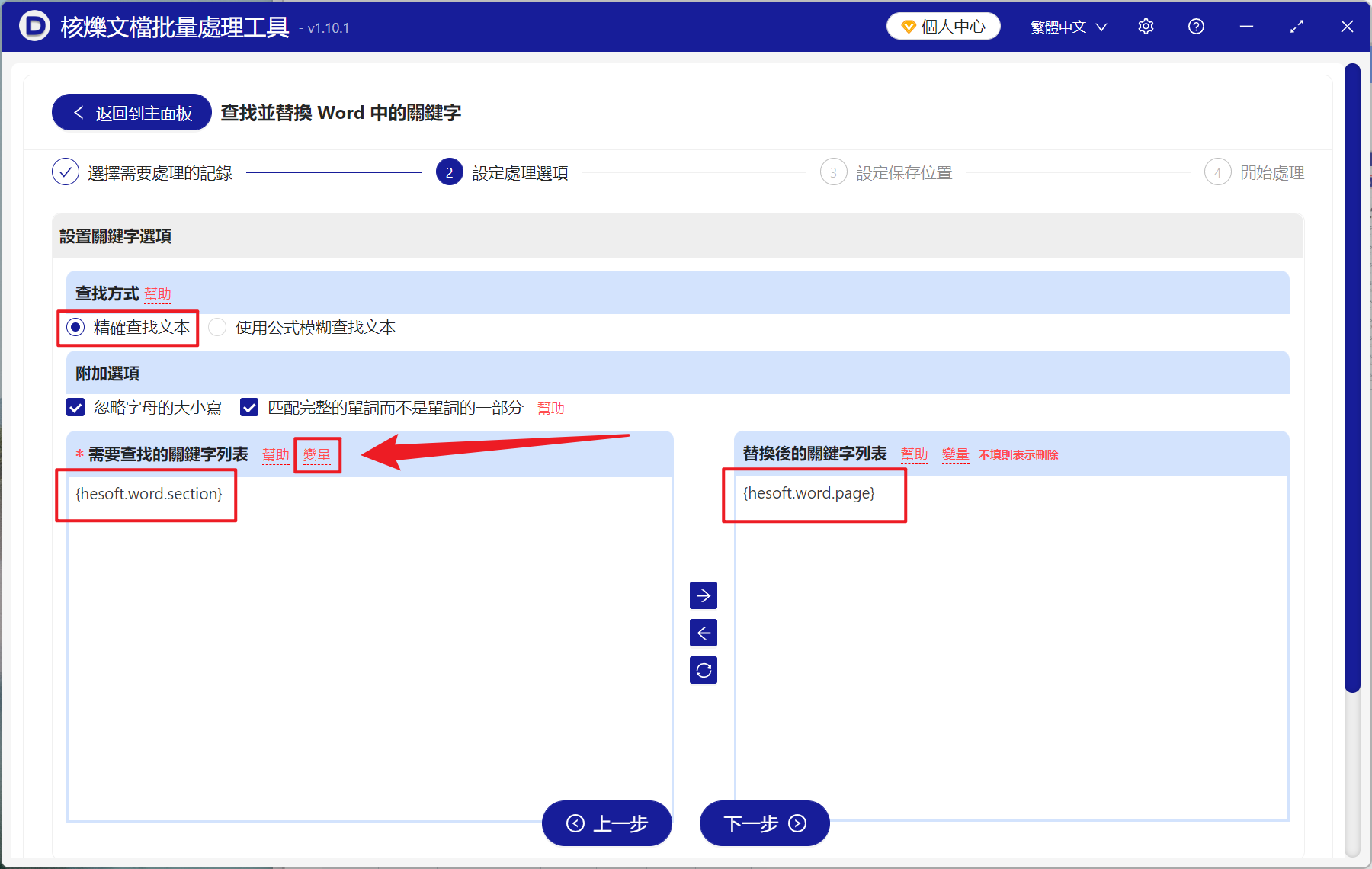
4、點擊變量進入後,找到分節符和分頁符的變量名,點擊紅色名稱即可複製。
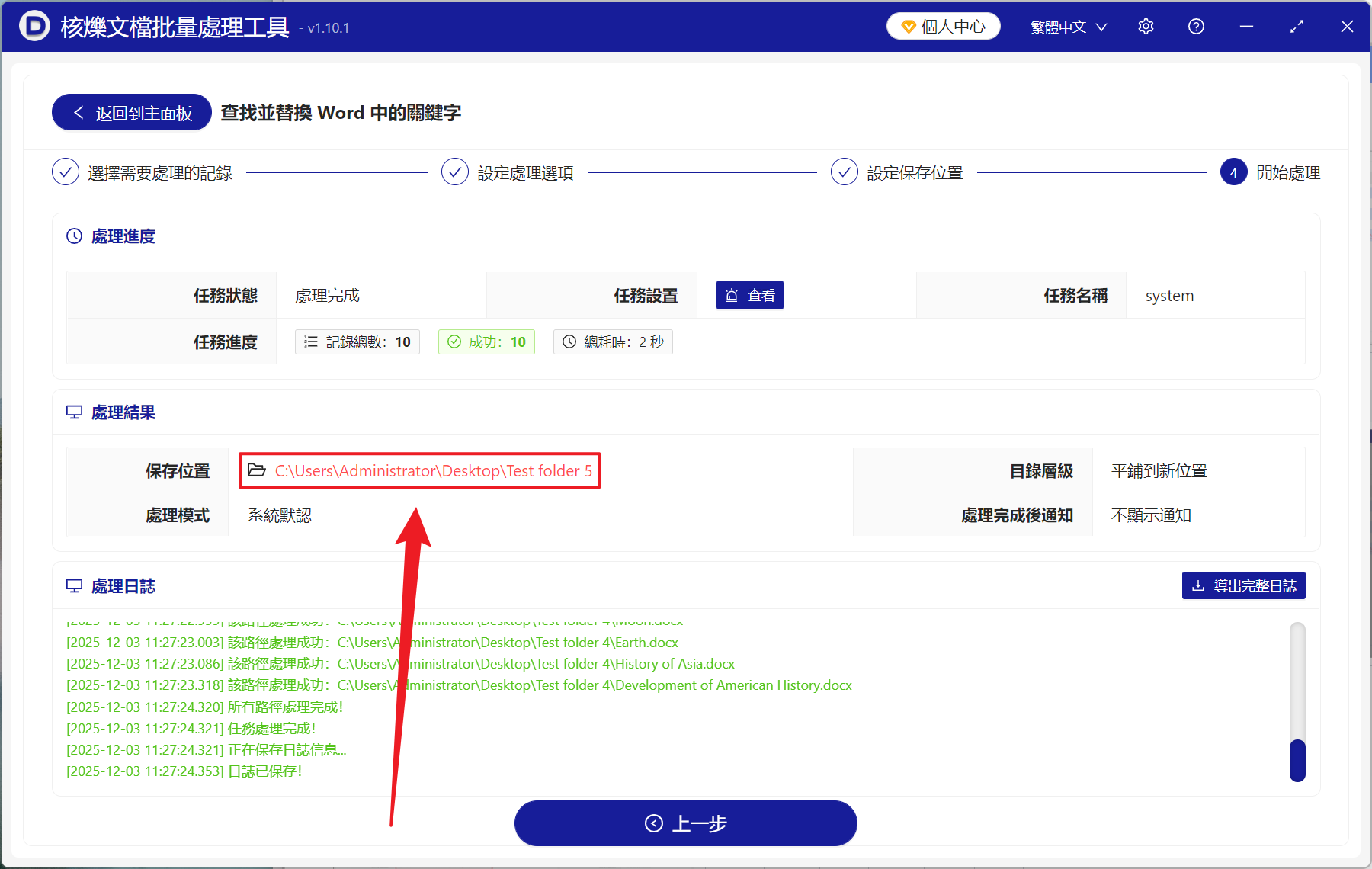
5、等待完成之後,點擊紅色路徑的打開文件夾,然後再打開 Word 文件就能夠看到所有的分節符都成功替換成了分頁符。
方法二:使用 Word 內置查找替換利用通配符將分節符替換成分頁符
推薦指數:★★★☆☆
優點:
- 不用安裝任何插件或者軟件。
- 操作相對來說簡單直觀,能夠一次性處理整個文檔。
缺點:
- 需要精準的掌握特殊格式代碼。
- 替換之後可能要重新調整格式。
操作步驟:
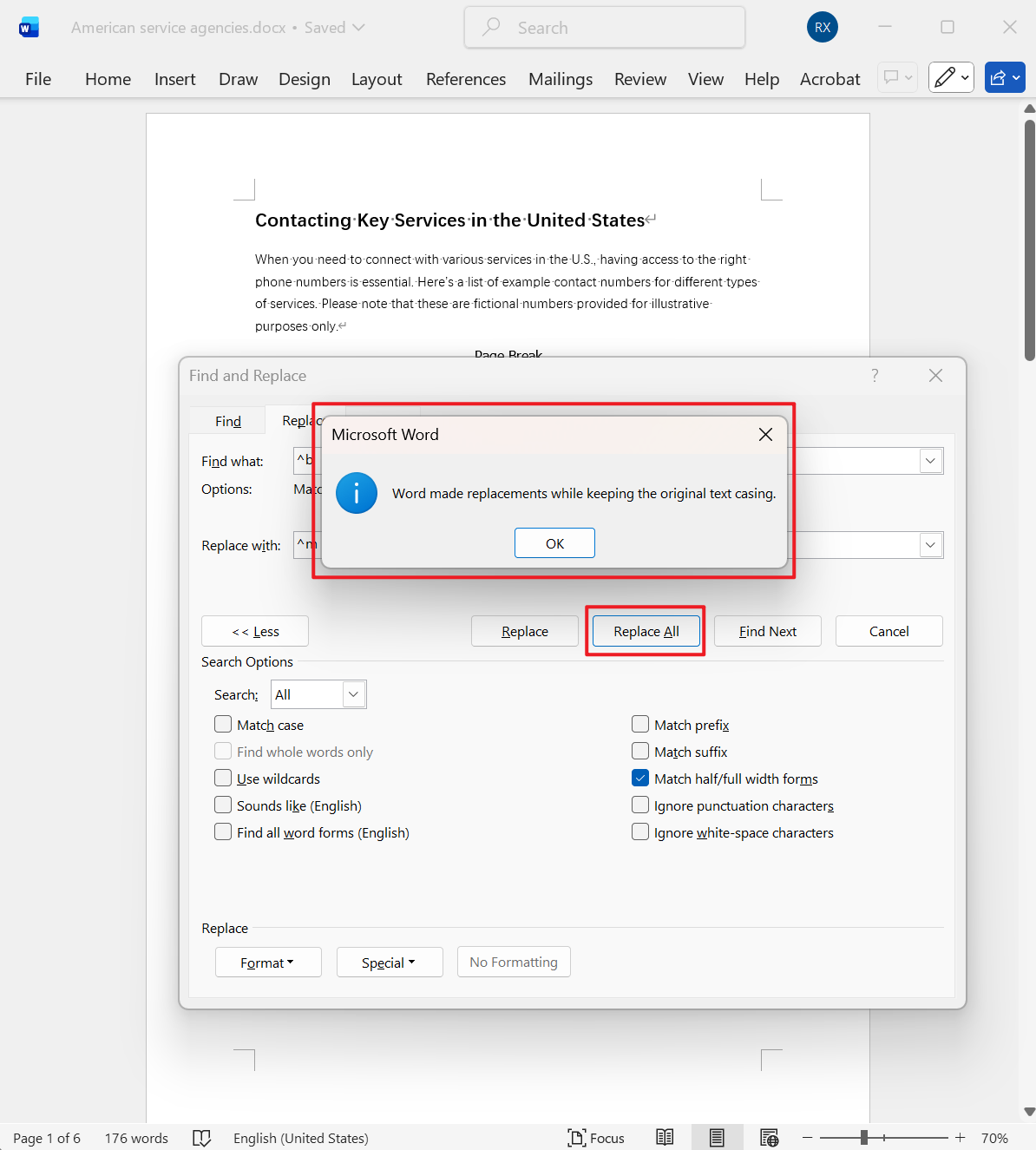
1、打開要處理的 Word 文檔,按下 Ctrl H 打開查找替換窗口。
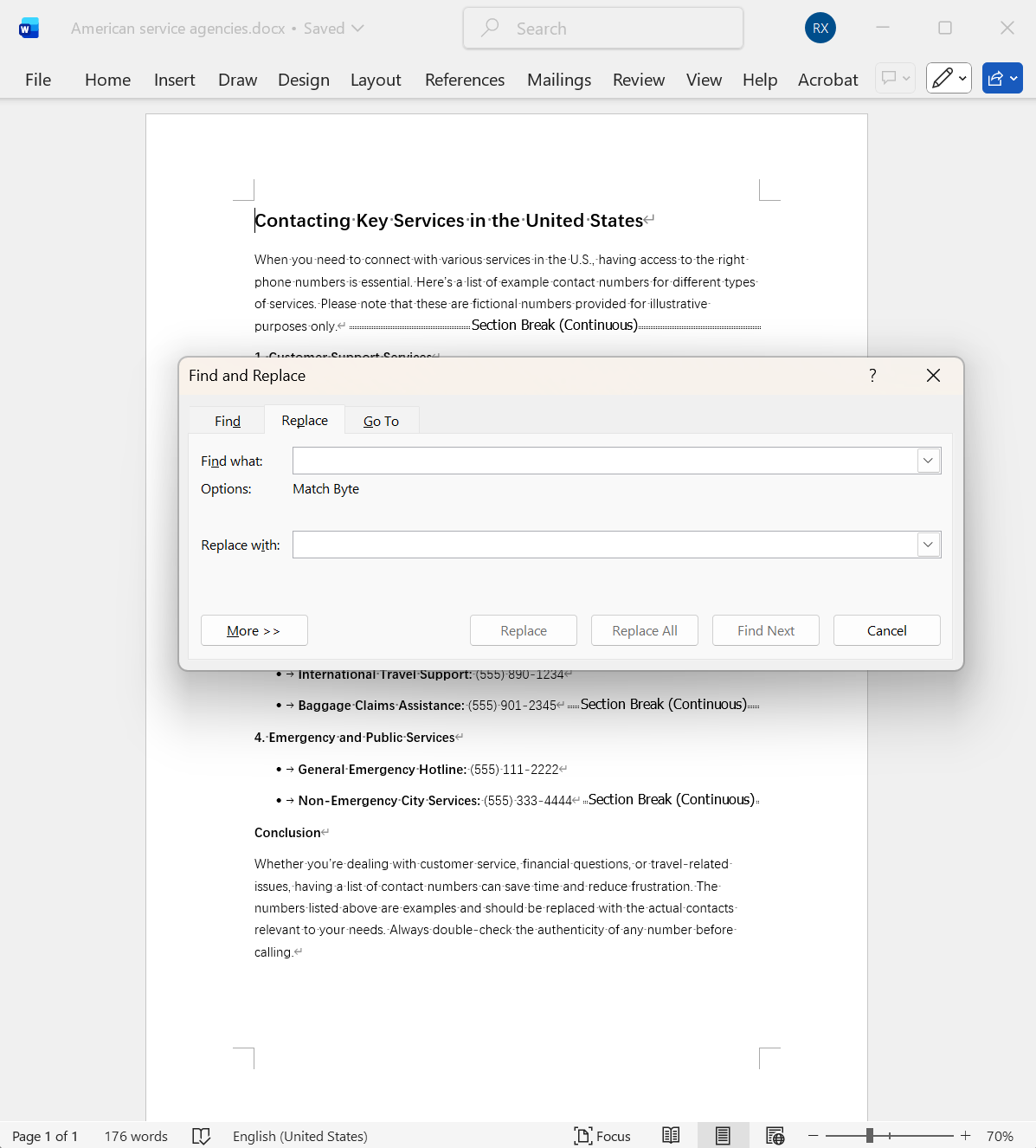
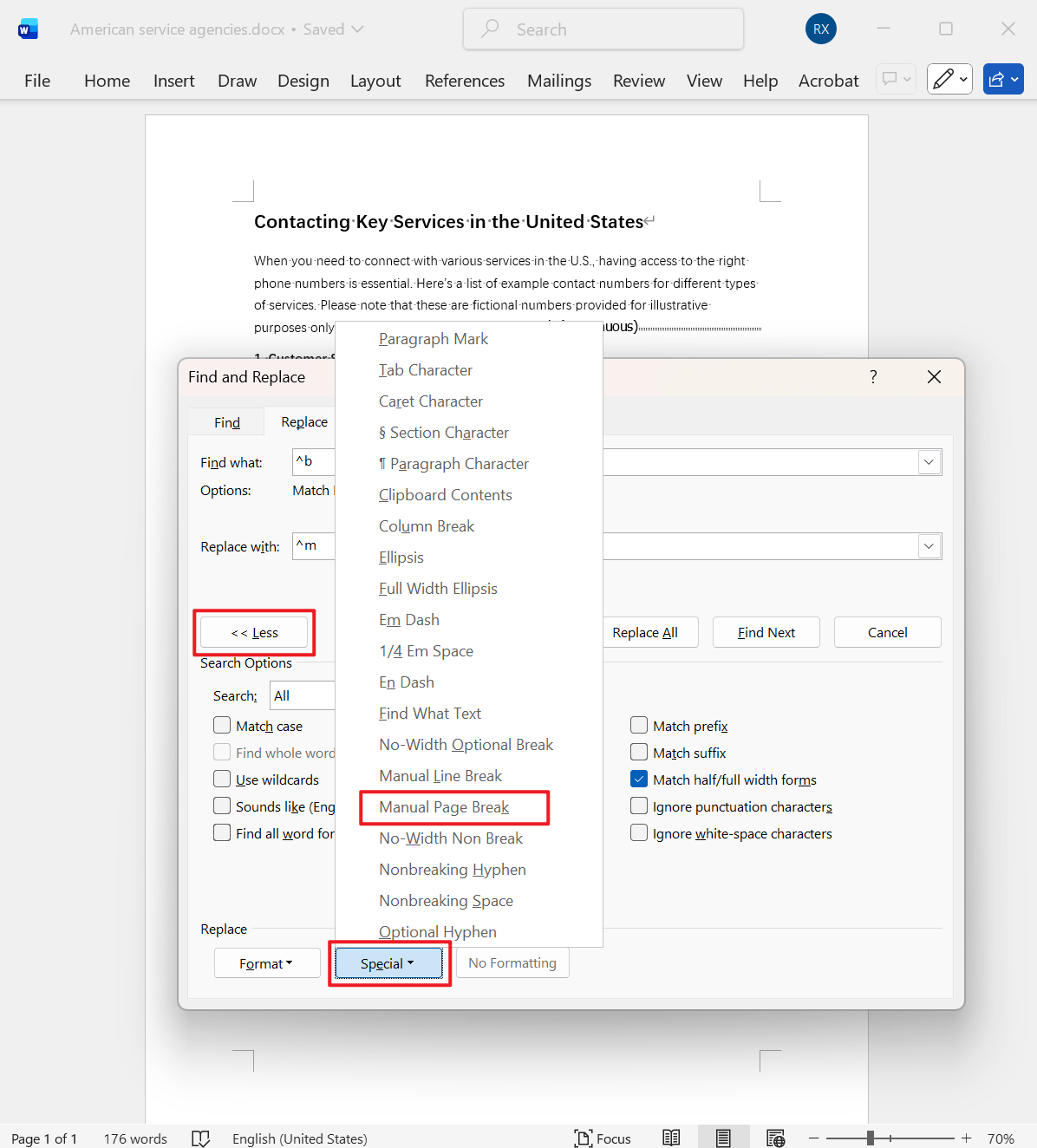
2、光標定位在查找內容框中,點擊左下角更多 - 特殊格式 - 分節符。 此時查找框中會出現 ^b 代碼。

3、再將光標定位在替換為框中,再次點擊特殊格式,選擇分頁符。 此時替換框會出現 ^m 代碼。
4、最後點擊全部替換即可。
方法三:使用顯示隱藏編輯標記操作將 Doc、docx 分節符替換
推薦指數:★★★☆☆
優點:
- 可視化操作,安全性比較高。
- 可以在逐項檢查並且選擇性替換,能夠處理比較複雜的文檔。
缺點:
- 需要手動操作,不適合超長文檔。
- 效率相對來說比較低。
操作步驟:
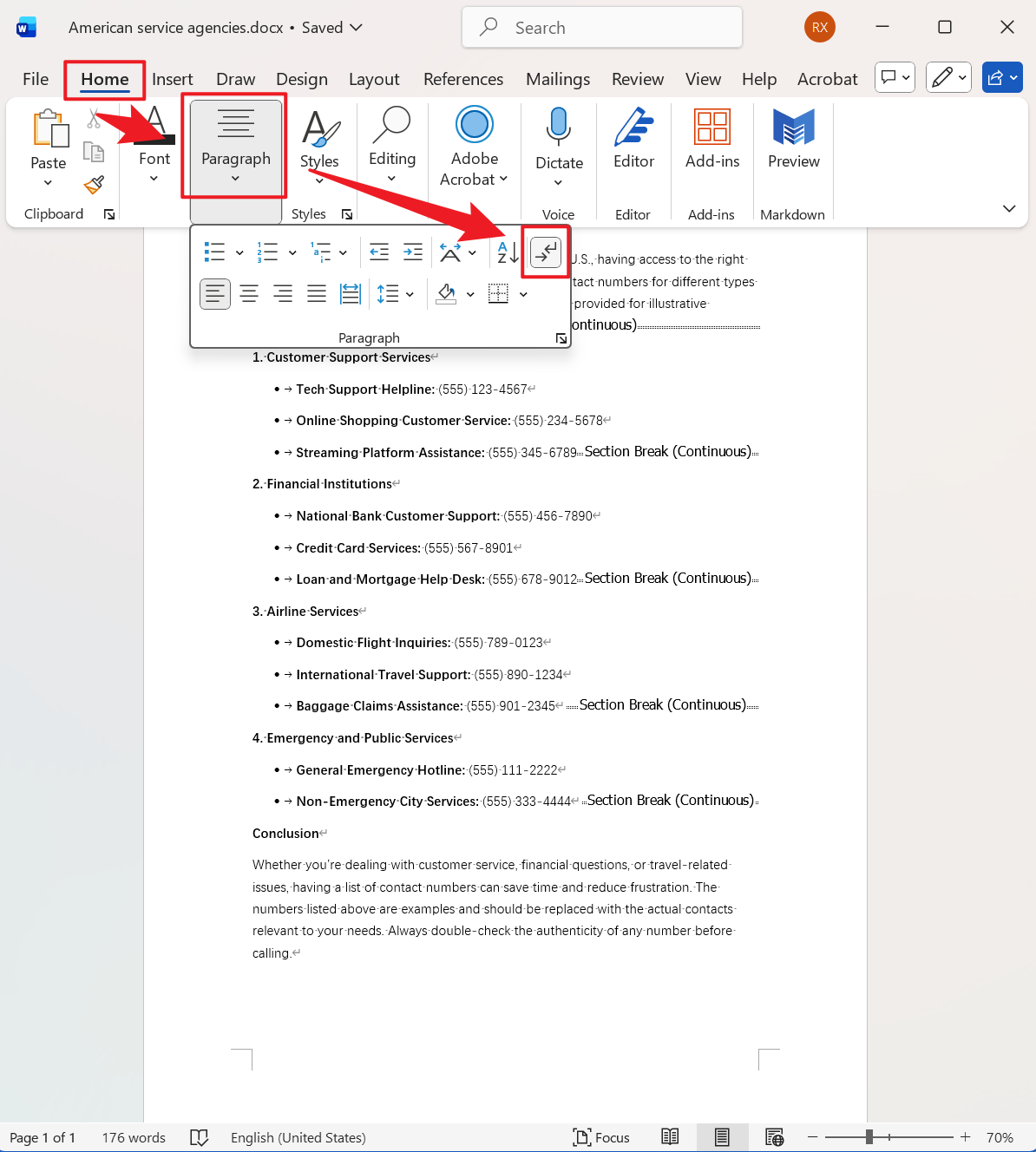
1、打開 Word 文件,點擊開始 - 段落 - 顯示隱藏編輯標記,讓所有隱藏的格式顯示出來。
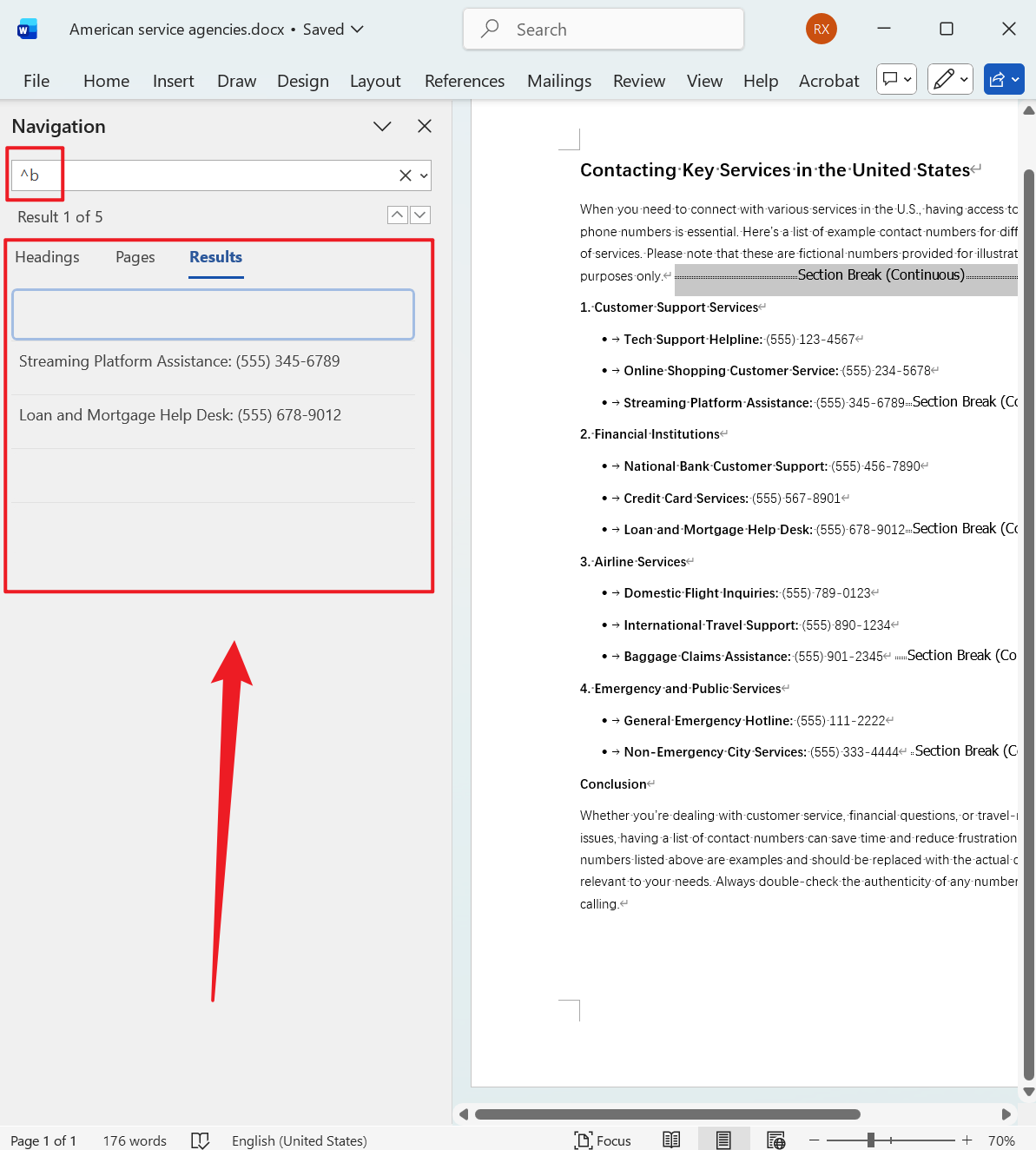
2、按下 Ctrl F 查找功能,在搜索框輸入 ^b 定位分節符。
3、接著手動選中,按下 Delete 鍵刪除。
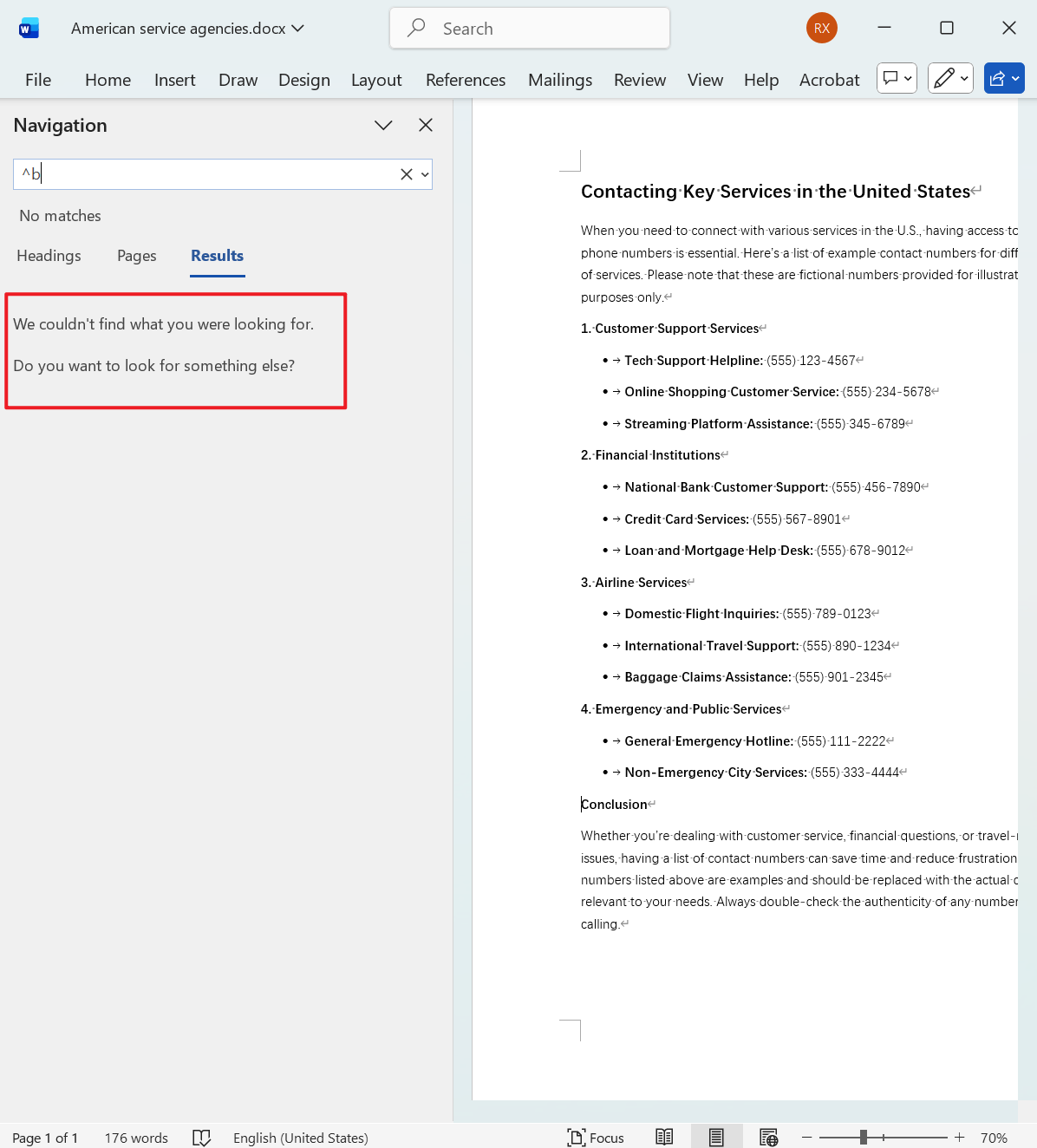
4、接著在需要分頁的位置,按下 Ctrl Enter 插入分頁符,重複操作到處理完為止。
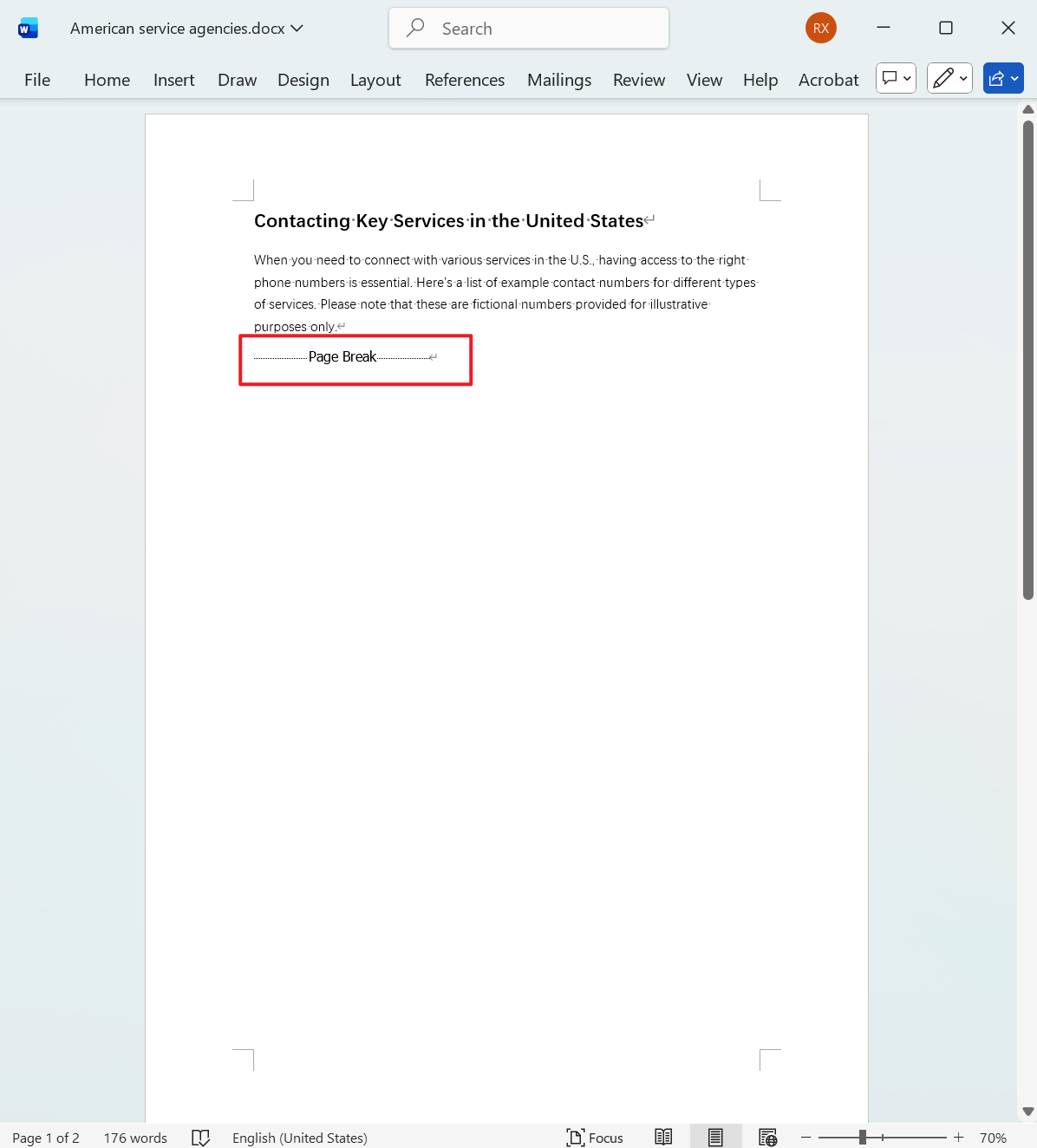
方法四:使用 VBA 宏代碼批量將 Word 分節符轉換為分頁符
推薦指數:★★☆☆☆
優點:
- 能夠實現一鍵批量處理,並且處理速度極快。
- 可以保存代碼進行重複使用。
缺點:
- 學習的成本較高,需要基礎的編程知識。
- 要啟動宏功能才能使用,有文件安全風險。
操作步驟:
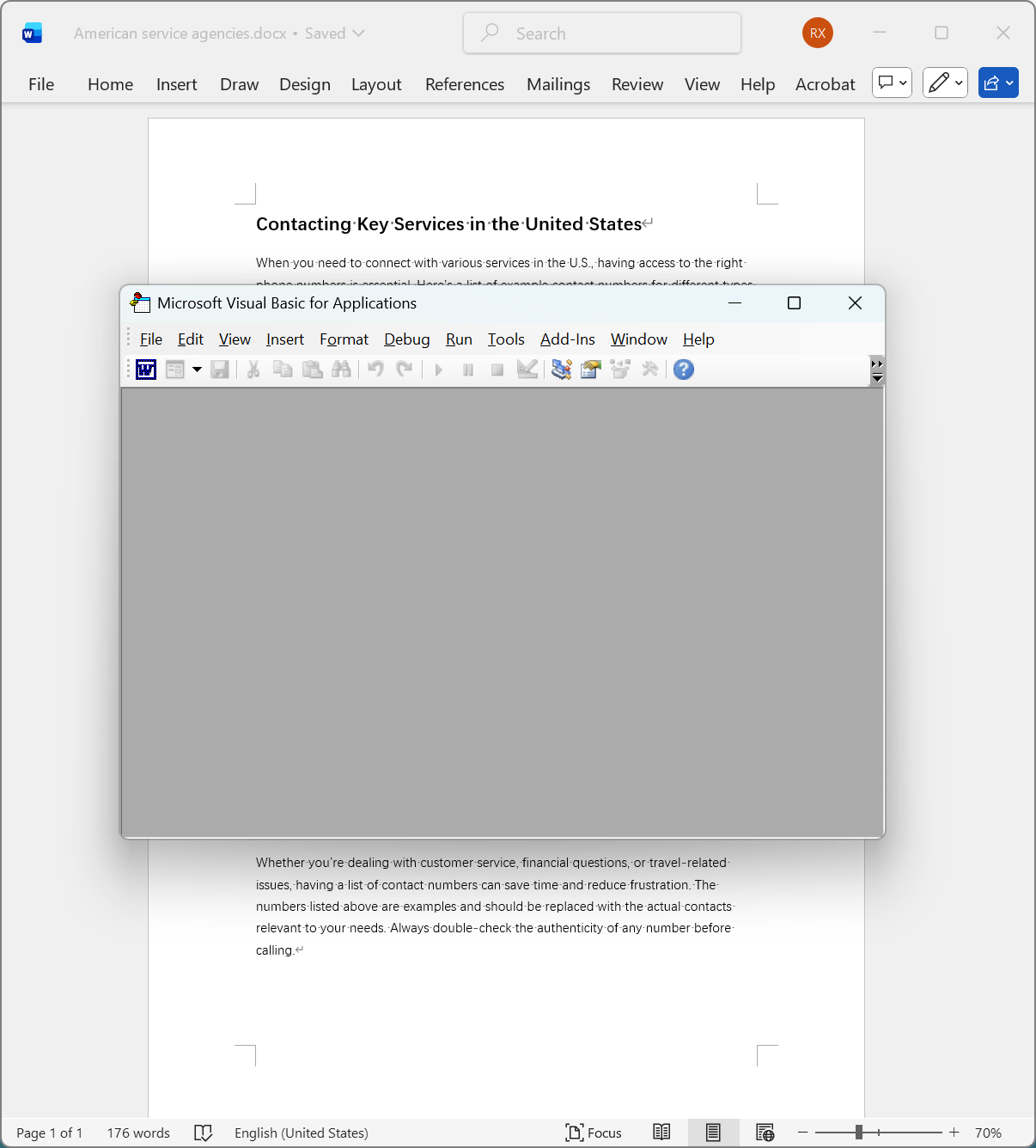
1、打開 Word 文件,按下 Alt F11 打開 VBA 編輯器。
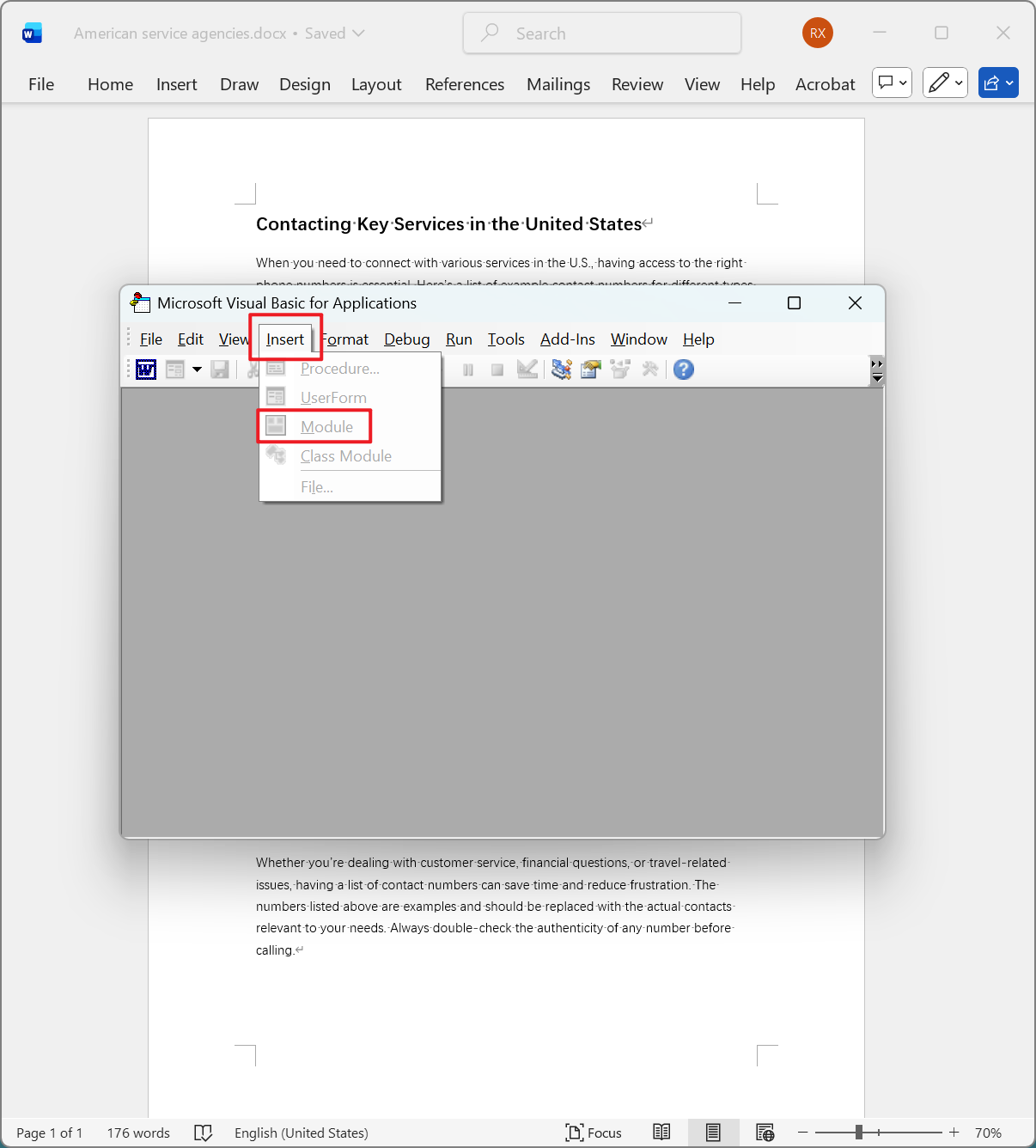
2、點擊插入 - 模塊。
3、接著在代碼窗口輸入以下代碼:
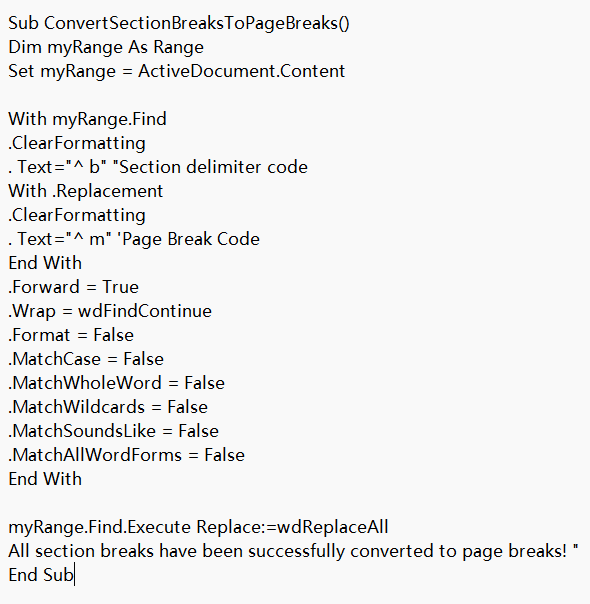
4、最後按下 F5 運行宏即可。
方法五:利用導航視窗輔助查找分節符並且替換成分頁符
推薦指數:★★☆☆☆
優點:
- 操作的時候可以控制,避免誤操作。
- 適合小白、初學者使用。
缺點:
- 步驟比較複雜,需要按順序處理。
- 效率沒有批量替換高。
操作步驟:
1、按下 Ctrl F 打開導航視窗,在搜索框中輸入 ^b,接著會在導航視窗顯示所有找到的分節符。

2、找到需要轉換的分節符,先刪除,然後在對應位置按下 Ctrl Enter 插入分頁符。
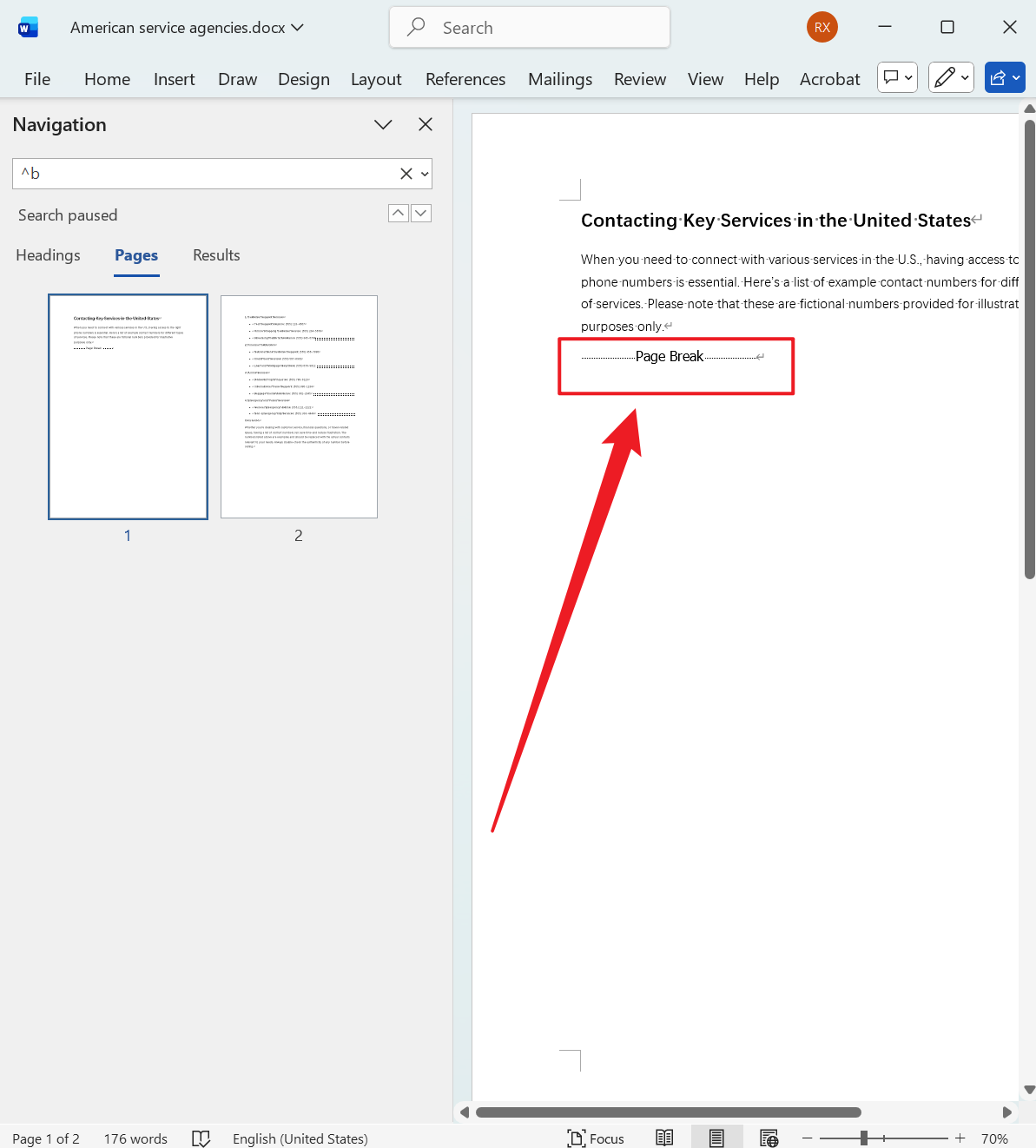
3、處理完後關閉導航視窗。