我們在使用存儲在電腦中的 MP3、M4A、AAC 等多種音頻文件時,可能會因為各不相同的格式導致出現播放兼容性的問題,在整理和多平台分享的場景下都十分不方便,若我們需要在特定的設備或環境下調用這些音頻資源,格式之間的差異往往就會成為問題的關鍵。 在這樣的情況下,我們可以將各類音頻批量轉換為兼容性非常強的 WMA(Windows Media Audio) 格式,WMA 作為 Windows 原生支持的音頻格式,在保持良好音質的同時還擁有非常優秀的壓縮效果,能夠兼顧文件體積和兼容性。
這裡我們可以通過這個批量轉換工具,一次性將文件夾內所有的 MP3、M4A、ACC、FLAC 等多種音頻格式批量轉換為 WMA 格式,來建立一套兼容性強大的音頻資源體系,在原有音頻完整性的前提下,再次提升在不同 Windows 平台設備間的互通性。
什麼時候要將 MP3、m4A 等音頻文件批量轉換為 WMA 格式?
老系統兼容
一些老版本的 Winodows 系統、車載播放器或辦公設備中,對音頻格式的支持比較有限,通常更容易識別 WMA 格式,而對比較新的音頻版本支持並不完整,遇到音頻無法播放、導入等問題時,音頻本身可能格式不合適,將其批量轉換成 WMA 格式能確保在這些環境中正常使用。
方便存儲使用
下載的音樂、會議錄音、他人分享的音頻,格式五花八門,若格式沒有統一,在播放、傳輸或導入軟件的時候就會出現麻煩,我們批量轉換成 WMA,就能夠讓所有音頻保持同一種格式,管理起來更清晰,也減少了格式不支持而一直嘗試的問題。
格式混亂要統一
WMA 在保證音質的同時,文件體積相對較小,適合在電腦中長期保存和頻繁使用,若數量將多,統一轉換成 WMA 有助於節省硬盤的空間,也方便複製到 U 盤、移動設備等,批量轉換為 WMA 格式能做到一次性完成整理。
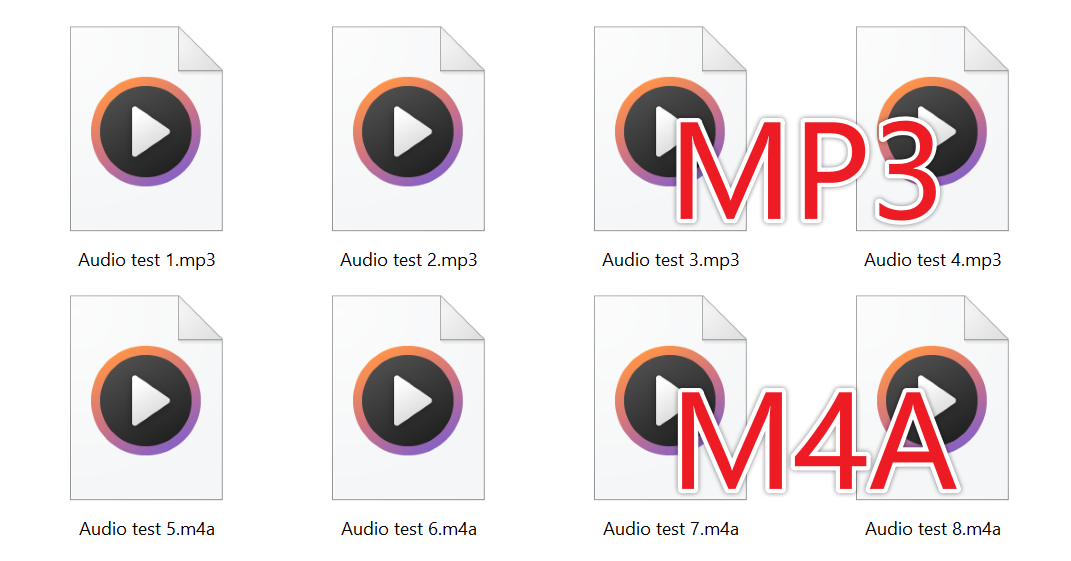
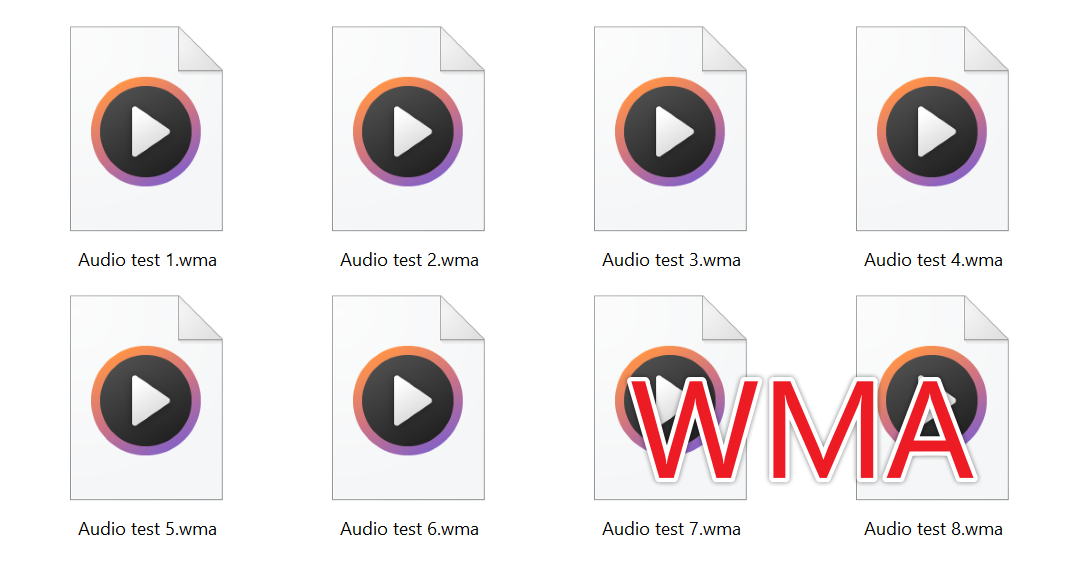
MP3、M4A 音頻批量轉為 WMA 格式的效果預覽
處理前:
處理後:
批量將 MP3、m4A 批量轉換為 Windows 支持的 WMA 的操作步驟
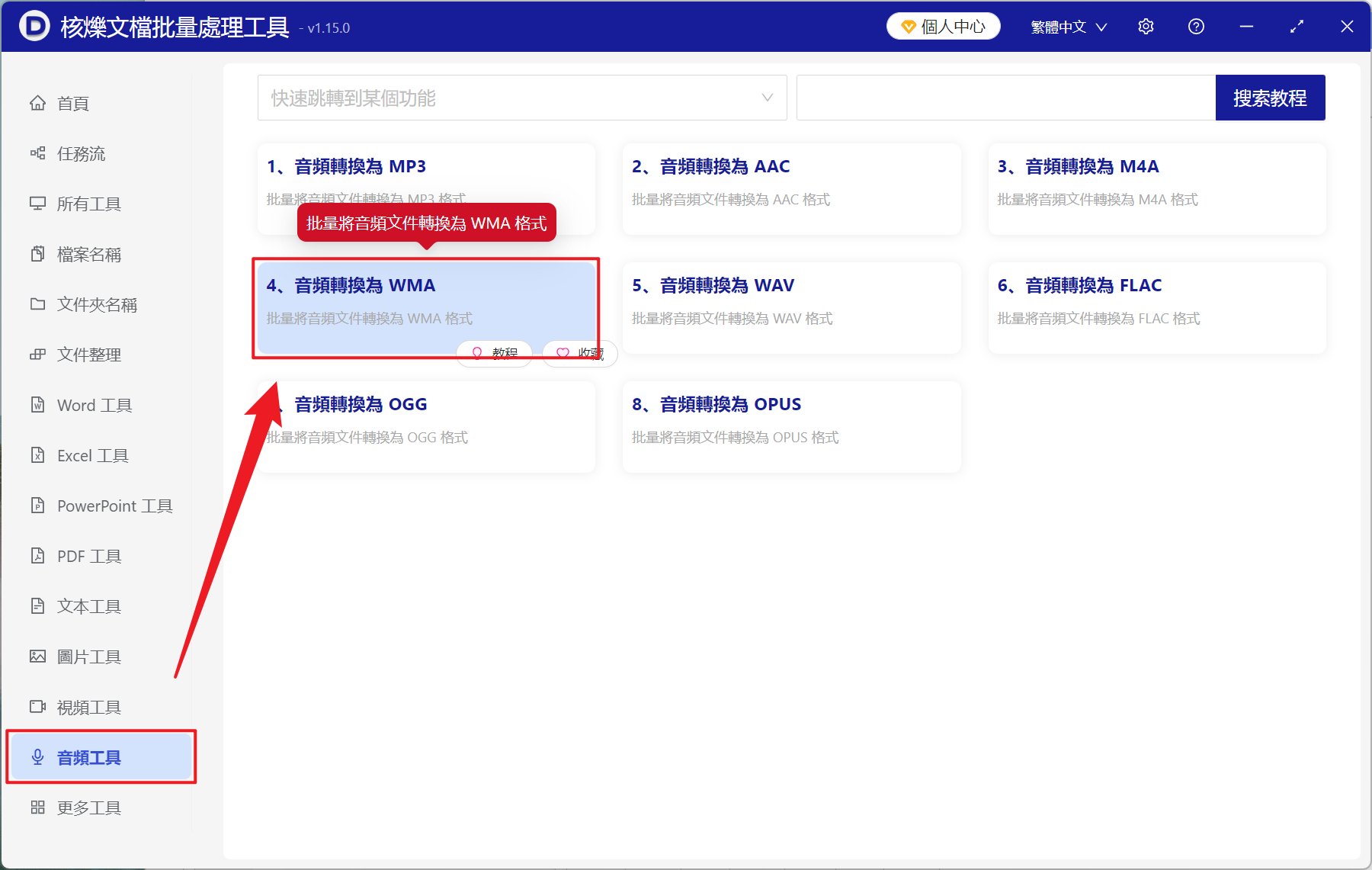
1、打開【核爍文檔批量處理工具】,選擇【音頻工具】-【音頻轉換為 WMA】。
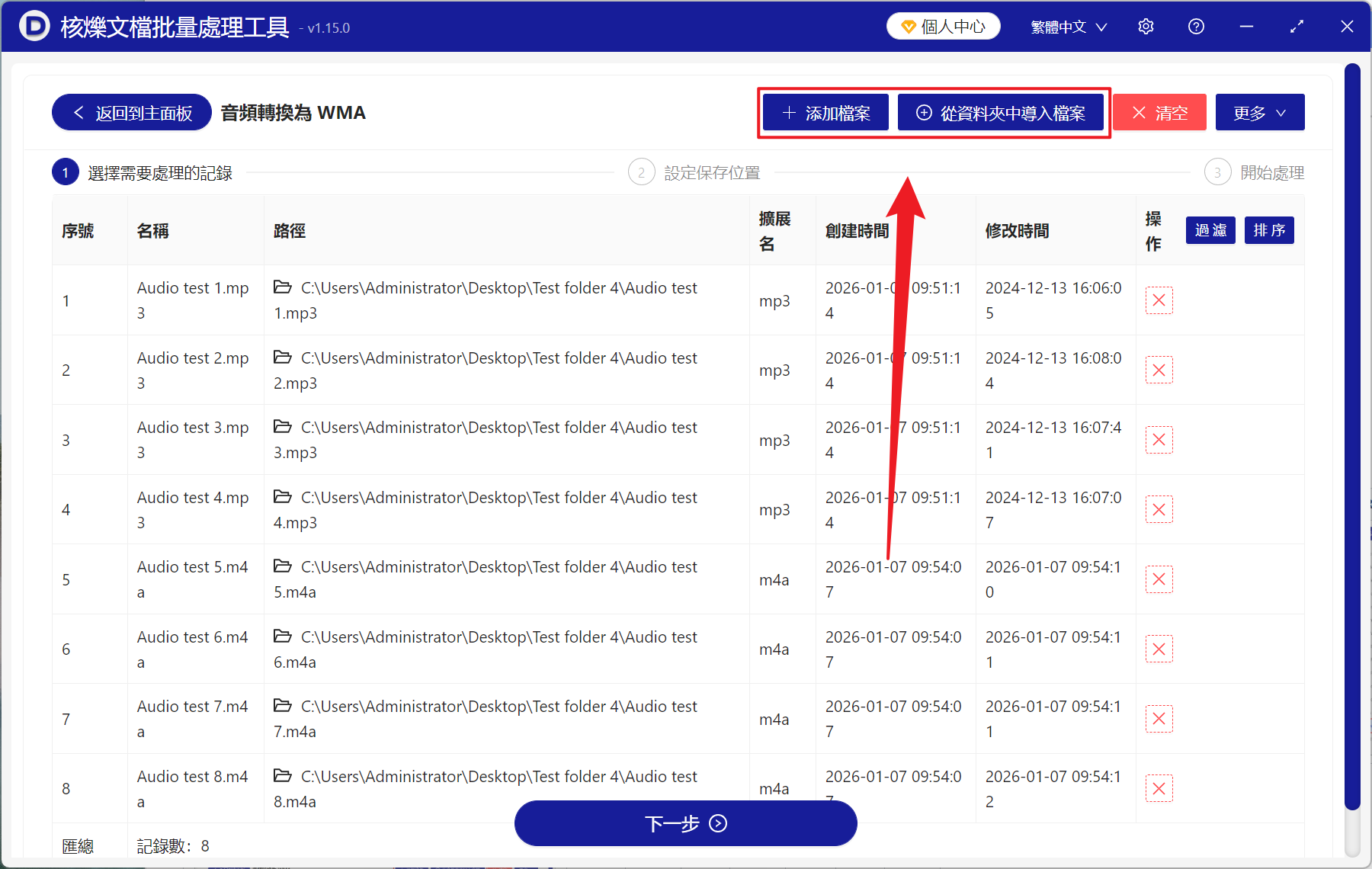
2、在【添加文件】或【從文件夾中導入文件】中選擇一個方式將需要轉換的音頻文件添加,也支持將文件直接拖入下方添加,然後點擊下一步。 接著點擊瀏覽,選擇新文件的保存位置。
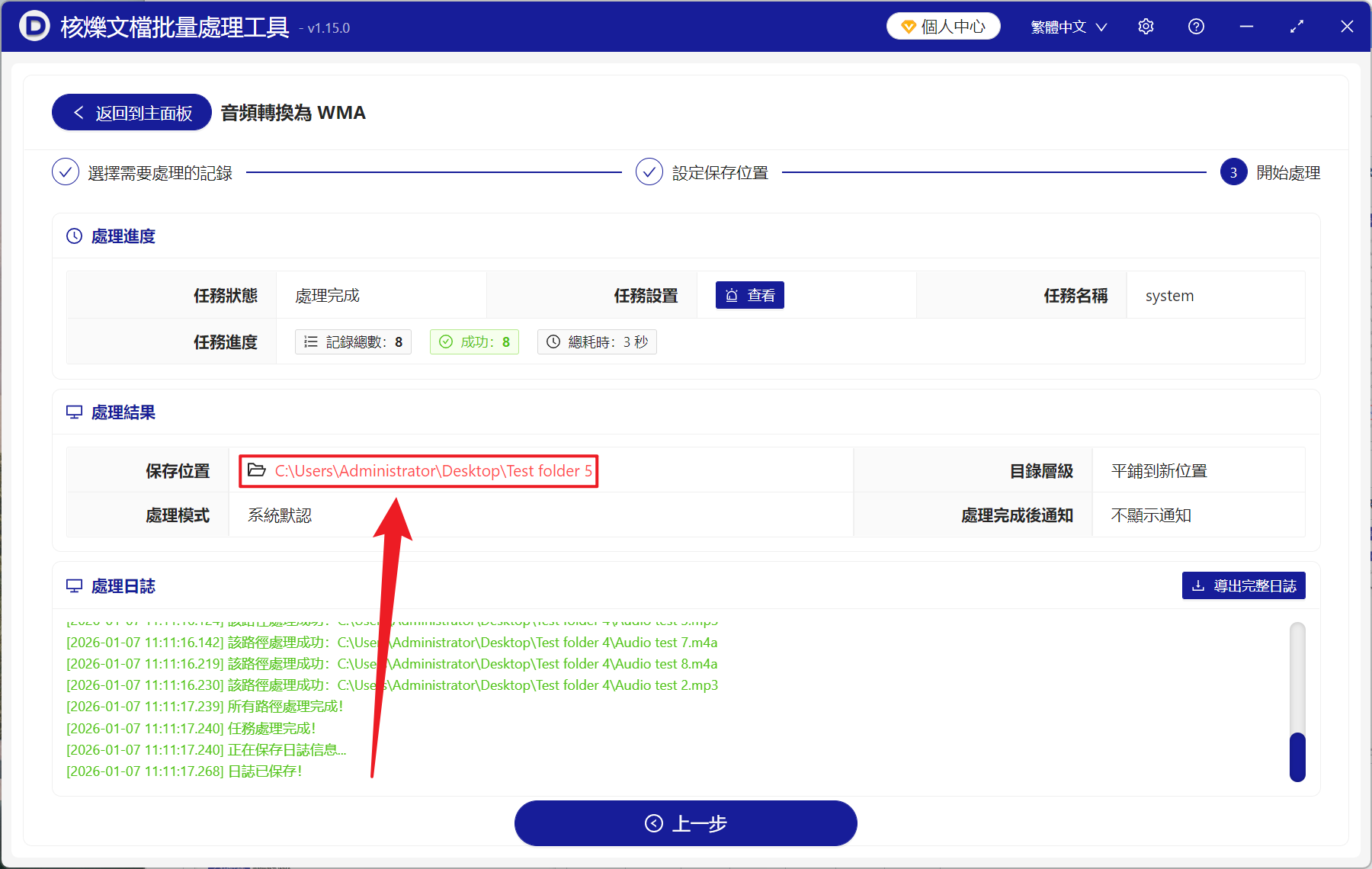
3、最後等進度條跑完,點擊路徑打開問價夾查看轉換成功的 WMA 文件格式。