我們已經整理好的數據報表,為了防止其他人誤改裡面的內容,需要對工作表進行保護,將所有單元格鎖定,禁止編輯修改。 給Excel表格加密有以下幾種方式:核爍文檔批量處理工具、Excel的保護文檔功能、Google Sheets權限設置。 下面就來詳細介紹一下每種方法的優缺點和具體操作步驟。
哪些情況下需要給Excel表格設置密碼
1、文件不允許任何人改動
我們已經做好的數據、報表,需要發送給領導審核,或者是共享給同事,為了防止其他人誤修改裡面的數據,就要給Excel表格加密。 設置工作表限制編輯密碼,可以讓其他人自由查看文件內容,但是不可以對單元格里的內容做任何修改。
2、提交前的最終鎖定版本
Excel表格裏的所有數據已經審核完成,形成了最終的版本,因此需要給表格設置一個限制編輯的密碼,所有人只能查看表格數據,不可以再做出任何調整。
3、給不熟悉Excel的人共享文件
如果我們要把Excel表格發送給同事、客戶或者是其他不熟悉Excel的人,給表格添加了限制編輯密碼以後,可以防止他們對表格裏的數據亂點、誤刪等等,降低操作風險。
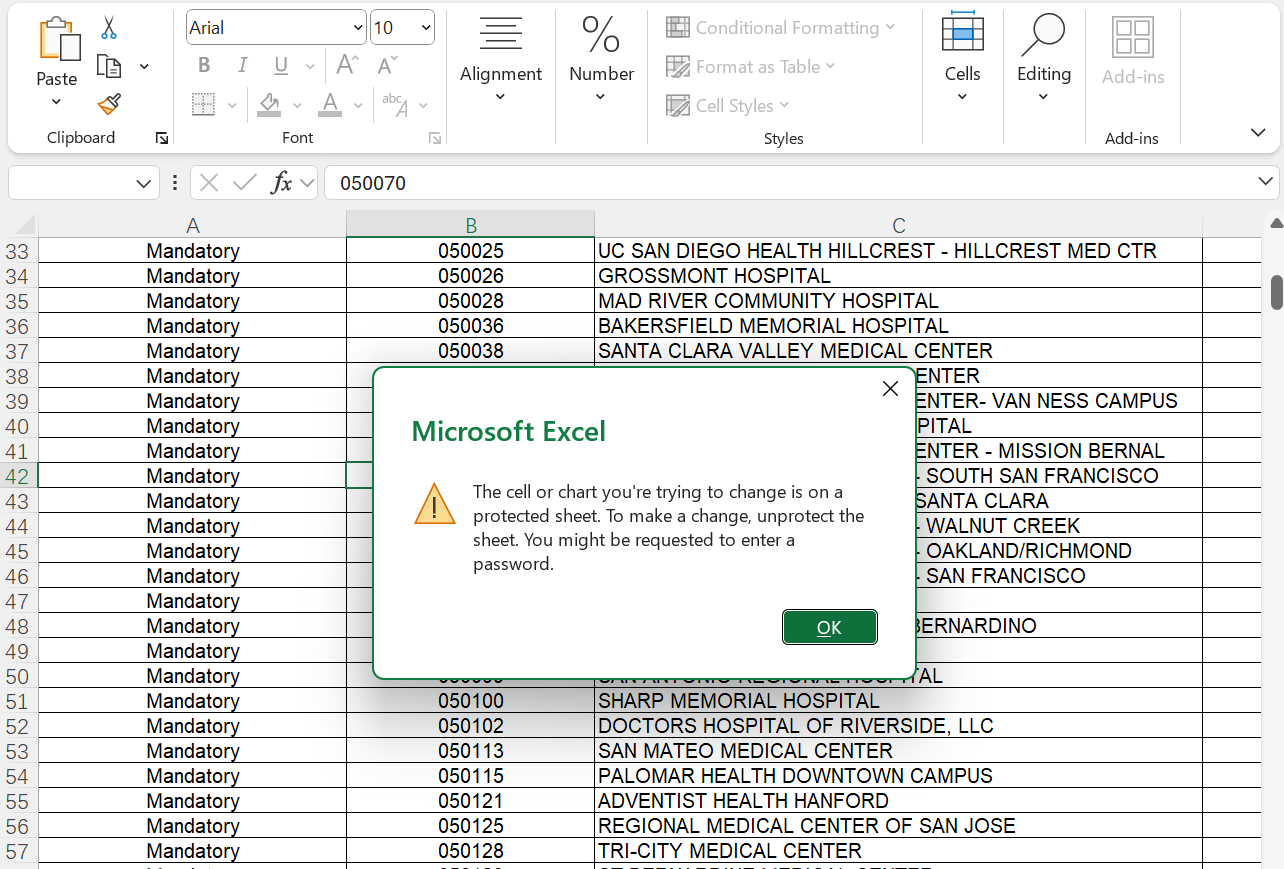
Excel文件禁止編輯的效果預覽
方法1:使用核爍文檔批量處理工具批量給Excel加密
推薦指數:★★★★★
優點:
- 可以給Excel文件設置打開密碼、只讀密碼、限制編輯密碼等多種密碼類型。
- 支持批量處理,能夠給幾百個Excel文件一鍵加密,無需手動操作,非常方便。
- 操作簡單,沒有任何難度,只需要將文件全部加進去,選擇密碼類型進行加密就可以了。
- 還能同步給Word、PPT、PDF各種文件類型設置密碼,滿足用戶的多種加密需求。
缺點:
- 需要在電腦上安裝。
操作步驟:
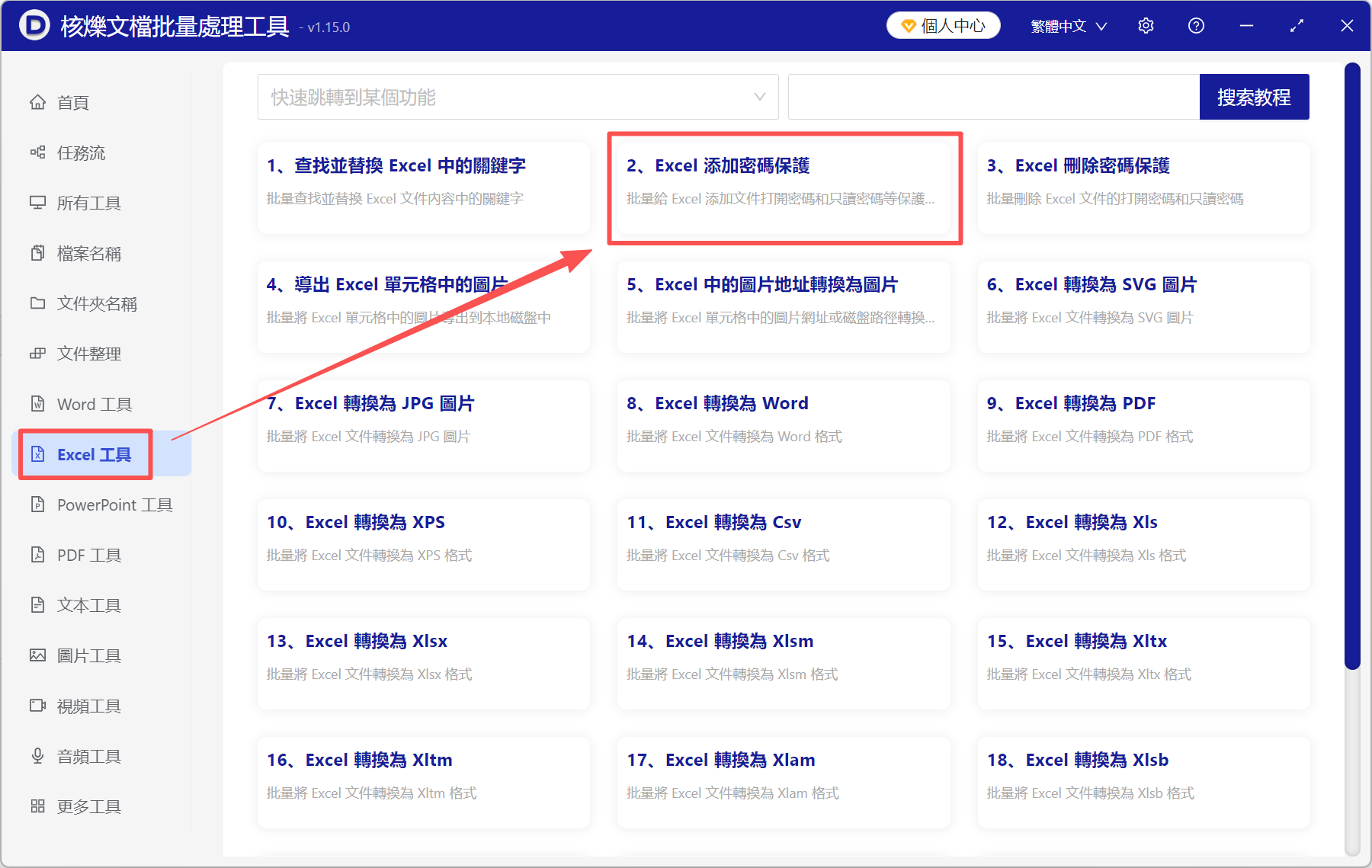
1、打開【核爍文檔批量處理工具】,選擇【Excel工具】-【Excel添加密碼保護】。
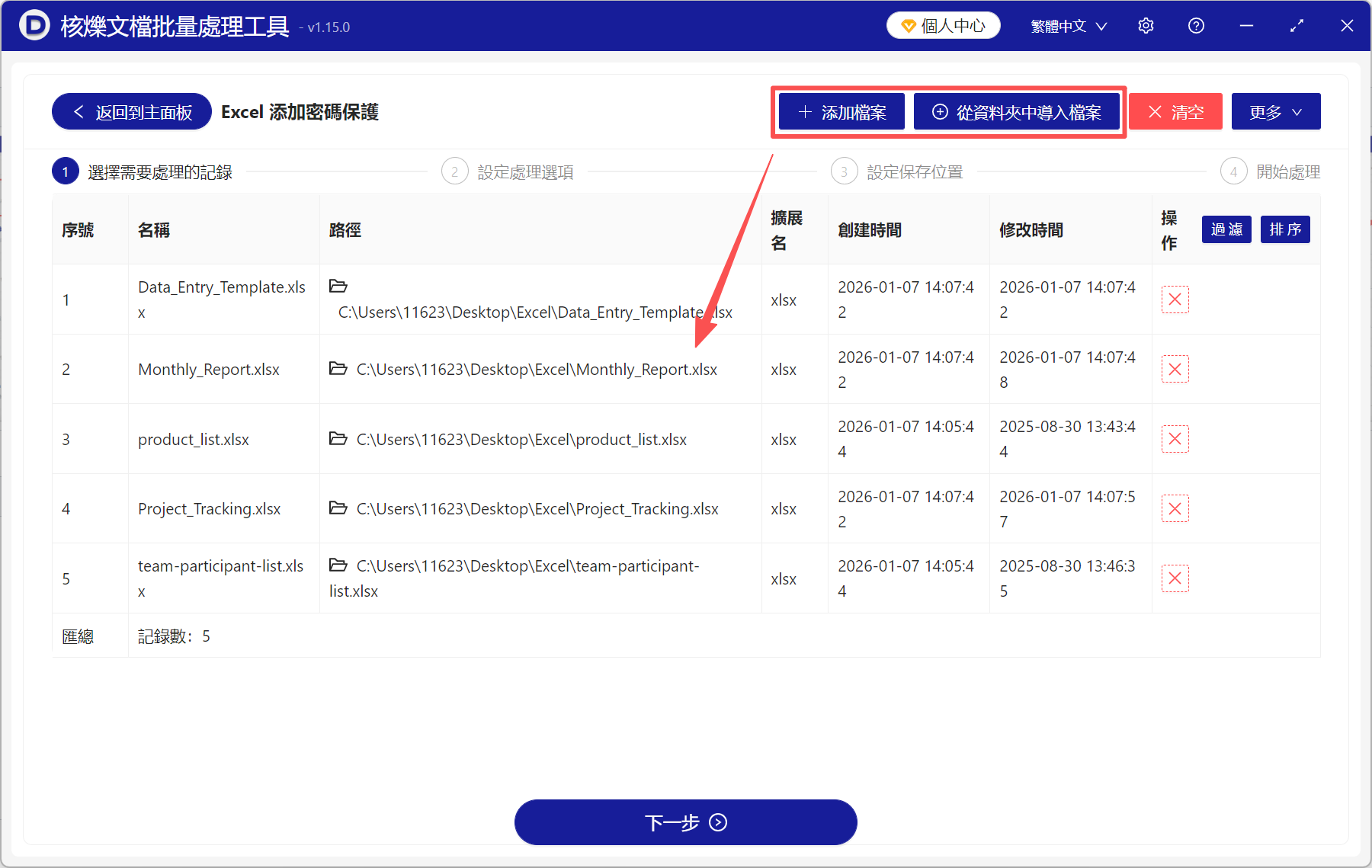
2、下一步,將需要加密的Excel文件都加進來,點添加文件或直接拖放都可以。
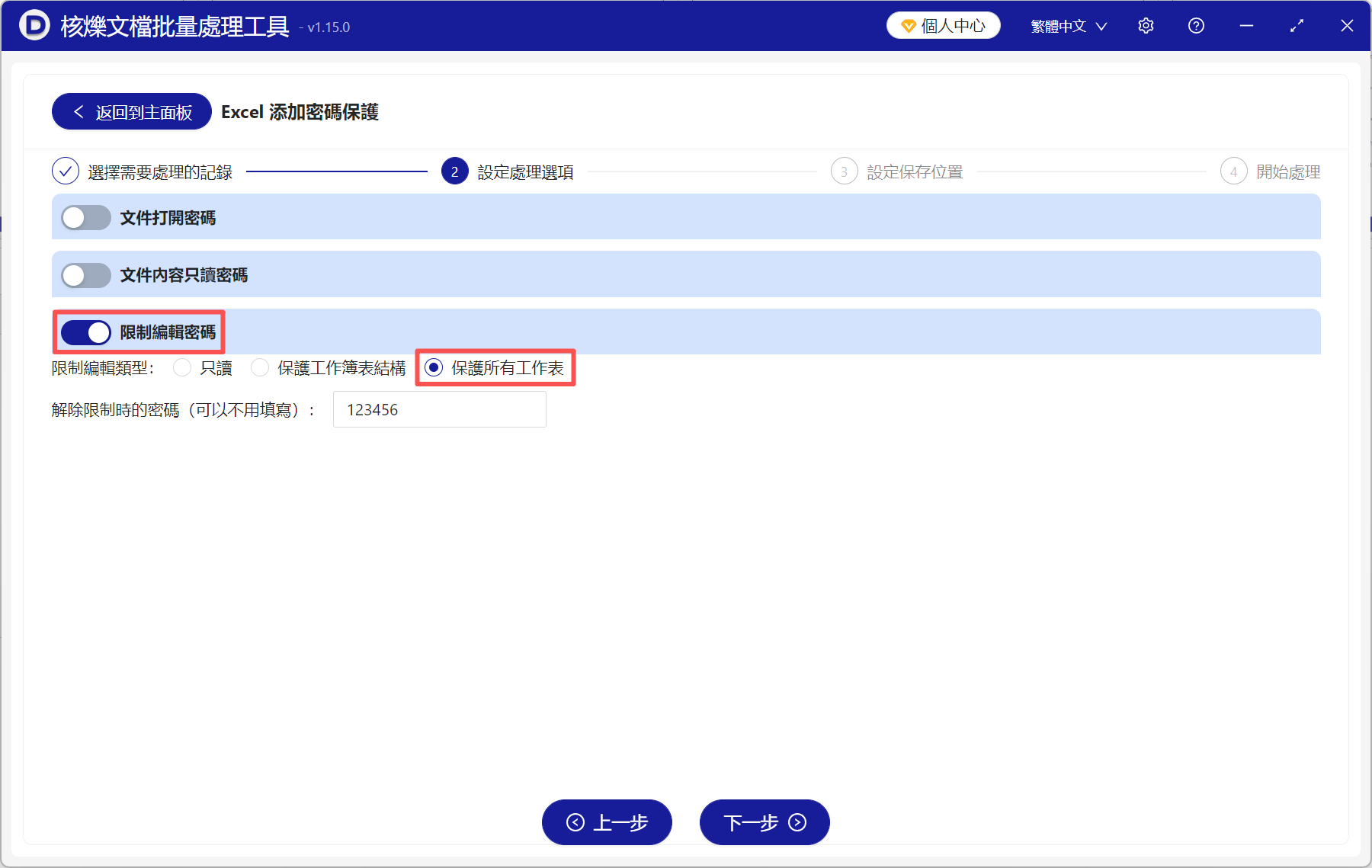
3、選擇【限制編輯密碼】-【保護所有工作表】,並在下面填寫需要設置的密碼。
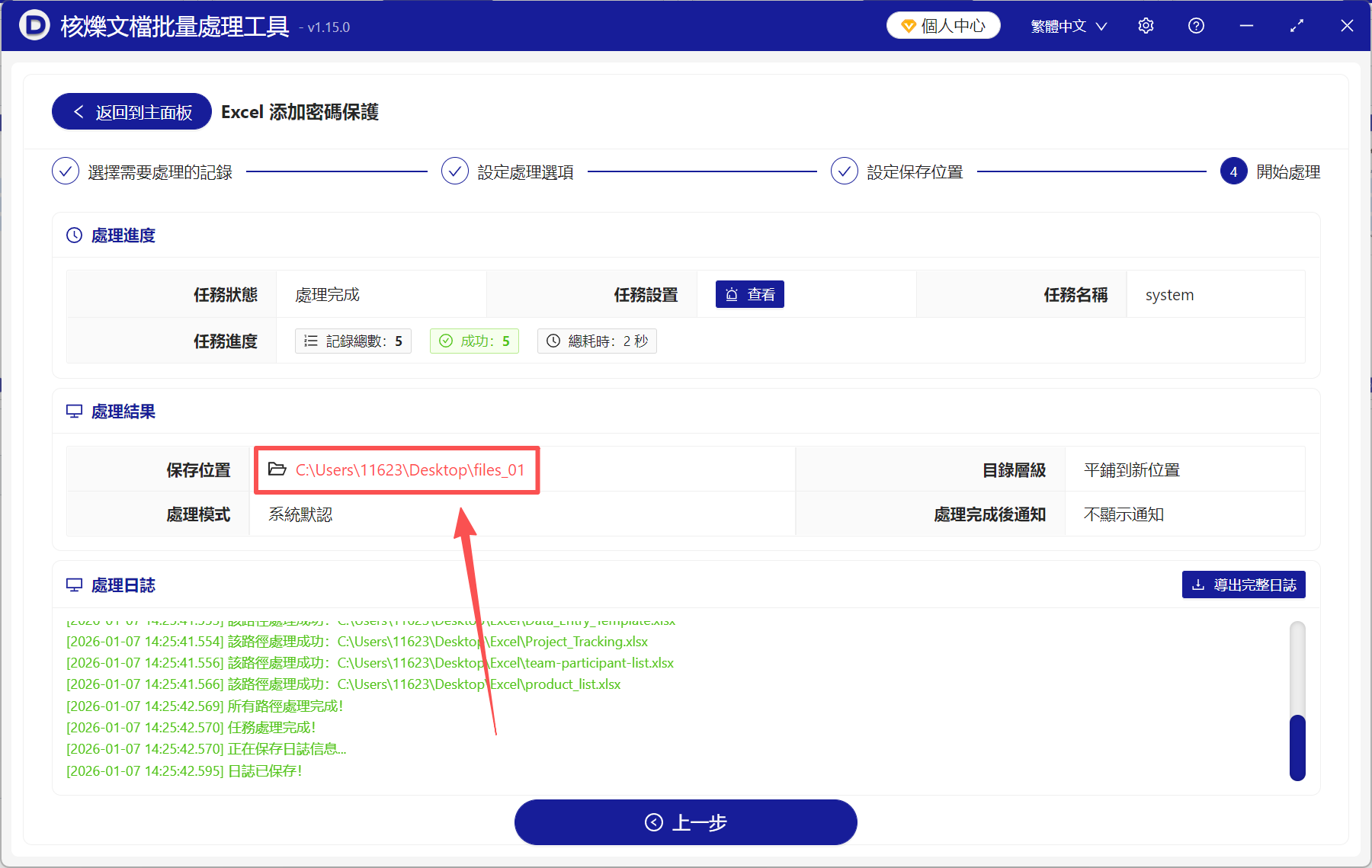
4、處理完成後,點保存位置查看,所有的Excel都加密完成了。
方法2:使用Excel的保護文檔功能保護工作表
推薦指數:★★★☆☆
優點:
- 操作步驟簡單直接,直接在Excel裡找到保護工作簿的功能,就可以給文件添加密碼了。
- 使用起來非常方便,能夠處理臨時、緊急的加密需求,幾秒鐘就能完成。
- 沒網的情況下,也可以給文件設置密碼,更加適合使用內網的工作環境。
缺點:
- 手動給文件加密,沒有批量處理功能,文件很多的情況下,非常耗時耗力。
操作步驟:
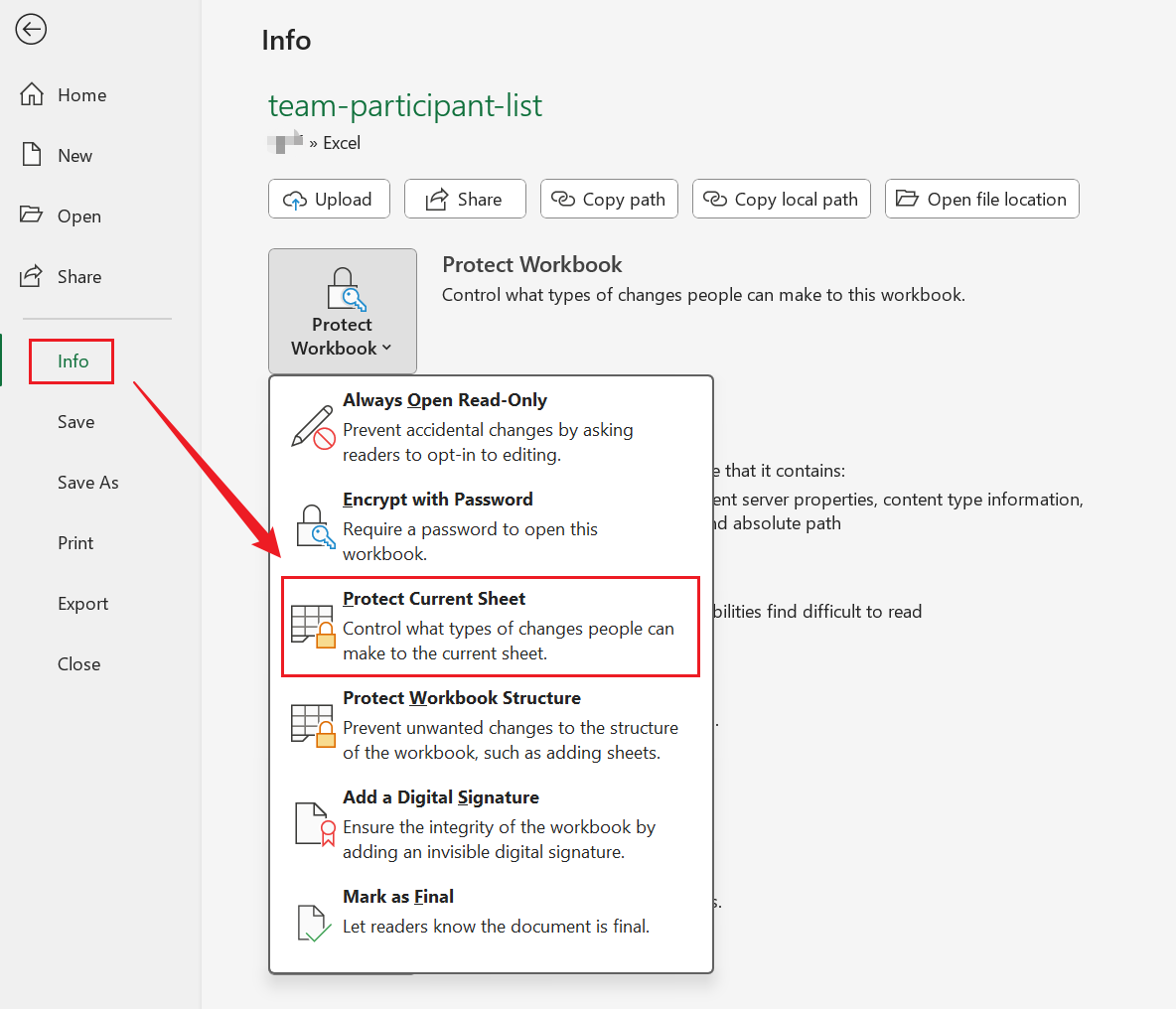
打開需要加密的Excel文件,點擊【文件】-【信息】,找到保護工作簿裡的【保護當前工作錶】,填寫密碼並再次確認,點擊確定就完成加密了。
方法3:使用Google Sheets設置Excel的查看權限
推薦指數:★★★☆☆
優點:
- 可以給Excel設置查看者、編輯者、評論者權限,將文件的編輯權限細化到個人。
- 可以只鎖住表格的指定區域,並開放允許填寫的區域,公式區和錶頭區可永久保護。
- 不需要設置密碼,隨時都能收回權限,能夠避免密碼被轉發的失誤,保密性更強。
缺點:
- Excel文件只能在線分享,文件下載到本地後,加密會失效。
操作步驟:
1、打開Google Sheets,在線製作表格,或者是將電腦上的文件上傳到Google Sheets。
2、點擊右上角【共享】,添加要查看的人員或群組,在右側的權限選擇【查看者】,點擊完成。