我們工作的時候是不是為常常為散落在各個磁盤文件夾內的 PPT 文件頭疼? 有可能是有好幾個部門的獨立演示文稿,又或者是教學課程分成了上百個章節的幻燈片,每次需要完整展示時都要挨個去打開,切換起來還容易看錯。 今天我們就一起來分享幾個超高效的辦公技巧! 如何去批量將多個 PPT 文件一鍵合併成單個演示文檔,讓我們文件夾內碎片化的幻燈片立刻變為專業流暢的文件,和我一起來試一試吧!
為什麼要批量合併 PPT 文件?
客戶需要一份完整的 PPT 項目方案,但是你必須發送一個文件時;或是給學生要匯總整個單元的教學課程,只用幾秒鐘就能生成連貫的內容。 無論是整合多人協作的項目成果、串聯一系列課程的章節內容,還是將零散的方案匯報梳理成完整的文件,將多個 PPT、PPTX 文件合併為單個文件,不僅能保持風格的統一、避免切換耗費的時間,更能方便存檔、分享和演示。 學會這些技巧,零散的 PPT 文件就能瞬間變為條理清晰、播放順暢的完整演示內容,後續也不需要在多個 PPT 文件之間反復打開跳轉了!
PPT 合併為一個完整 PPT 文件的效果預覽
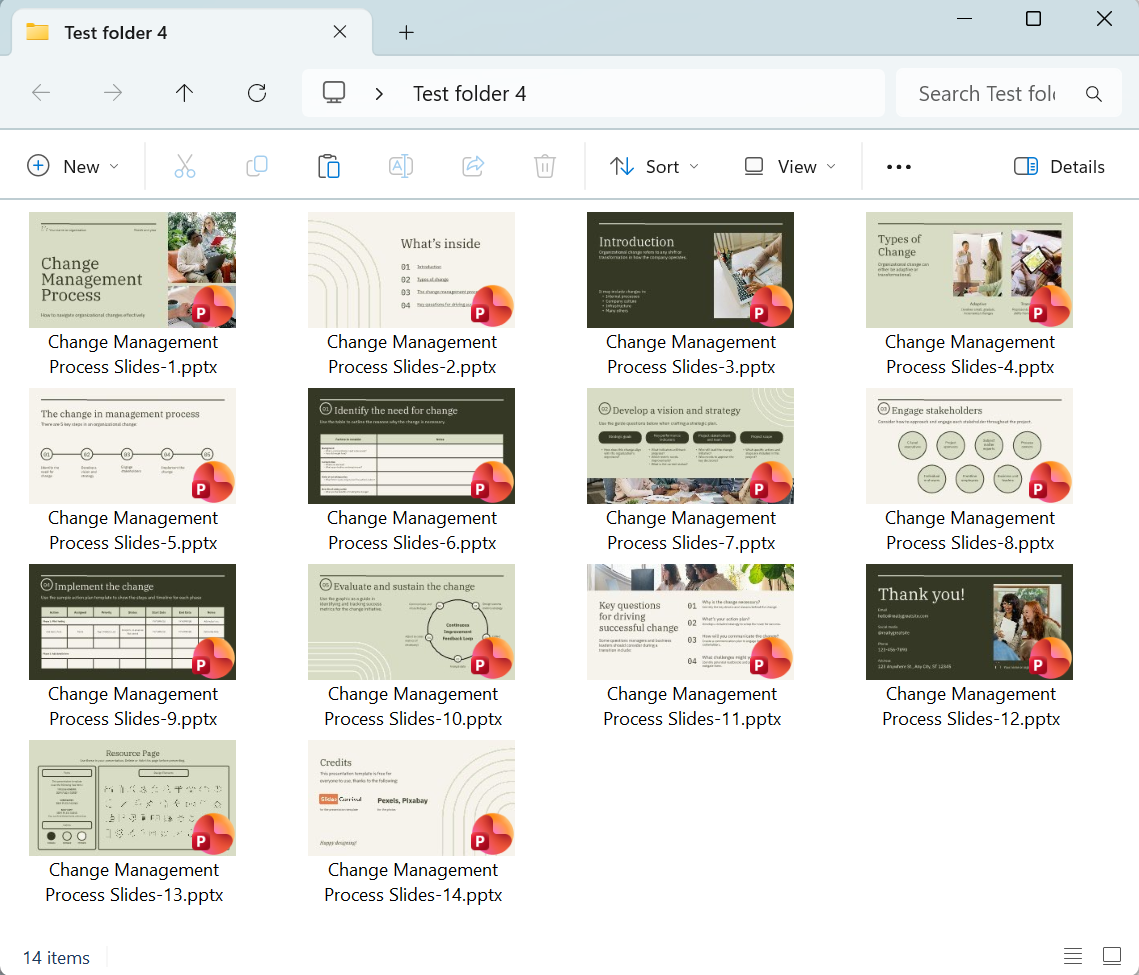
處理前:
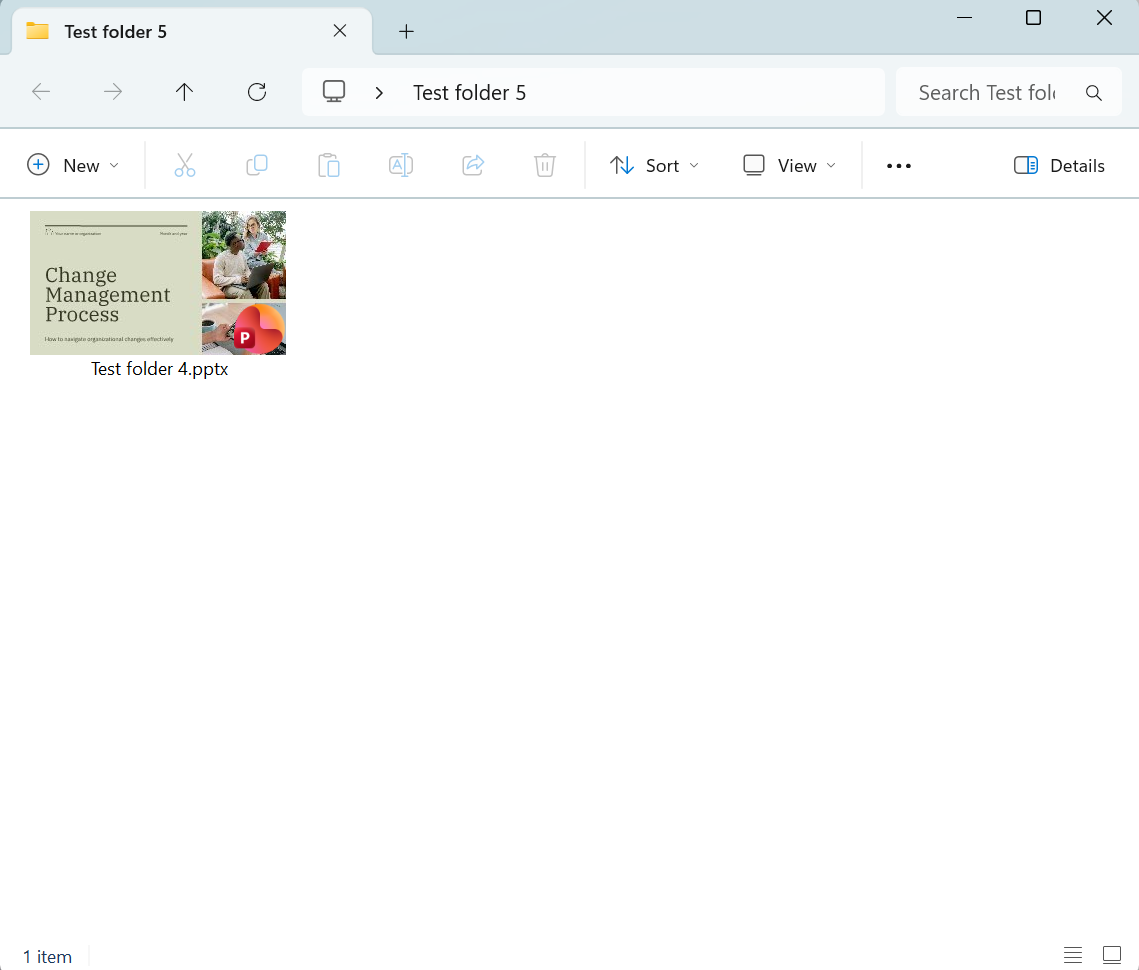
處理後:
方法一:使用核爍文檔批量處理工具合併文件夾內所有 PPT
推薦指數:★★★★★
優點:
支持真正的一鍵批量合併多個文件,處理速度快,適合大型的文件,並且還能夠將多個文件夾中的 PPT 批量合併成多個 PPT 文件,還能夠支持很多種文件格式之間的相互轉換。
缺點:
只能安裝軟件在電腦中操作。
操作步驟:
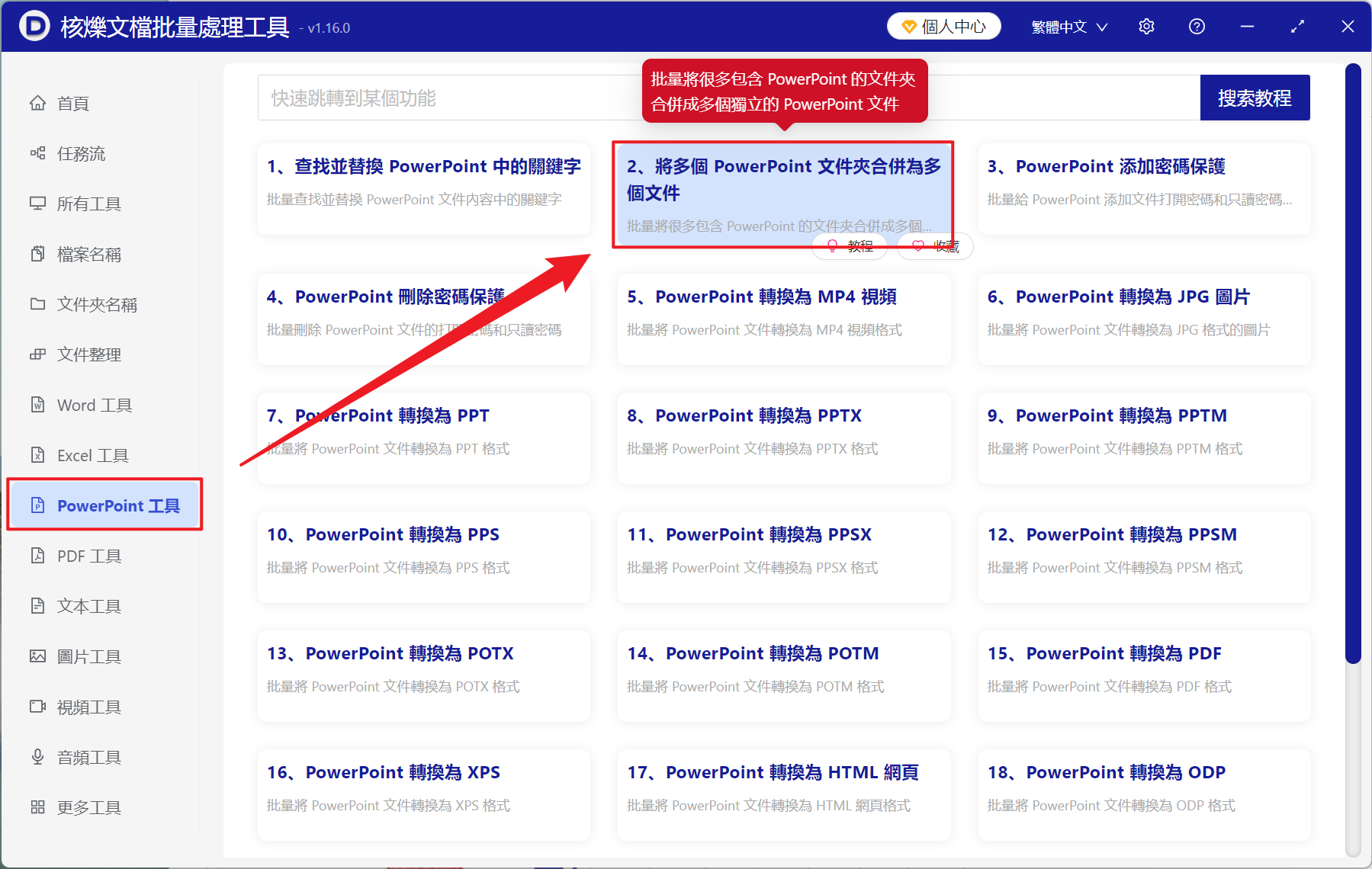
1、打開【核爍文檔批量處理工具】,選擇【PowerPoint 工具】-【將多個 PowerPoint 文件合併為多個文件】。
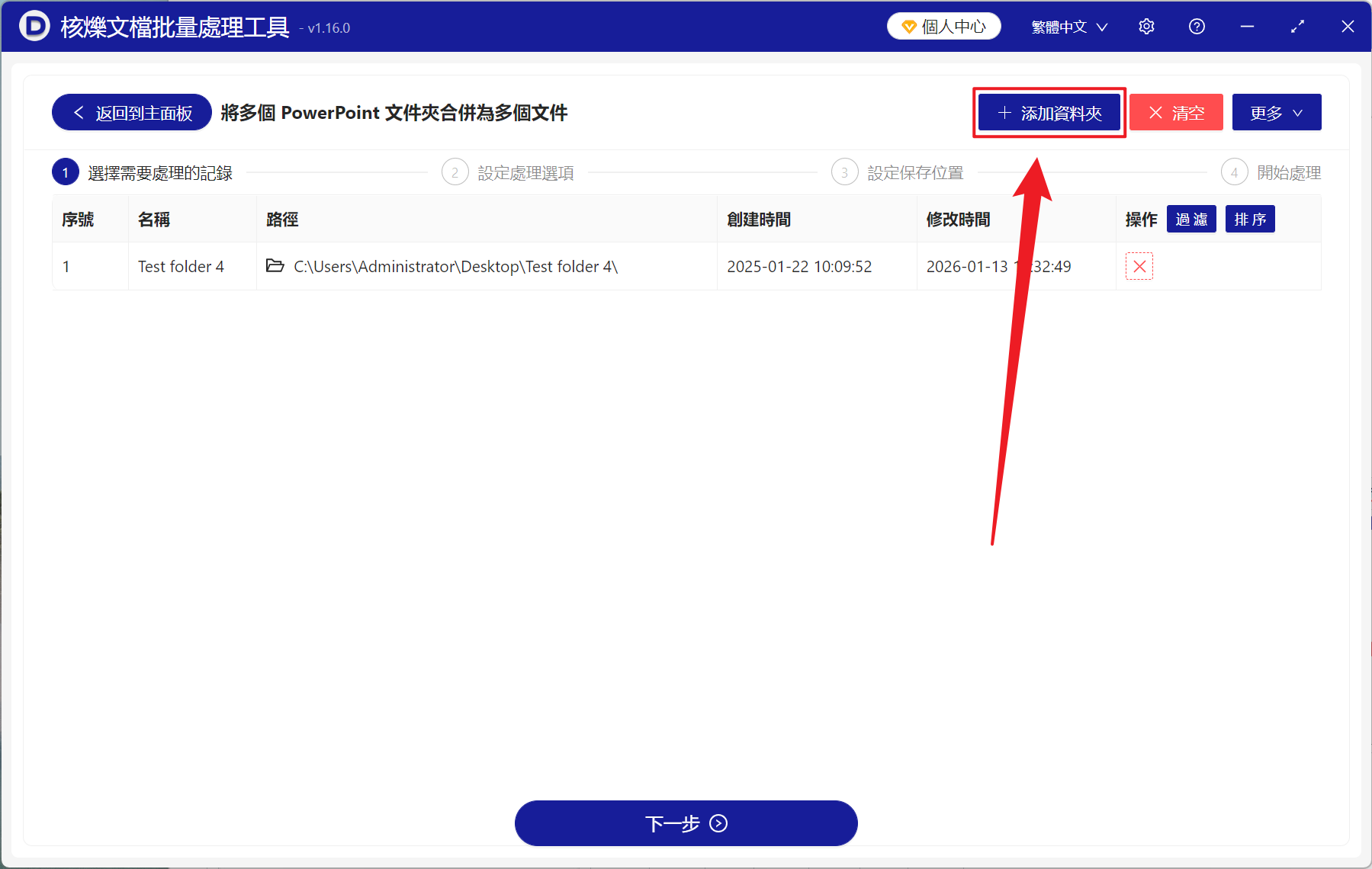
2、這裡選擇【添加文件夾】,將包含零散 PPT 文件的文件夾添加進來,可以添加多個文件夾合併為多個文件,這也支持直接將文件夾拖入下方導入,然後點擊下一步。
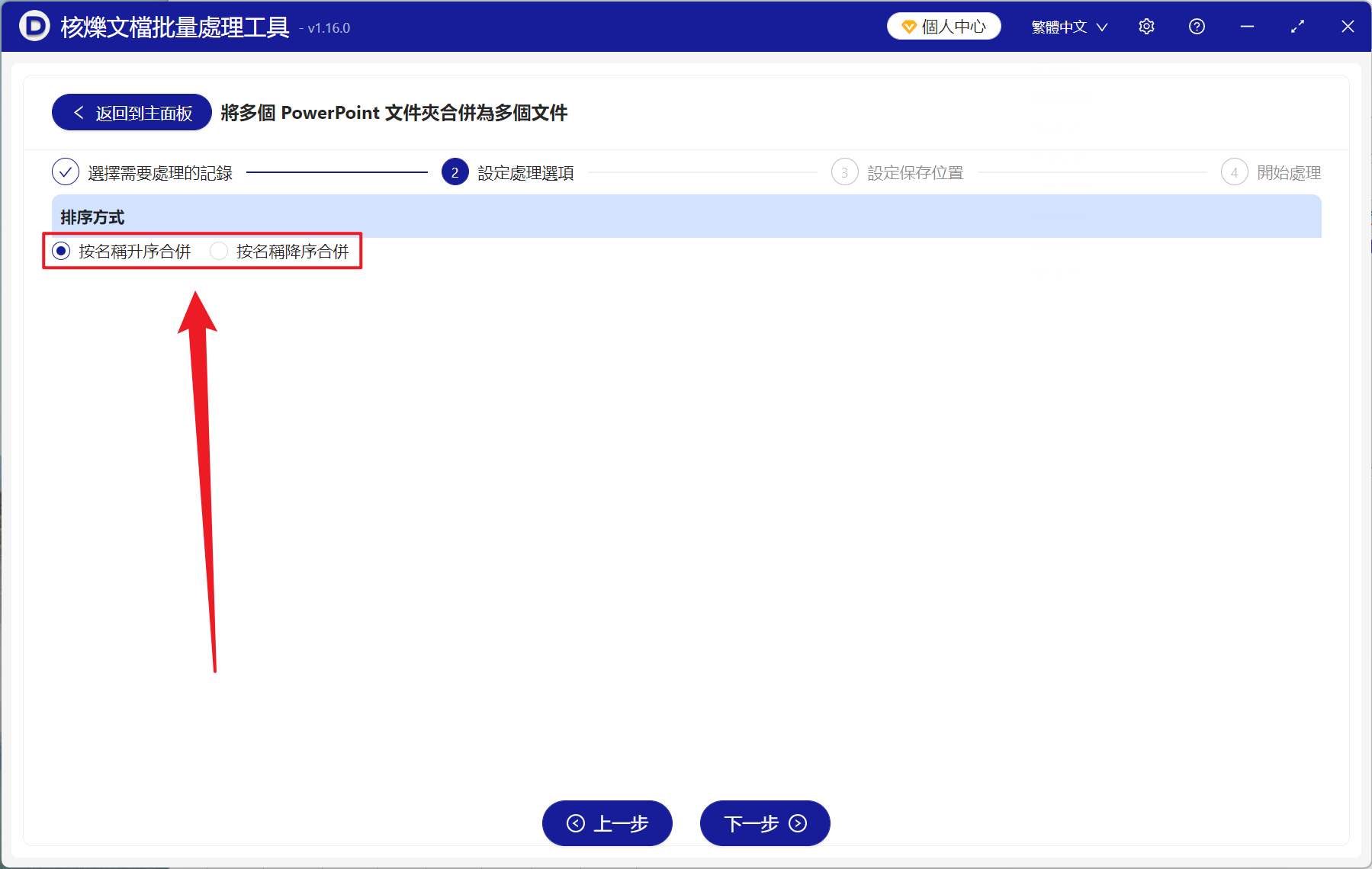
3、進入選項設置界面,這裡的排序方式我們可以選擇從上到下合併,或是從下到上合併,最後再次點擊下一步。 接著點擊瀏覽,選擇好新文件的保存位置。
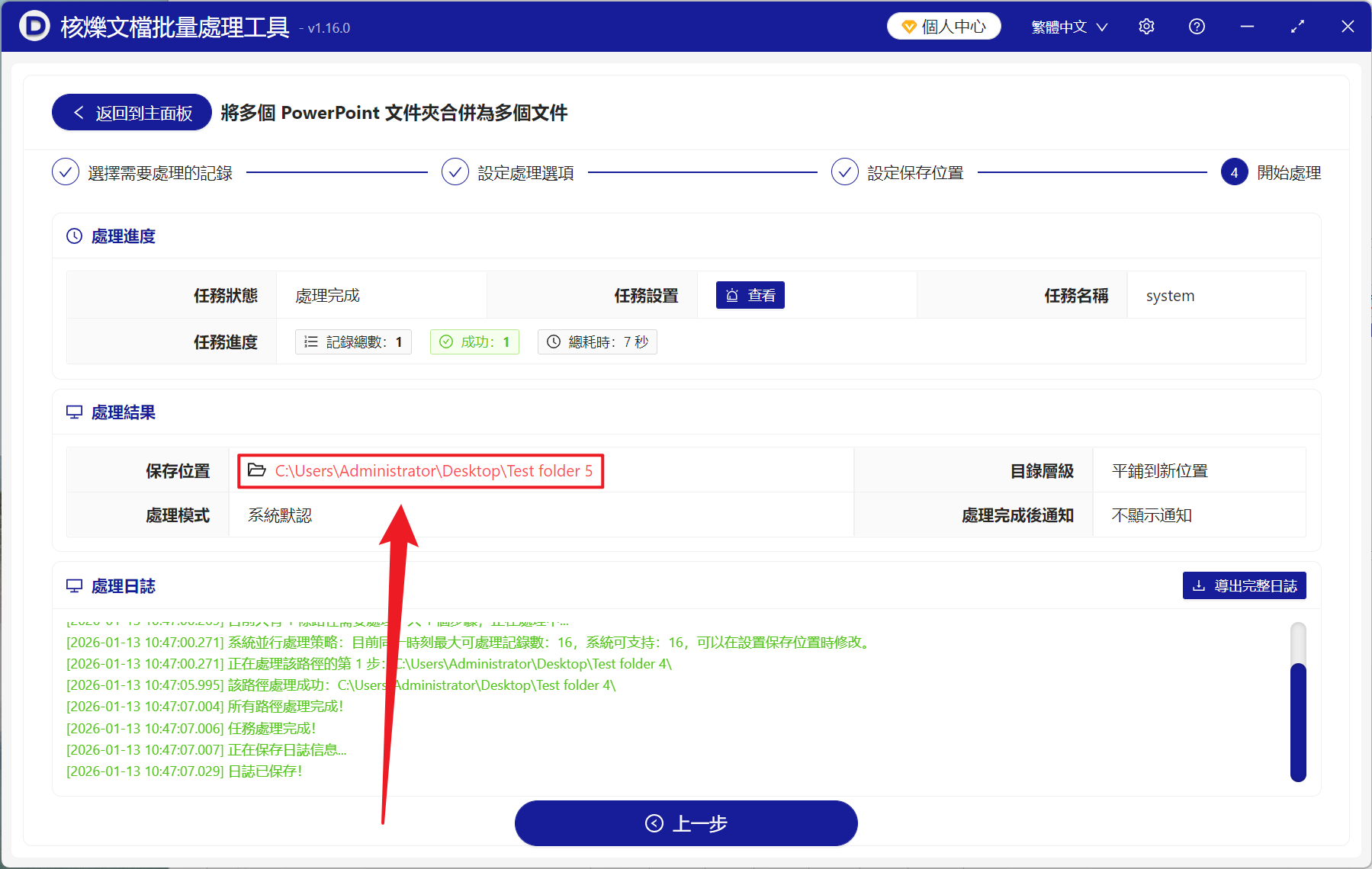
4、等待處理結束之後,點擊紅色的路徑打開文件夾即可查看合併完成的 PPT 文件。
方法二:利用 PowerPoint 內置合併功能來合併 PPT 文件
推薦指數:★★★☆☆
優點:
操作完全免費,無需額外的安裝,界面簡潔,操作簡單容易上手,並且支持選擇性插入幻燈片而非整個文件,還可以保留源格式,減少後續調整的時間。
缺點:
一次只能合併一個文件,無法進行批量操作,而且幻燈片過多可能會導致軟件運行緩慢甚至崩潰。 同時也存在格式兼容性的問題,不同版本製作的幻燈片合併後可能會出現排版錯亂,動畫和過渡的效果可能會丟失。
操作步驟:
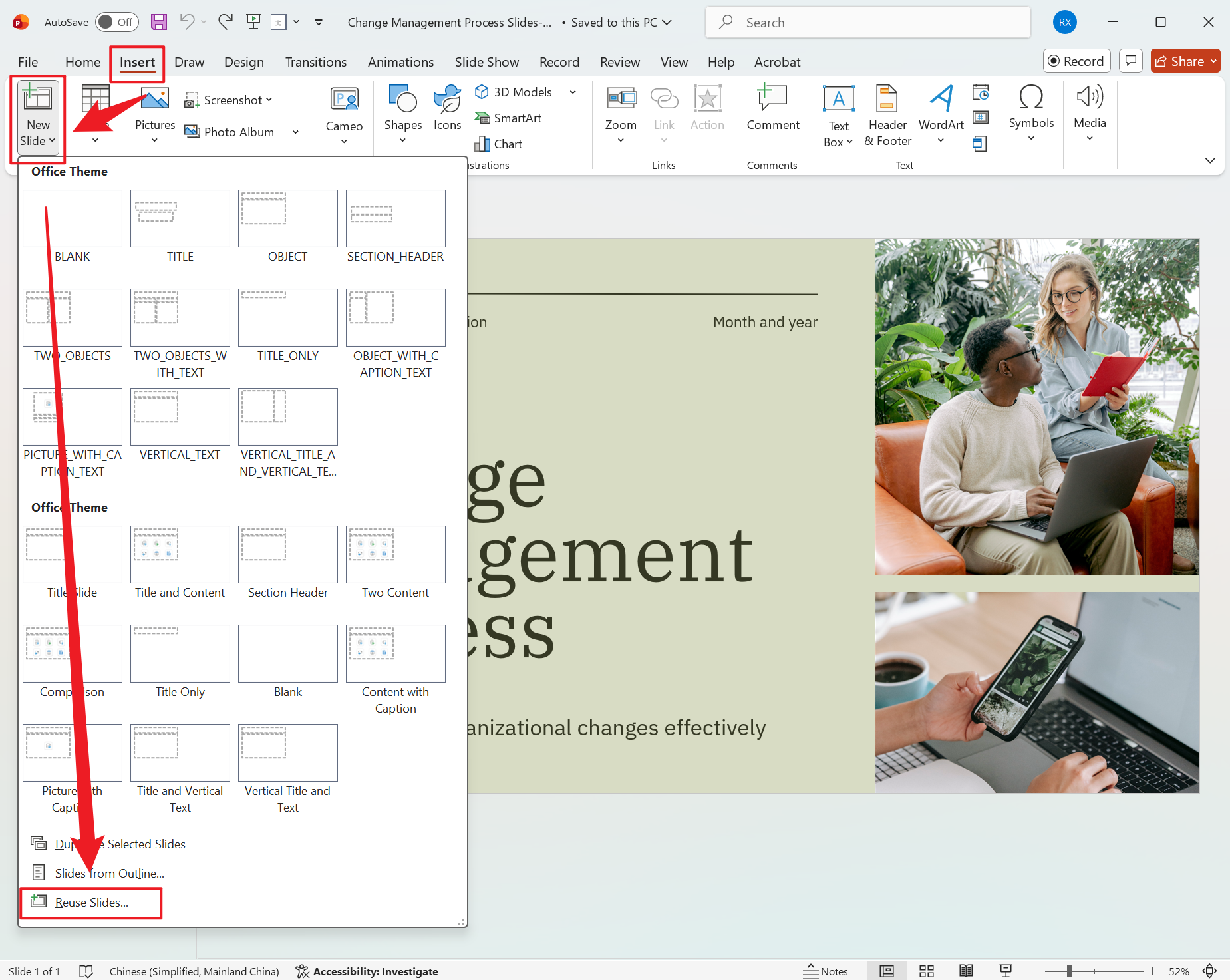
1、先打開一個演示文稿,然後點擊插入 - 新建幻燈片 - 重用幻燈片。
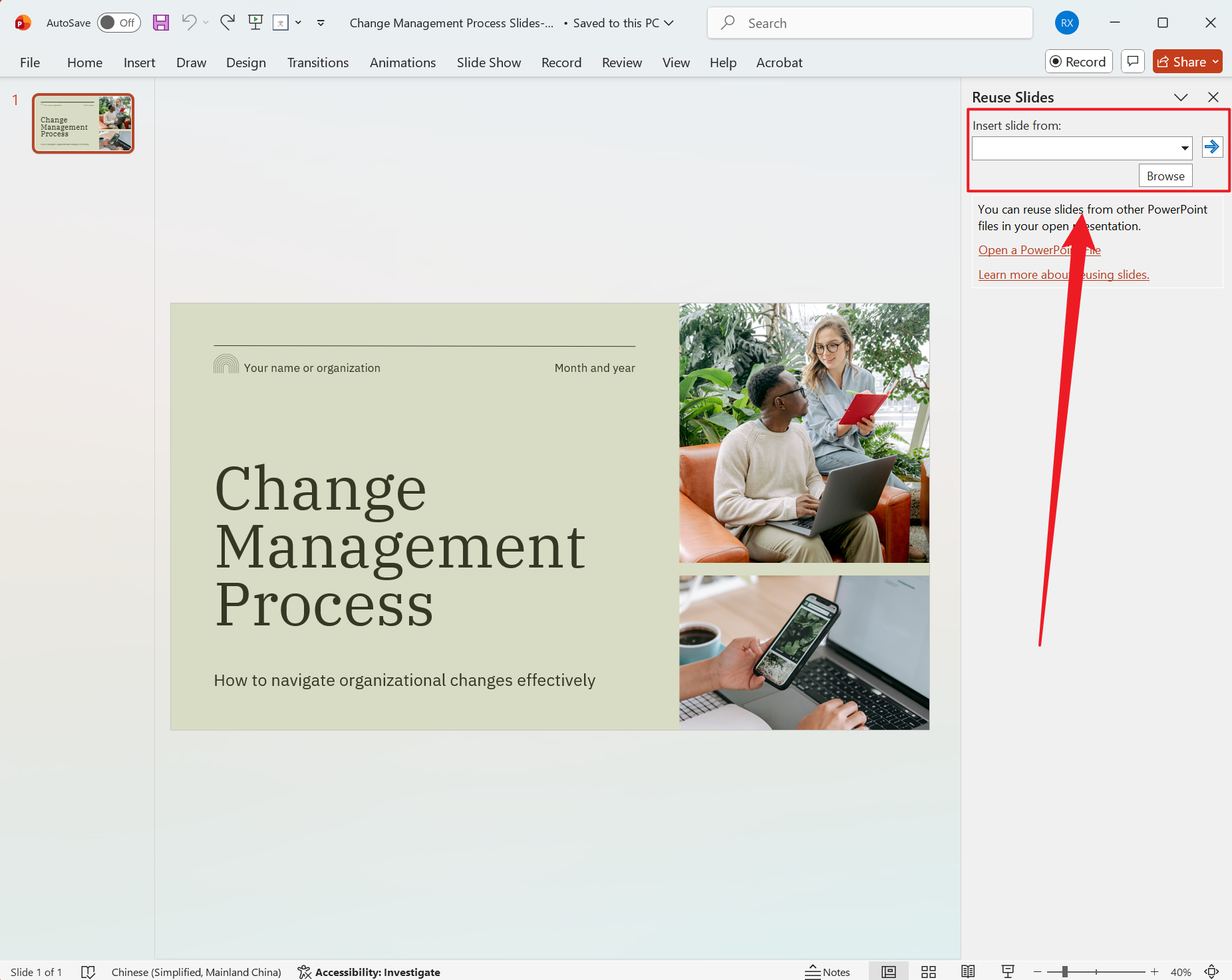
2、接著點擊瀏覽文件,選擇好要插入的 PPT 文件。
3、右側出現的面板中,右鍵添加所有幻燈片,然後重複步驟 2 進行添加文件即可。
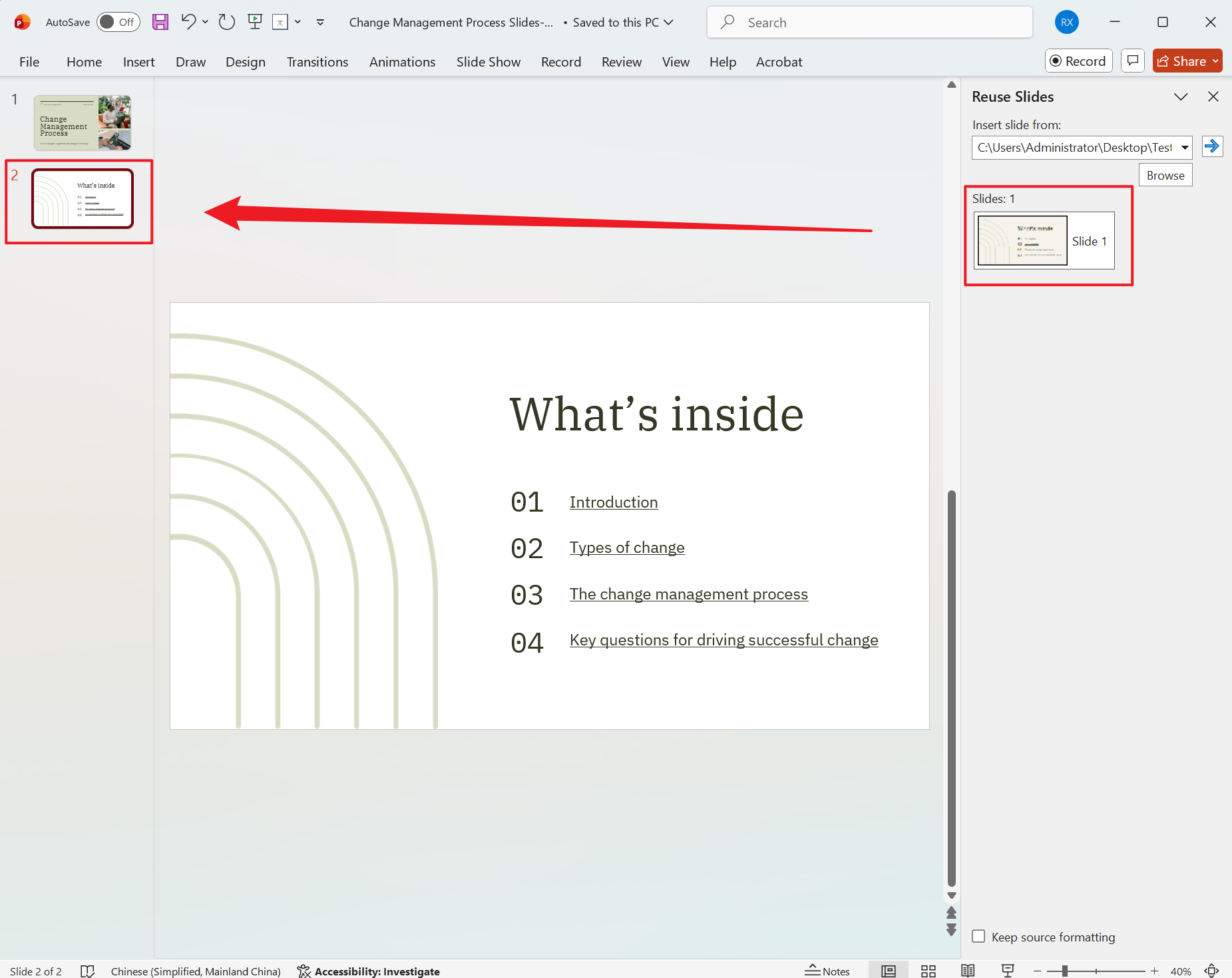
方法三:使用 ASPOSE 在線合併 PowerPoint 文件
推薦指數:★★★★☆
優點:
在線工具的優勢在於跨平台兼容性,無論使用 Windows、Mac 還剩移動設備都能夠操作,無需安裝任何軟件,節省系統空間,通常免費或提供免費的額度,界面也直觀,適合小白用戶。
缺點:
但免費的版本一般都會有文件大小限制,而且上傳敏感內容存在隱私和安全風險,依賴於網絡鏈接,網絡不穩定、無網絡環境也可能導致上傳失敗或無法使用。 不支持複雜的格式保留,可能會丟失某些特殊效果,
操作步驟:
1、進入 ASPOSE 在線轉換平台,進入 PPT 合併界面,添加需要合併的 PPT 文件。
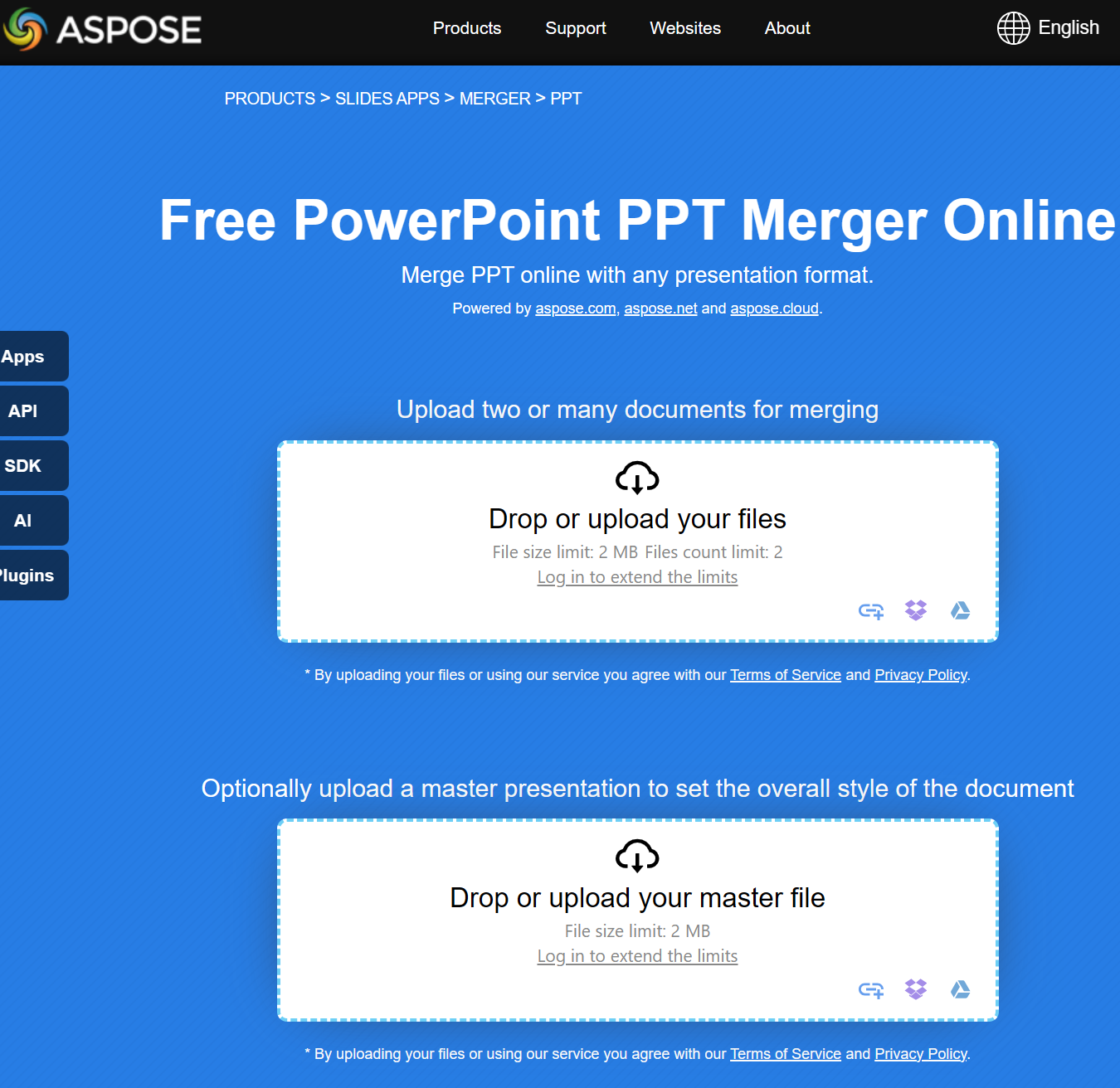
2、接著調整需要合併的 PPT 文件順序,最後點擊合併,等待結束後保存。
方法四:用最基礎的複製粘貼方法合併 PPT、PPTX 文件
推薦指數:★★☆☆☆
優點:
能夠對每一張幻燈片進行精細的二次選擇,操作過程完可視可控。
缺點:
非常浪費時間,重復勞動性高,跨版本進行複製粘貼可能會引發格式不兼容等問題。
操作步驟:
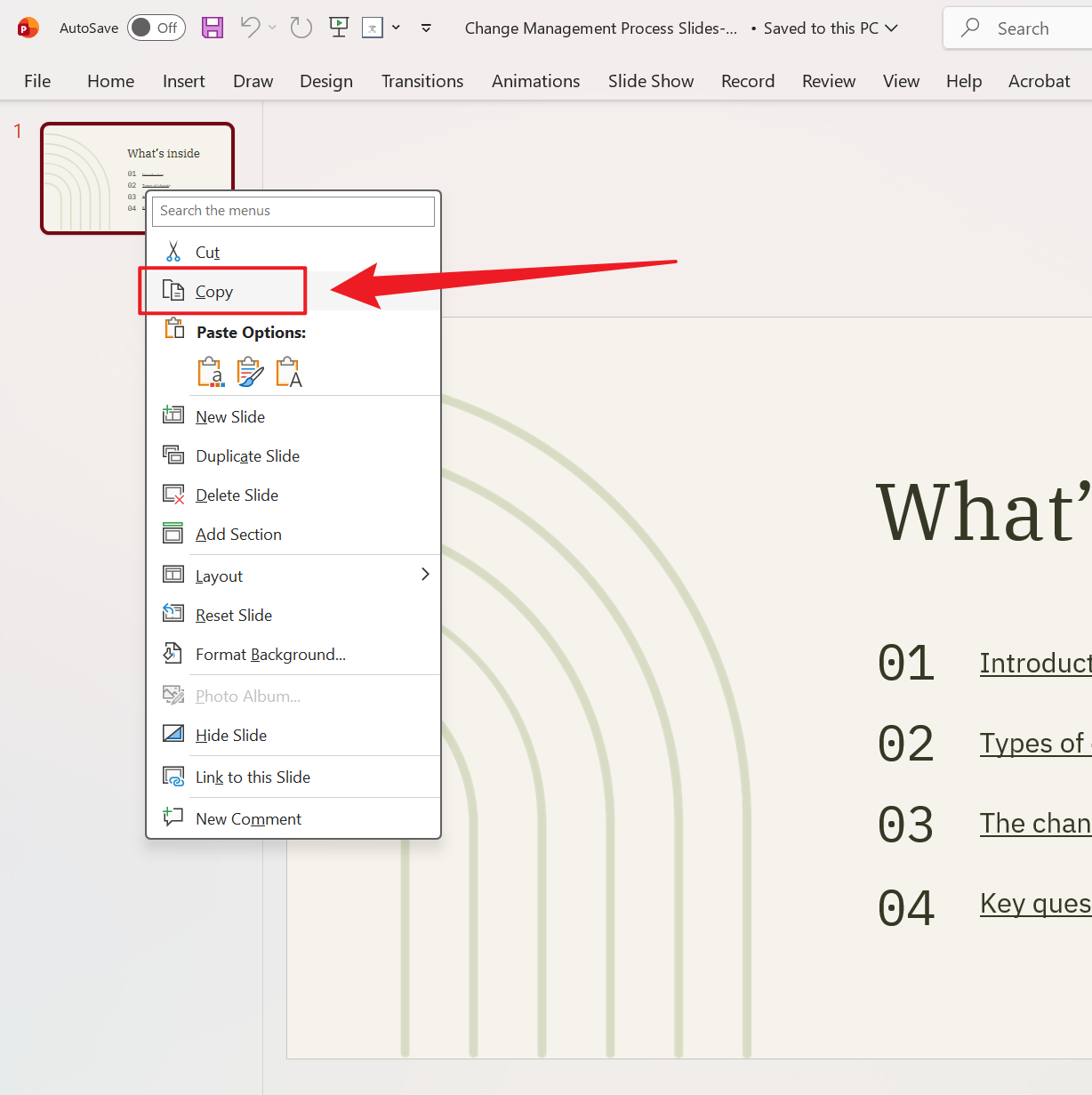
1、打開兩個需要合併的 PPT 文件,ctrl C 複製一個 PPT 文件中的所有頁面或選擇要合併的頁面。
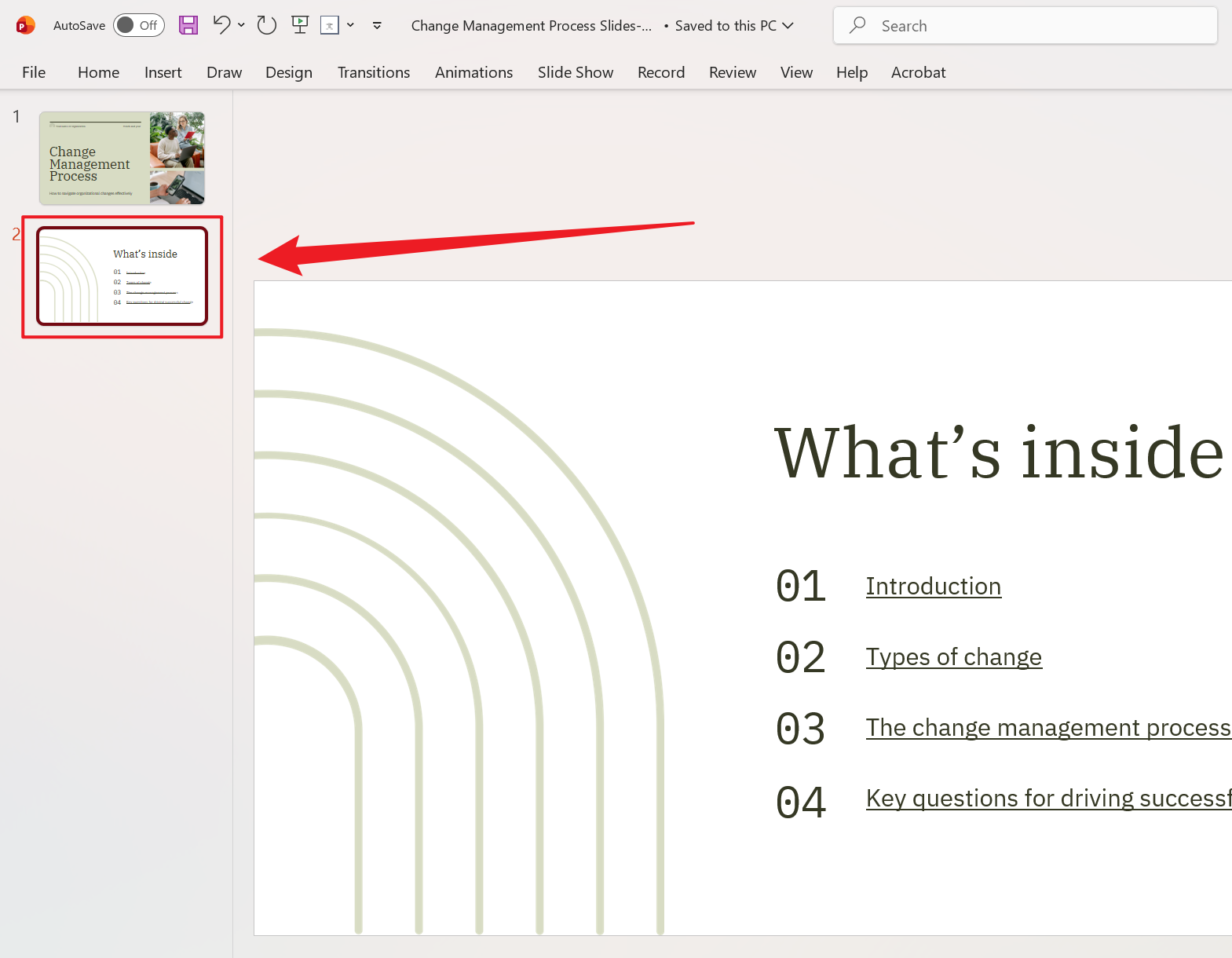
2、接著 Ctrl V 粘貼到另一個 PPT 中,
3、最後重複該步驟即可。