我們用Excel製作的一些財務報表、預算表等文件,裡面包含重要數據,只能給特定的人審閱。 為了防止其他人隨意打開文件查看,避免數據洩露,需要給Excel文件設置打開密碼。 如果我們有很多Excel表格要設置打開密碼,可以使用以下4種方法來批量加密:核爍文檔批量處理工具、Excel插件、壓縮軟件加密、VBA宏腳本。
哪些情況下要批量給Excel設置打開密碼
1、財務部門生成的大量Excel報表,裡面的數據涉及到公司的核心財務信息,不能給其他人看到。 因此需要統一設置打開密碼,只能讓自己或者管理層查看,其他人無權訪問。
2、公司的Excel項目文件,比如項目預算表、成本核算表、客戶需求清單等等,這些文件也屬於業務機密。 項目完成以後,給這些文件批量設置密碼再進行存檔,可以有效防止其他人查看文件。
3、我們將Excel表格發送給領導或者客戶時,在傳輸過程中,很容易造成信息外洩,讓一些無關人員看到文件內容。 為了數據保密,我們需要批量給Excel表格設置打開密碼,只給指定的人打開密碼,這樣其他人不知道密碼也就無法查看文件了。
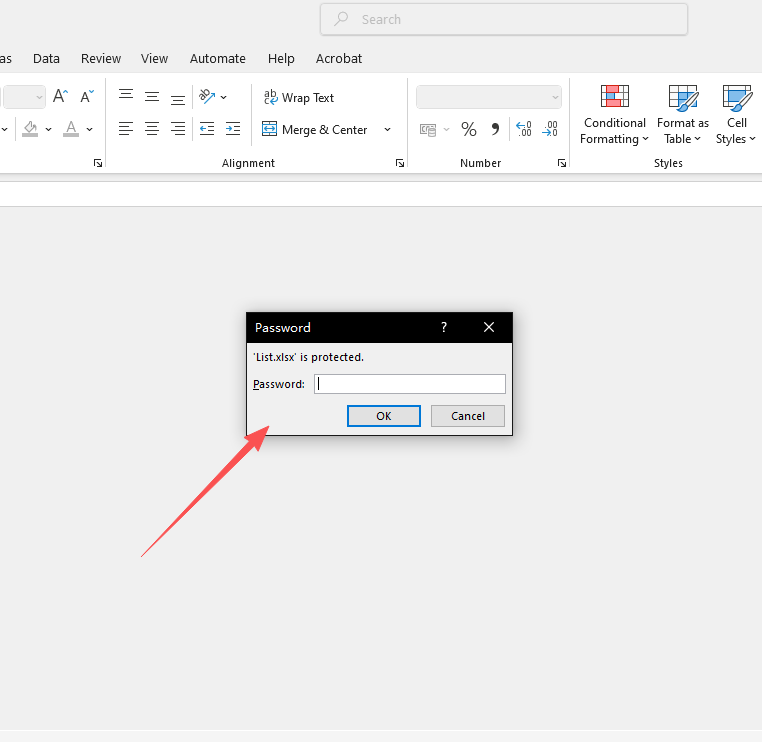
Excel設置了打開密碼的效果預覽
方法1:使用核爍文檔批量處理工具一鍵批量加密
推薦指數:★★★★★
優點:
- 操作方法非常簡單,我們只需要導入所有Excel文件,並設置密碼類型,它就會自動給所有文件加密,沒有任何難度。
- 真正的批量處理,我們可以一次性導入幾百個Excel文件,同時一鍵加密,省時省力。
- 支持批量給Excel設置打開密碼、只讀密碼、限制編輯密碼等多種密碼類型。
- 支持中文、英文、法語、德語、西班牙語、日語、韓語等多種語言。
缺點:
- 需要在電腦上安裝,只支持Windows系統。
操作步驟:
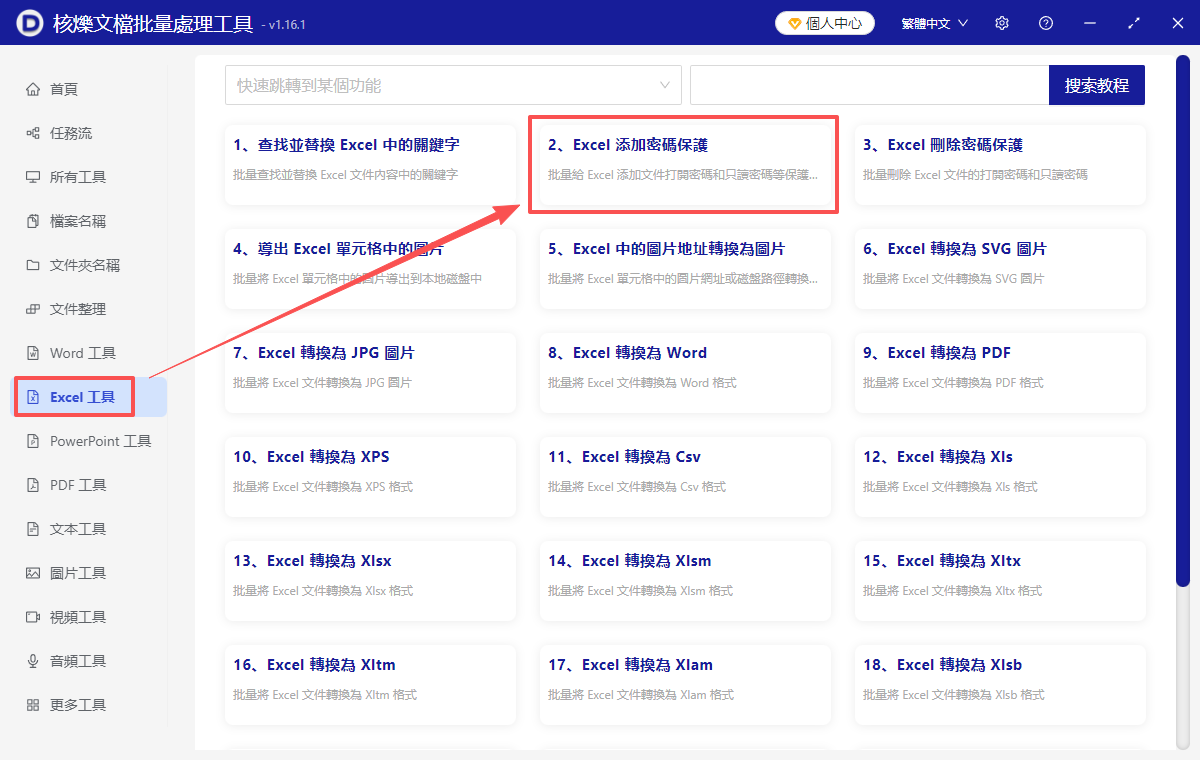
1、打開【核爍文檔批量處理工具】,選擇【Excel工具】-【Excel添加密碼保護】。
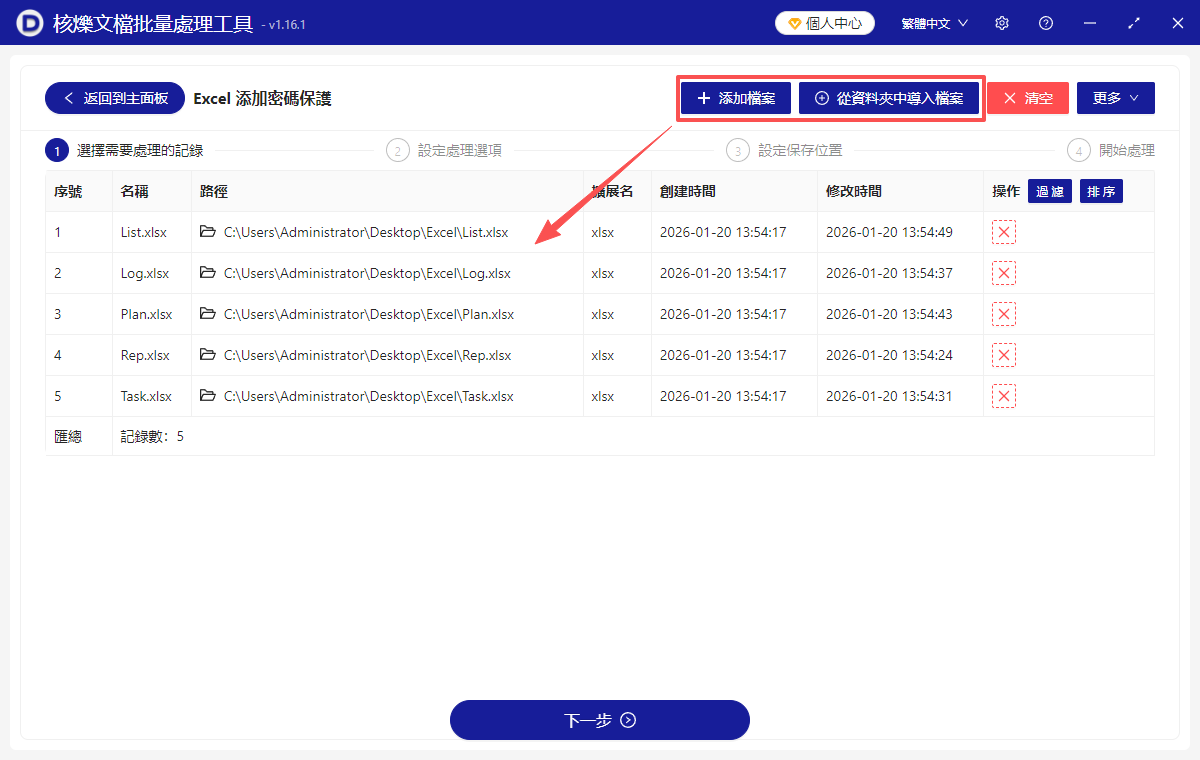
2、點添加文件或從文件夾中導入文件,將需要加密的Excel表格全部加進來,支持xlsx、xls、xlsb、xlsm、xlt、xltx、xltm、csv、numbers等多種文件格式。
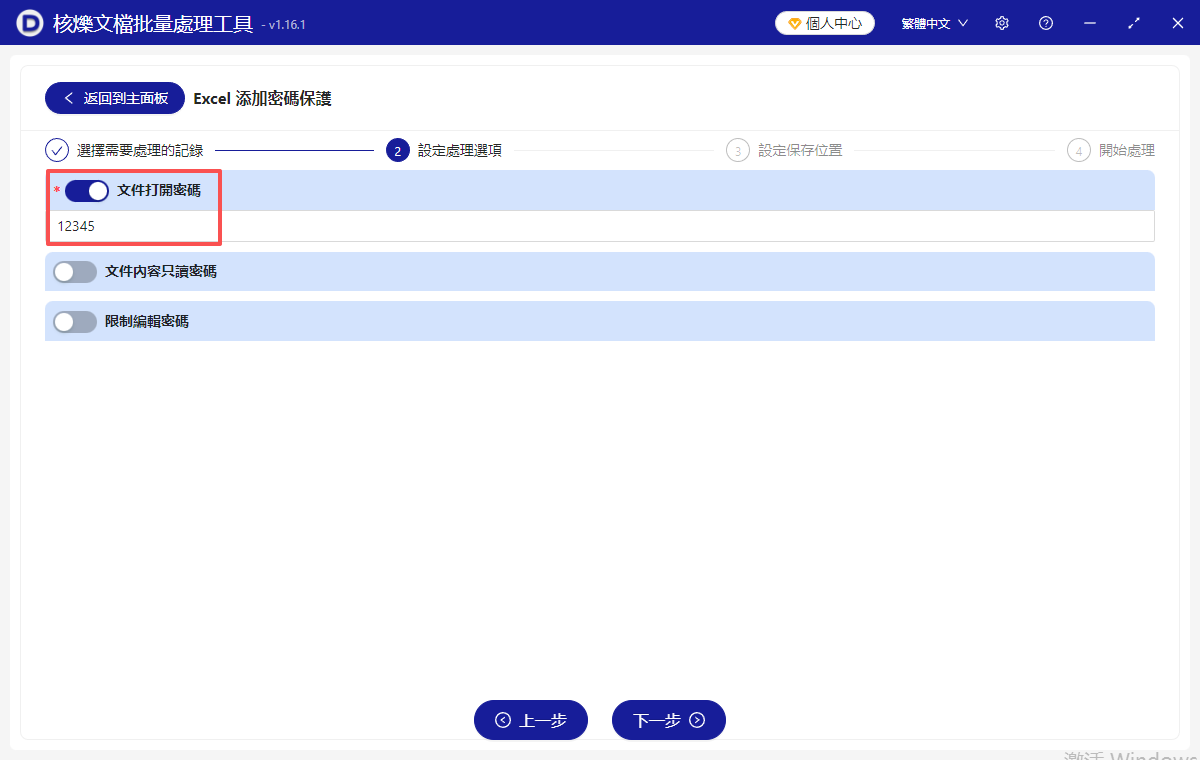
3、選擇【文件打開密碼】,並在下面填上要設置的密碼。 建議使用字母 數字的組合,並且將密碼長度設置為中長,這樣加密效果更好,能夠防止密碼被輕易破解。
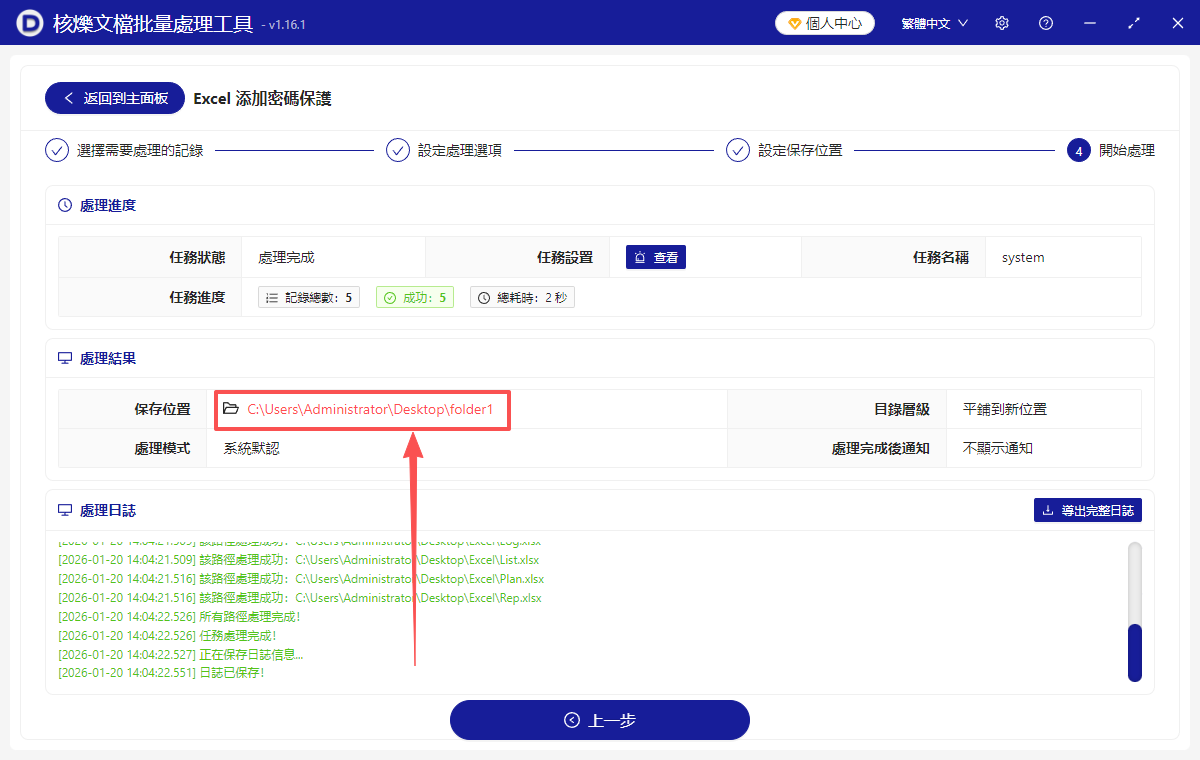
4、處理完成後,點保存位置查看,裡面都是上鎖的Excel文件,必須輸入密碼才能打開。
方法2:使用Excel插件Kutools批量給文件加密
推薦指數:★★★★☆
優點:
- Kutools插件是直接嵌入在Excel裡的,不需要打開另外的軟件,操作方便。
- 簡單直接,選擇插件的加密功能,然後添加所有的文件,填寫好密碼後就能自動加密。
- 功能豐富,可長期使用,能幫我們提高工作效率,適合經常用Excel工作的用戶。
缺點:
- 付費插件,部分功能會受到Excel版本限制。
操作步驟:
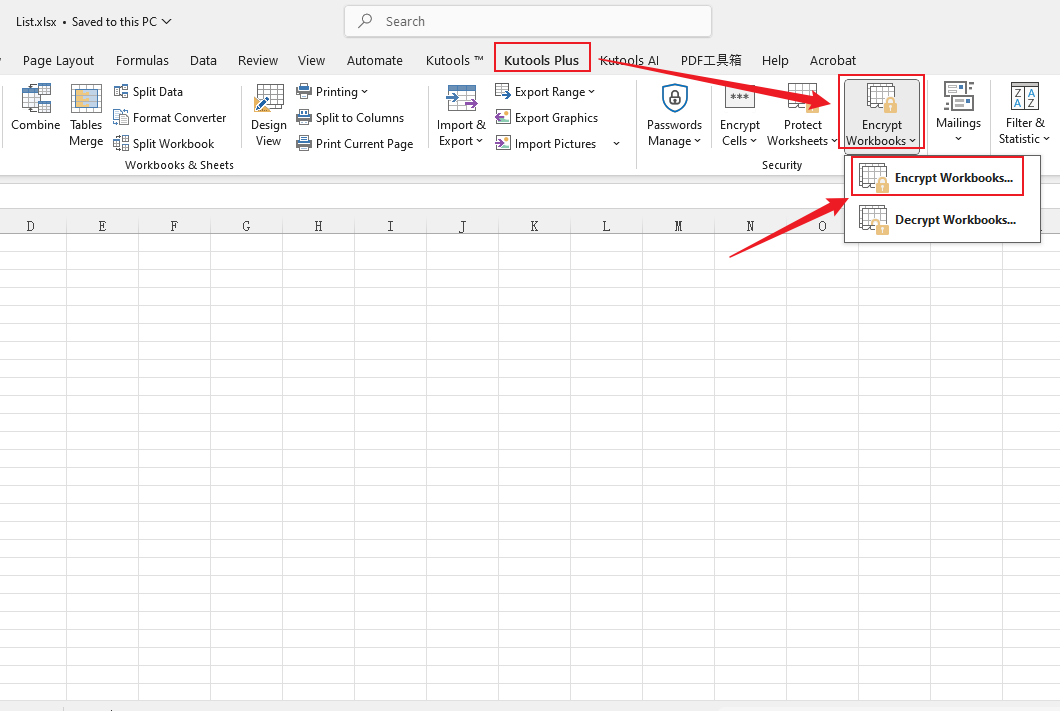
1、安裝Kutools插件,點擊【KUTOOLS PLUS】,選擇【加密工作簿】。
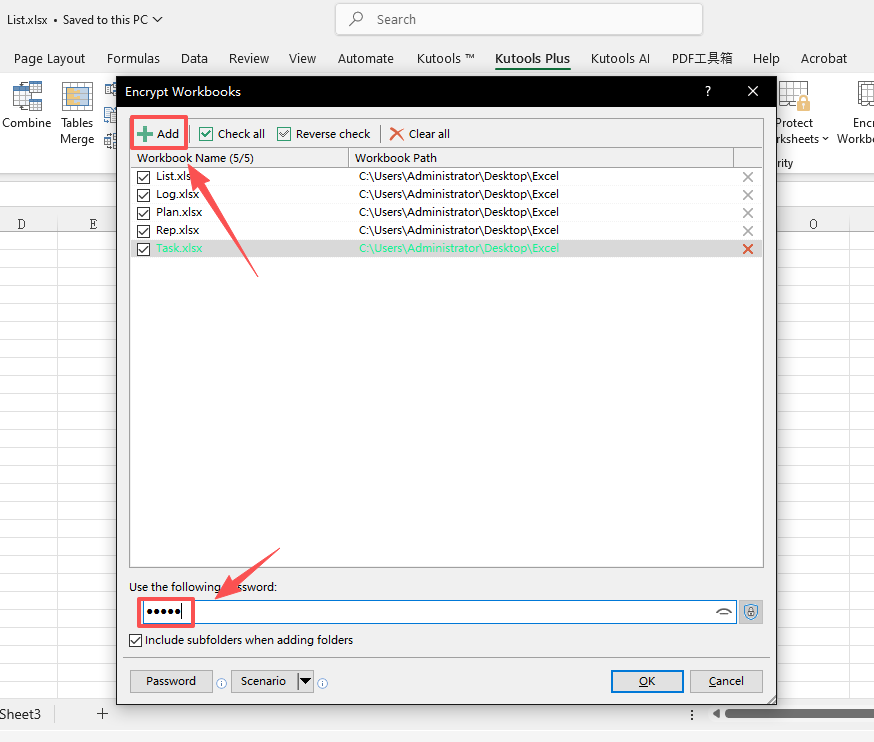
2、點擊【添加】,將需要設置打開密碼的Excel文件全部加進來,在下面填寫密碼,最後點擊【確定】,所有Excel就加密完成了。
方法3:使用壓縮文件將Excel打包為加密壓縮包
推薦指數:★★★☆☆
優點:
- 無需藉助其他工具,電腦自帶壓縮功能,直接將文件打包為壓縮包並設置密碼,很方便。
- 操作步驟簡單,直接選中文件,保存為壓縮包,並設置密碼,只要有一點點電腦基礎,就能輕鬆搞定。
缺點:
- 並不是直接加密Excel文件,壓縮包解壓後,excel可以直接打開。
操作步驟:
1、右鍵點擊需要加密的Excel文件,選擇【添加到壓縮包】,在加密欄填寫密碼並確認,點擊【確定】就可以了。
2、如果有多個Excel要批量加密,直接全選所有文件,右鍵點擊【添加到壓縮包】,並設置密碼。
方法4:使用VBA宏腳本批量給Excel設置打開密碼
推薦指數:★★★☆☆
優點:
- Excel自帶VBA宏腳本功能,無需安裝其它工具,直接在Excel里操作就可以了。
- 真正的批量處理,腳本能夠自動識別文件夾里的所有Excel文件,並批量設置密碼。
- 可以靈活設置密碼,每一個Excel文件能設置不一樣的打開密碼。
缺點:
- 操作難度較大,使用門檻高,不適合新手小白。
操作步驟:
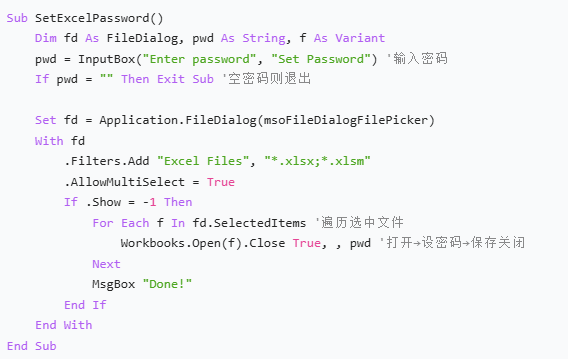
先將要加密的Excel文件放到同一個文件夾里,再打開Excel,按【Alt F11】打開VBA編輯器,點擊【插入】-【模塊】,粘貼代碼,然後按F5運行VBA腳本就可以了。