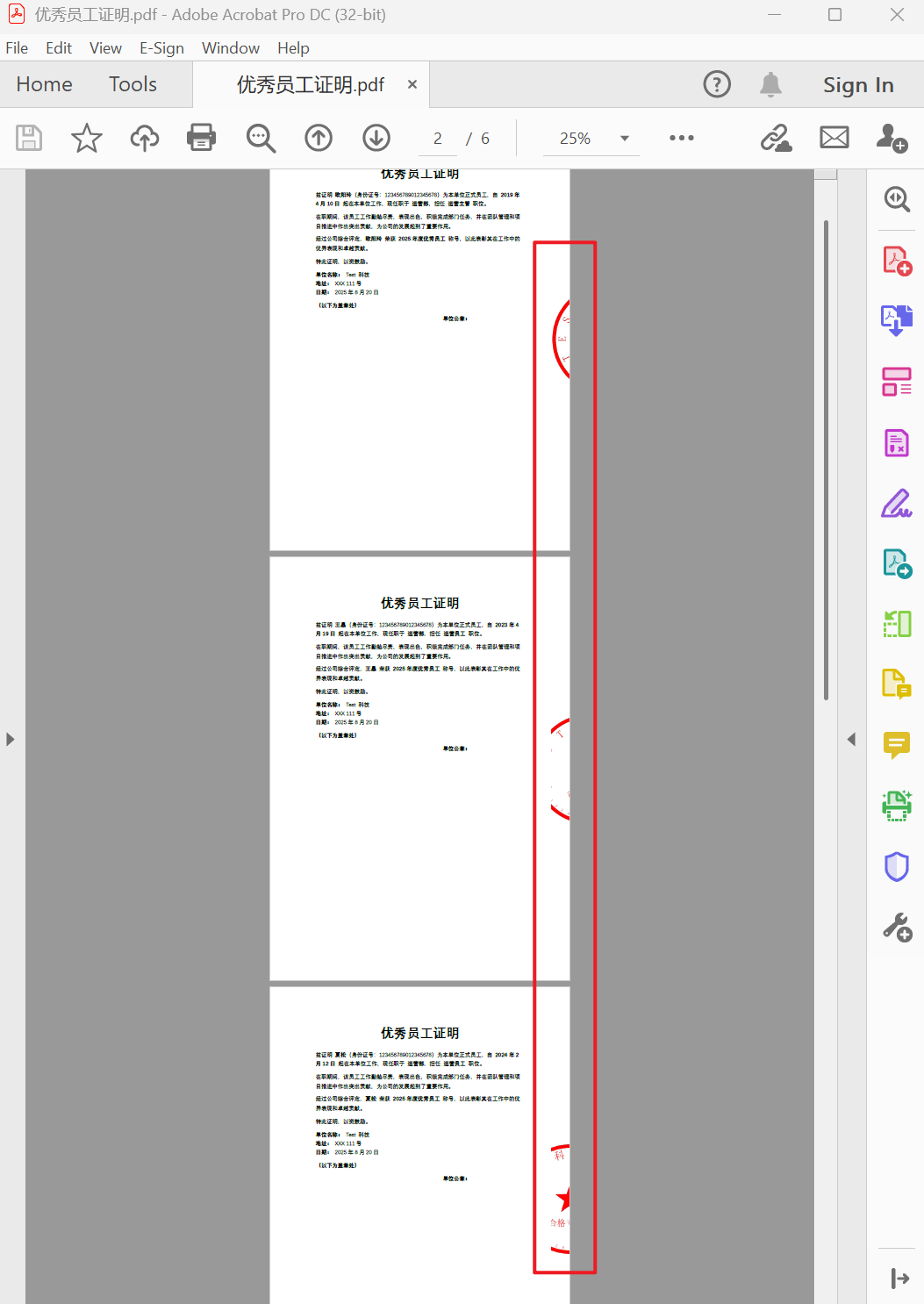
擁有大量電子合同或資料時,如何為 PDF 文件添加較為權威的防偽標識呢? 一般的紙質文件我們可以使用實體印章,但在如今社會辦公環境當中,帶有標識的電子認證是非常重要的,特別是需要跨地區傳輸的重要合同、證書等 PDF 文件,那麼我們應該怎麼在每一頁文件上添加上不可偽造的標記,來保證文件的完整性和不可篡改性。 數字騎縫章擁有傳統紙質文件加蓋騎縫章的效果,最突出的特點就說圖章圖案會根據頁面邊緣的位置自動進行分割,當文件被打印或以完整電子版本展示時,印章會拼接還原成一個完整的圖案。
這個設計能夠直觀的展示文件的完整性,還能夠防止個別頁面被惡意篡改或替換,每一頁上的印章就好比拼圖,只要所有頁面都完整無誤,圖章才會完整呈現。 這裡為大家說明幾個實用的快捷方法,有效的保障我們 PDF 文件的安全和完整性。
為什麼要給 PDF 添加騎縫章?
增強文件真實性
騎縫章作為一種傳統的文件防偽手段,當加蓋在 PDF 文件的頁面接縫處時,能夠將電子文件模擬成正常紙質蓋章的正式文件,這種方式能直觀的看出該文件是正式、完整的版本,而非是篡改或替換後的內容。
防止文件被替換、篡改
騎縫章的圖片會連續加蓋在 PDF 文檔的多個頁面,若有人視圖替換其中某一頁,印章的圖片就會變得不連續、缺斤少兩,從而馬上就暴露出修改過的痕跡,為合同、證明等重要文件提供了更加直觀的驗證方式,增加了文件的安全保障。
滿足傳統業務流程
很多企業單位在護理正式的電子文件時,仍會保留與傳統紙質文件相似的文件,通過給 PDF 添加騎縫章,在滿足數字化辦公的同時,還能符合傳統用章的習慣,讓電子文件在傳輸過程中更容易被多方接受和認可。
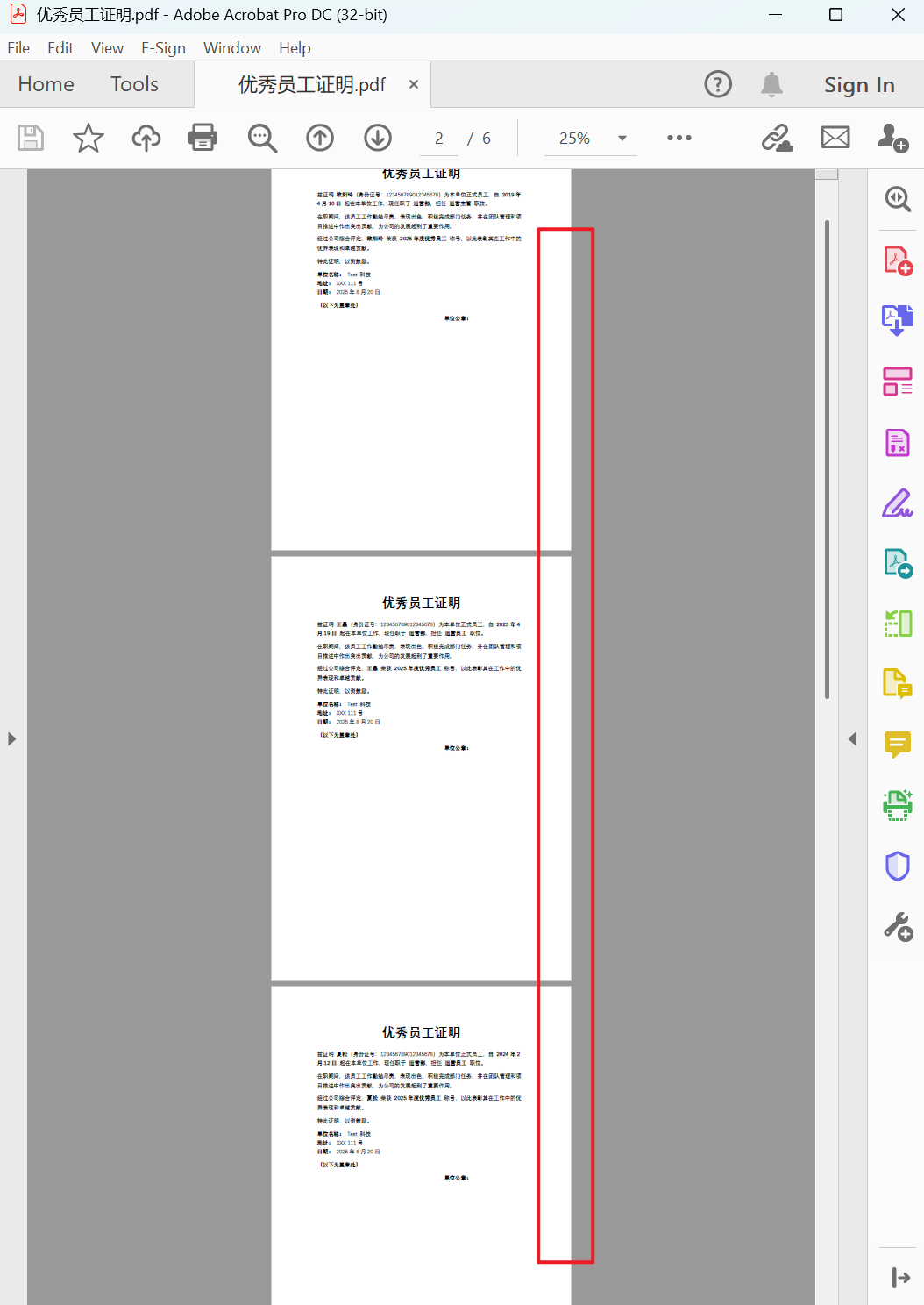
PDF 添加騎縫章的效果預覽
處理前:
處理後:
方法一:使用核爍文檔批量處理工具給 PDF 批量添加騎縫章
推薦指數:★★★★★
優點:
界面十分友好,沒有任何復雜的操作內容,更符合國內用戶使用,並且支持批量處理,幾百個、幾千個文件都能輕鬆完整的打上騎縫章。 最重要的一點則是文件皆為本地電腦處理,不含上傳文件到服務器的性質,保護用戶文件的隱私安全。
缺點:
只能安裝在電腦上操作使用。
操作步驟:
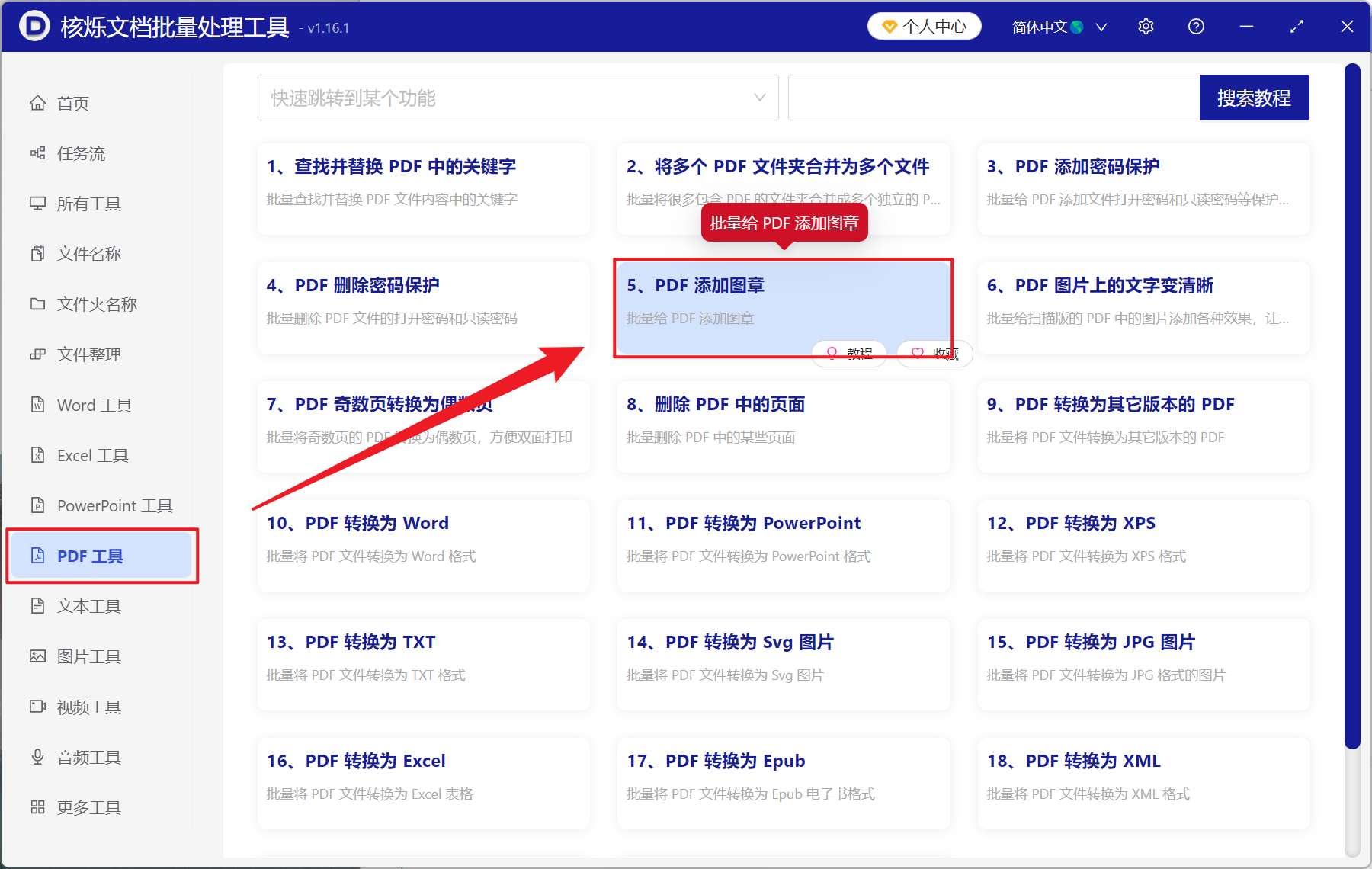
1、打開【核爍文檔批量處理工具】,選擇【PDF 工具】-【PDF 添加圖章】。
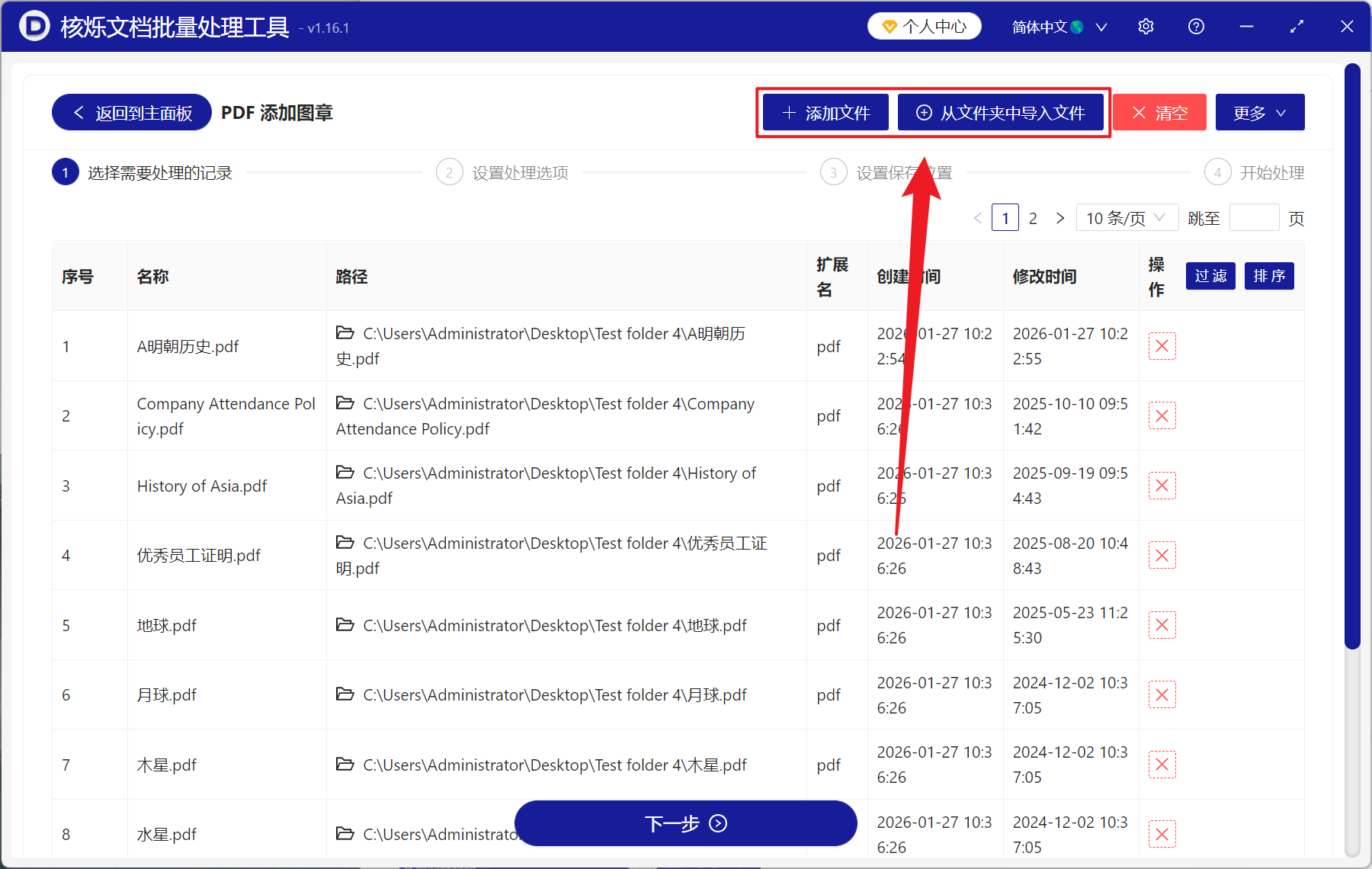
2、在【添加文件】或【從文件夾中導入文件】中選擇一個方式將需要加蓋騎縫章的 PDF 文件添加,也可以將文件直接拖入下方導入,然後點擊下一步。
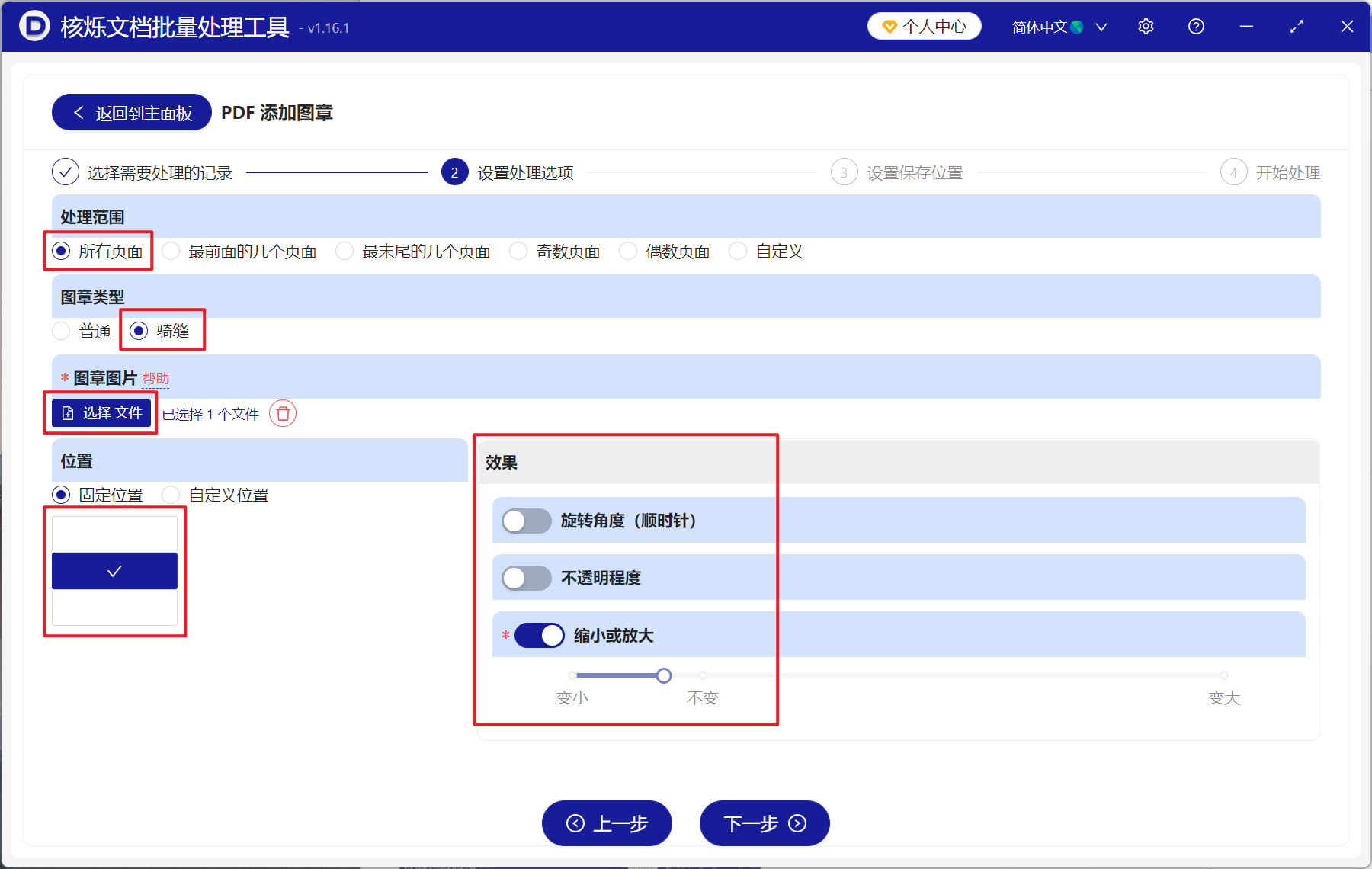
3、進入到設置界面,範圍選擇【所有頁面】,類型選擇【騎縫】,然後添加需要加蓋的圖章圖片文件,位置處可以選擇上中下三個地方,最後右側的效果可以設置圖章的角度、透明度以及大小,都設置完成後,再次點擊下一步。 接著點擊瀏覽,選擇好新文件的保存位置。
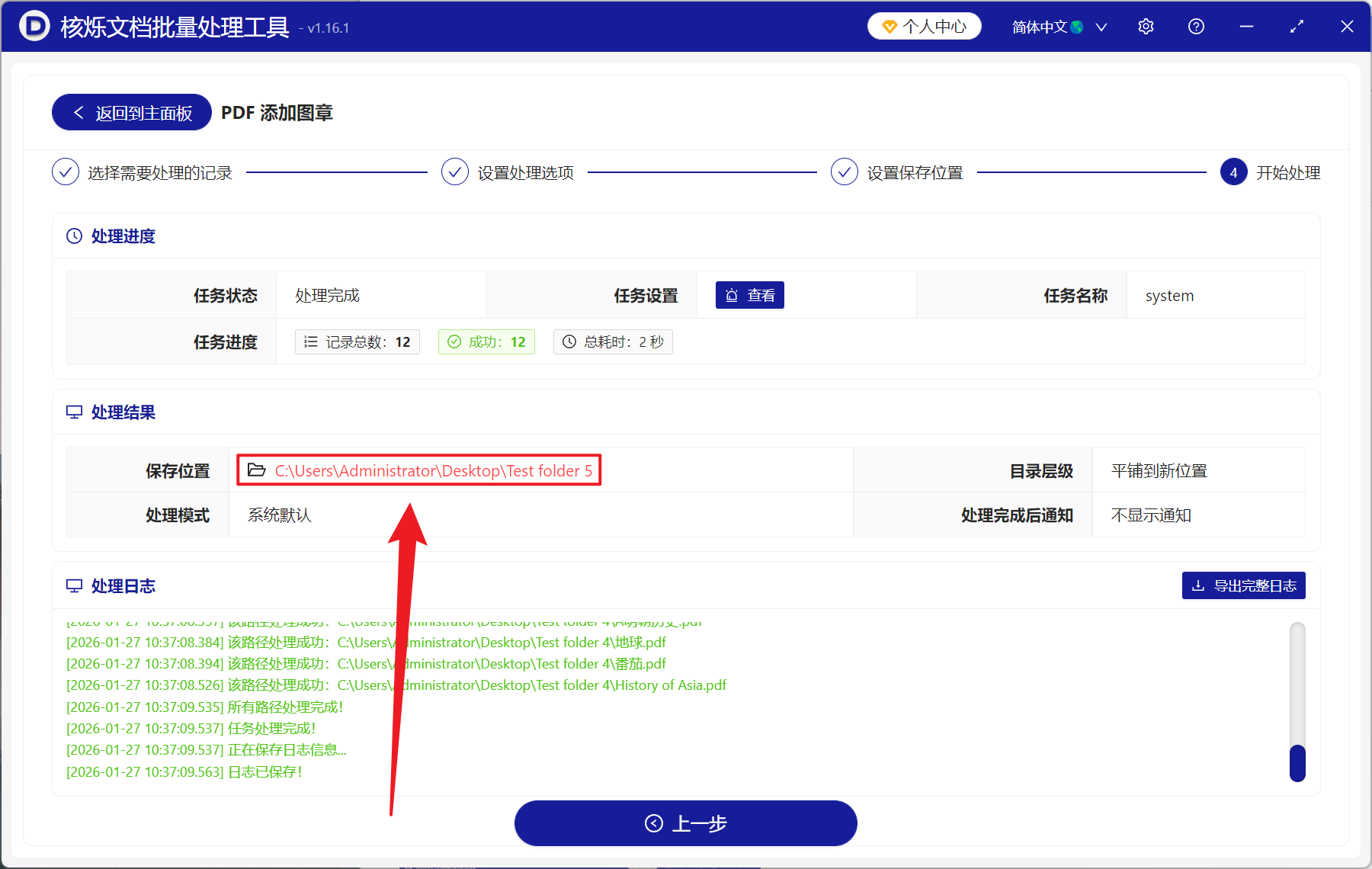
4、等待進度跑完,點擊紅色的路徑打開文件夾,再打開 PDF 文件即可查看添加成功的騎縫章了。
方法二:使用 Adobe Acrobat DC 給 PDF 加蓋騎縫章
推薦指數:★★☆☆☆
優點:
功能較為全面,可以精確的控制印章位置和大小,能夠自定義圖章的圖像和樣式,擁有鎖定印章防止刪除等多種安全選項,並且也支持批量處理多個文檔,以及美觀生成後的騎縫章效果。
缺點:
軟件價格較高,不是專業的 PDF 用戶可能難以接受,同時也需要時間學習界面,處理過程相對較為複雜,不適合簡單快速的需求。
操作步驟:
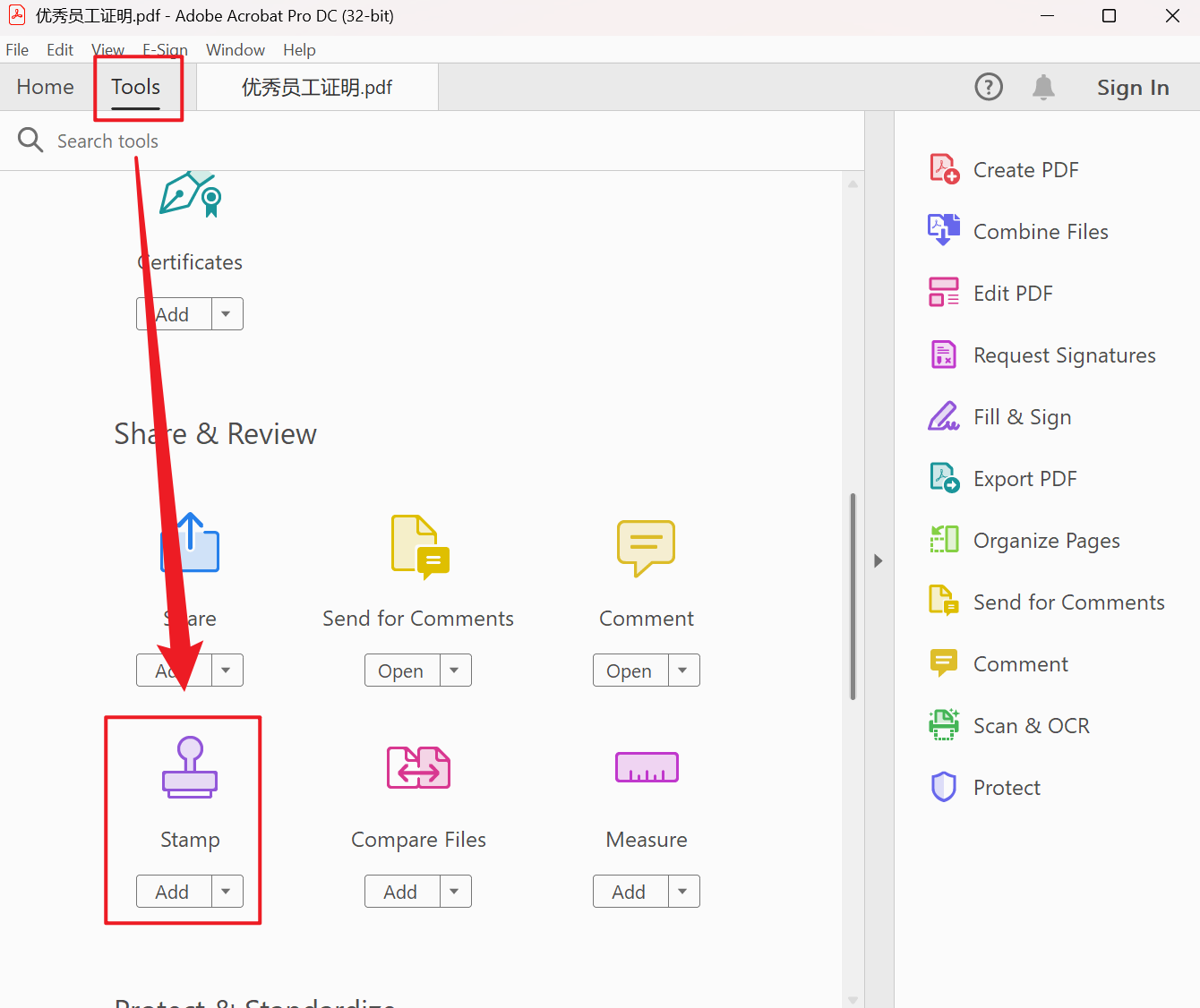
1、用 Adobe Acrobat DC 打開 PDF 文件,點擊工具 - 圖章。
2、選擇自定義圖章,導入提前製作好的騎縫章圖片。
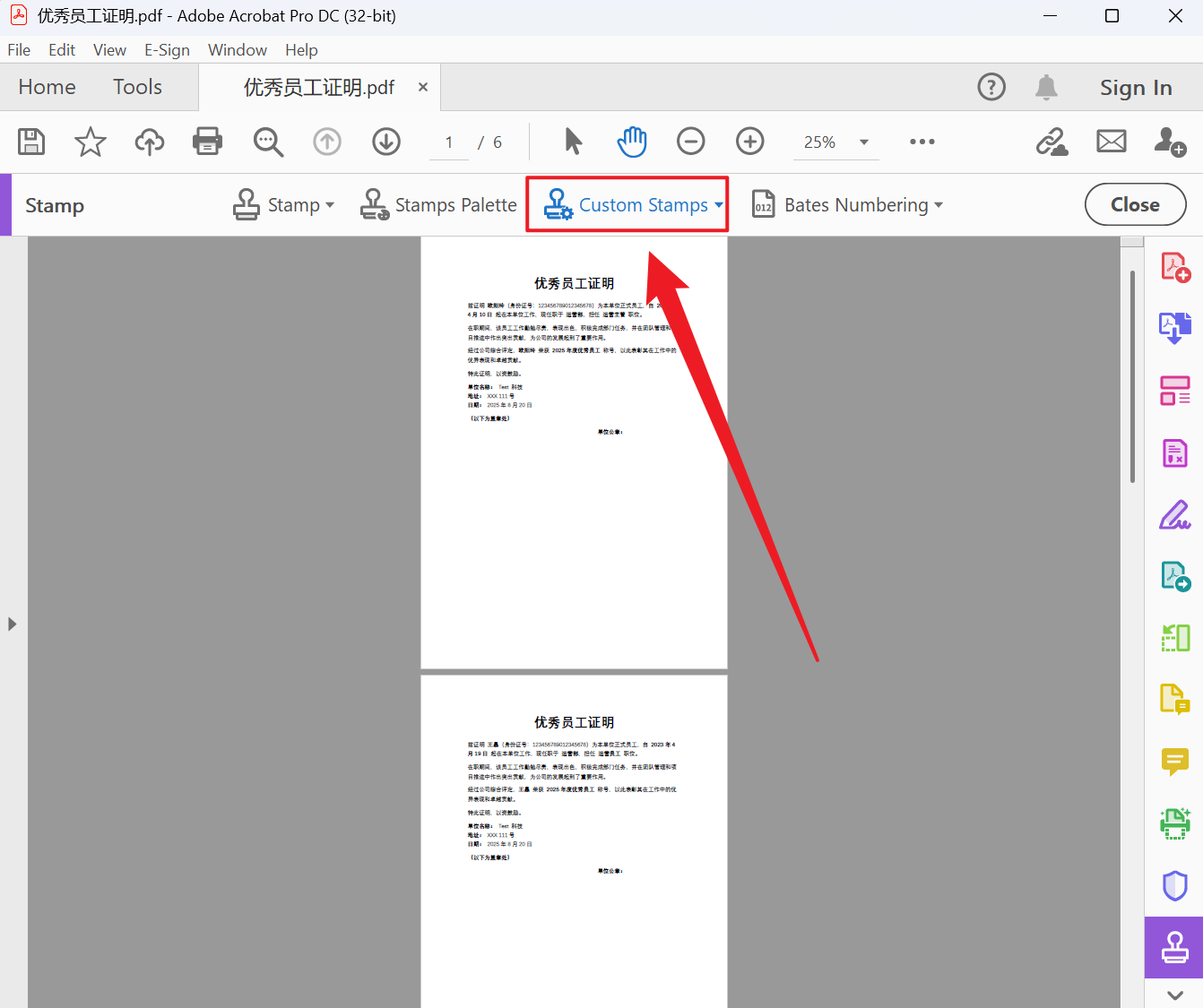
3、接著創建或導入騎縫章圖片,調整印章位置使其橫跨多頁邊緣,接著設置好各項參數,應用圖章到指定頁面範圍,最後保存文檔即可。
方法三:使用 BestPDF 在線工具為 PDF 添加騎縫章
推薦指數:★★★☆☆
優點:
不用安裝任何軟件,打開瀏覽器即可使用,操作界面通常簡單直觀,適合臨時用戶,並且跨平台兼容性良好,支持多種操作系統。
缺點:
通常會有文件個數和大小的限制,上傳敏感的文件會存在洩露的風險,同時依賴於網絡鏈接,大文件上傳的比較浪費時間,效率較低。
操作步驟:
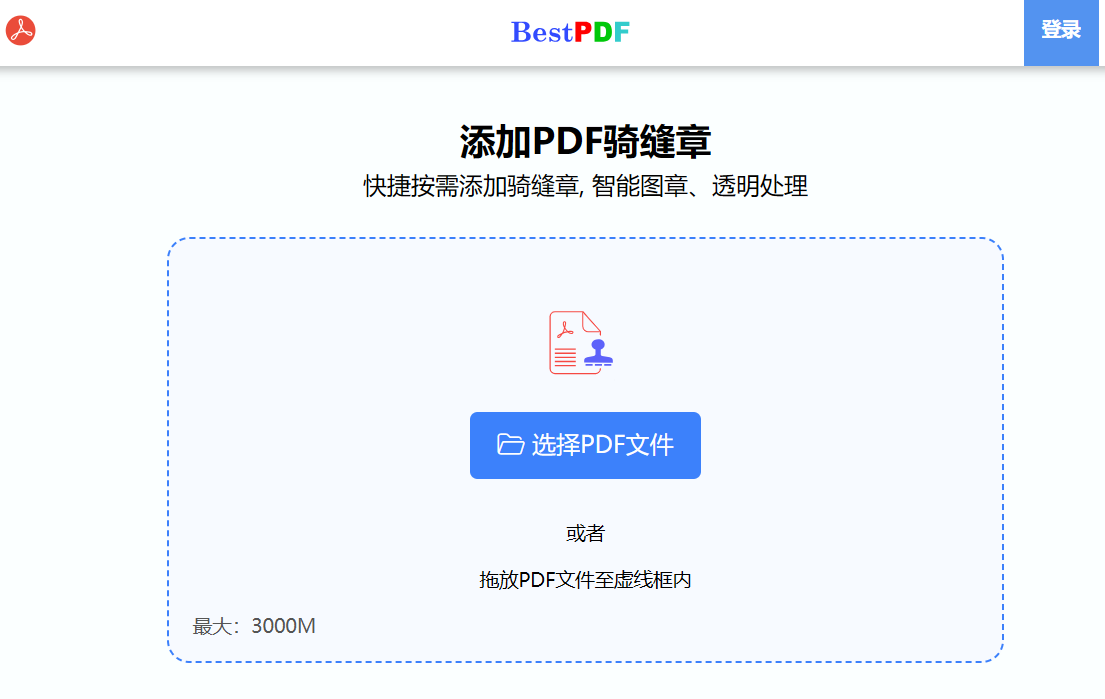
1、打開瀏覽器,進入到 BestPDF 頁面,找到添加 PDF 騎縫章功能,接著上傳 PDF 文件。
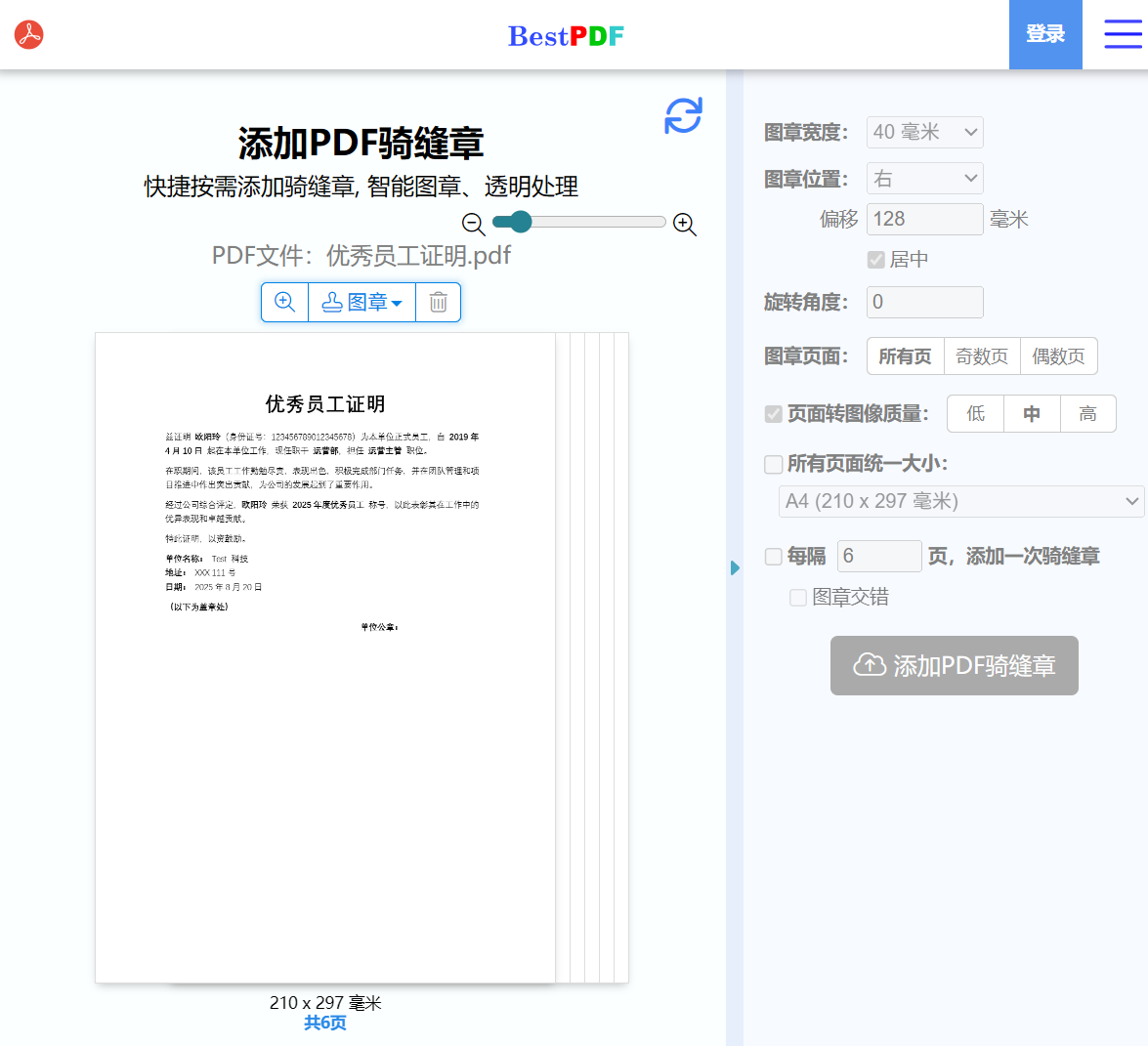
2、上傳騎縫章圖片後,在右側設置好各項參數,最後點擊添加 PDF 騎縫章。
3、最後等待處理完成保存文件就好了。