當我們擁有著大量的 PDF 文檔,通常包含著各種各樣類型的文件,這些 PDF 文件在電腦上方便閱讀,但是想要嵌入網站、分享到社交媒體,又或是希望用瀏覽器流暢打開時,原本 PDF 固定的格式反而會成為一種限制。 那我們怎麼能夠將 PDF 變成 HTML 網頁,讓不可編輯的靜態頁面,轉換為由文字和代碼構建成的網頁文件,讓內容能夠根據手機、平板或者電腦屏幕自動調整排版,徹底擺脫放大和縮小的操作。
PDF 批量轉化之後的 HTML網頁能夠保留原文的結構和圖像質量,讓信息變得能夠複製和檢索,能夠像普通網頁一樣被輕鬆分享和加載。 這裡就給大家說明五個簡單的方法,不管是小白還是技術人員都能快速找到適合自身的解決方法,輕鬆完成 PDF 到 HTML 的轉換。
為什麼要將 PDF 轉換為 HTML 網頁?
方便在網頁上瀏覽
PDF 通常需要專門的軟件或者瀏覽器才能夠打開,而 HTML 是網頁格式,幾乎是所有設備都能夠直接訪問。 將 PDF 轉換為 HTML 網頁後,可以像瀏覽器網頁一樣查看內容,對於需要在網站上展示資料或文章的用戶來說,更方便在線閱讀。
手機或移動設備閱讀
PDF 在手機上查看的時候,經常需要做到放大縮小,閱讀體驗不是特別的好,轉換為 HTML 網頁之後,頁面可以根據屏幕的大小自動調整排版,手機、平板查看可以自適應顯示,閱讀更流暢,對於需要經常在移動設備上查看資料的用戶,將 PDF 轉換為網頁格式會更舒適。
便於修改和更新內容
HTML 網頁可以直接編輯和更新,而 PDF 文件一旦生成,修改起來就會十分的麻煩,需要經常更新內容的資料,轉換為 HTML 後,就能隨時修改並且重新發布,不需要反復的生成新文件。
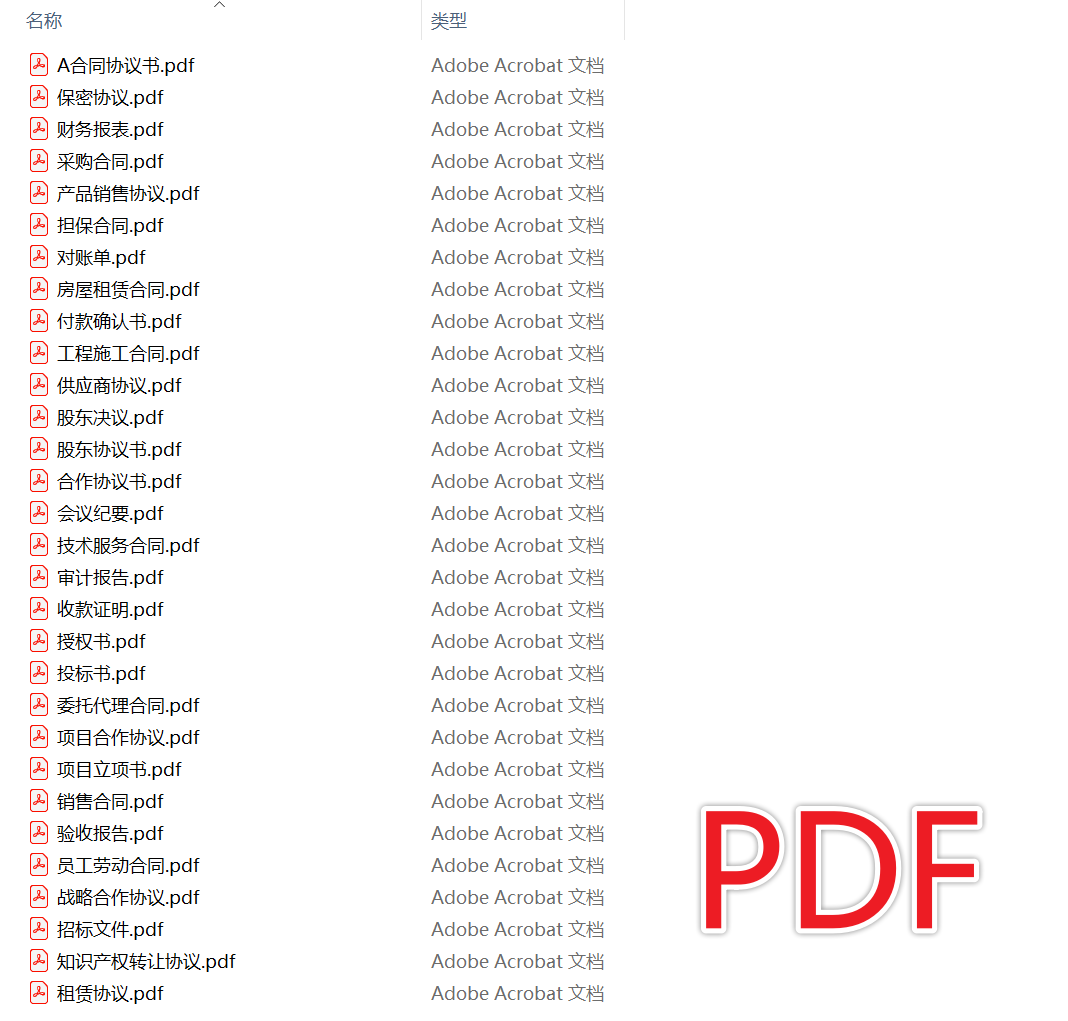
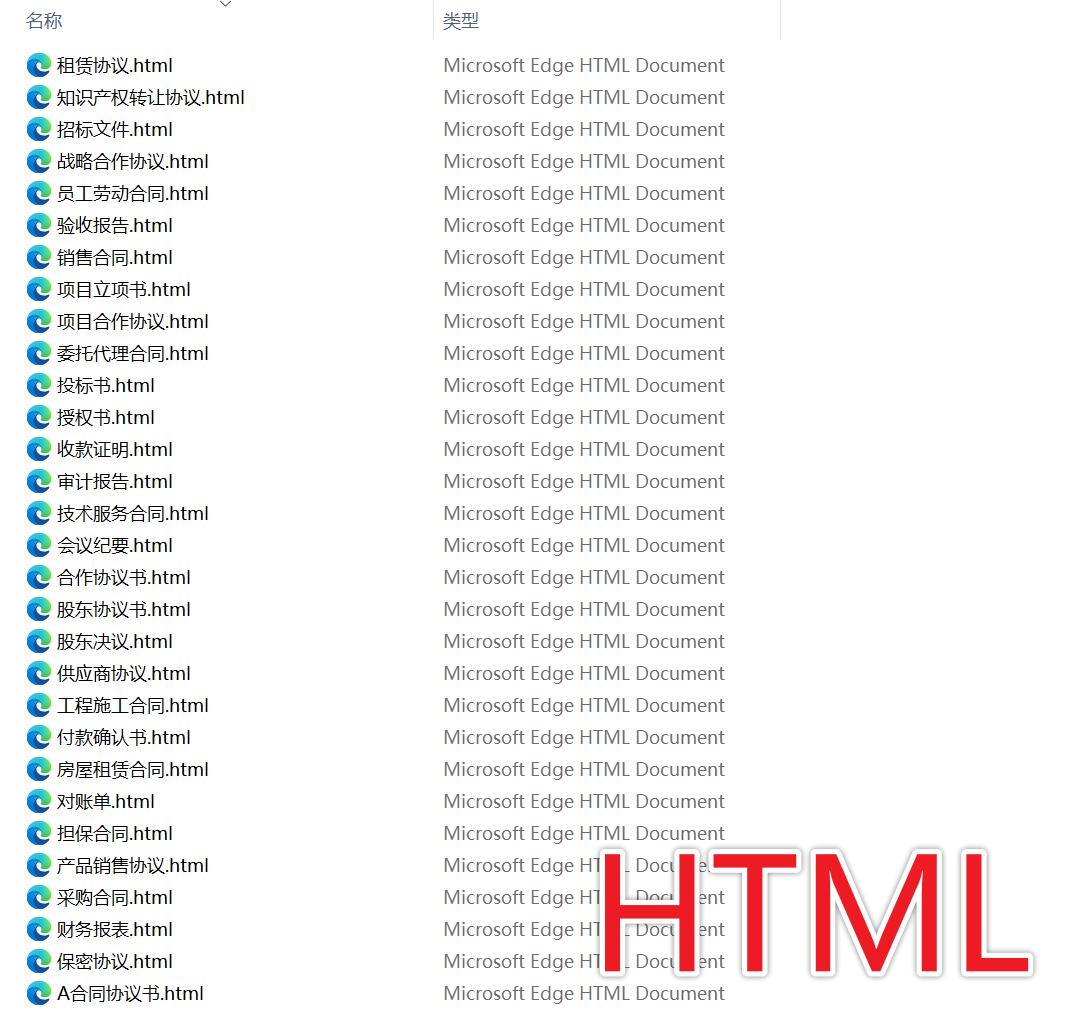
PDF 轉換為 HTML 網頁的效果預覽
處理前:
處理後:
方法一:使用核爍文檔批量處理工具批量將 PDF 轉換為 HTML 網頁
推薦指數:★★★★★
優點:
界面簡單易懂,小白用戶都能夠輕鬆操作,並且包含大量文檔格式轉換的功能,能夠支持幾百個、幾千個文件批量進行轉換,節省單個文件轉換的時間。 同時所有文件都不要求上傳到服務器,都在本地電腦處理,保護用戶的隱私安全。
缺點:
只能安裝在電腦中操作使用。
操作步驟:
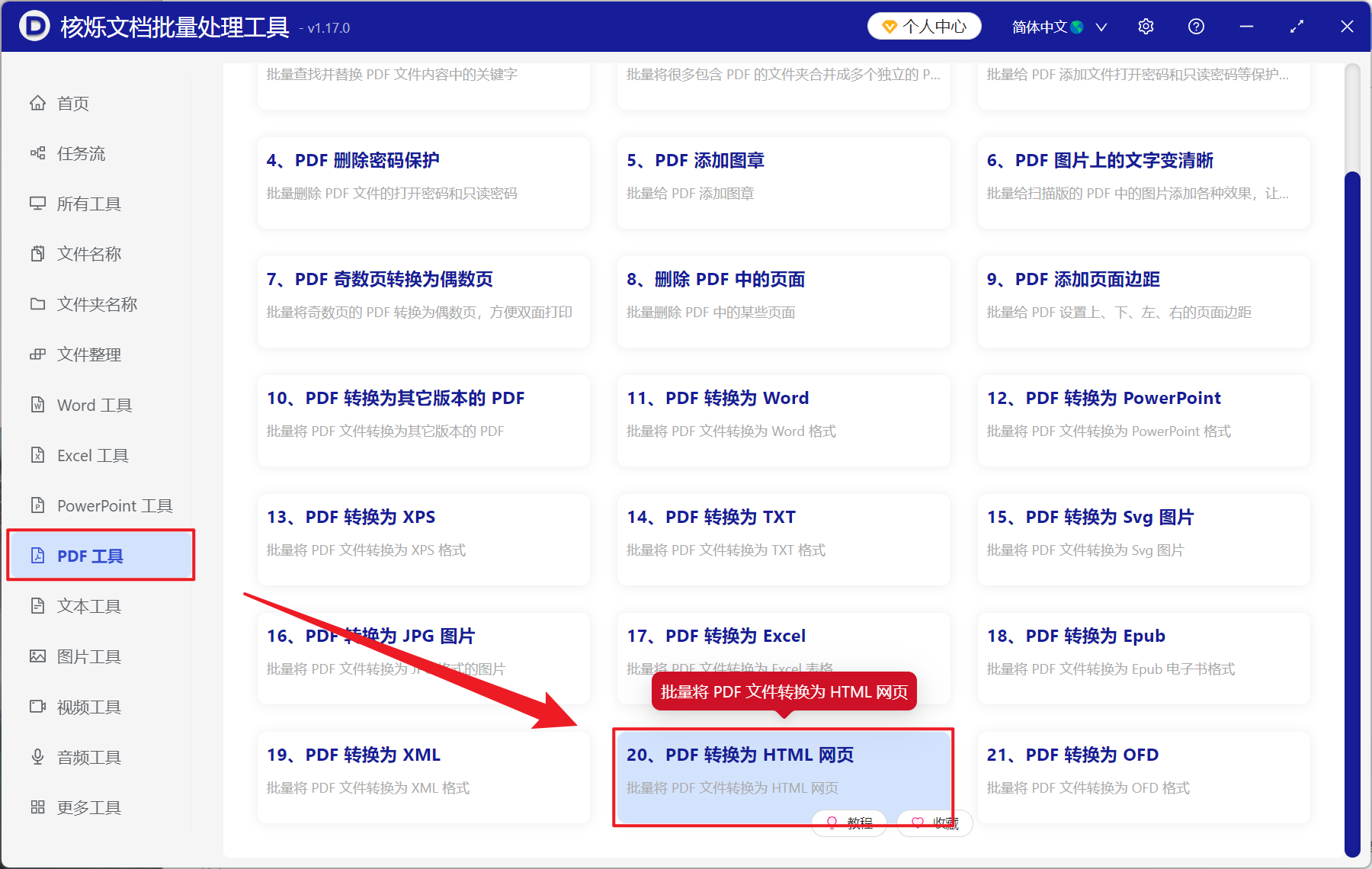
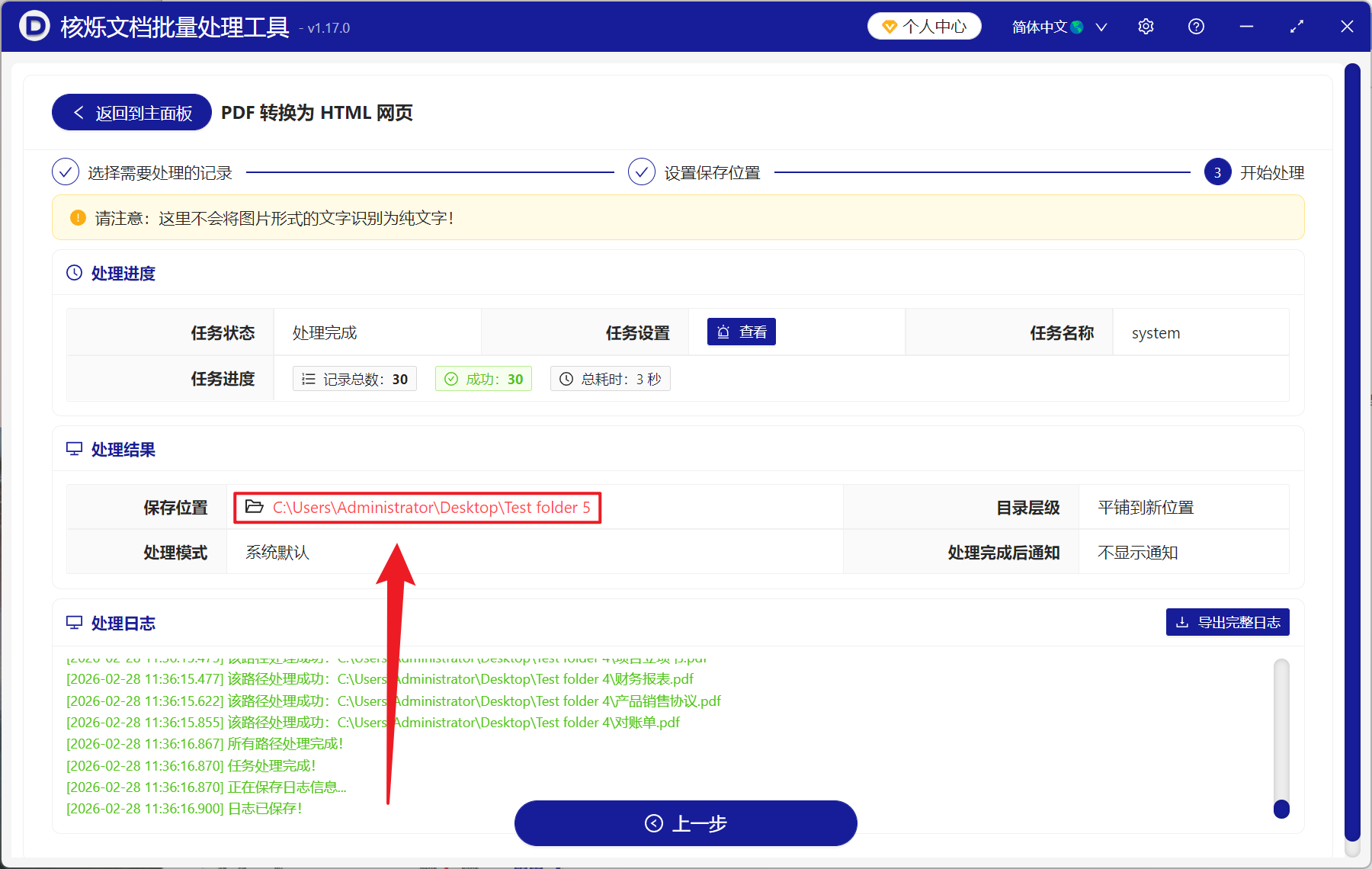
1、打開【核爍文檔批量處理工具】,選擇【PDF 工具】-【PDF 轉換為 HTML 網頁】。
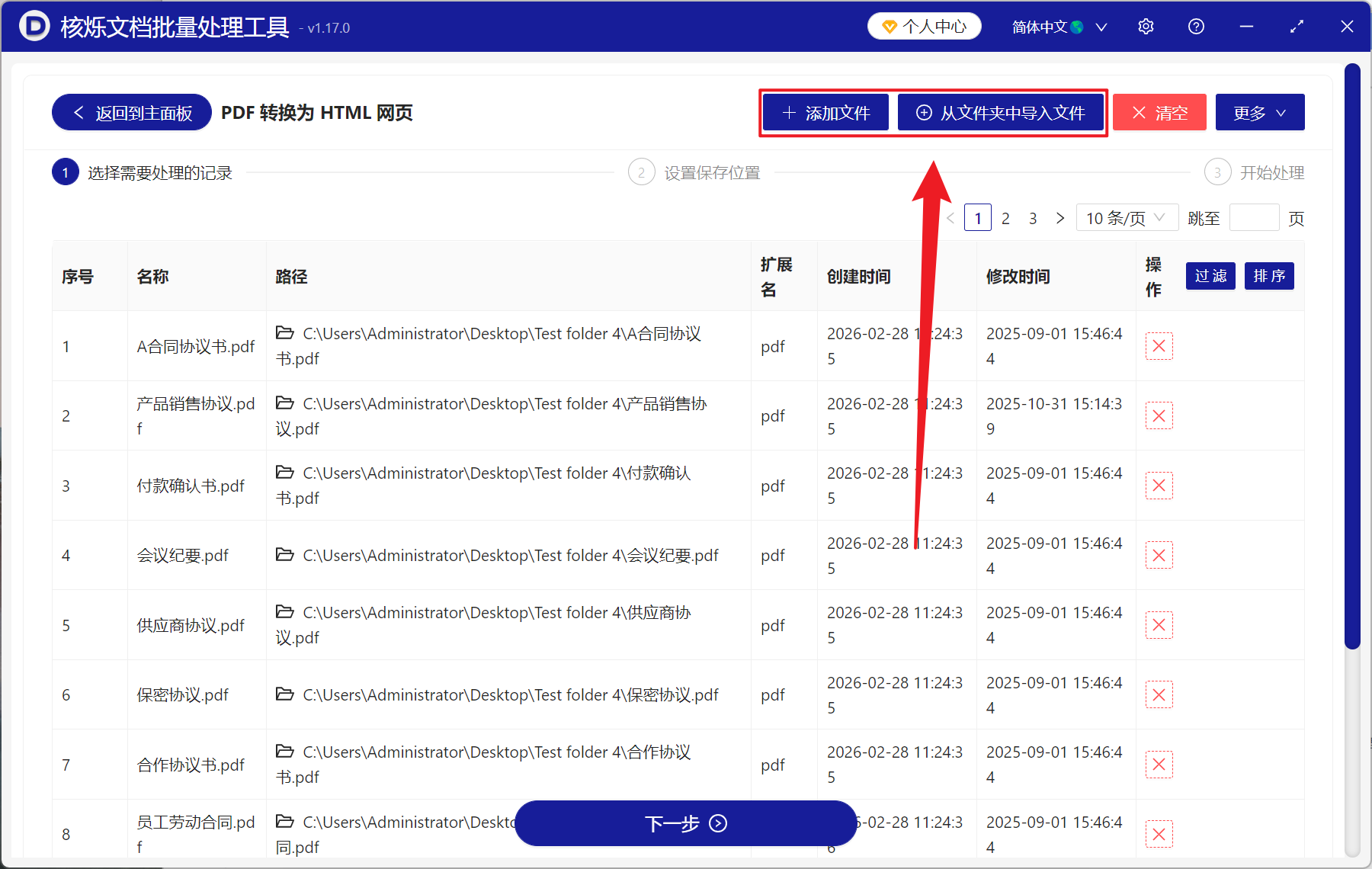
2、在【添加文件】或【從文件夾中導入文件】中選擇一個方式將需要轉換為 HTML 網頁的 PDF 添加,也支持將文件直接拖入下方導入,然後點擊下一步。 接著點擊瀏覽,選擇好新文件的保存位置。
3、等處理結束之後,點擊紅色的路徑打開文件即可查看轉換完成的 HTML 網頁文件。
方法二:使用 Adobe Acrobat DC 將 PDF 轉換為 HTML 文件
推薦指數:★★★★☆
優點:
轉換質量非常高,能夠最大程度保留原始文檔的排版、字體以及圖片,對於圖文混在一起的 PDF 處理起來較為方便,生成的 HTML 代碼結構相對規範。 減少了後期手動調整格式的工作量。 也支持批量處理,若有幾十個 PDF 要轉換,可以設置動作批量導出,極大的提升工作效率,適合較為專業的用戶。
缺點:
性價比較低,採用的訂閱制收費,對於只需要轉換幾次文件的普通用戶沒有必要,並且軟件體積較大,對於電腦的配置有要求,啟動和運行速度比較慢。 同時雖然是官方的工具,但是在生成的代碼中仍會包含很多多餘的樣式標籤,對於追求極其簡單代碼的開發者來說,後期可能還需再要手動清理一遍。
操作步驟:
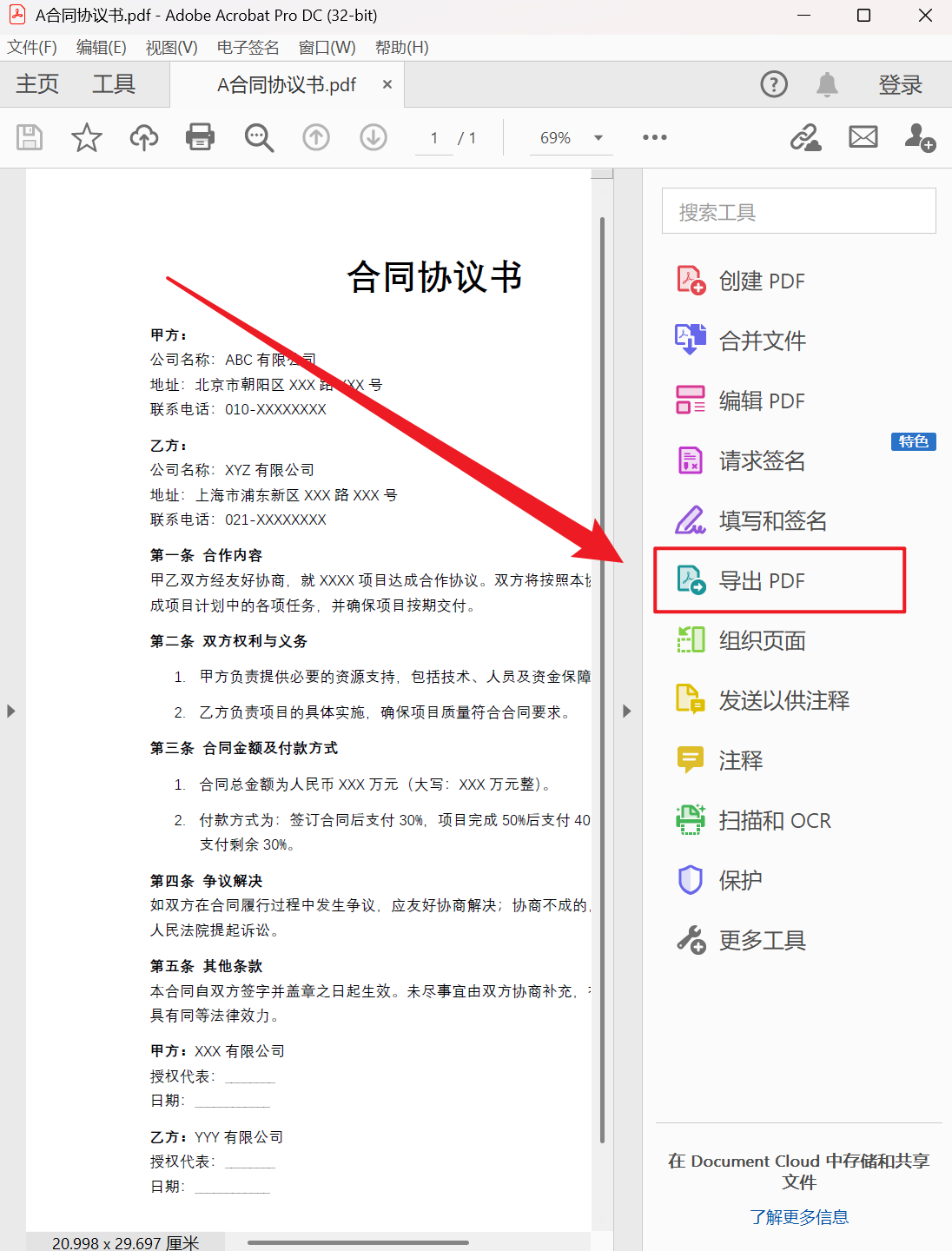
1、用 Adobe Acrobat DC 打開 PDF 文件,點擊右側菜單的導出 PDF。
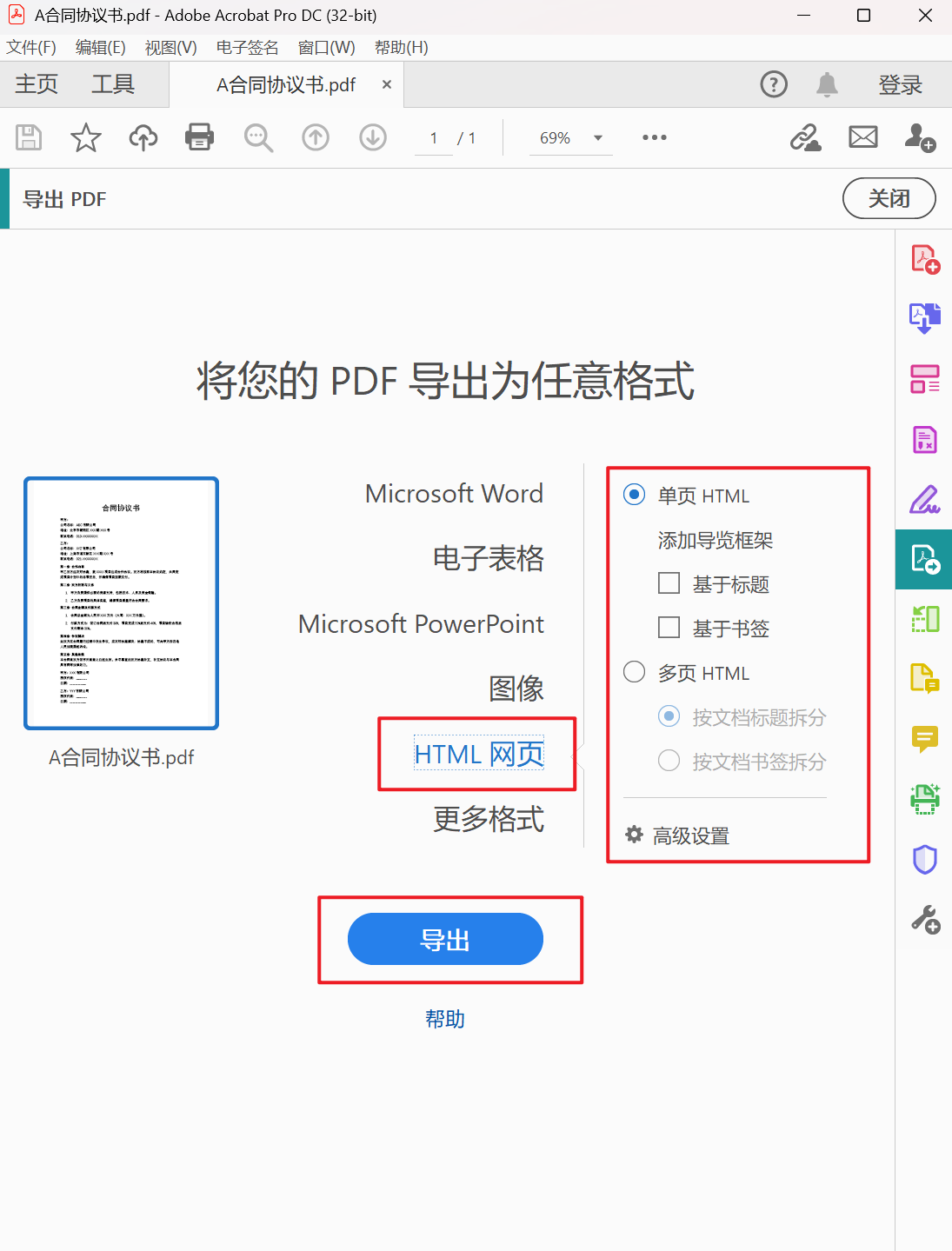
2、在導出格式列表中選擇 HTML 網頁,接著在右側選擇好設置,最後導出即可。
方法三:使用瀏覽器打印功能將 PDF 變為 HTML 網頁
推薦指數:★☆☆☆☆
優點:
不用安裝任何軟件,只要電腦中有現代瀏覽器就能夠操作,對於單頁或少頁的 PDF,處理速度非常快,並且有的瀏覽器內核能力強大,能有效的呈現出 PDF 中的矢量圖形和字體,生成的視覺效果接近原版,適合臨時使用的場景。
缺點:
這個方式實際上是將 PDF 打印為一個新的文件,將每一頁變為圖像或簡化的文本流。 假如是另存為 HTML ,生成的通常是圖片形式的網頁,文字不可選中,失去了 HTML 作為文本的意義。
操作步驟:
1、使用瀏覽器打開 PDF 文件,按下 Ctrl P。
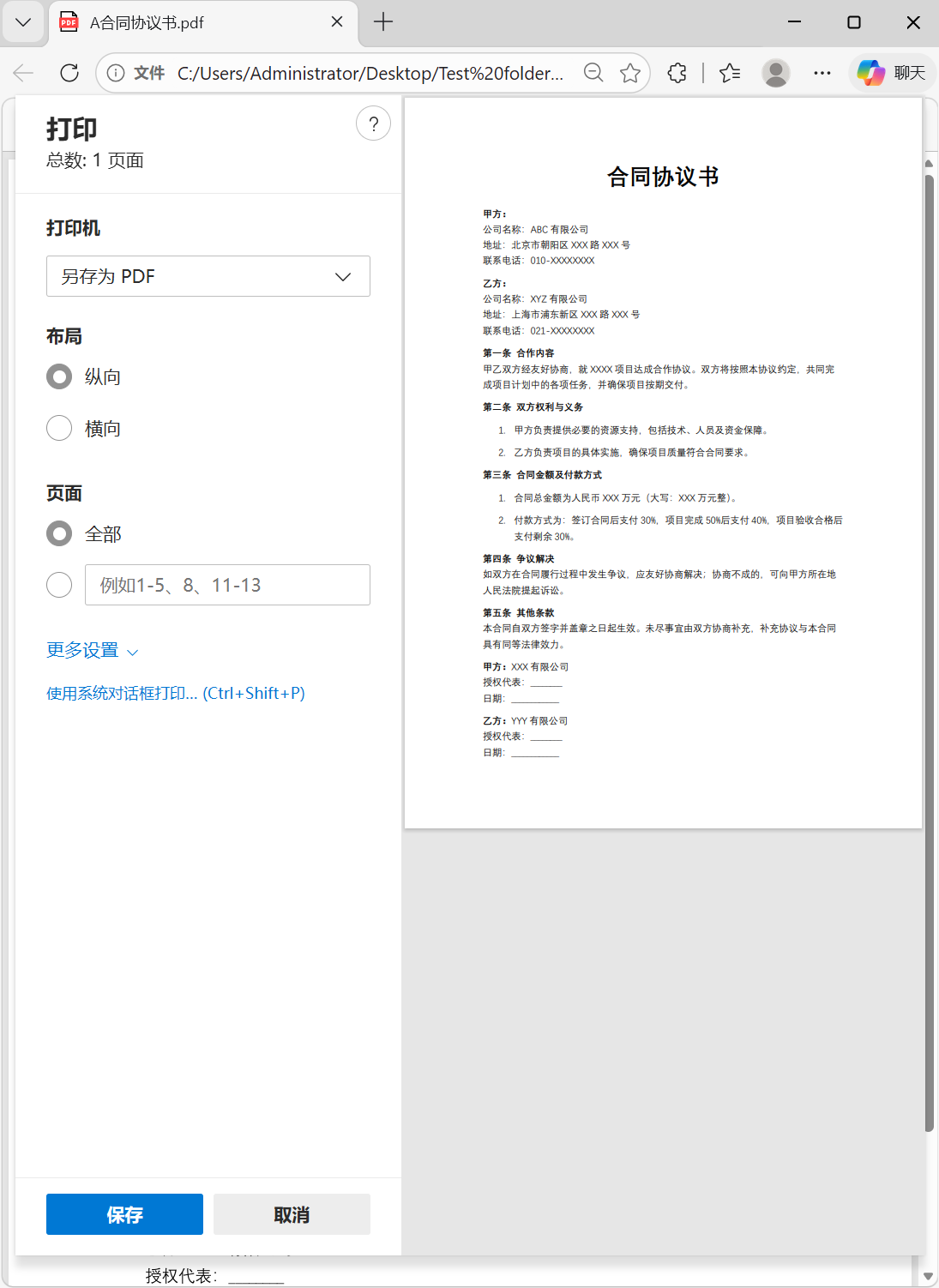
2、在預覽界面,選擇另存為網頁或類似選項,最後點擊保存。
方法四:使用 PDF24 Tools 將文檔轉換為 HTML 網頁文件
推薦指數:★★★★☆
優點:
操作極其便捷,隨時隨地使用,兼容性好,無論在移動設備或電腦上,只要能連接網絡都能使用,並且還提供壓縮、合併等多種功能,一站即可解決大多文檔處理需求,對於小白來說,在線轉換是臨時轉換的第一方案。
缺點:
存在嚴重的隱私洩露的風險,將機密文件或者未發布的原創內容上傳到公共的服務器可能會導致數據洩露或者第三方隨意使用,並且一旦斷網或著服務器出錯轉換就會失敗,穩定性無法進行保證。
操作步驟:
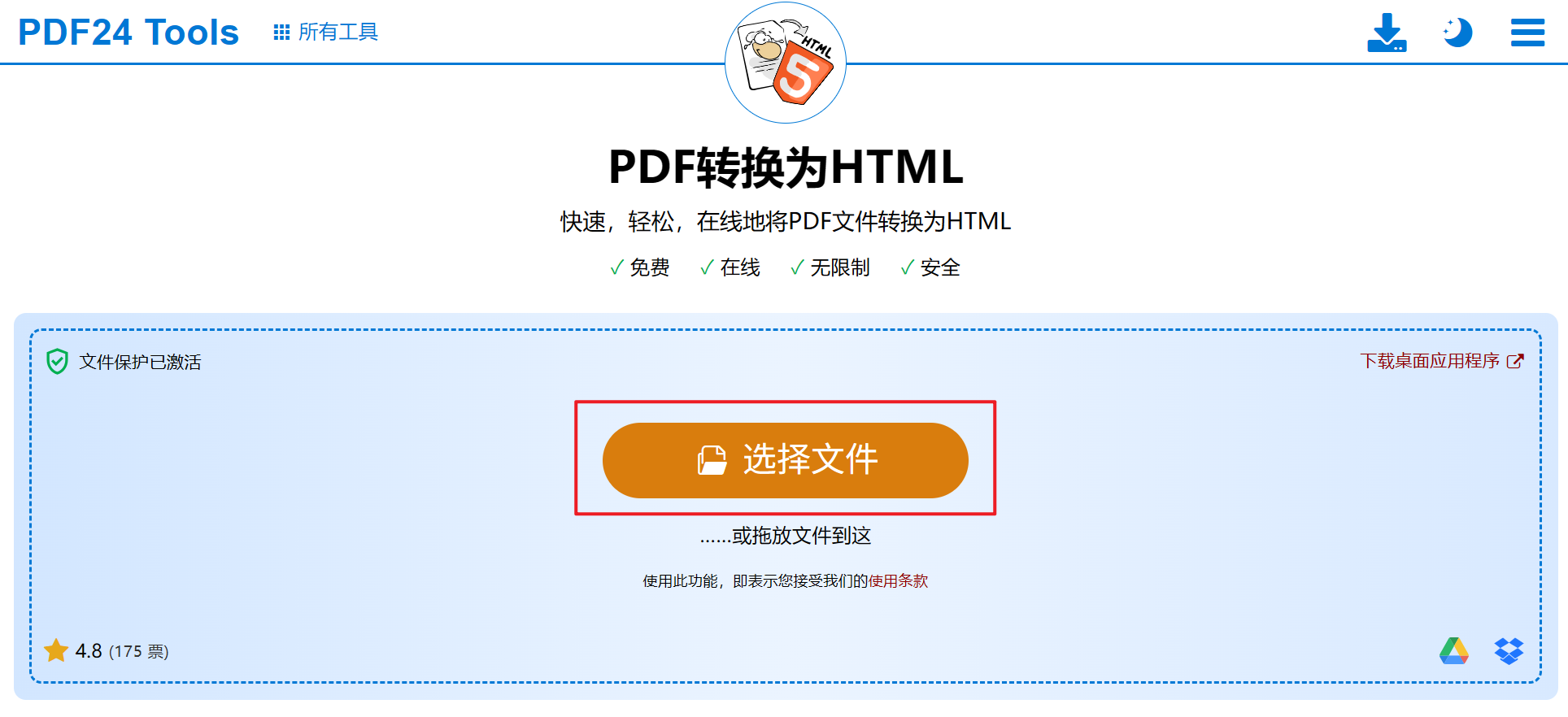
1、打開網頁搜索 PDF24 Tools,選擇 PDF 轉換為 HTML,接著將要轉換的文件上傳。
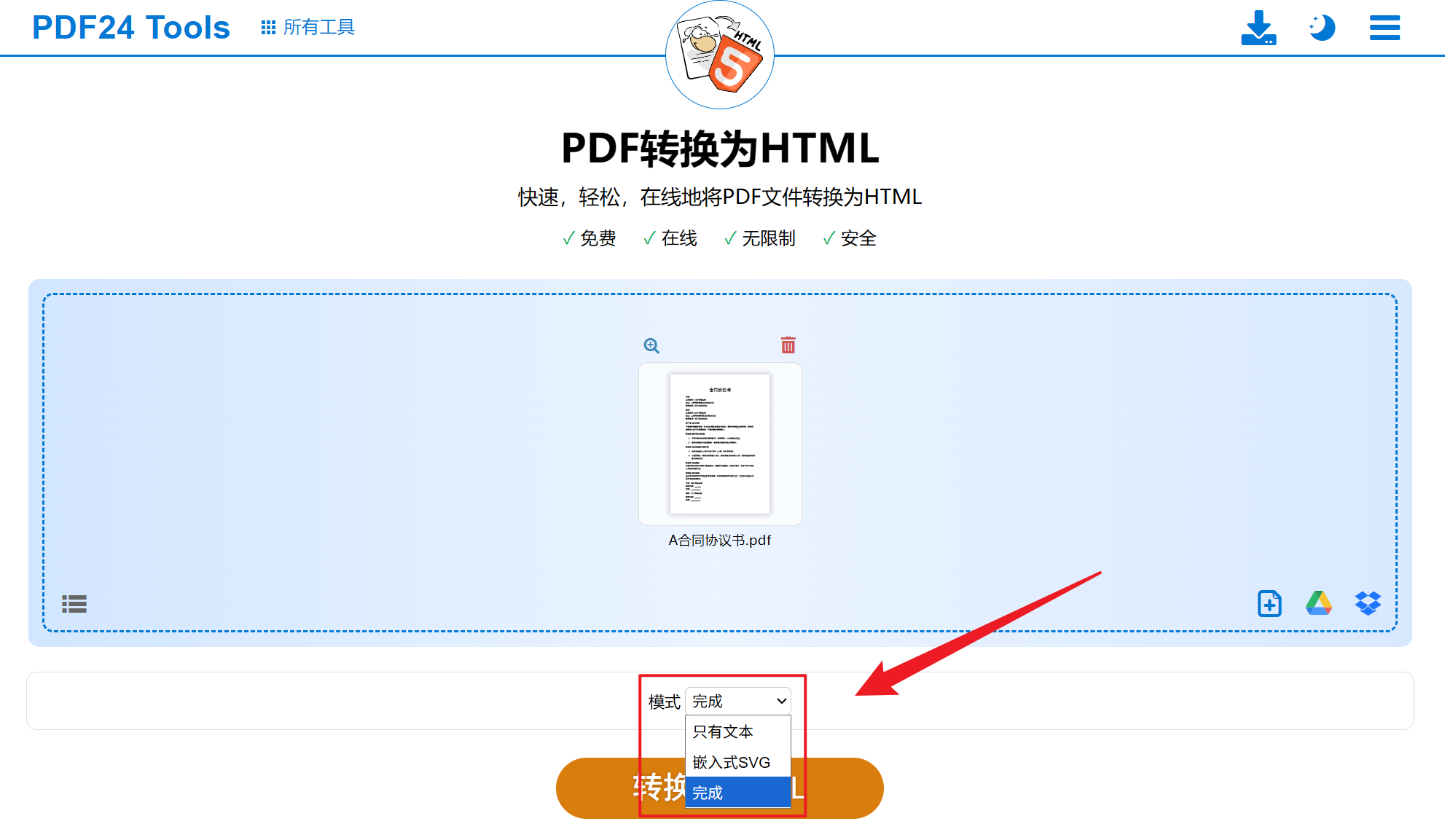
2、上傳後在此處可以選擇模式,確定後點擊轉換即可。
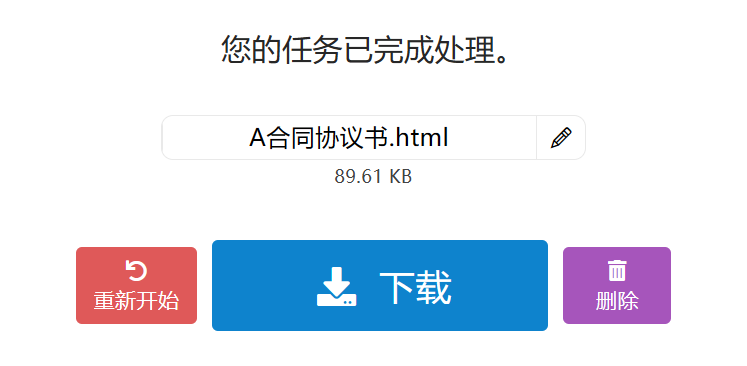
3、最後點擊保存就可以獲取轉化成功的 HTML 網頁文件了。
方法五:使用 Python 腳本讀取 PDF 生成結構化的 HTML 文件
推薦指數:★★☆☆☆
優點:
自動化程度高,能夠批量處理大量的 PDF,定製性也較強,可以自由控制,比如只提取正文,省略掉頁眉頁腳,甚至可以自定義生成的 HTML 標籤結構,實現 SEO 優化與開發的完美結合。
缺點:
技術門檻較高,需要具備編程知識以及處理庫的能力,對於複雜的 PDF,單純的文本庫可能無法做到準確還原,提取出來的文本順序較為混亂,需要編寫複雜的邏輯代碼來修正,調試較為耗時,不適合單次或快速轉換。
操作步驟:
1、安裝 Python,並且通過 pip 安裝 pdfplumber 和 BeautifulSoup4 庫。
2、編寫腳本:導入庫 - 打開 PDF - 循環每一頁 - 提取文本 - 拼接 HTML 標籤。
3、運行腳本,檢查生成的 HTML 文件,並根據輸出效果調整代碼邏輯。