修改Word文檔的頁邊距,是日常工作中經常會遇到的一個需求,將Word頁邊距調大,可以留出打印、裝訂區域,防止文字被裁切。 本文就來教大家如何調整Word頁邊距,所有頁面統一邊距,還能一鍵處理幾百個文檔。 如果有大量的Word文檔要批量修改頁邊距,用這個方法幾分鐘就能搞定,輕鬆提高工作效率。
哪些情況下要調整Word的頁邊距
1、Word文檔打印之前,一定要先把頁邊距調大。 很多打印機都有不可打印的邊緣區域,如果頁邊距過窄,就會導致打印的時候,邊緣文字、圖片被裁掉。
2、裝訂文件的時候,要加寬Word的左邊距,留出裝訂區域,避免裝訂時文字被遮擋。
3、將Word文檔的右邊距擴大,留出更多的空白處,方便做筆記、注釋。
4、很多正式文件都有標準的頁邊距要求,比如上下2.54cm、左右3.17cm。 在提交之前,要把所有文檔的頁邊距調整到標準尺寸,用批量處理的方法就不用一個個手動修改了。
5、對於篇幅很長的文檔,將頁邊距縮小以後,每一頁可以容納更多文字,壓縮文檔頁數,節省打印紙張。
6、頁邊距過窄會降低閱讀體驗,容易視覺疲勞,適當留白可以讓閱讀更輕鬆。
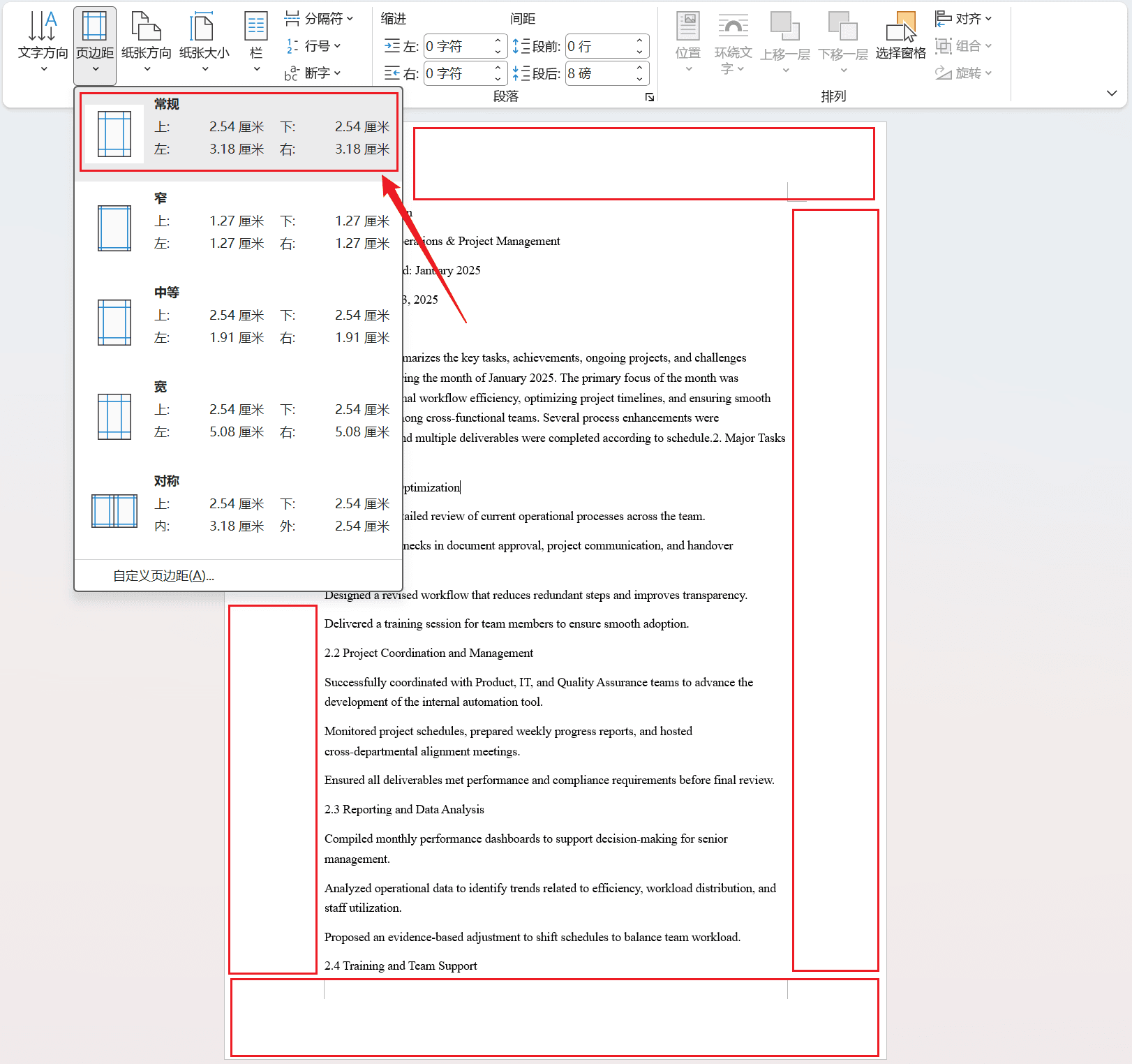
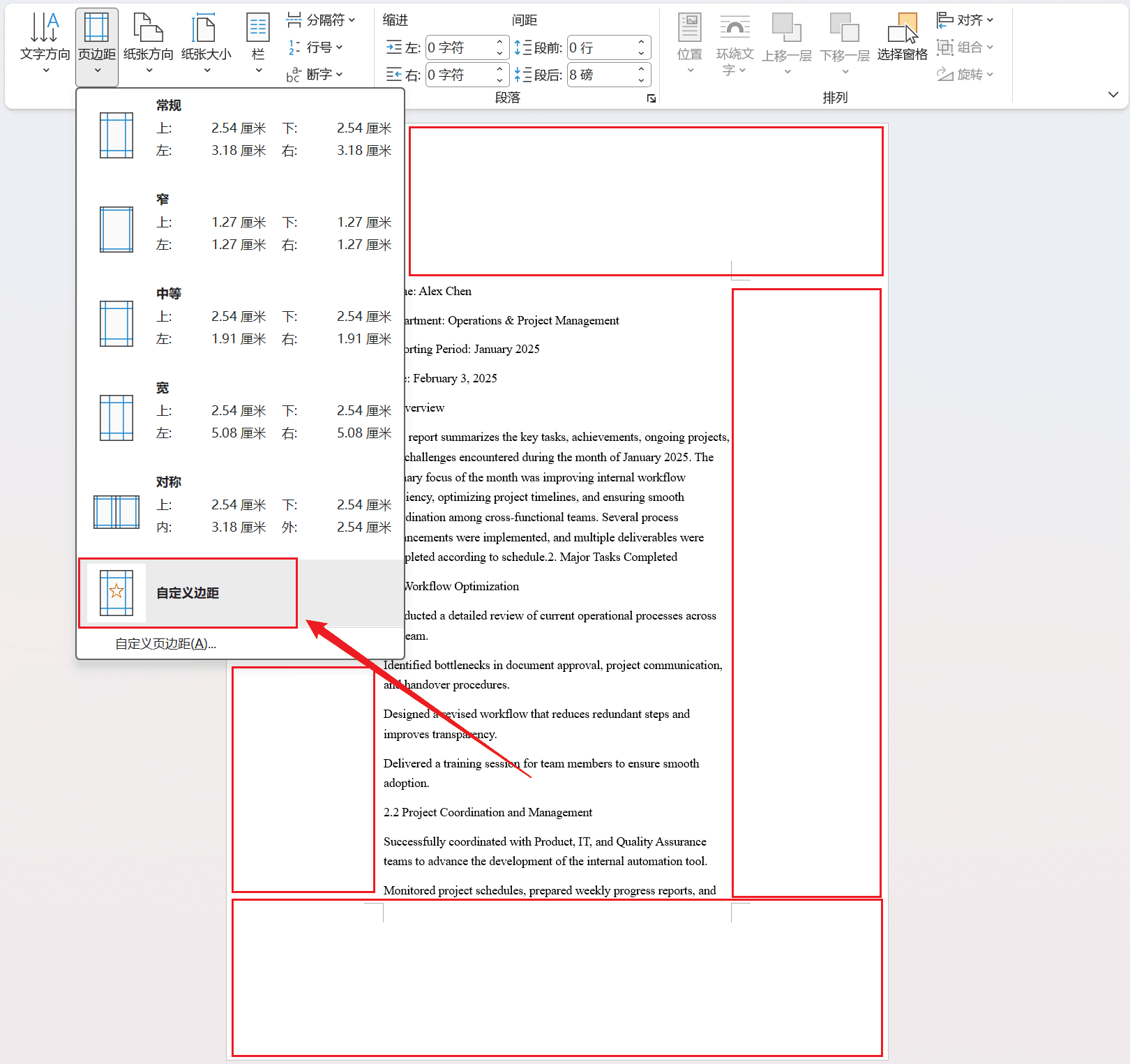
Word文檔4面頁邊距都擴大的效果預覽
處理前:
處理後:
批量修改Word頁邊距的操作步驟
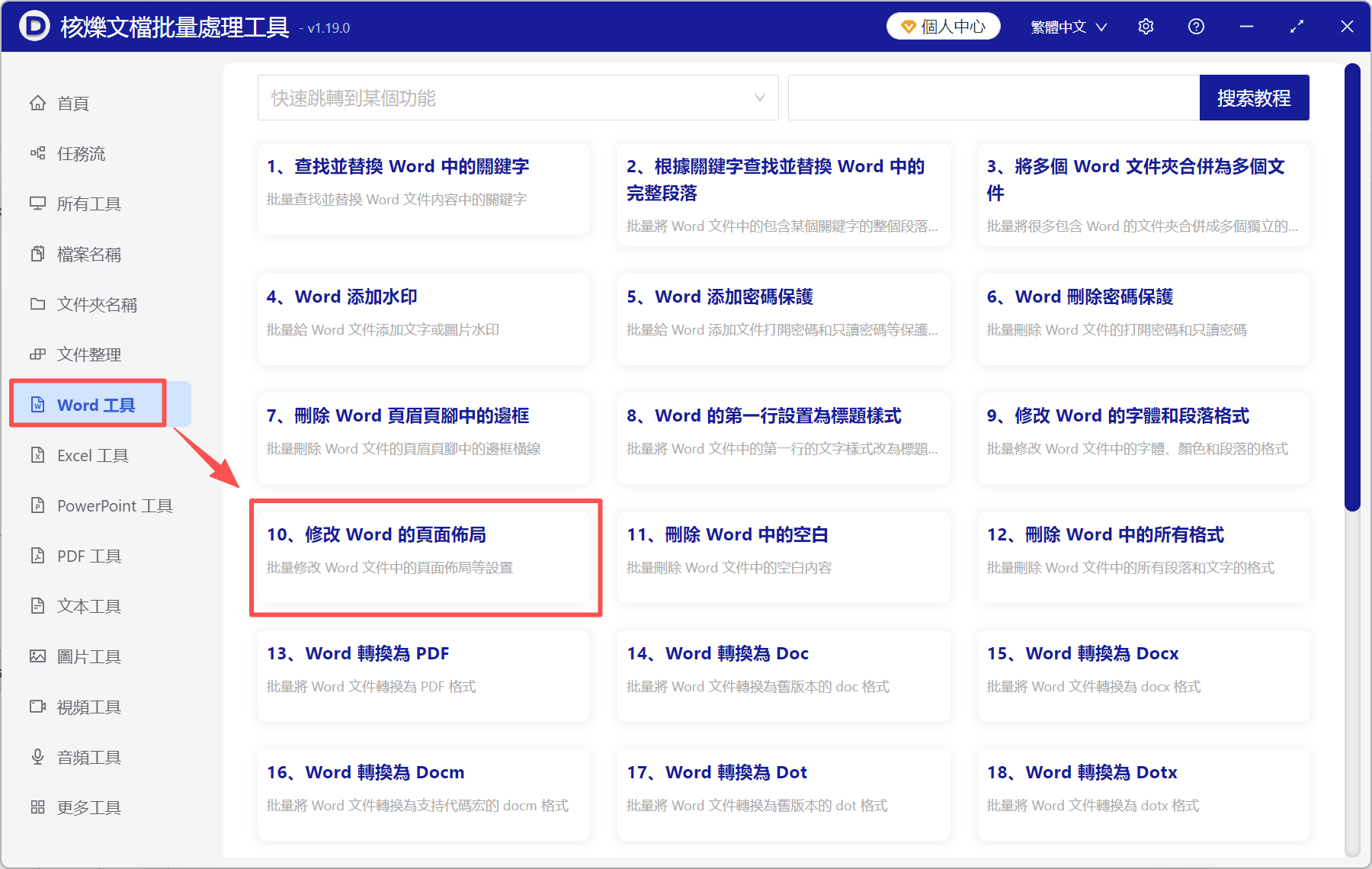
1、打開「核爍文檔批量處理工具」,選擇「Word工具」-「修改Word的頁面布局」。
2、點「添加文件」或「從文件夾中導入文件」,將需要處理的Word文檔全部加進來。
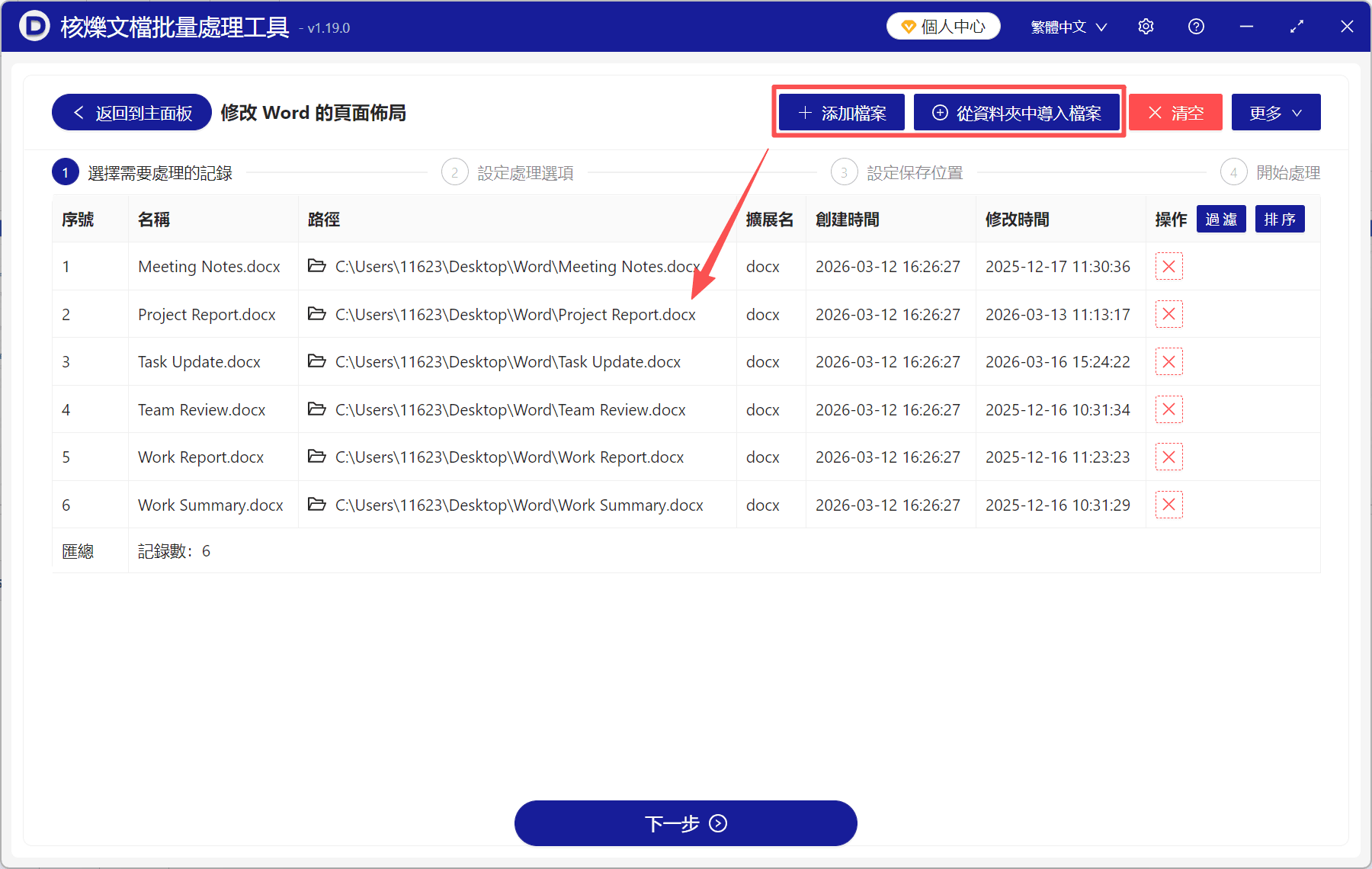
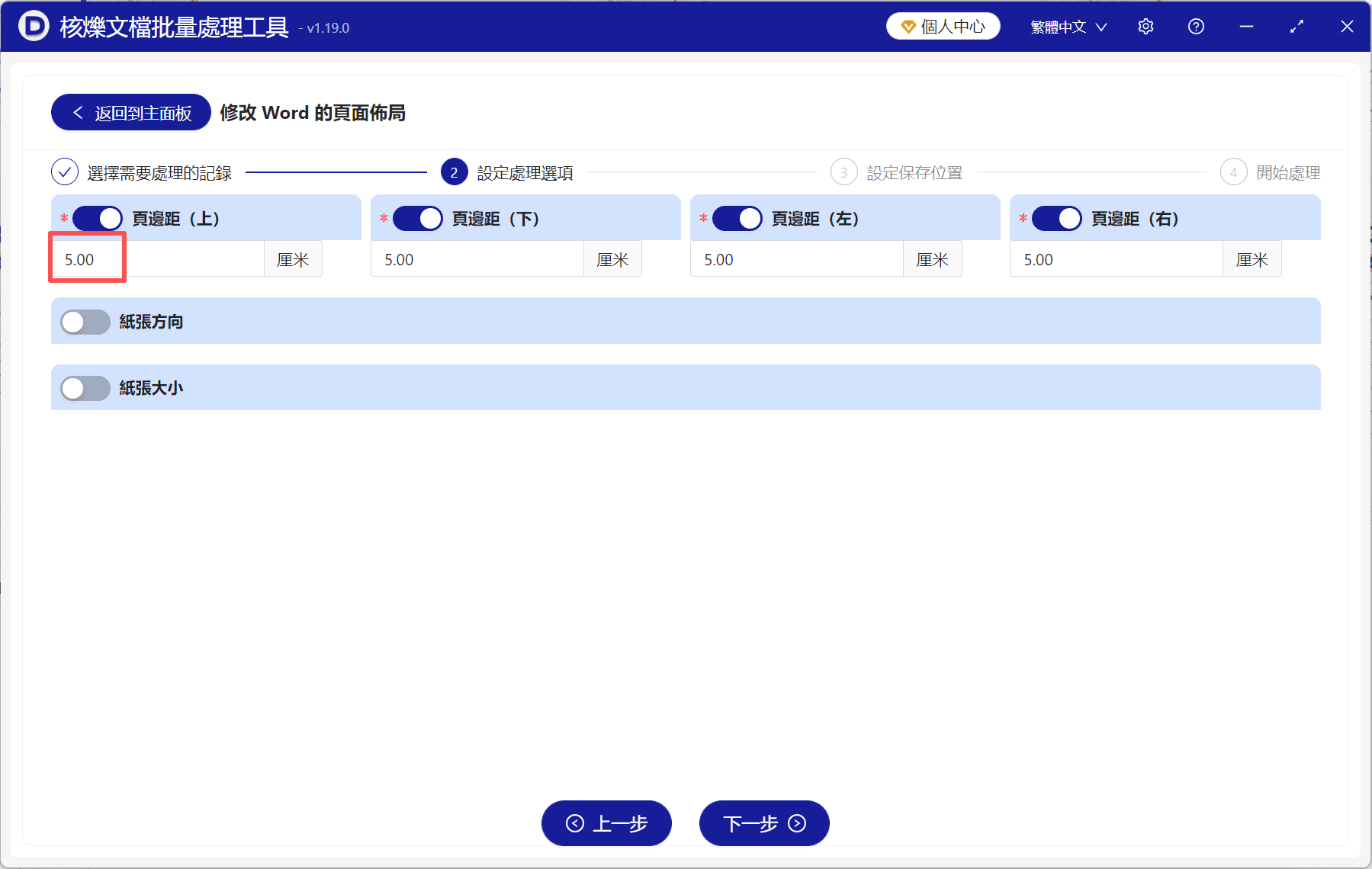
3、選擇需要修改的頁邊距(上、下、左、右),並設置頁邊距數值。 這裡我們將4面頁邊距都設置為5cm作為示例。
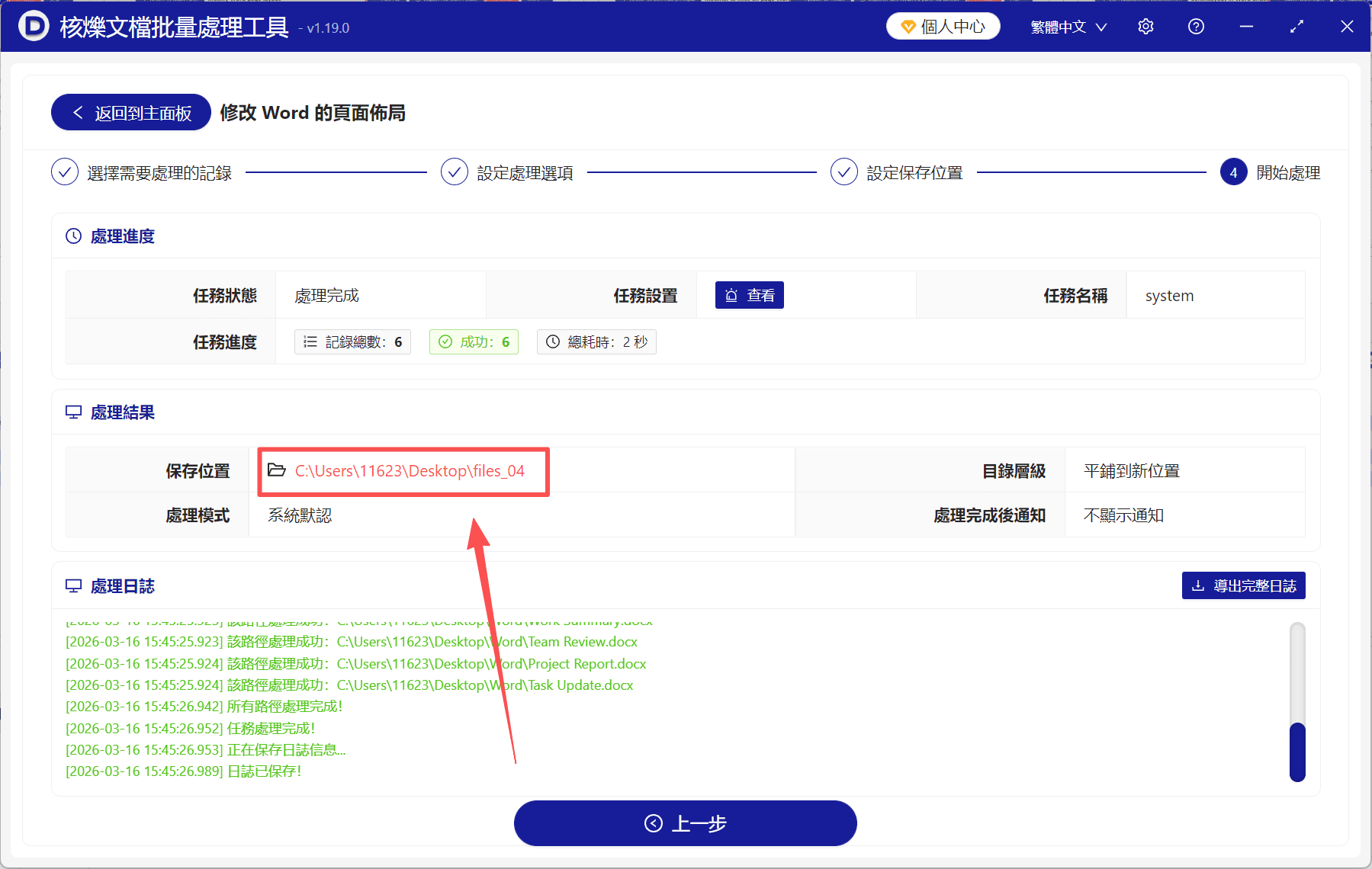
4、處理完成後直接點「保存位置」查看,所有Word文檔的頁邊距都改成固定尺寸了。