如何給多個 PDF 文檔的每一頁都快速添加上統一的電子簽名或電子圖章呢? 在商務辦公或者活動中,電子簽名和印章就像文件的身份證明,一份合同需要蓋上公司的公章或者是添加負責人的名字才算正式生效,每一頁都蓋上簽名或圖片不僅是規範的要求,更深文件真實性與權威的體現。 但是面對幾十上百份 PDF 文件,手動一頁頁去打開、再防止簽名圖片,不僅浪費太多的時間,最終還難保證每一頁的簽名位置、大小都精準一致。 有沒有一個高效的方法,能夠一次性為多個 PDF 文件的每一頁自動添加自定義大小、透明度、旋轉角度以及位置的電子簽名或圖章呢?
這裡就和大家聊一聊用這個小工具快速實現批量添加的操作,不管是個人簽名還是公司圖章,都能夠精準的放置在每一頁的指定位置,保留原有文檔內容。
為什麼要給 PDF 添加電子印章或簽名?
確認文件真實性
在發送合同等重要類型的文件時,對方都需要確認文件是否真實,給 PDF 添加電子印章或電子簽名能夠表示這是經過本人或公司確認的正式版本,相比於普通版本,無簽名的文件更容易遭到質疑。
防止內容篡改
電子簽名通常都會有防篡改的功能,一旦文件內容被修改,簽名狀態就會發生變化,可以提醒接收的人文件是否被動過手腳,讓文件更安全可靠。
提高工作效率
從前簽字蓋章需要打印出來手寫,非常的麻煩,現在通過給 PDF 添加電子印章或簽名,可以直接在線完成確認的流程,省時又方便,對於遠程辦公或跨地區工作的人員來說,能夠大幅度提升工作效率。
給 PDF 每頁添加電子簽名的效果預覽
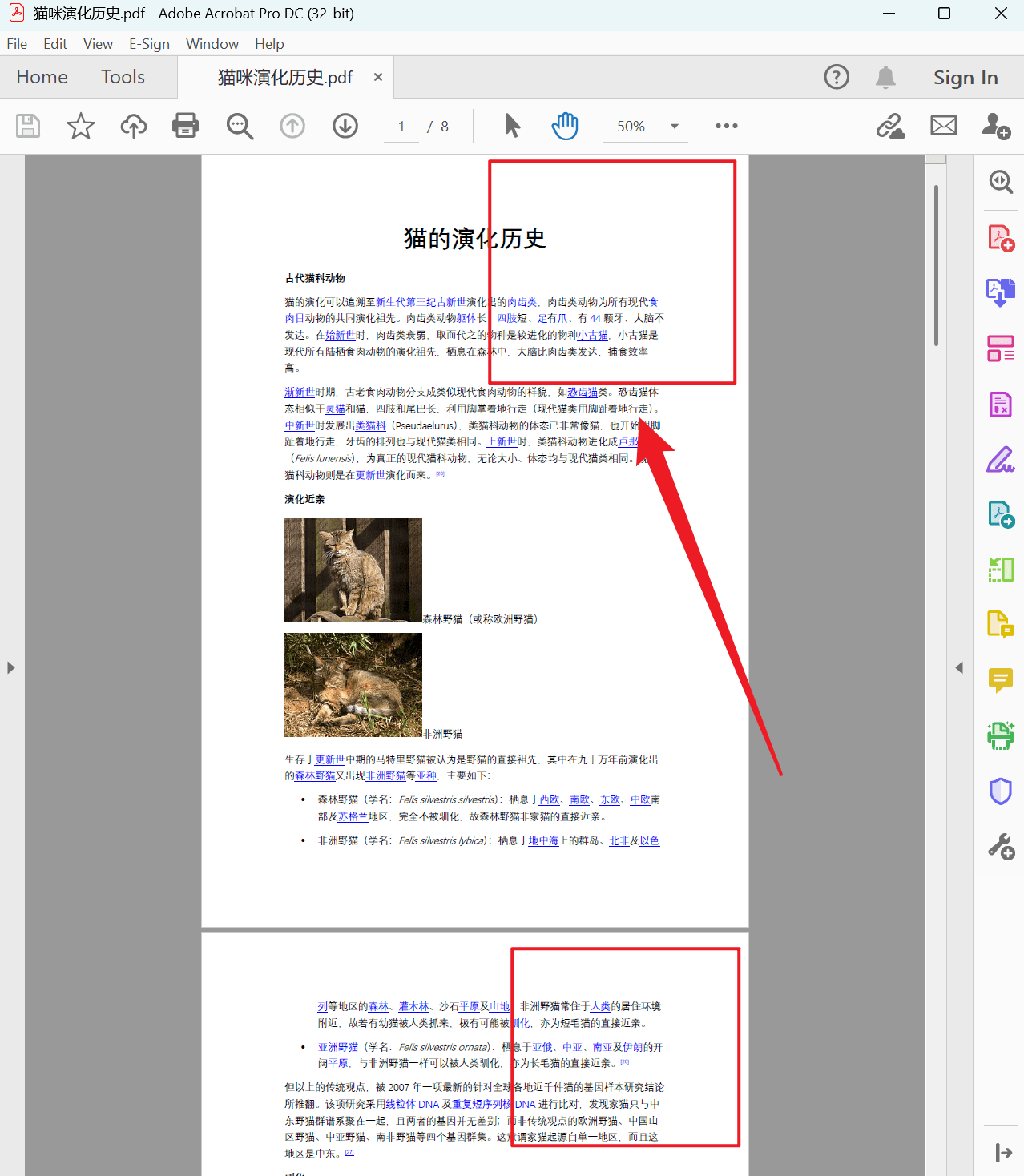
處理前:
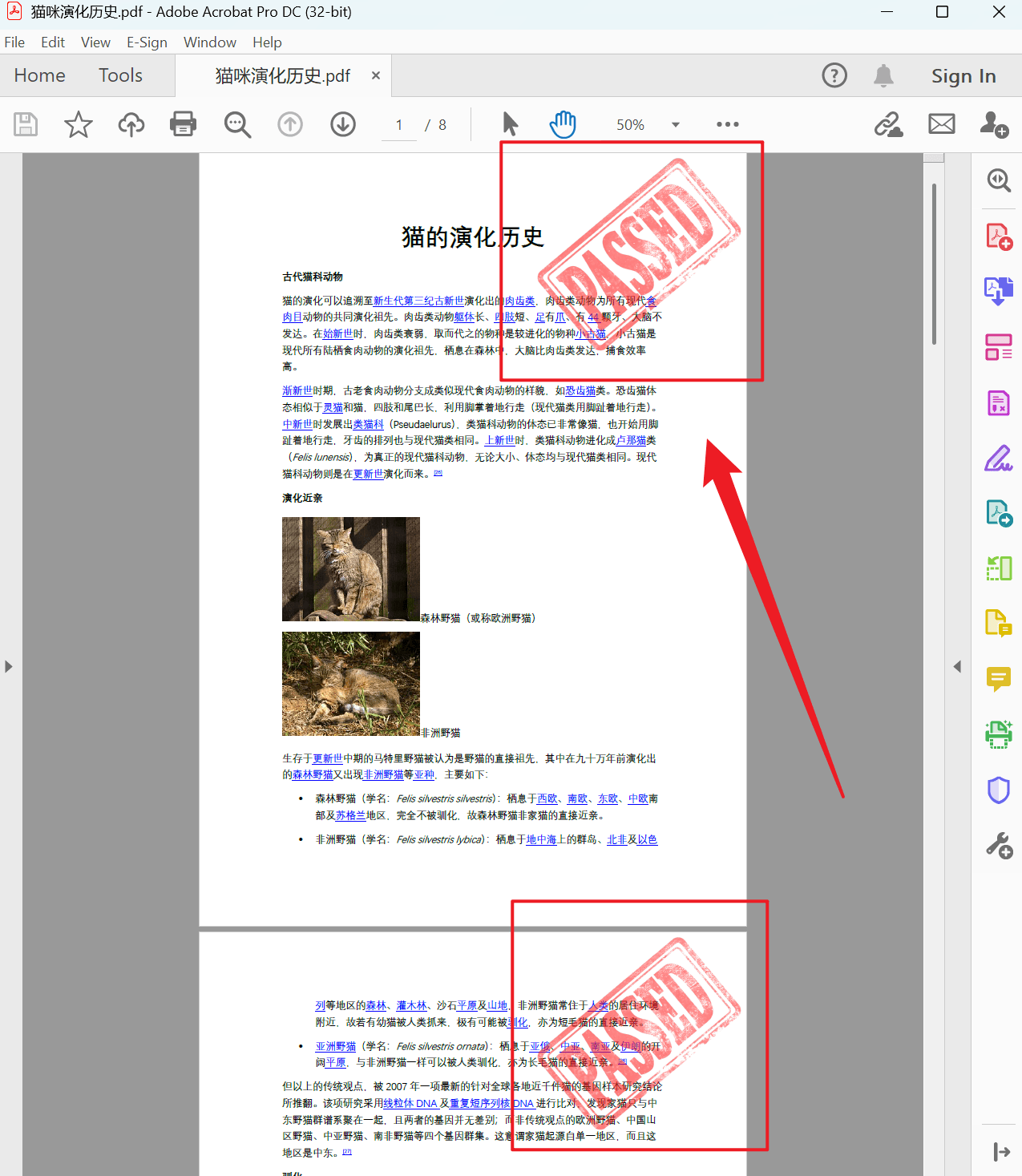
處理後:
批量給多個 PDF 每頁打上電子簽名的操作步驟
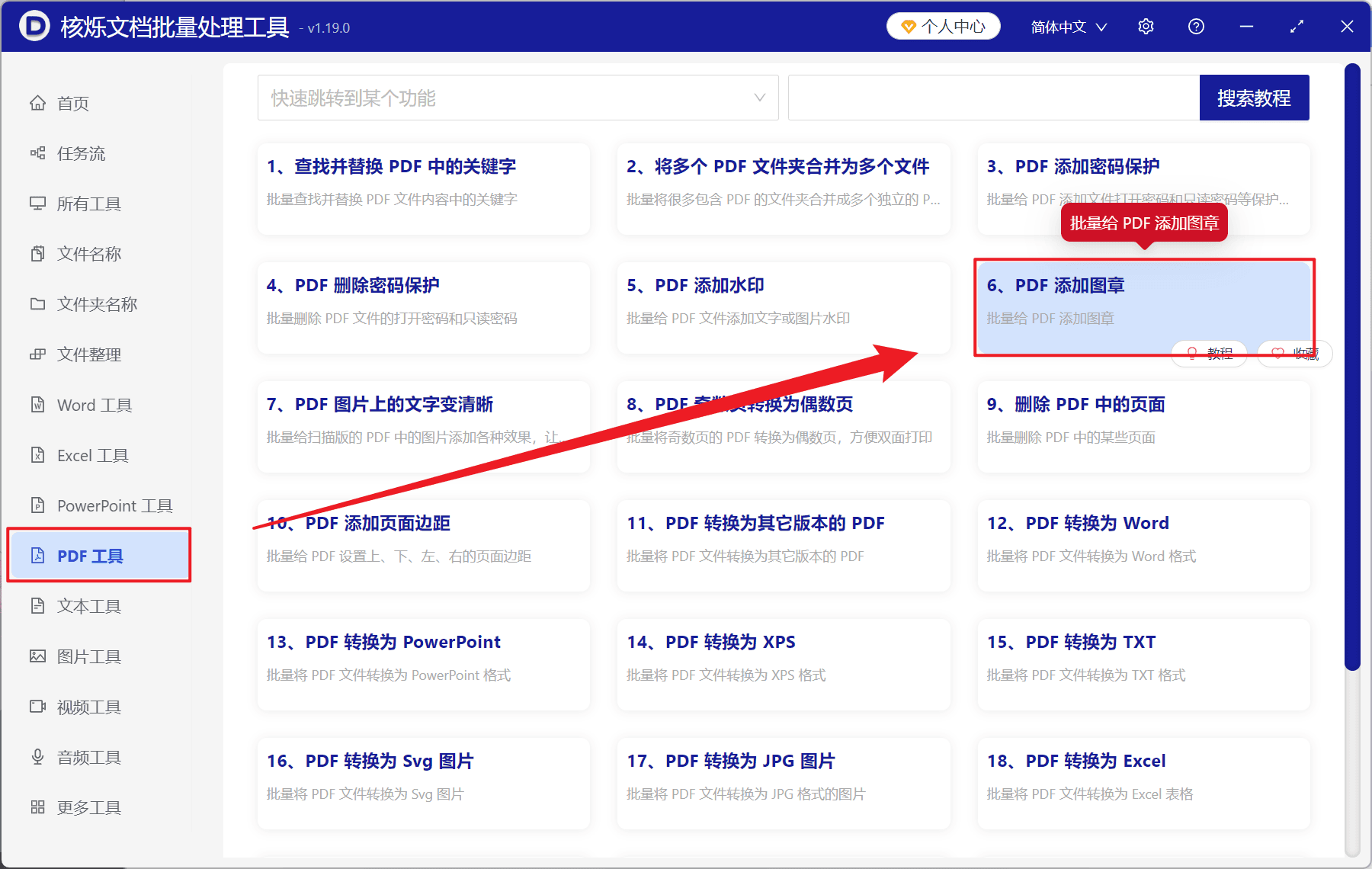
1、打開【核爍文檔批量處理工具】,選擇【PDF 工具】-【PDF 添加圖章】。
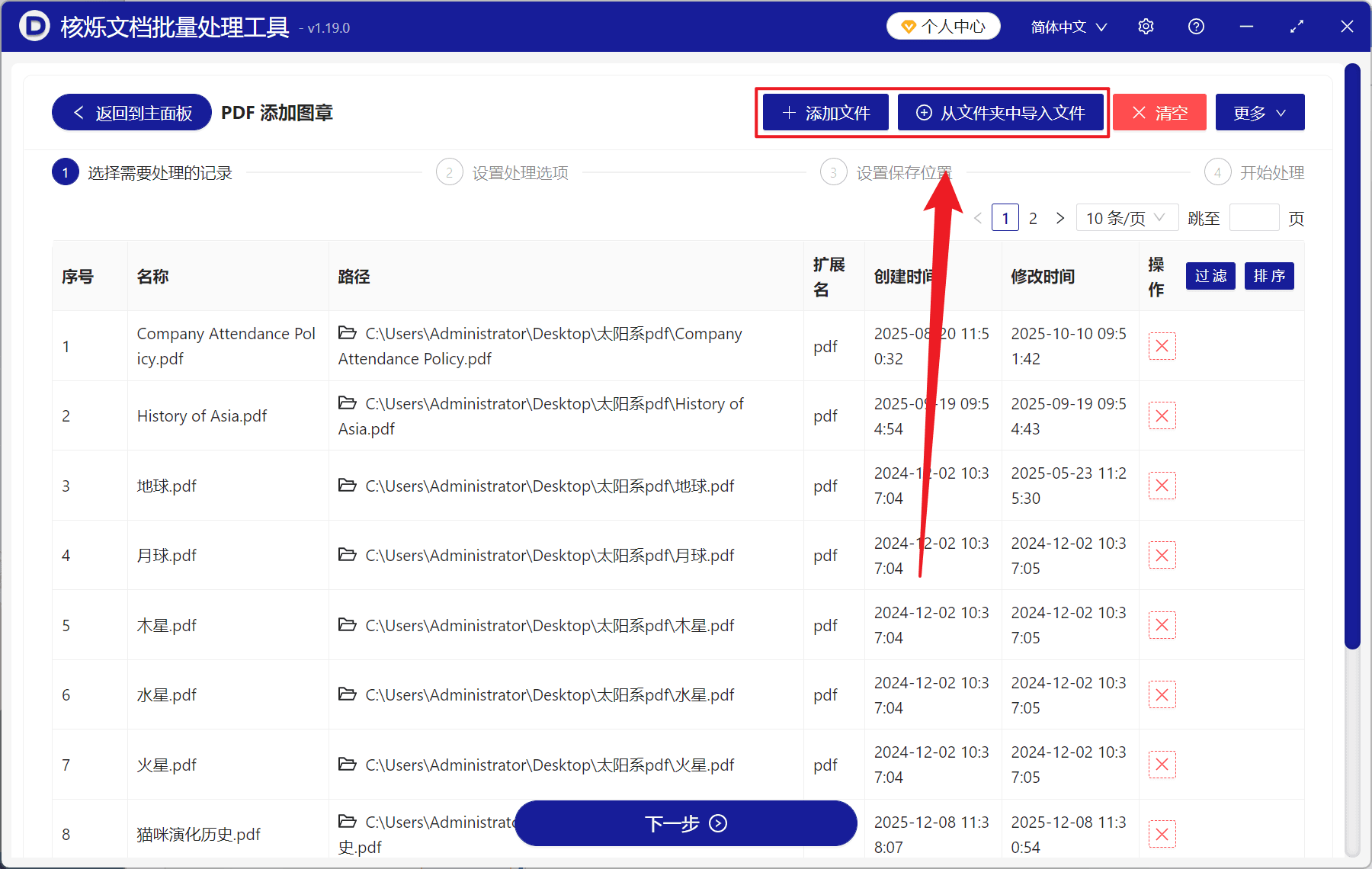
2、在【添加文件】或【從文件夾中導入文件】中選擇一個方式,將需要添加電子簽名或圖章的 PDF 文件導入,也支持將文件直接拖入下方添加,然後點擊下一步。
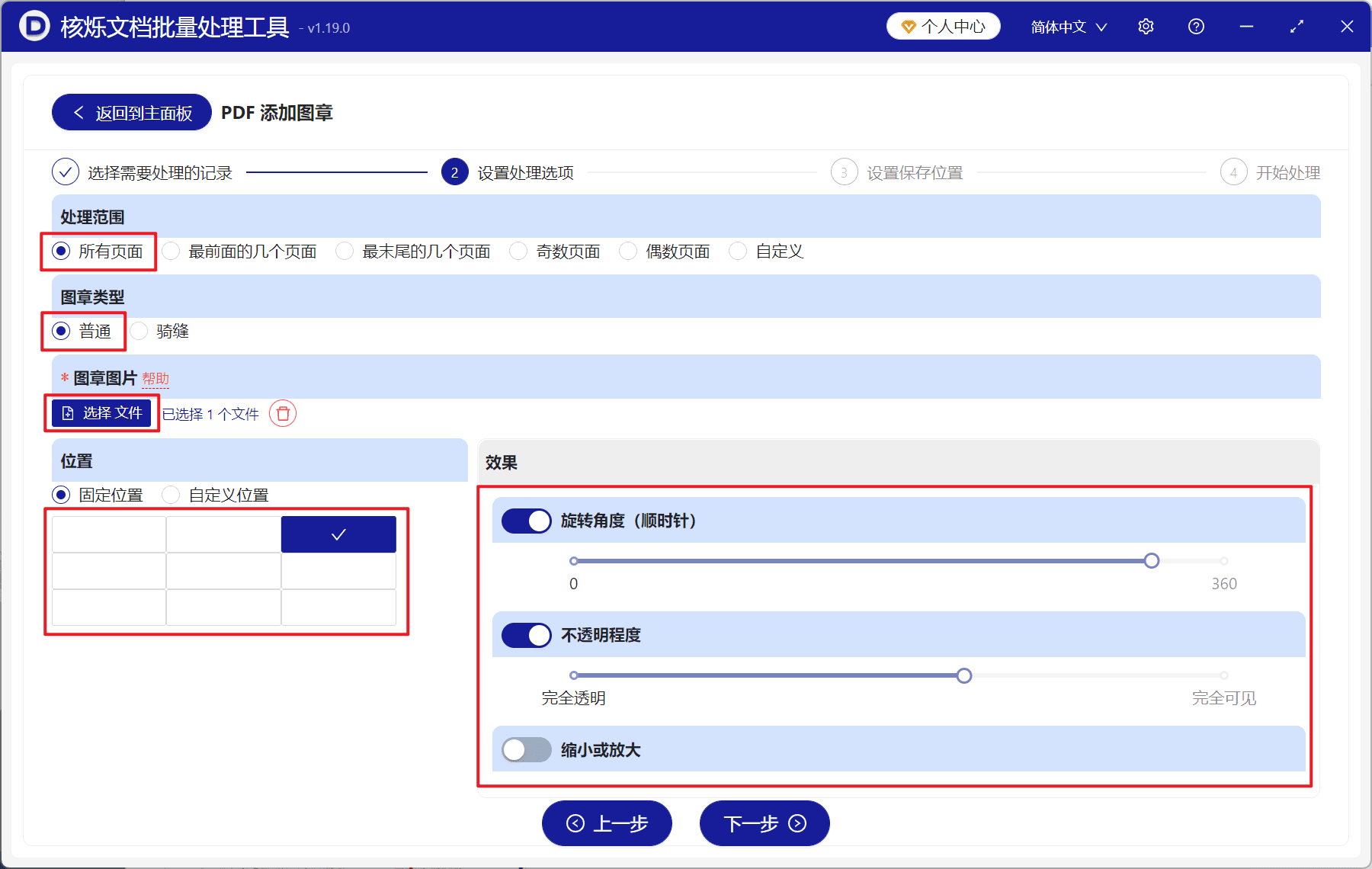
3、進入選項設置界面,處理範圍選擇【所有頁面】,圖章類型選擇【普通】,下面添加需要作為電子簽名或圖章的圖片文件。 位置我們點擊下方九宮格,在 9 個位置中選擇一個合適的,最後再自定義設置圖章的角度、透明度以及大小即可,確認設置之後,再次點擊下一步。
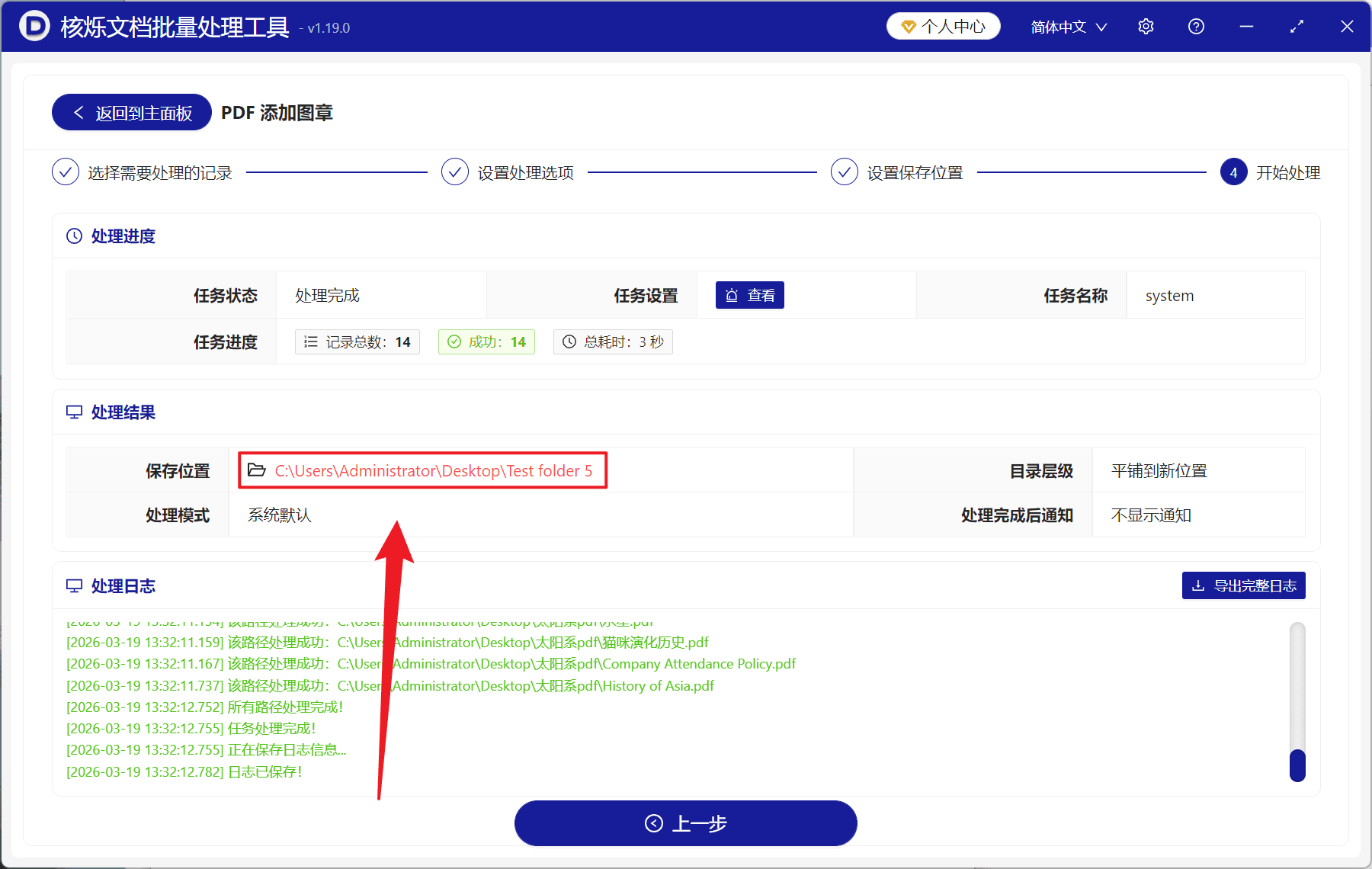
4、等待處理結束,打開保存的文件夾查看添加圖章成功的 PDF。