怎麼將大量 MP4 格式的視頻文件裡的聲音部分,以更輕便、省空間的形式保存下來隨意播放呢? 通常我們視頻文件體積非常大,如果單純只想聽音頻內容時,不僅佔用內容,播放時還會加載多餘的畫面,在一些僅僅支持音頻播放的設備或場景中也不夠視頻,有沒有一種方式可以把這些視頻批量轉換為 OPUS 音頻格式,讓音頻文件小巧高效,同時更兼顧音質和系統兼容性,方便隨時隨地播放呢?
這裡就專門為大家講解一下怎麼批量提取各類視頻中的音頻來統一轉換為 OPUS 格式,保留原始的清晰聲音效果,大幅減小文件的體積,讓我們不用播放視頻就能夠流暢的收聽說有音頻內容。
為什麼要將 MP4 等視頻轉換為 OPUS 格式播放?
壓縮後音質損失小
OPUS 是目前壓縮效率極高的音頻格式,假如我們想要把視頻聲音單獨保存下來,轉換為 OPUS 後文件體積會比 MP3 和 OGG 格式還要小不少,特別節省空間。 就算體積縮小後,也能在低碼率下依然保留清晰自然的聲音。
方便網絡傳輸
我們需要將視頻中的聲音發到社交平台或是分享給他人,OPUS 格式的優勢就出來了,它不僅抗干擾能力強大,網絡波動也不容易卡頓或斷斷續續,很多視頻平台後台使用的就是 OPUS,能讓音頻加載更快、播放更順暢。
多場景無需轉碼
OPUS 格式兼容性非常廣泛,現在的主流瀏覽器、手機播放器、甚至一些車載系統都以及原生支持,當我們把視頻轉換成 OPUS 格式後,無論是在電腦、手機或是導入剪輯軟件,通常都能直接打開,不需要反復轉格式。
視頻批量轉換為 OPUS 音頻的效果預覽
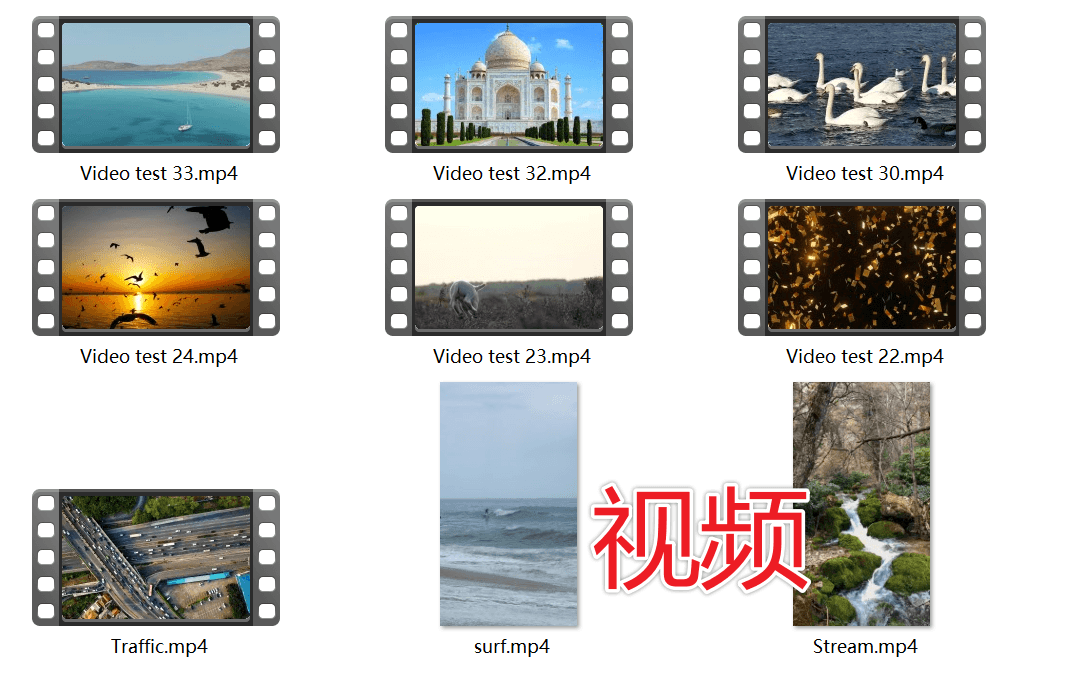
處理前:
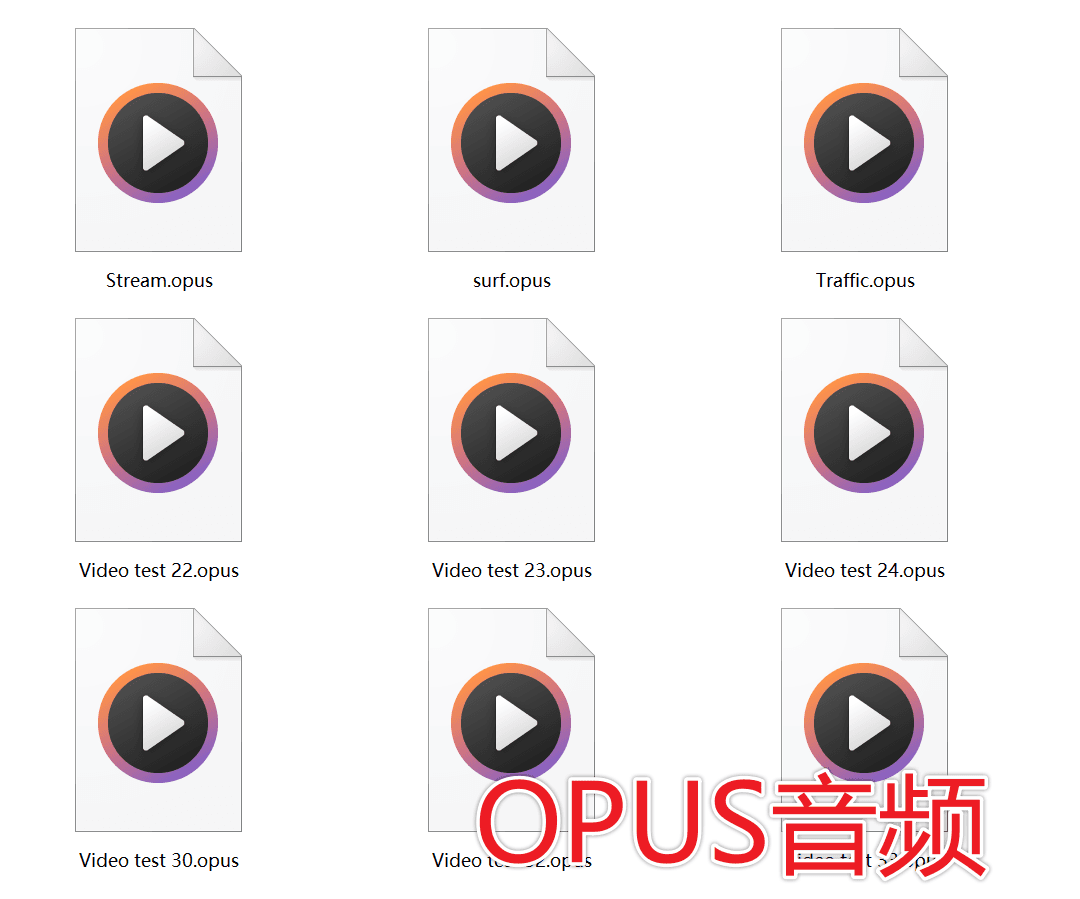
處理後:
批量將多個 MP4 等視頻提取為 OPUS 音頻的操作步驟
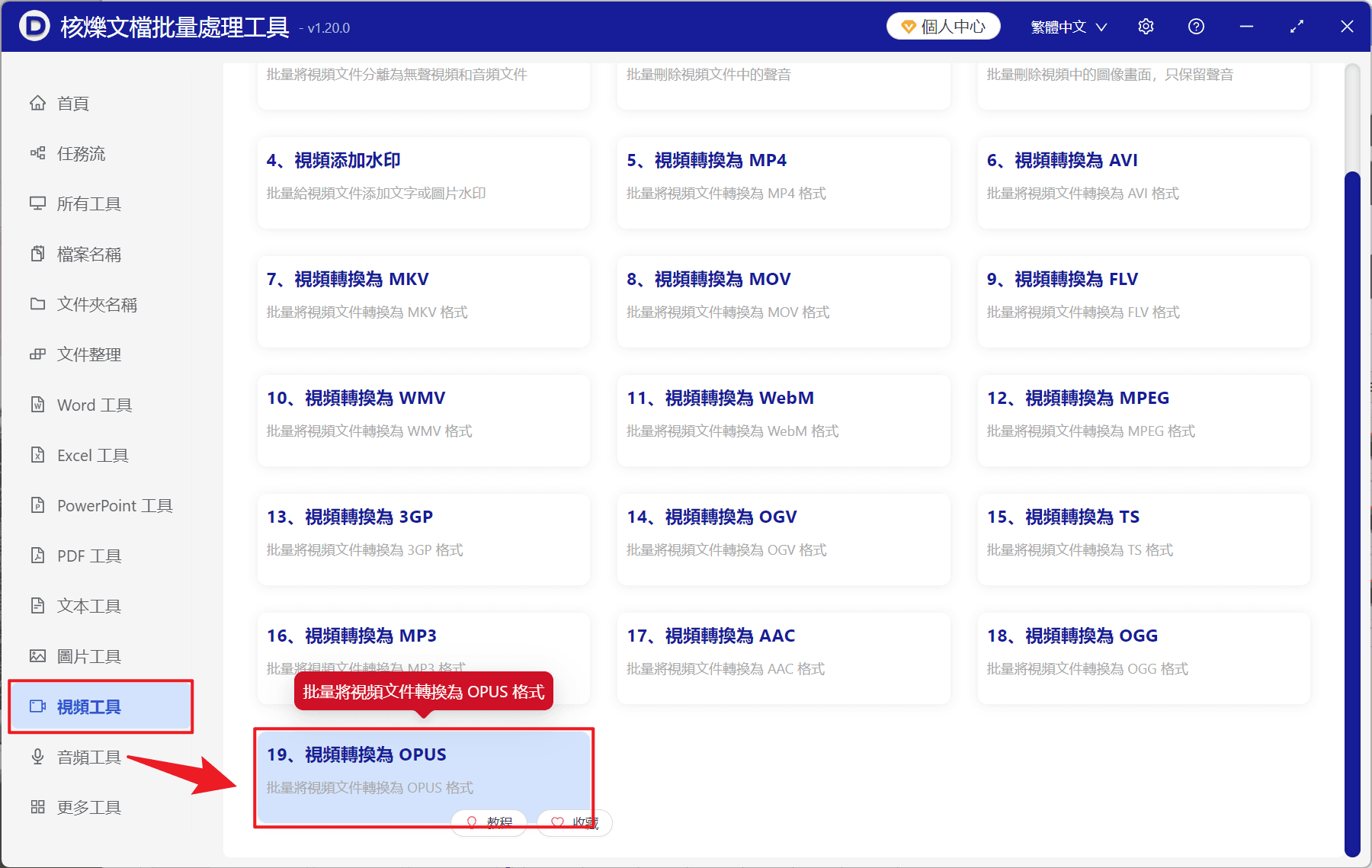
1、打開【核爍文檔批量處理工具】,選擇【視頻工具】-【視頻轉換為 OPUS】。
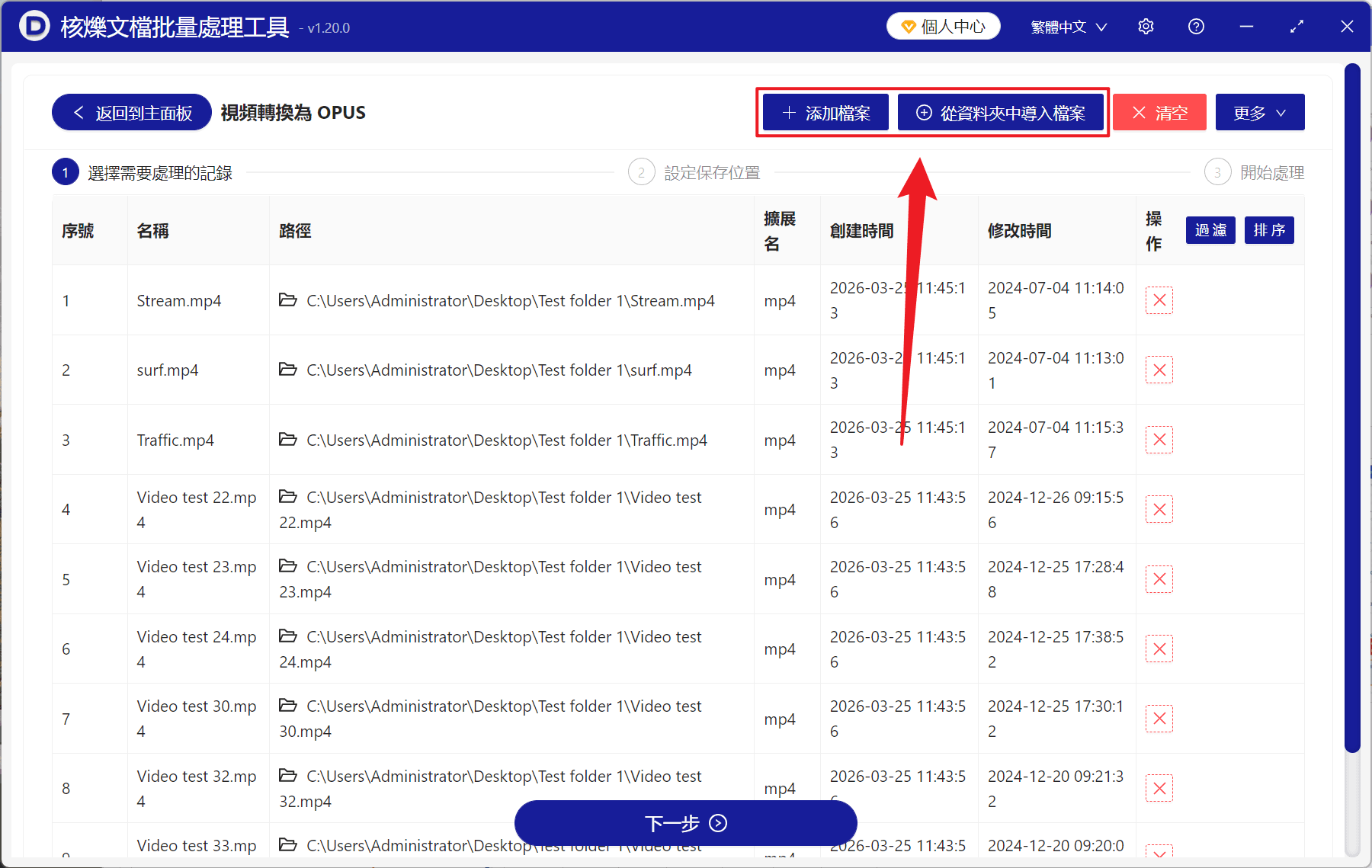
2、在【添加文件】或【從文件夾中導入文件】中選擇一個方式將需要轉為 OPUS 音頻的視頻導入,也支持將文件直接拖入下方添加,然後點擊下一步。 接著點擊瀏覽,選擇好新文件的保存位置。
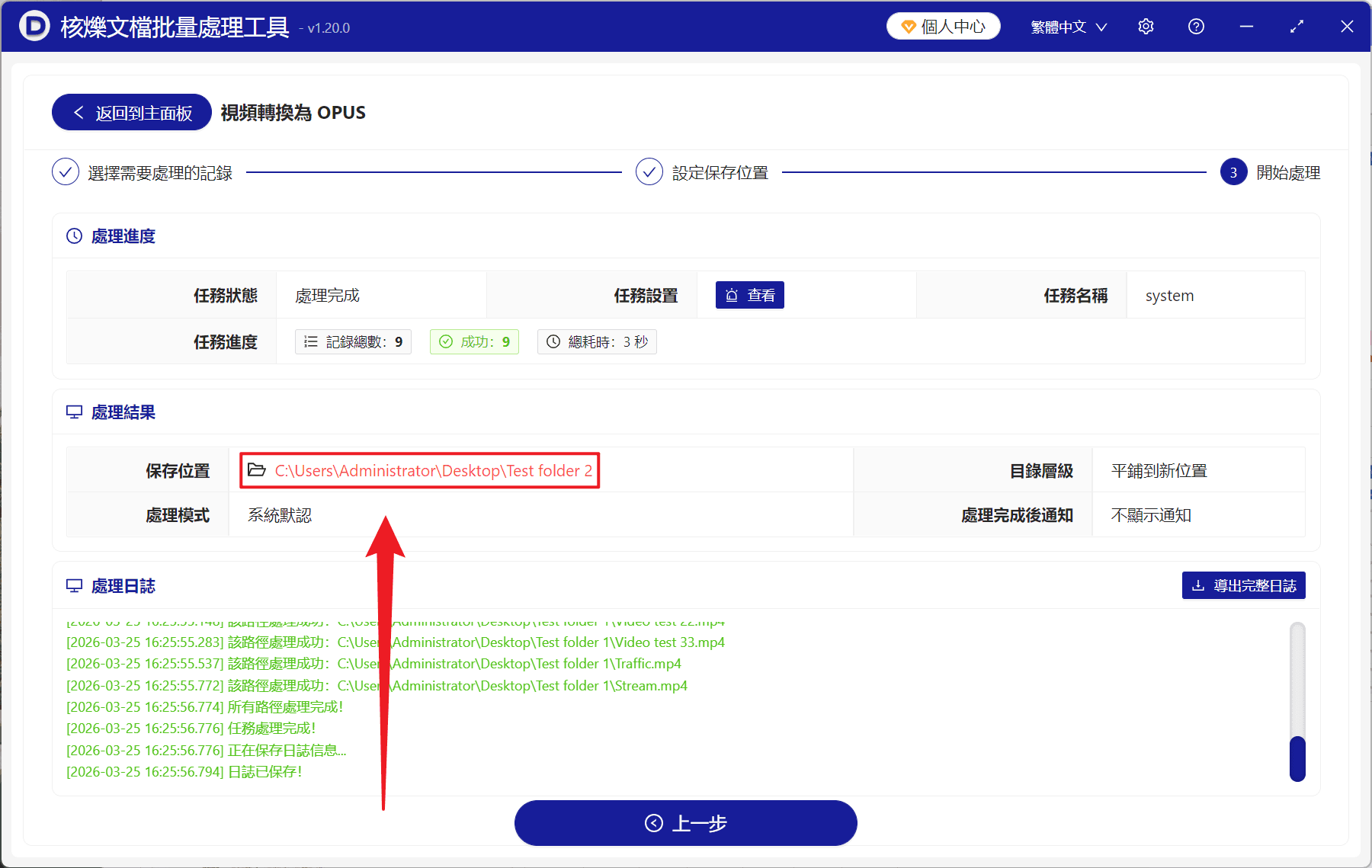
3、等待處理結束之後,點擊紅色的路徑即可打開文件夾,查看轉換成功的音頻文件。