我們從網上下載的PPT模板常常帶有統一的日期格式,如果我們不需要保留日期,或者自己要另外插入時間,就需要將幻燈片裡的日期全部刪除。 下面就來教大家如何一鍵批量刪除PPT里所有的日期時間,這裡分享了4種操作方法及各自的優缺點,大家可以根據自己的實際情況任選其中一種。
批量刪除幻燈片上的日期的使用場景
1、有些PPT需要反複使用,比如員工培訓課件、項目方案、年度匯報等等,如果這些PPT上面有日期,那麼在之後使用的時候,上面的日期就已經過期了,顯得文件很不專業。 因此,我們需要將幻燈片裡的日期全部清除掉。
2、我們從網上下載的PPT模板也經常帶有日期,這些日期時間通常是不準確的,因此我們需要全部刪除。
3、有些PPT帶有「自動更新日期」的功能,每次打開的時候都會自動更新到當前時間。 在有些場合下,這些日期時間會造成誤會,因此需要將裡面的所有日期批量刪除。
4、將多個PPT合併成一份文件以後,由於每個PPT里的日期時間不同、位置不同或者格式不同,造成排版混亂。 因此需要全部刪除掉,再統一替換成新的日期或保持空白。
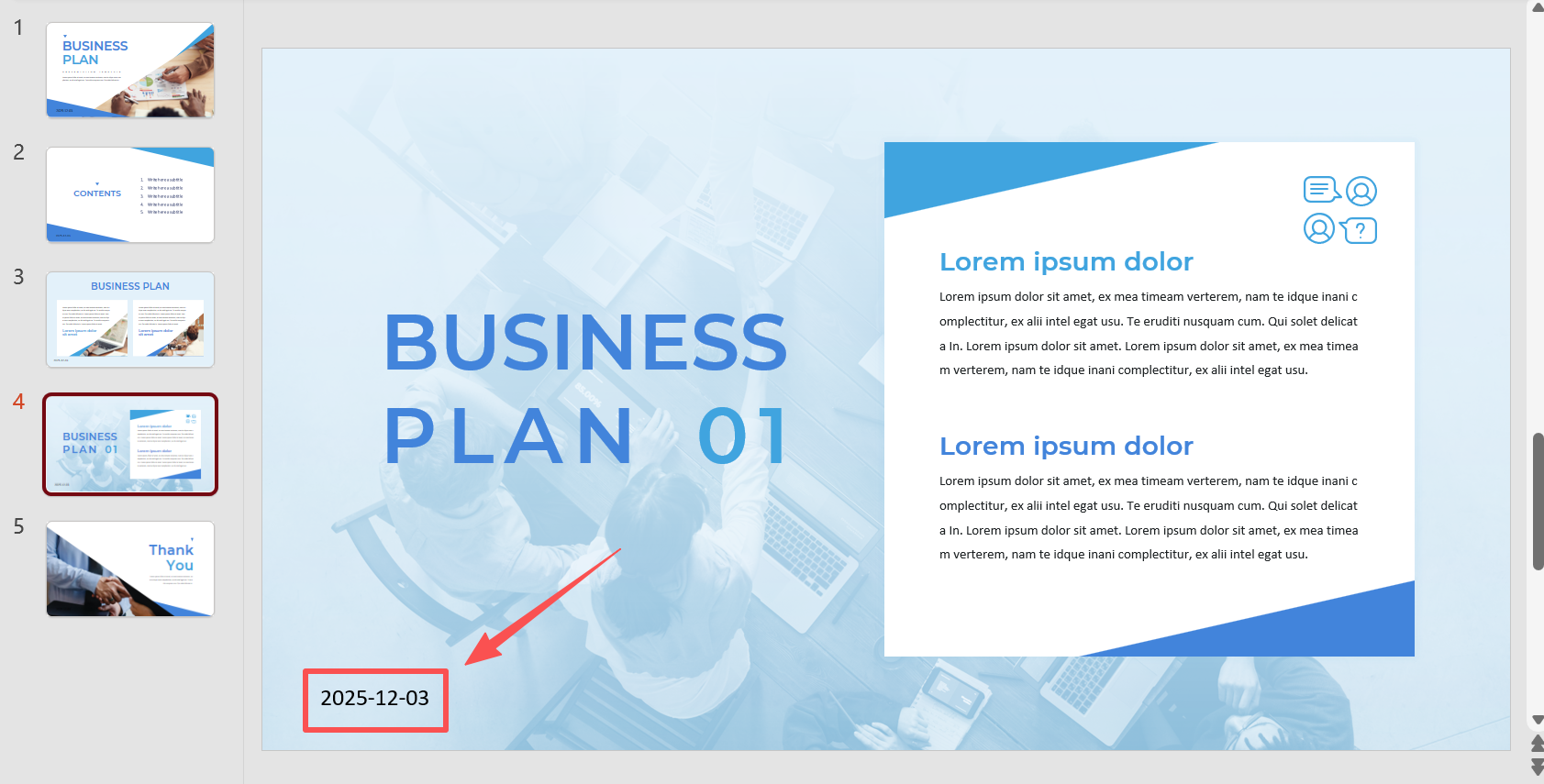
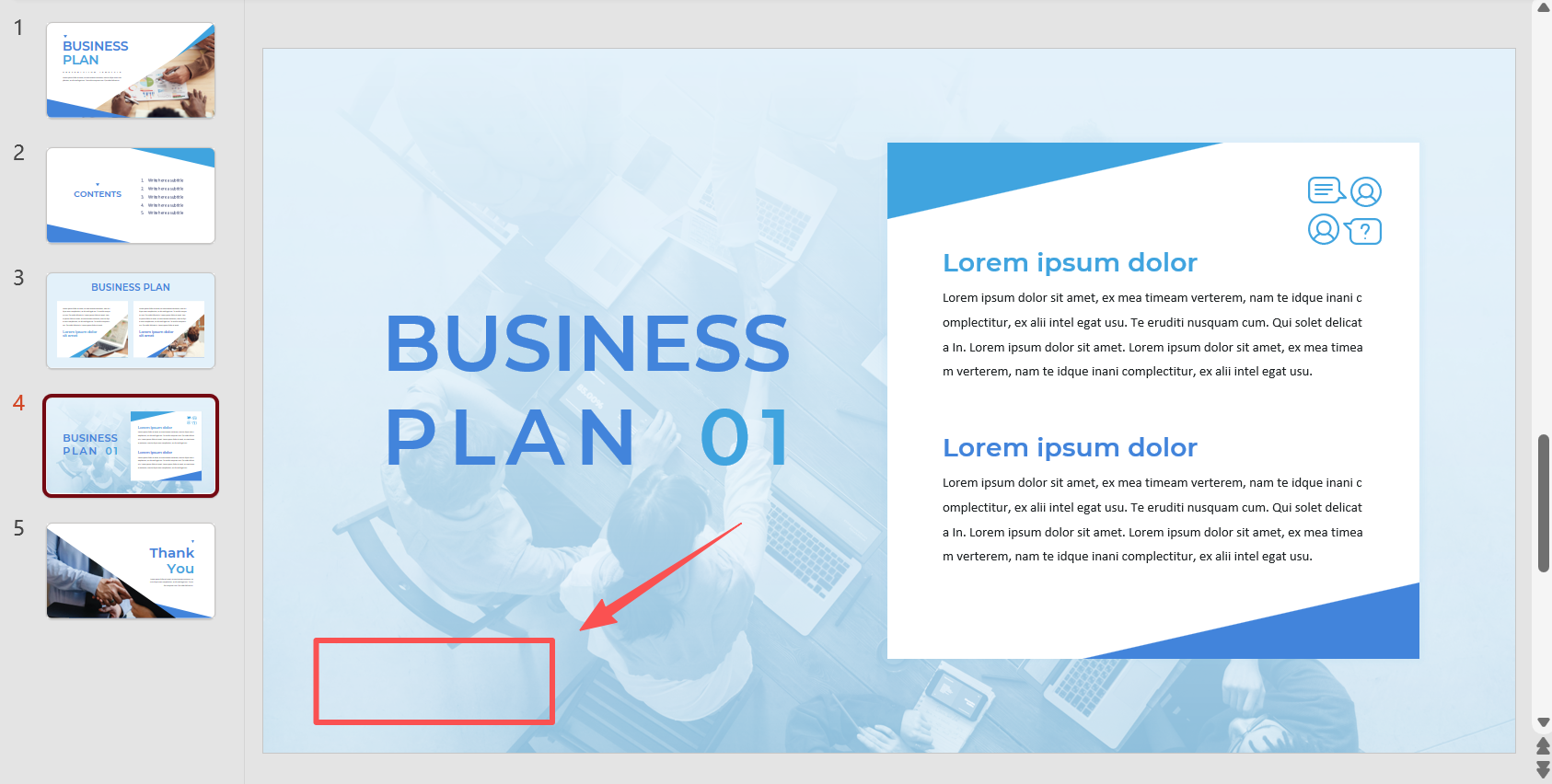
幻燈片上的日期刪除之後的效果預覽
處理前:
處理後:
方法一:使用核爍文檔批量處理工具批量刪除日期
推薦指數:★★★★★
優點:
支持正則表達式功能,能夠查找幻燈片中任何格式的日期,並一鍵批量刪除乾淨。
能夠同時處理大量PPT文件,就算有幾百個PPT文件需要刪除日期,也能一鍵搞定。
不需要上傳文件,能夠很好的保護信息數據,文件不出電腦,隱私內容也不怕。
缺點:
需要在電腦上安裝使用。
操作步驟:
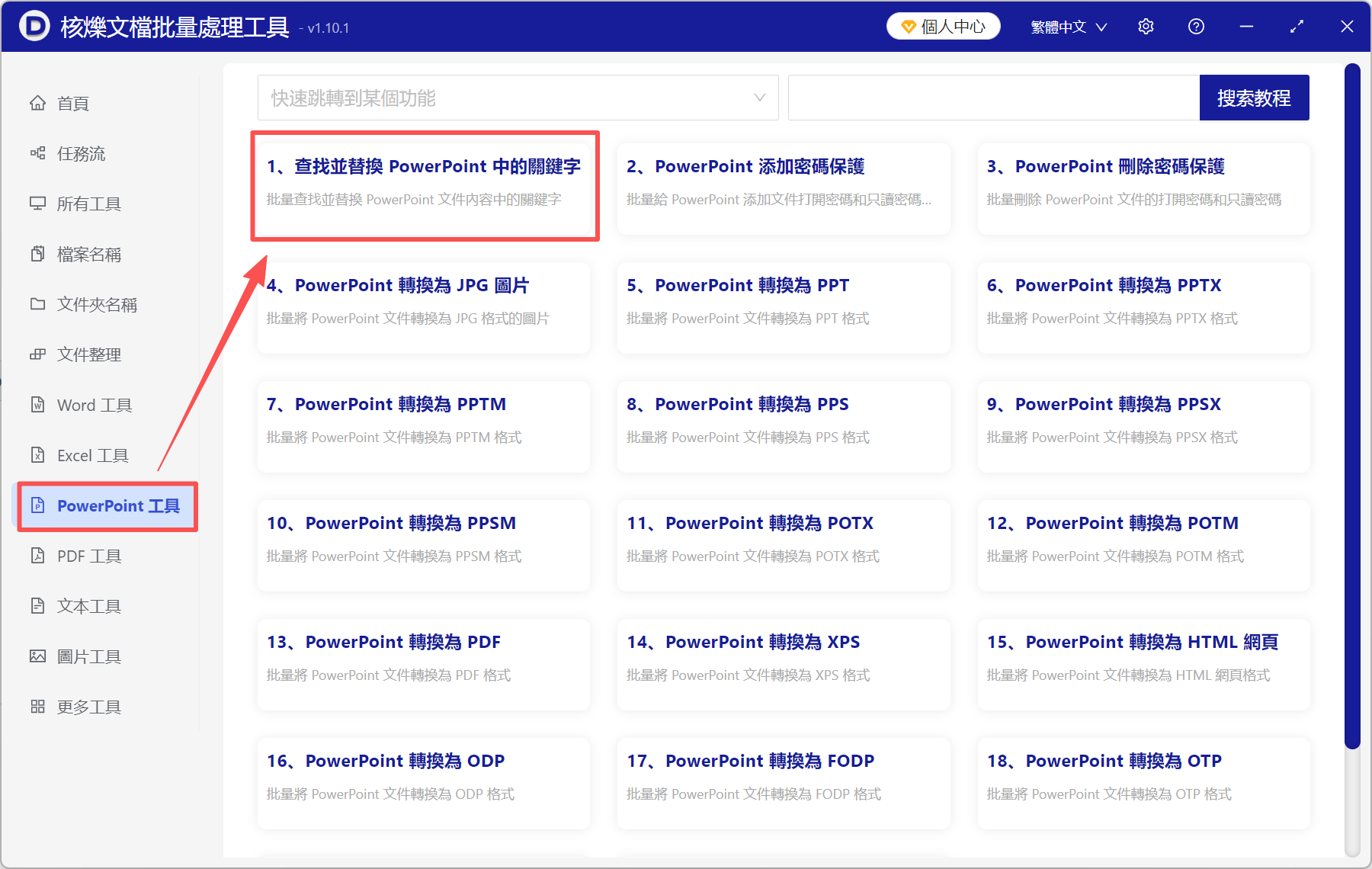
1、打開核爍文檔批量處理工具,選擇PowerPoint工具→查找並替換PowerPoint中的關鍵字。
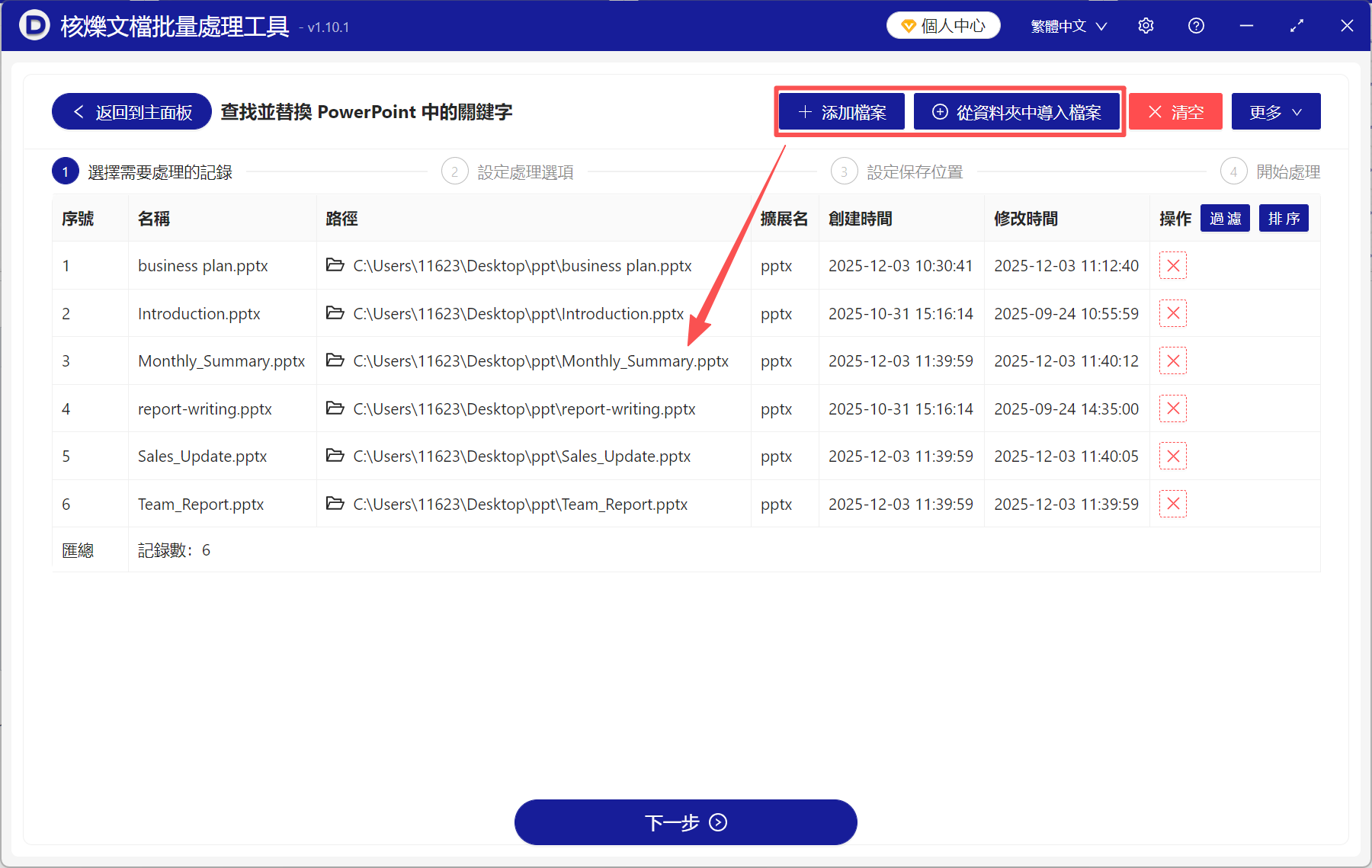
2、點添加文件,將所有要刪除日期的PPT加進來。 也可以直接將文件拖放到下方。
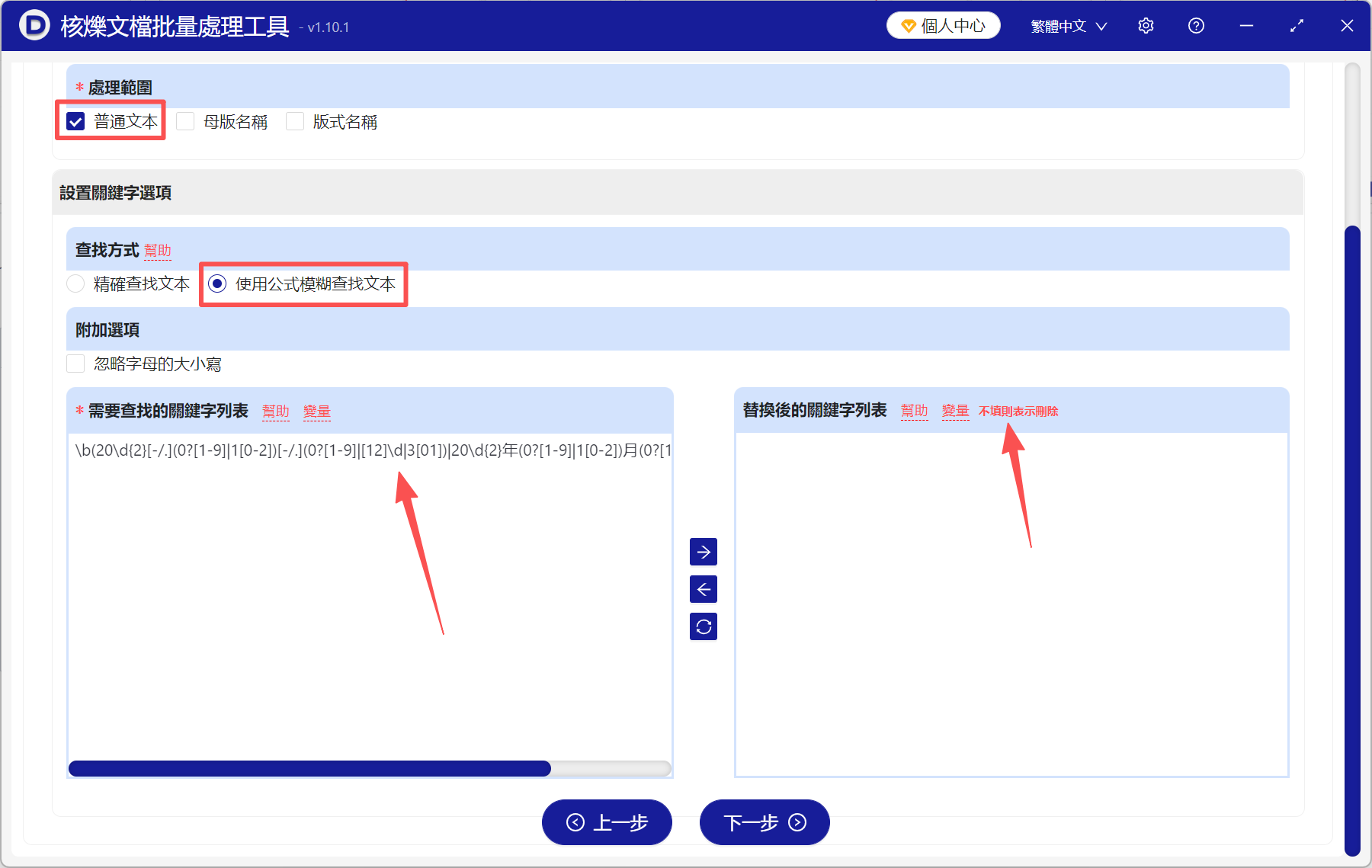
3、選擇普通文本→使用公式模糊查找文本。
在查找的關鍵字列表輸入公式:\b(20\d{2}[-/.](0? [1-9]|1[0-2])[-/.](0? [1-9]|[12]\d|3[01])|20\d{2}年(0? [1-9]|1[0-2])月(0? [1-9]|[12]\d|3[01])日)\b
替換後的關鍵字列表,空著不填,就表示刪除。
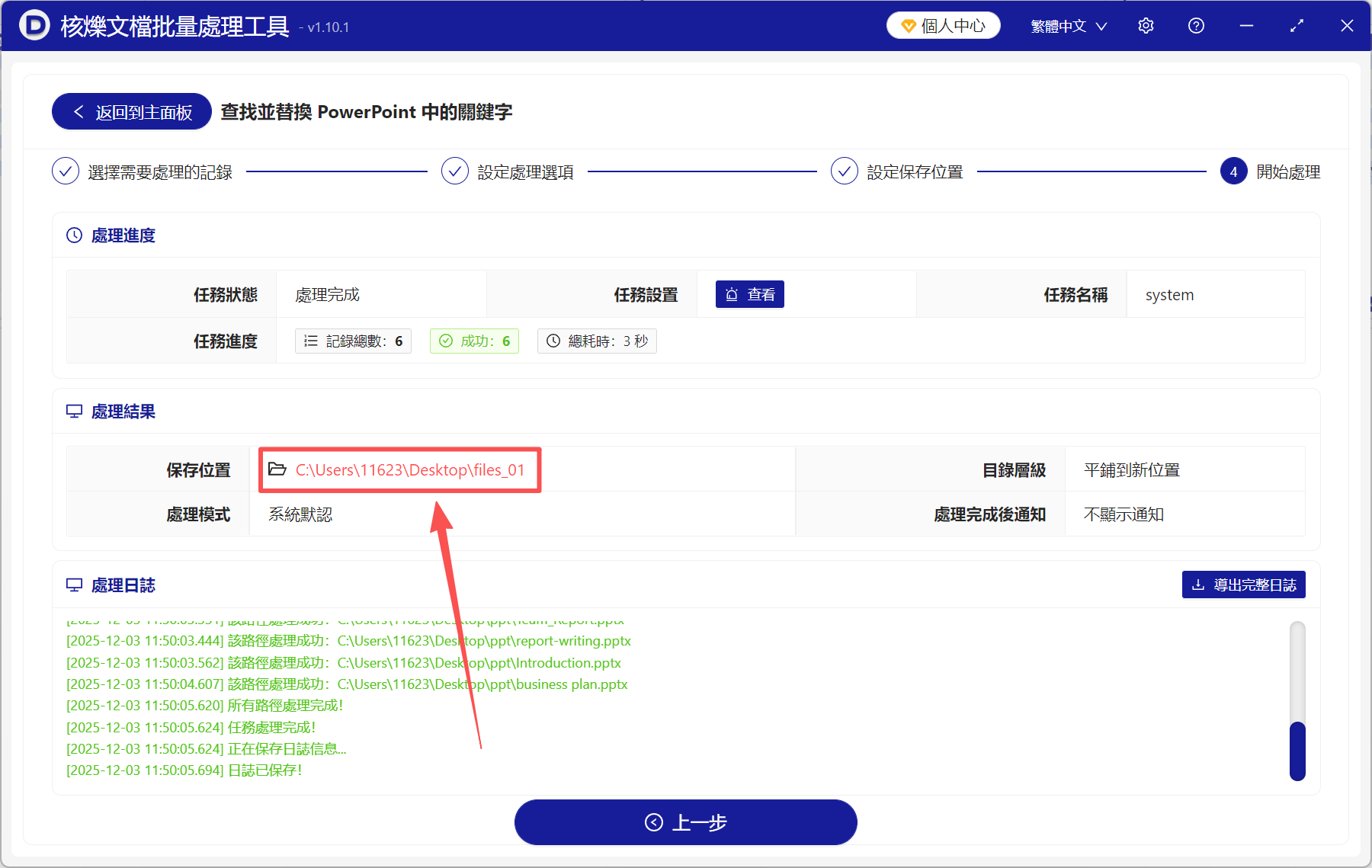
4、處理完成後,直接點保存位置查看,所有幻燈片中的日期都刪除乾淨了。
方法二:通過幻燈片母版批量刪除日期
推薦指數:★★★☆☆
優點:
無需藉助其它工具,只要打開幻燈片的母版視圖,選中日期並刪除,就可以刪除乾淨。
操作步驟簡單,效果明顯,可以刪除母版下面所有幻燈片頁面的日期。
缺點:
作用有限,只能刪除該母版下的所有日期,如果母版很多,則需要手動操作多次。
操作步驟:
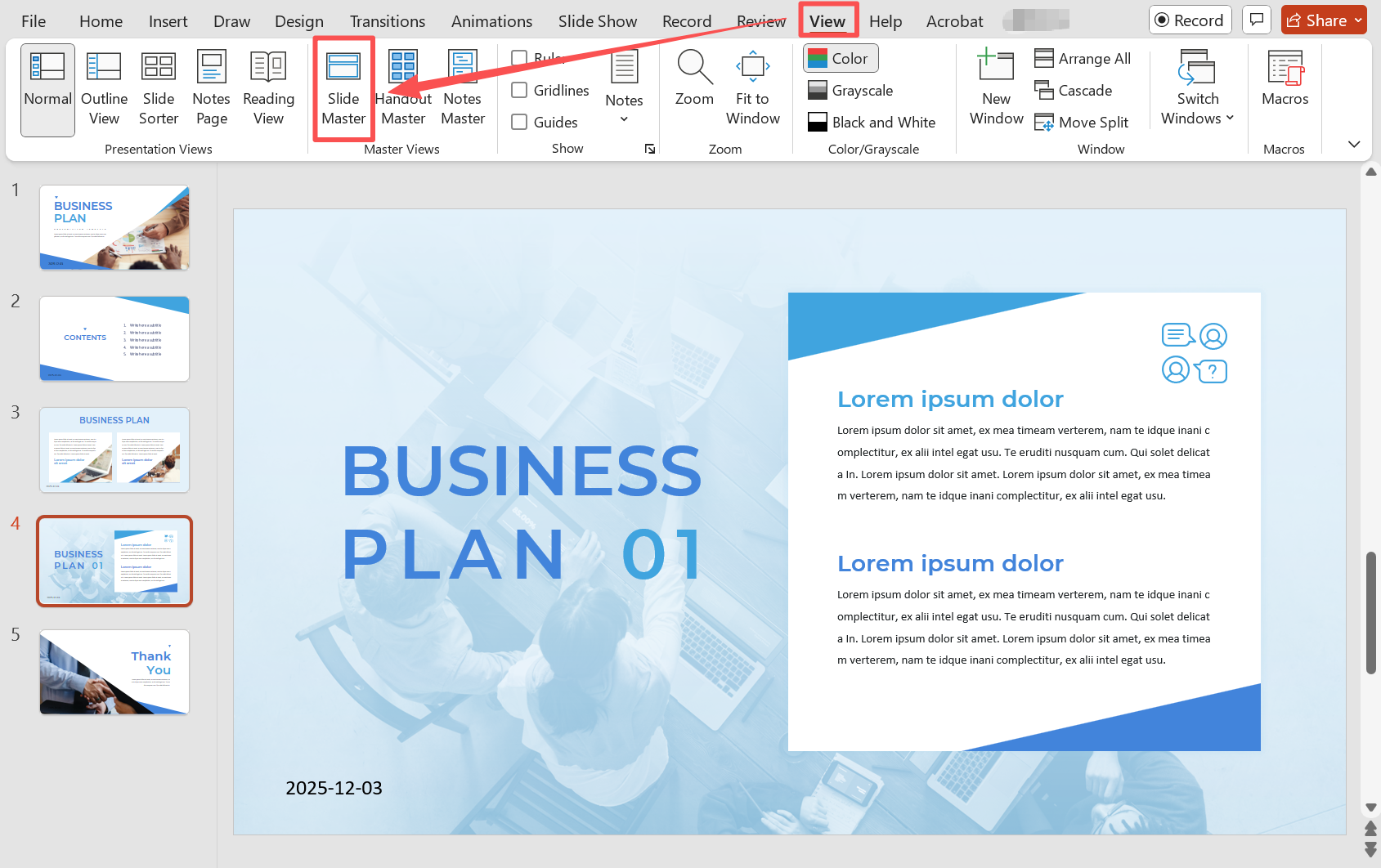
打開PPT,點擊視圖→幻燈片母版,點擊最上面的母版頁面,然後選擇日期並刪除。
方法三:使用頁眉頁腳功能取消幻燈片中的日期顯示
推薦指數:★★★☆☆
優點:
直接在PPT里進行刪除,無需下載安裝其它工具,方便直接。
可以一鍵批量刪除所有幻燈片頁面里的日期。
缺點:
只針對「頁眉和頁腳」插入的日期,如果是手動插入的文本類型日期,則無法刪除。
操作步驟:
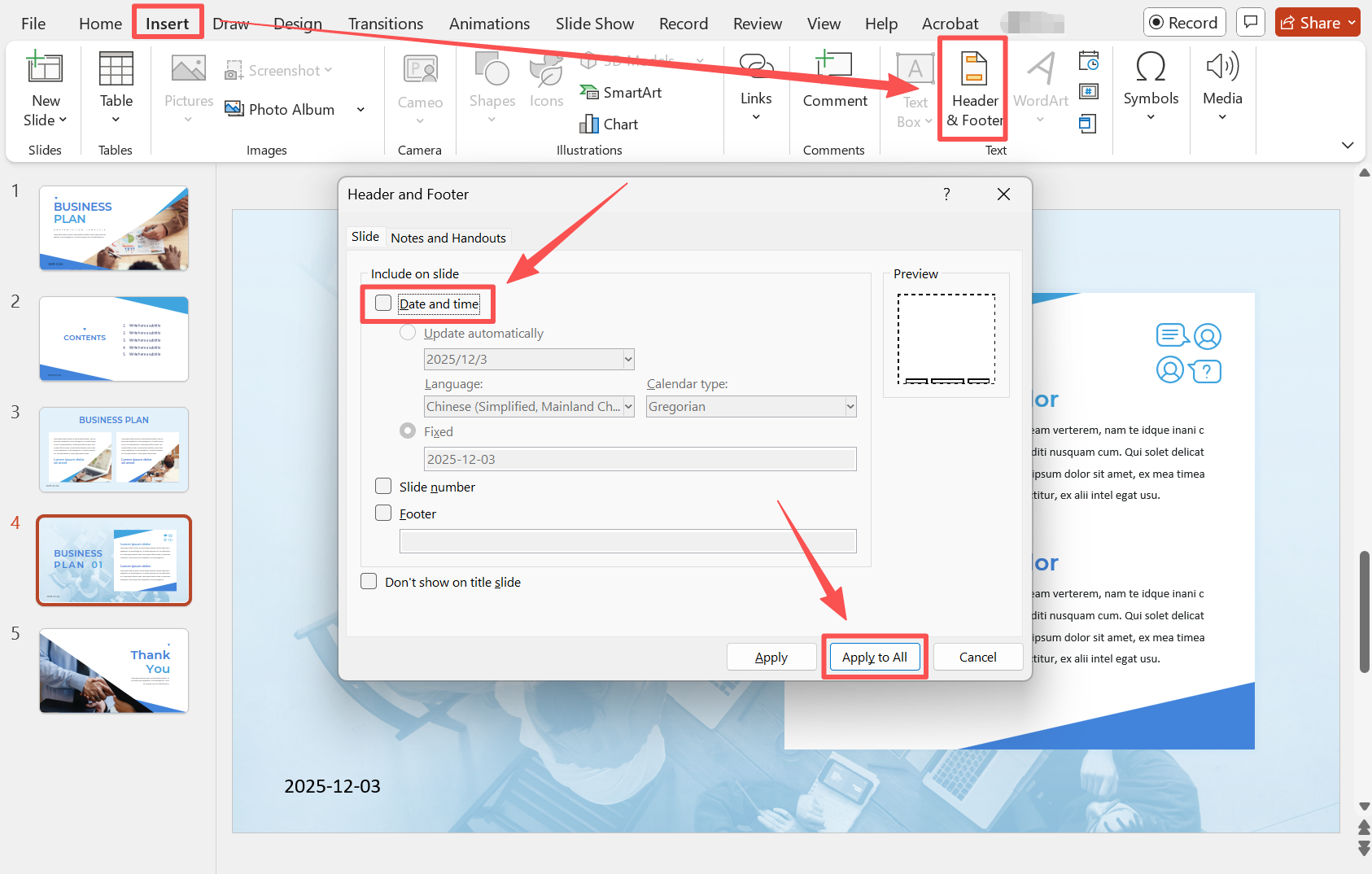
打開PPT,點擊插入→頁眉和頁腳,取消勾選日期和時間,然後點擊全部應用。
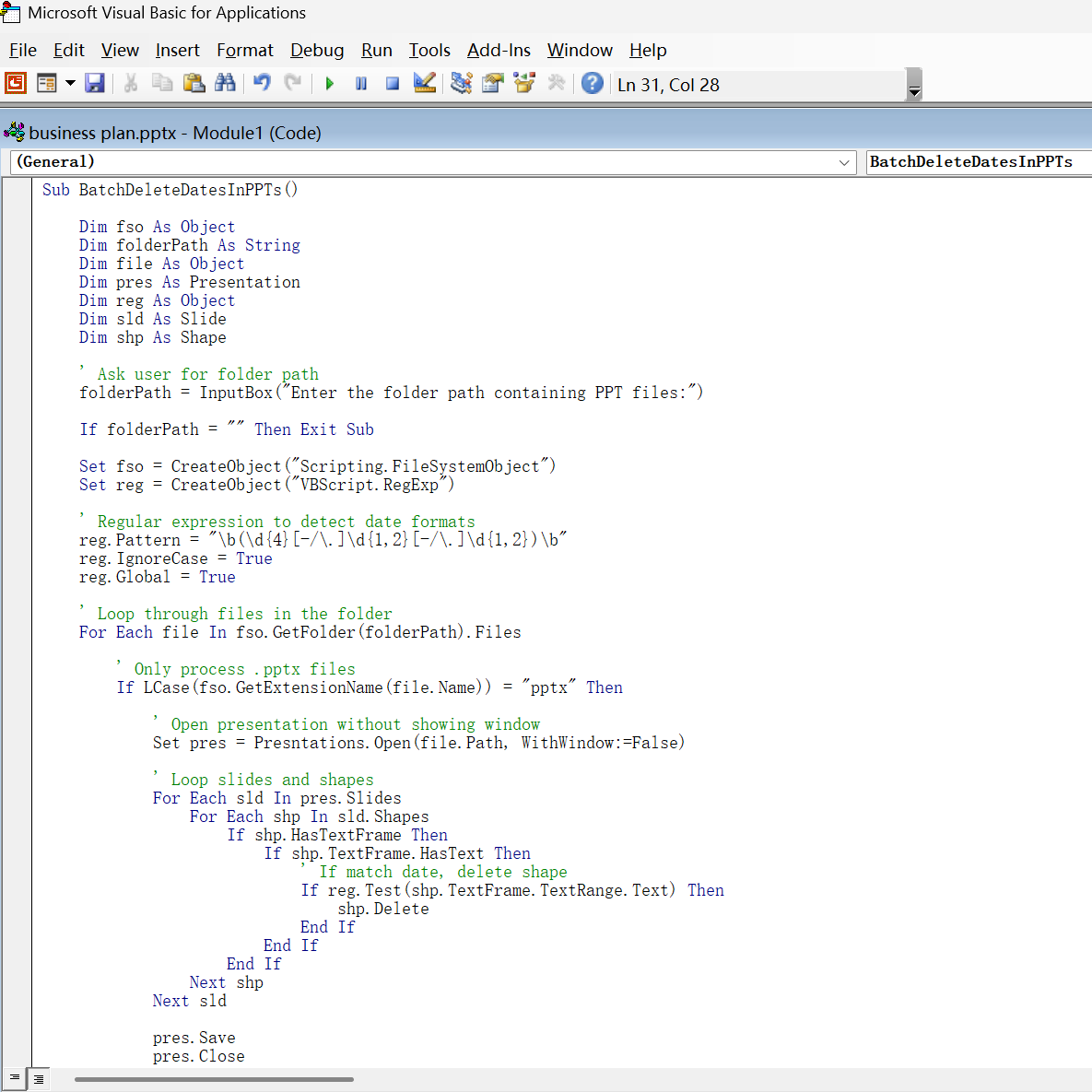
方法四:使用VBA腳本自動刪除所有幻燈片日期
推薦指數:★★★☆☆
優點:
全程自動化操作,可以批量刪除所有幻燈片上的日期,而且任何格式的日期都能刪除。
可以一次性處理多個PPT文件,省時高效,再多文件也能輕鬆搞定。
不依賴網絡,全程都在本地運行,即便是沒網的情況下,也能批量刪除日期,安全可靠。
缺點:
使用門檻高,需要了解代碼和VBA宏,零基礎人員不易上手。
操作步驟:
1、打開任意一個PPT,按Alt F11打開VBA編輯器,點擊插入→模塊,填入代碼。
2、運行宏,然後輸入包含多個PPT的文件夾路徑。 腳本會自動打開每一個PPT,掃描幻燈片,然後刪除裡面的日期,再保存文件並關閉。
以上這4種方法,適用於不同的場景。 2和3只能刪除特定條件下的日期,如果是手動插入的日期,這兩種方法都無法一次性批量刪除。 而1和4功能更強大,無論是什麼日期類型,都能全部刪除,而且不同格式的日期也能一鍵刪除乾淨。