企業在整理歷史演示文稿或者是製作 PPT 模板的時候,有著來自不同時間的 PPT 文件,其中的版式名稱有的是空白頁、有的是標題頁,這些較為混亂的名稱不僅容易讓新員工看不明白,更容易影響整個團隊的協作效率。 我們一個一個文件修改版式名稱容易產生重複操作疲勞,枯燥不說還容易出錯,若是在面對幾百上千個 PPT、PPTX 文件時,需要耗費的時間已經不言而喻了。
那麼遇到成百上千個 PowerPoint 文件中版式名稱需要統一修改的情況下,我們應該如何節省時間並且精準的完成批量替換呢? 這裡給大家介紹幾種實用的替換方法,幫助我們能夠快速統一所有幻燈片的版式名稱,提升團隊工作的效率和演示文稿的專業性。
什麼時候要替換 PPT、PPTX 文件中的版式名稱?
讓版式名稱更規範
有些 PPT 文件來自不同的模板或者由不同的人製作,版式名稱可能各種各樣的都有,雖然不影響展示,但是在編輯的時候不方便查找,文件也會顯得不專業,把這些版式名稱替換成規範的內容也能夠讓不熟悉模板的人快速找到對應版式,操作體驗更流暢。
多人使用避免混亂
當多個同事一起協作制作 PowerPoint 文件時,他們可能會從不同版本里複製頁面,導致相同內容對應的版式卻有多個名稱,這樣會導致別人套用版式時不知道該選擇哪一個,這時我們將這些版式名稱修改為統一的命名,可以減少不必要的重複版式,更方便管理。
統一更新後的名稱
企業進行品牌升級、視覺規範更新的時候,舊模板中的版式名稱和現在的名稱標準不符合,為了讓 PPT 和公司最新的系統內容一致,我們就需要替換掉母版中的版式名稱 ,保持一致模板的同時,還能方便新員工快速熟悉文檔,讓 PPT 文件更加專業和規範。
替換 PowerPoint 幻燈片母版中版式名稱的效果預覽
處理前:
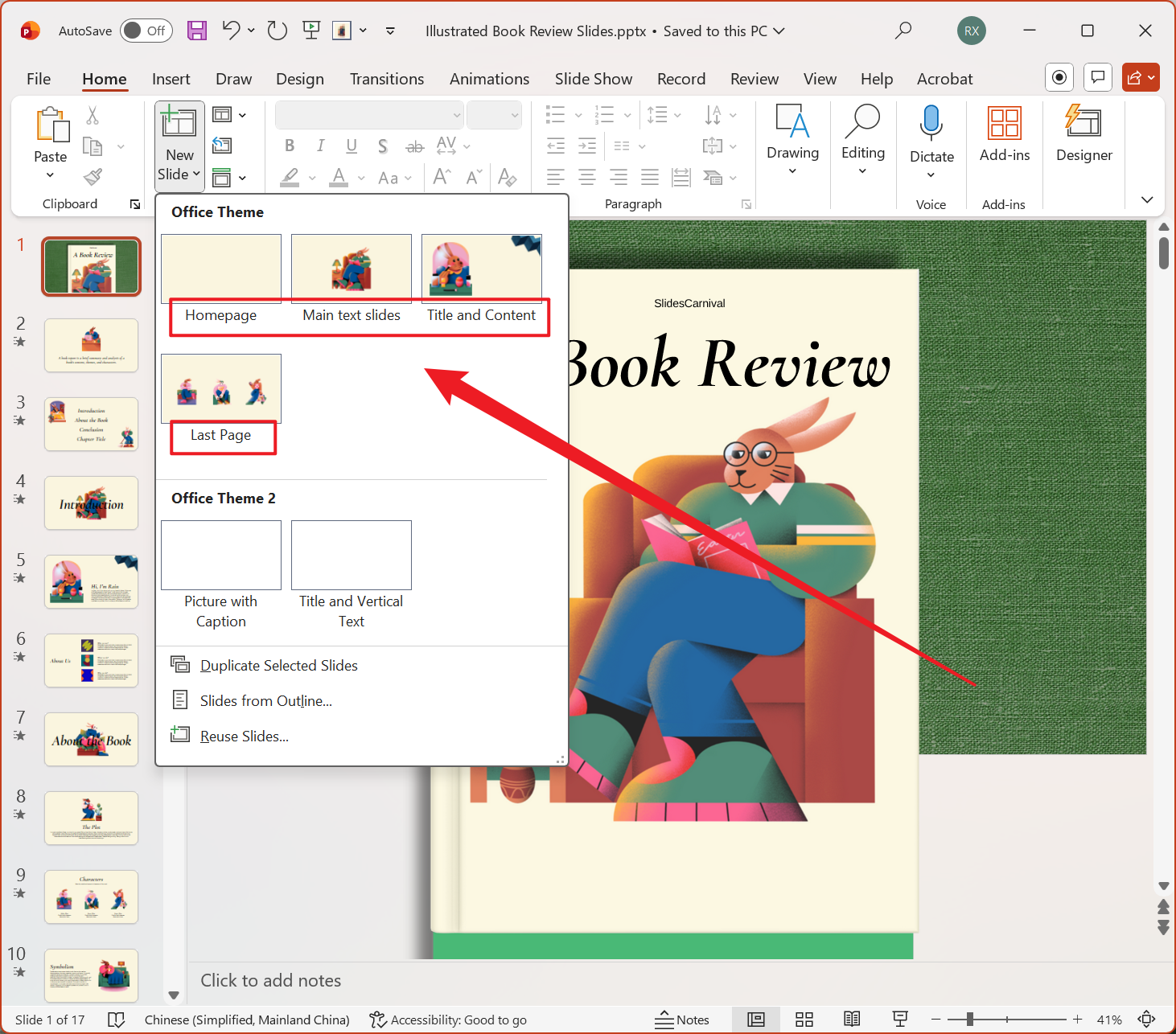
處理後:

方法一:使用核爍文檔批量處理工具將 PPT 文件中版式名稱批量替換
推薦指數:★★★★★
優點:
- 能夠一次性批量處理大量的 PowerPoint 幻燈片文件,並且不僅局限於版式名稱,還支持母版名稱或的幻燈片頁面中的關鍵字。
- 所有的幻燈片文件都在本地進行處理,沒有上傳的要求,保護用戶的隱私。
缺點:
- 只能安裝在電腦中使用。
操作步驟:
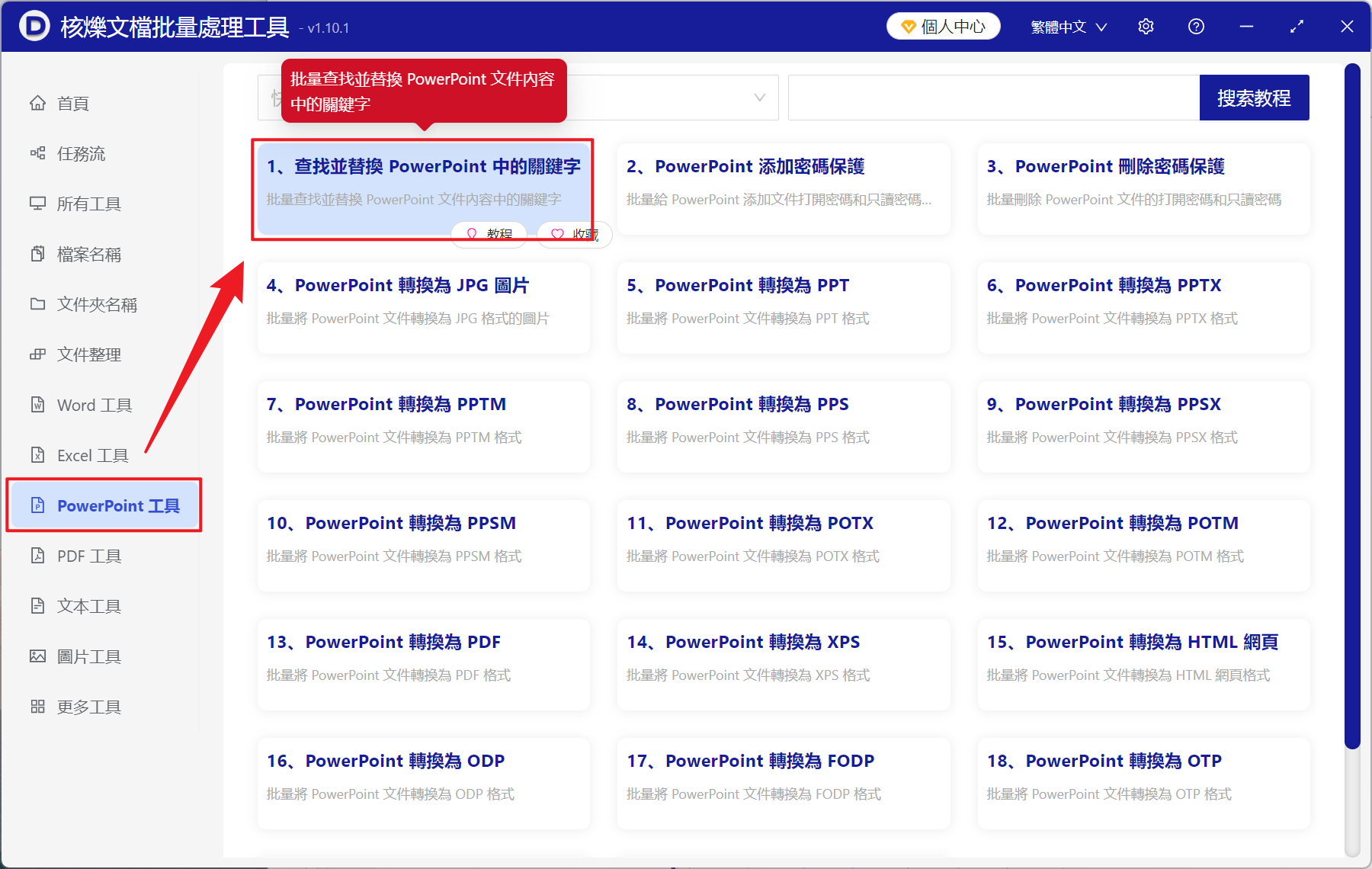
1、打開【核爍文檔批量處理工具】,選擇【PowerPoint 工具】-【查找並替換 PowerPoint 中的關鍵字】。
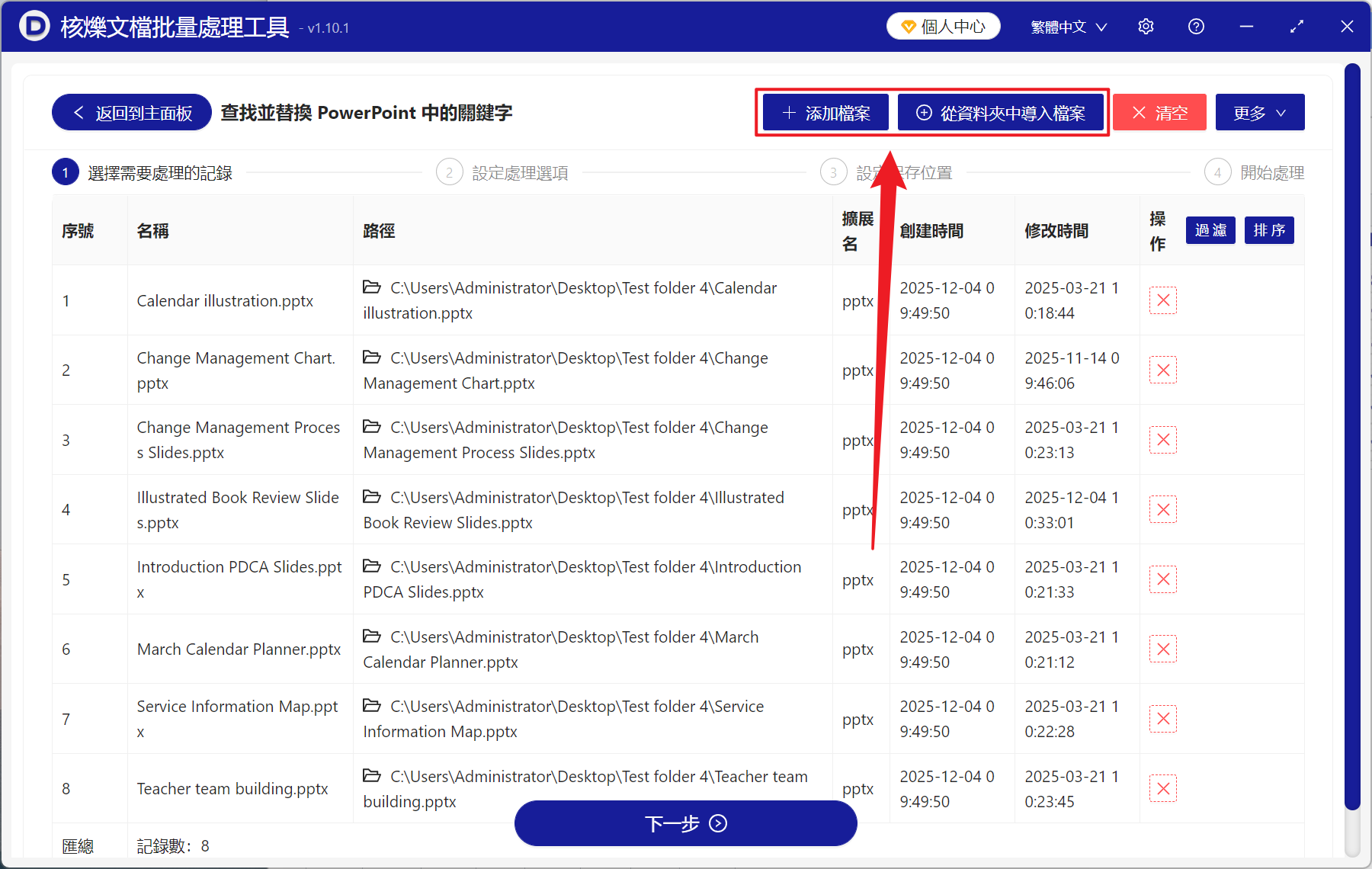
2、在【添加文件】或【從文件夾中導入文件】中選擇一個方式將需要替換版式名稱的 PPT 文件添加,也可以直接將文件拖入下方,然後點擊下一步。
3、進入設置界面,勾選版式名稱,選擇精確查找文本,在下方左側輸入舊的版式名稱,右側輸入新的版式名稱,最後點擊下一步。 點擊瀏覽,選擇好新文件的保存位置。

4、等待處理結束之後,點擊路徑打開文件夾即可查看成功替換版式名稱的 PPT 文件。

方法二:通過 PPT 母版視窗直接對版式重命名
推薦指數:★★★☆☆
優點:
- 操作簡單直觀,不需要額外軟件和學習成本。
- 即時生效無風險,並且所有的 PPT 版本都支持。
缺點:
- 無法做到批量處理多個文件。
- 需要手動一個個修改,效率較低。
操作步驟:
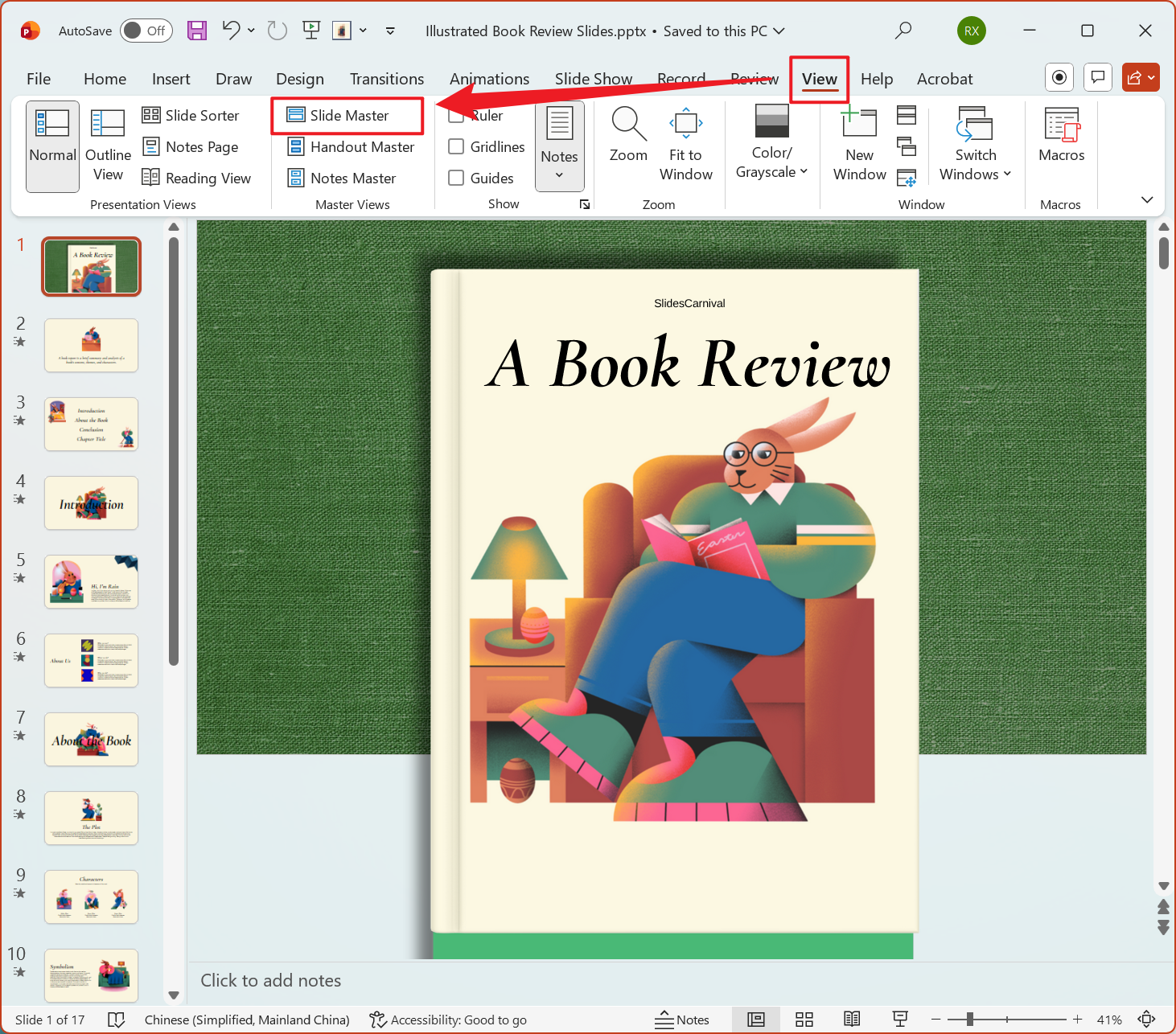
1、打開 PPT 文件,點擊頂部的視圖 - 幻燈片母版。
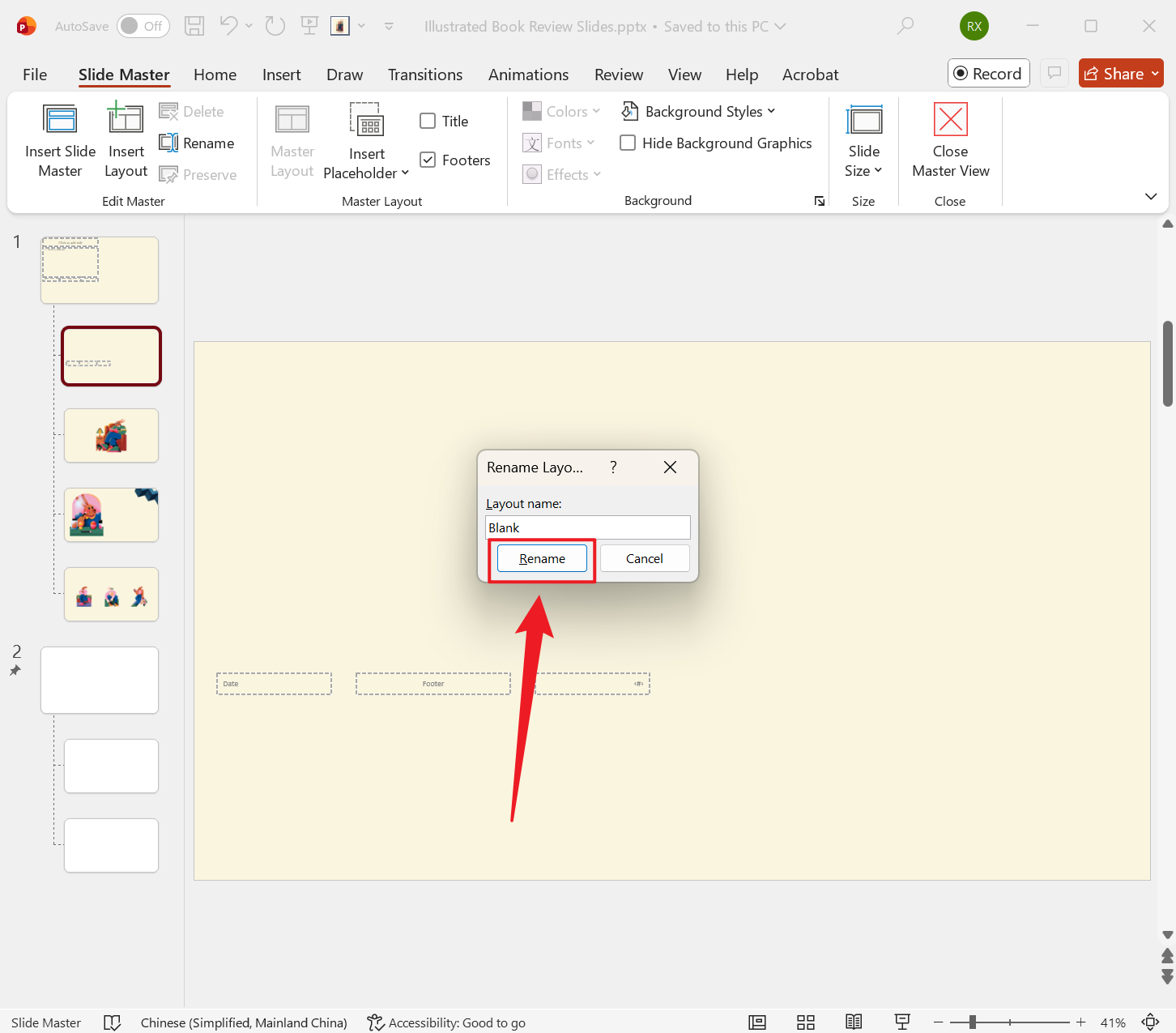
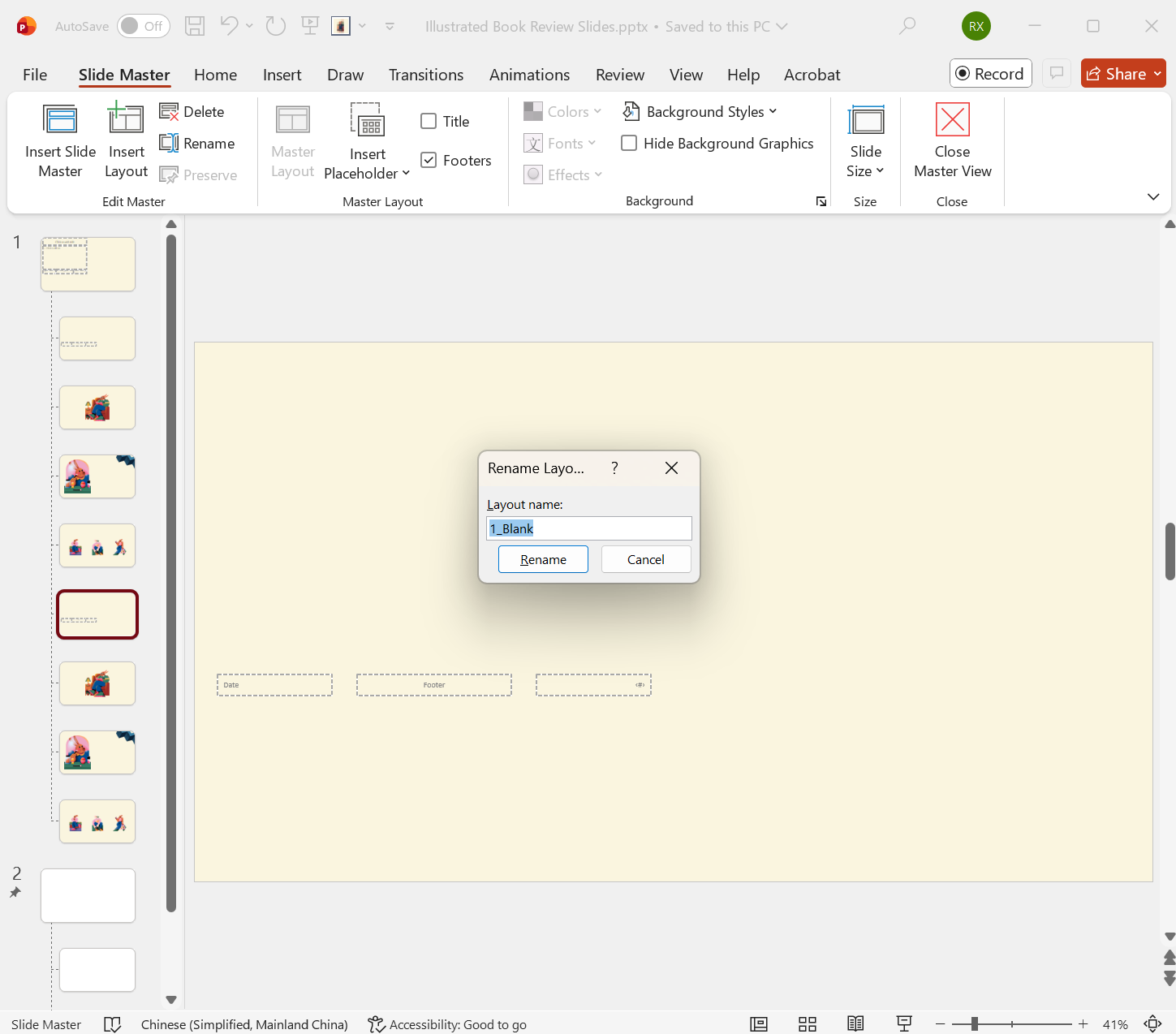
2、在左側出現所有版式的縮略圖,右鍵需要重命名的版式選擇重命名。

3、輸入新的名稱後點擊重命名即可完成修改。
方法三:使用 VBA 宏代碼批量重命名版式名稱
推薦指數:★★☆☆☆
優點:
- 能夠一鍵處理所有版式,並且能夠批量處理多個文件。
- 支持複雜的替換規則,代碼也能夠進行重複使用。
缺點:
- 需要基礎的編程知識,學習成本高。
- 第一次設置耗費時間較長,並且啟用宏功能有安全風險。
操作步驟:
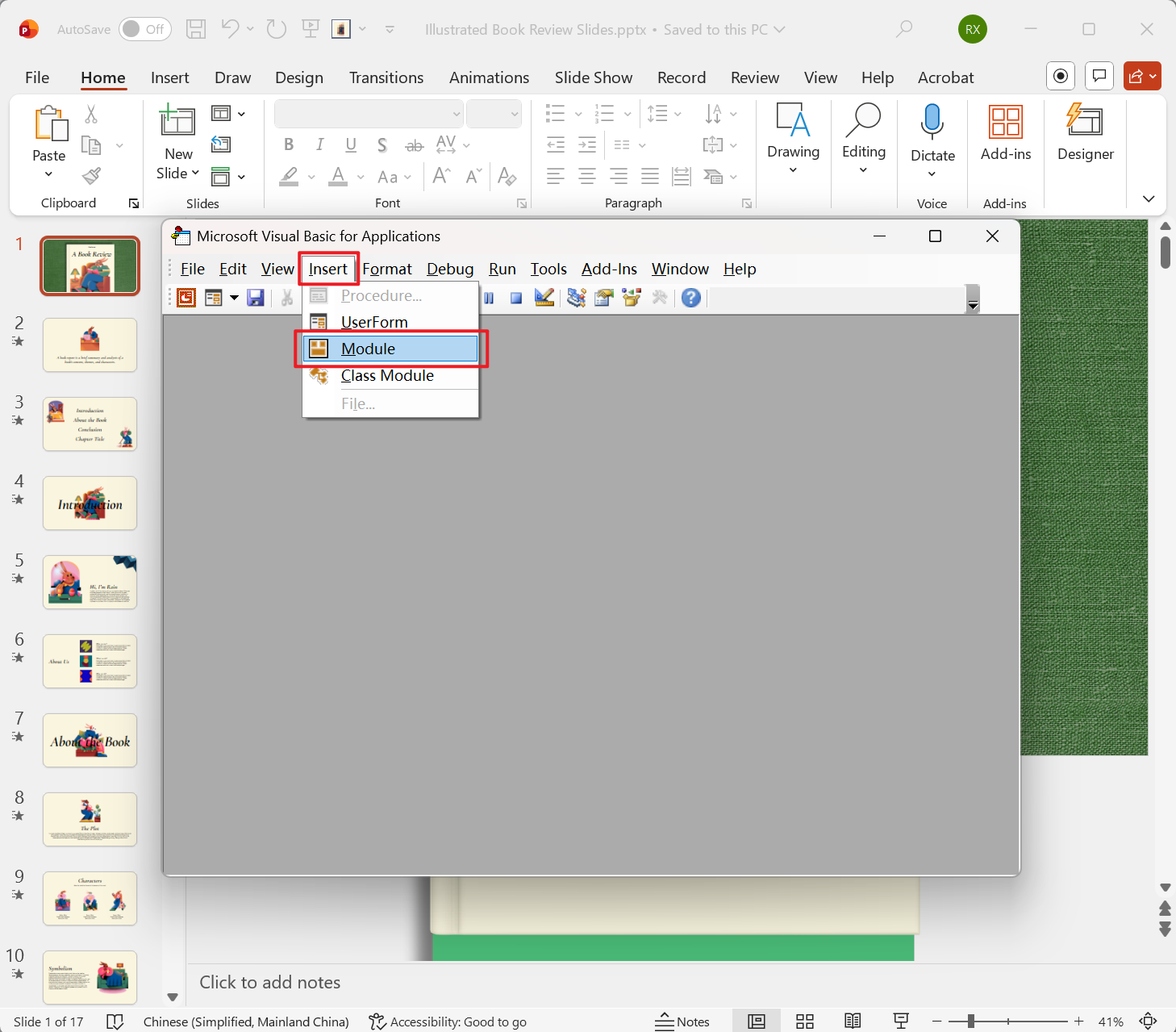
1、打開 PPT 文件,按下 Alt F11 打開 VBA 編輯器,點擊插入 - 模塊。
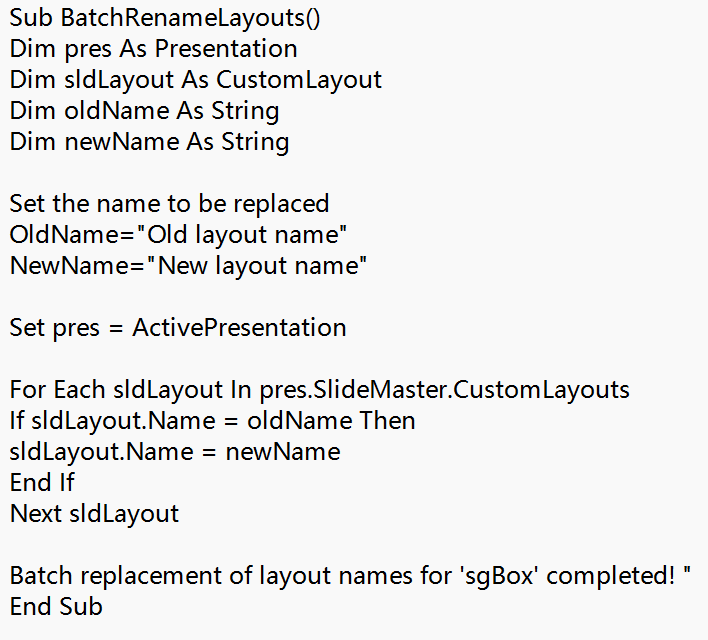
2、複製下方的代碼,粘貼到模塊中,然後修改 oldName 和 newName。
3、按下 F5 運行即可。
方法四:使用格式刷與新建版式合併使用來替換名稱
推薦指數:★★☆☆☆
優點:
- 不需要代碼基礎的內容。
- 可以選擇性替換,並且保留原有格式設置。
缺點:
- 步驟比較多,需要手動操作。
- 不適合含有大量版式的文件。
操作步驟:
1、打開 PPT ,進入幻燈片母版視圖,找到需要修改名稱的版式。
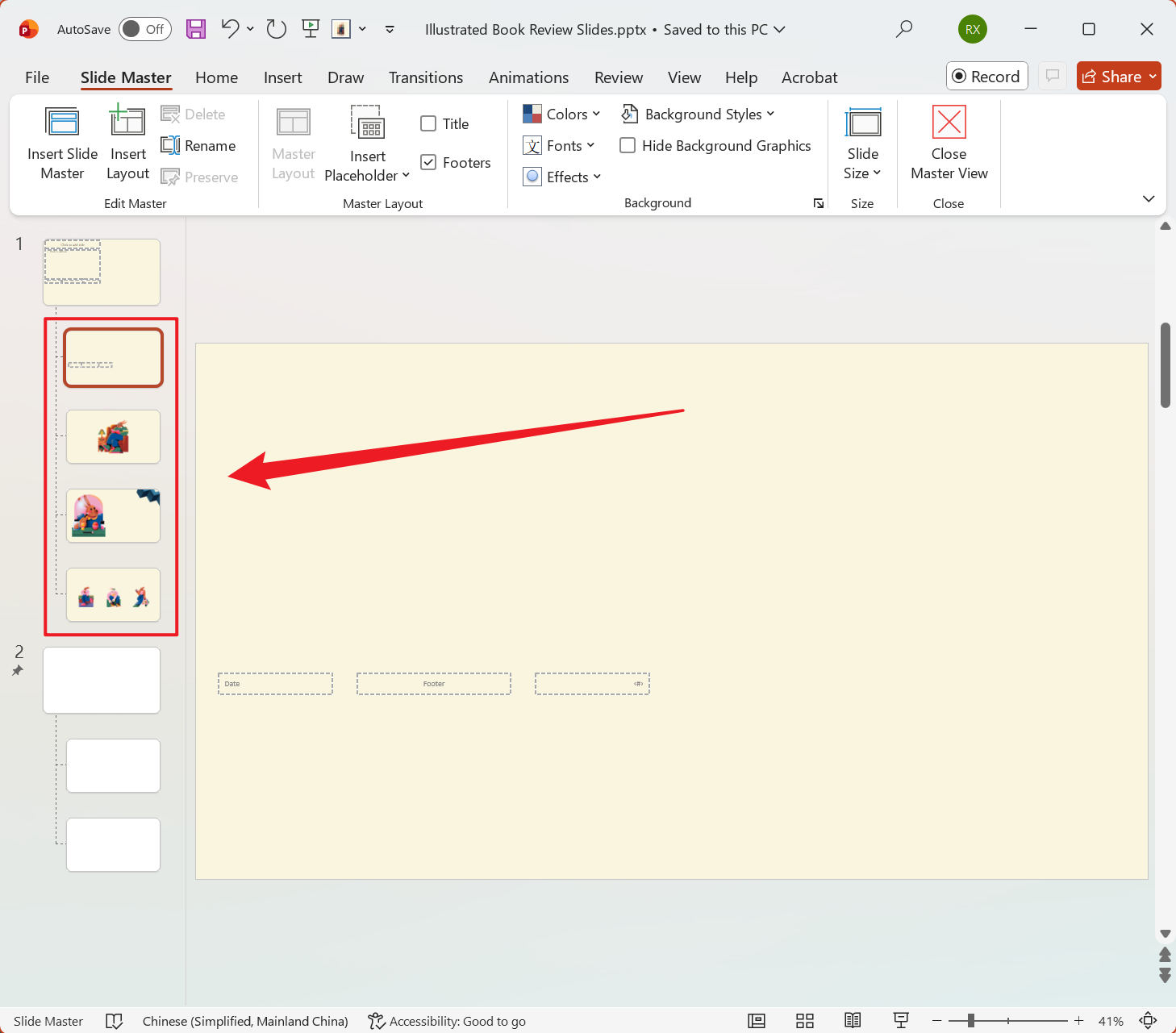
2、全選所有內容,複製內容,在版式列表空白右鍵,選擇插入版式,然後將複製的格式粘貼到新版式,接著重命名新版式。
3、將原版版式刪除或隱藏,關閉母版視窗。