日常工作中,我們經常需要將PPT文件里的某一頁或者某幾頁單獨導出為圖片,手動一張一張截圖的話,效率太低了,而且截出來的圖片還模糊不清。 下面分享4種將PPT轉成圖片的方法:核爍文檔批量處理工具、Aconvert在線工具、PPT打印為PDF再轉成圖片、PPT另存為jpg格式。 既可以將所有頁面轉成JPG圖片,也可以單獨指定某一頁導出為JPG圖片。
哪些情況下需要將某一頁PPT導出為圖片
1、很多時候我們都只想將PPT里的某一頁內容分享給別人,比如一頁總結、一頁圖表或者一頁流程圖等等。 發送整個PPT的話太大了,而且查看不方便,將這一頁轉成圖片發送,又輕便又直接,手機上查看更方便。
2、如果對方電腦上沒有安裝PowerPoint,或者對方用手機、平板接收文件,直接發送PPT的話對方很可能看不了,或者打開時格式是亂的。 轉成圖片就沒有這種問題了,所有格式排版固定,而且手機、平板都能直接查看。
3、我們需要將PPT裡某一頁數據或者圖表插入到Word文檔里,直接插入整個PPT文件肯定不方便,轉成圖片插入到其它文檔中,排版更穩定,展示效果更好。
4、大部分的社交平台都不支持上傳PPT,但是幾乎都可以上傳圖片,因此需要將幻燈片轉成JPG圖片。
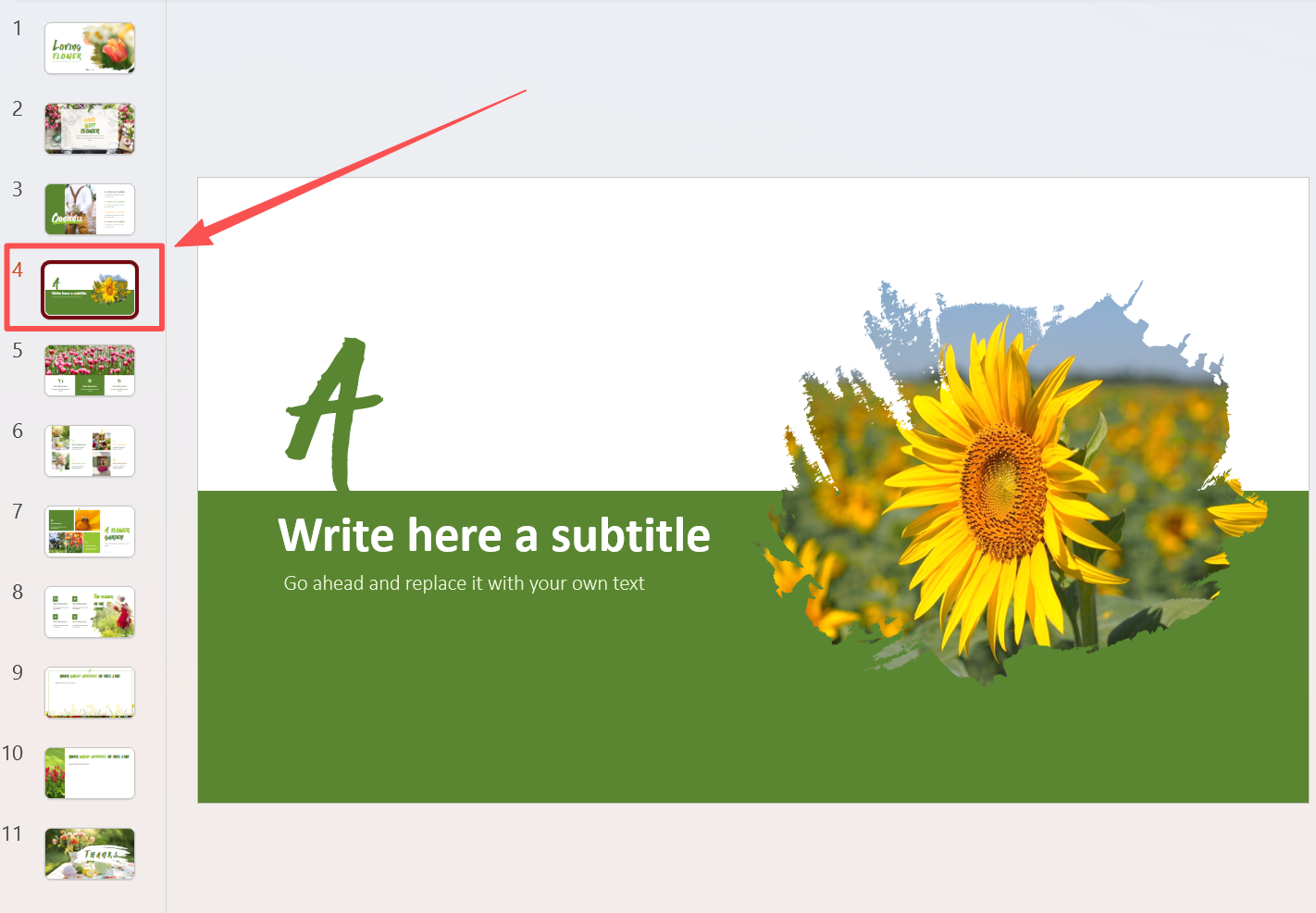
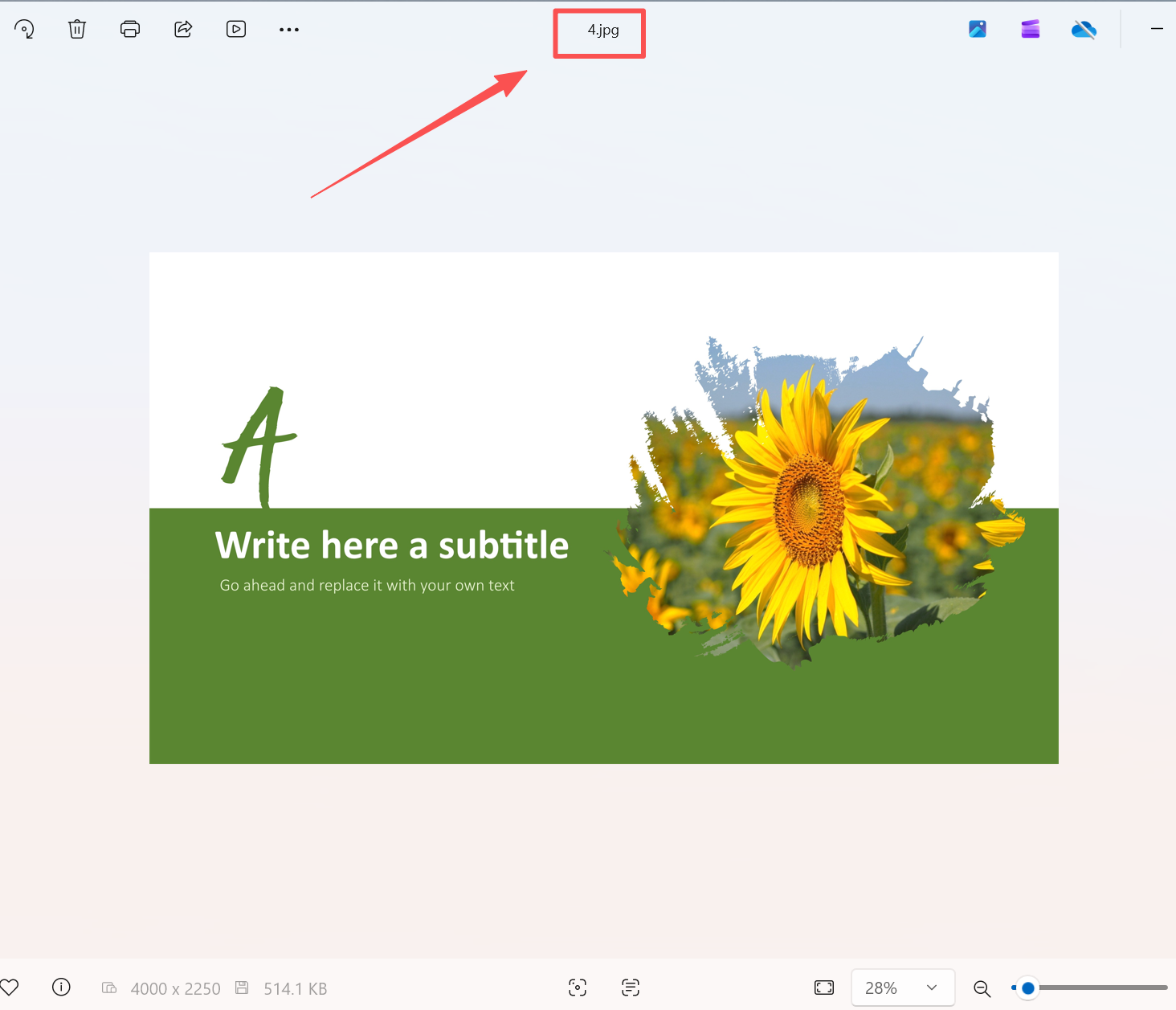
將PPT第4頁轉換成圖片效果預覽
處理前:
處理後:
方法1:核爍文檔批量處理工具
推薦指數:★★★★★
優點:
- 可以將PPT的所有頁面轉成圖片,也可以指定某一頁或某幾頁單獨轉成圖片,還可以將頁面拼接成一張長圖片。
- 操作不折騰,不需要打開PPT,直接填寫頁面範圍就能自動輸出圖片,非常輕便。
- 支持批量處理,無論是單個文件還是大量文件,都能一鍵自動轉換,節省時間。
- 可以自定義圖片分辨率,確保輸出的圖片高質高清,一點都不模糊,轉換效果好。
缺點:
- 需要在電腦上安裝。
操作步驟:
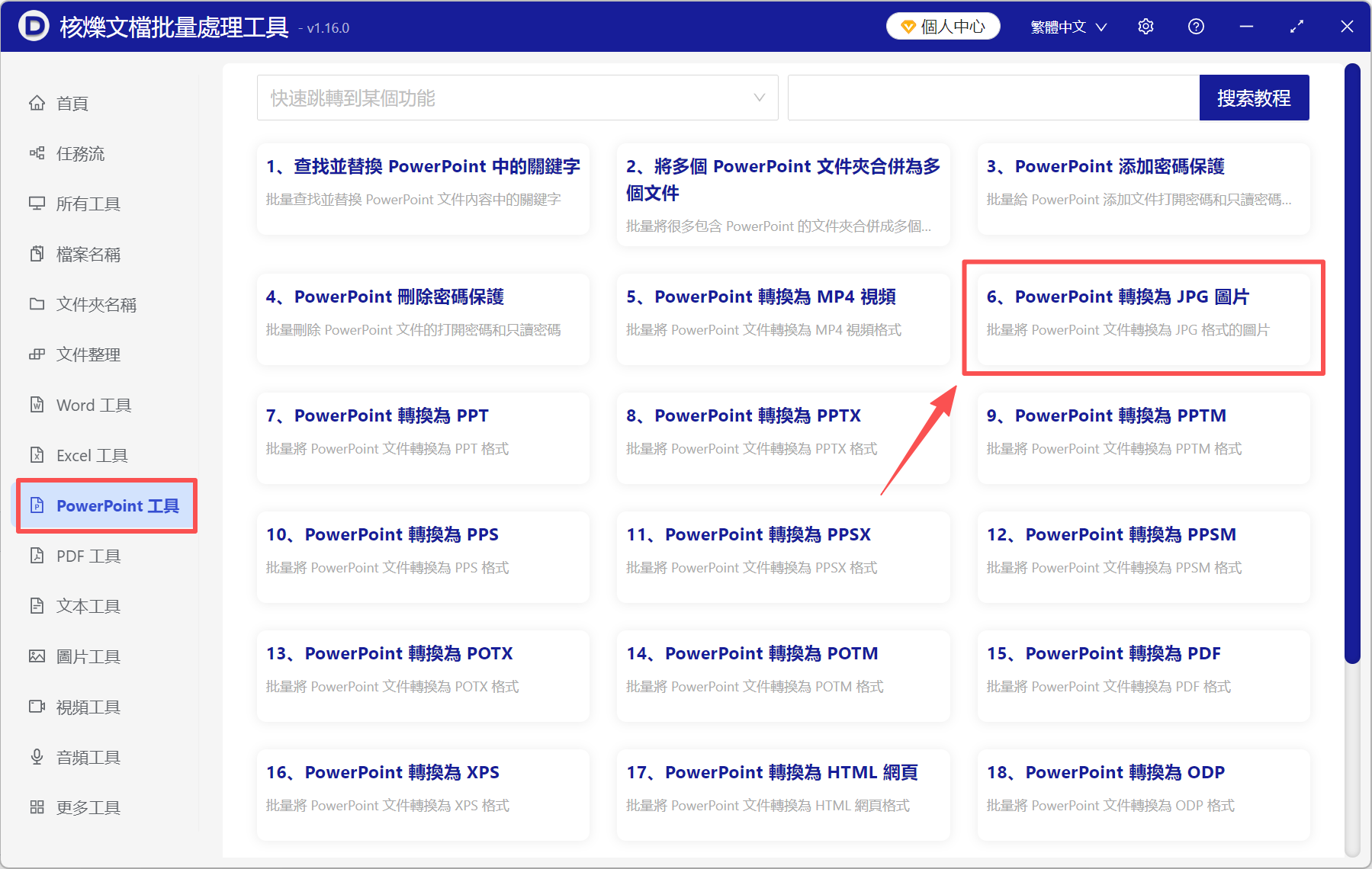
1、打開【核爍文檔批量處理工具】,選擇【PowerPoint工具】-【PowerPoint轉換為JPG圖片】。
2、將需要轉成圖片的PPT文件全部加進來,支持ppt、pptx、pptm、pps、ppsx等格式。
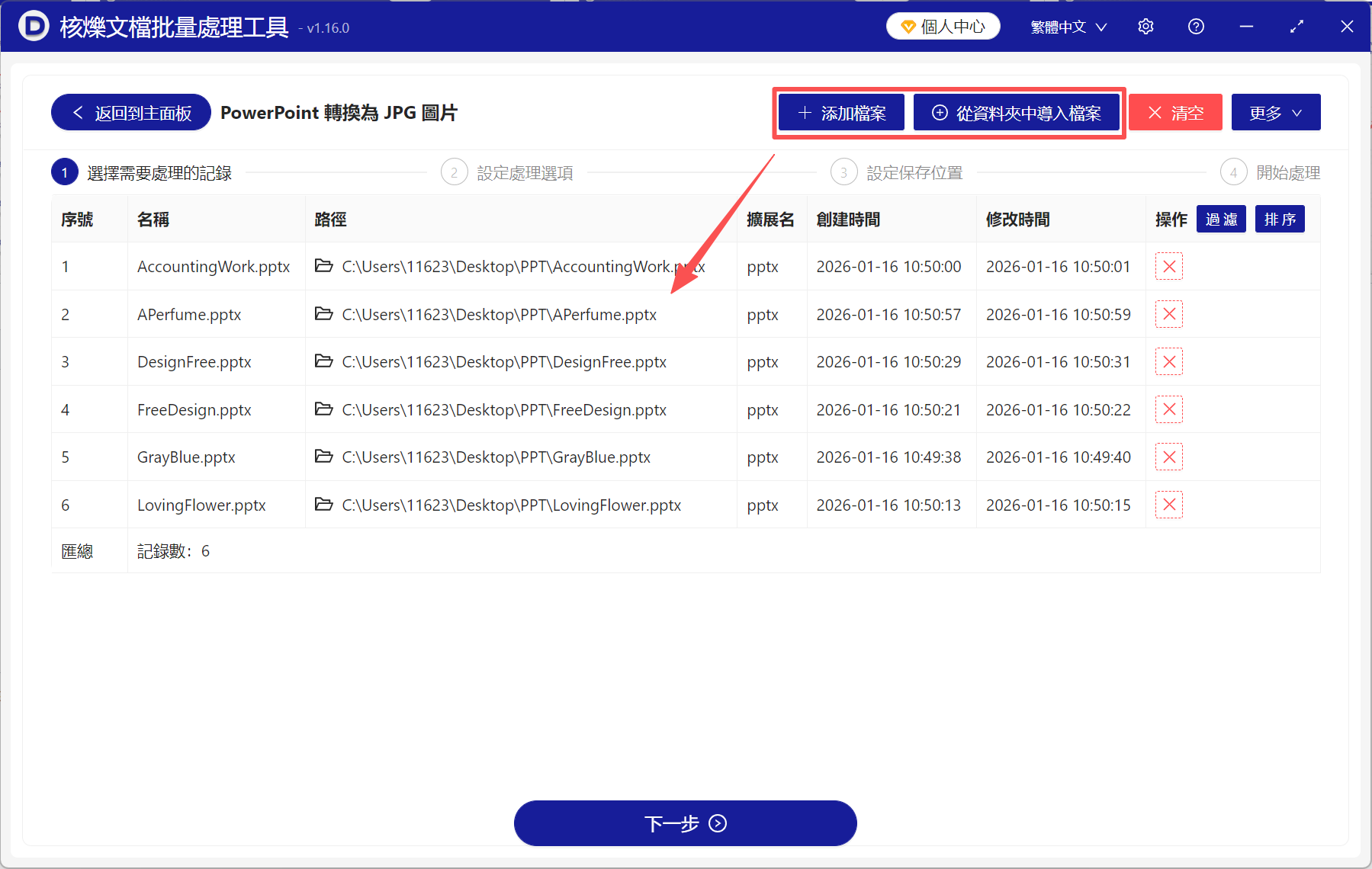
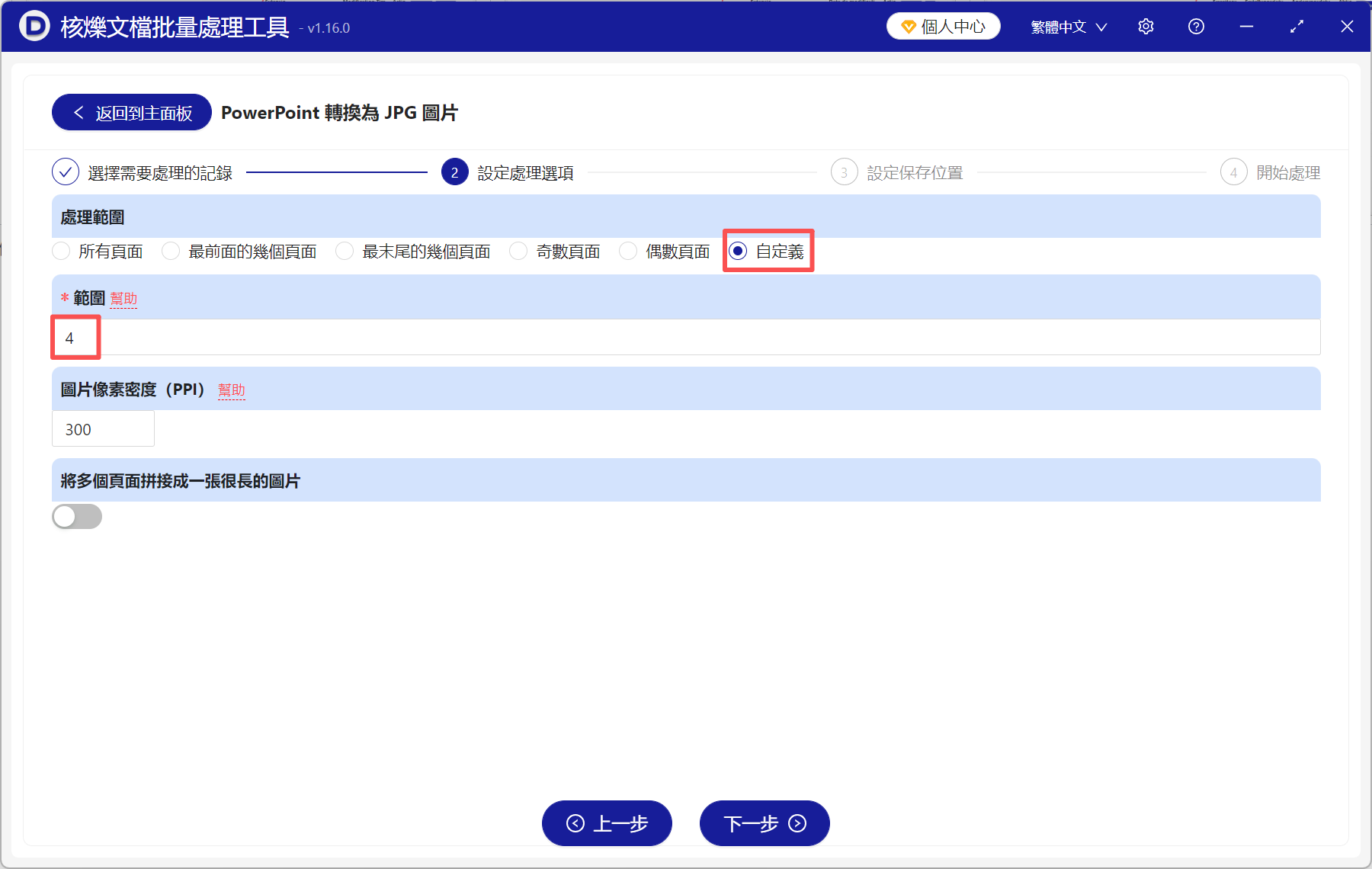
3、根據自己的需求選擇輸出範圍。 如果我們要自定義頁面範圍,下面有填寫示例,照著填寫頁面範圍就可以了。 這裡我們以轉第4頁為例,在範圍這裡填入數字【4】。 圖片像素密度可以自己設置,數值越大圖片越清晰。
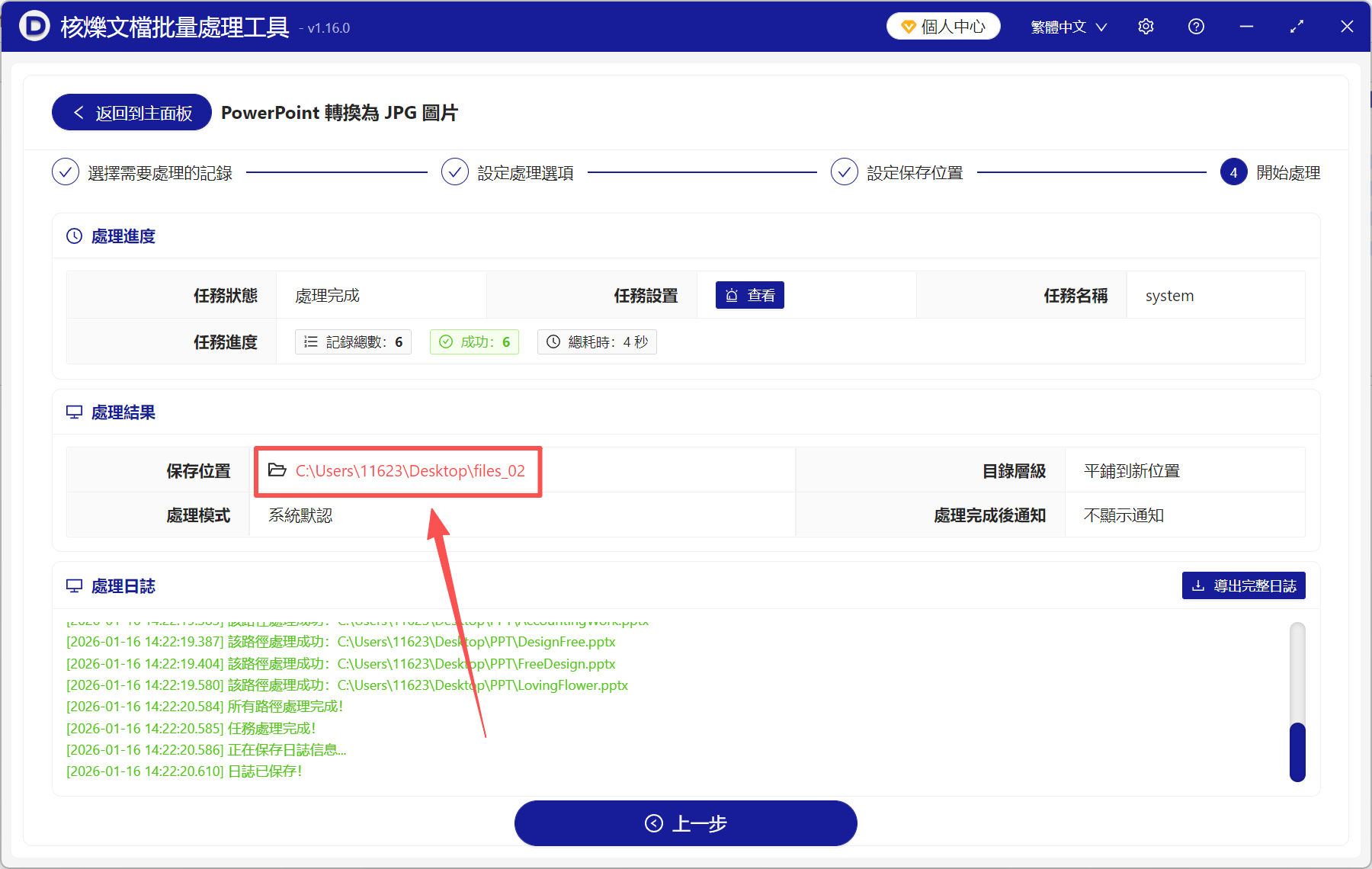
4、處理完成後,點保存位置查看,所有PPT的第4頁都轉成了高清的JPG圖片。
方法2:Aconvert在線工具
推薦指數:★★★★☆
優點:
不需要下載安裝,在瀏覽器里搜索這個工具,就能直接打開使用。
支持批量轉換,可以一次性上傳多個PPT,同時轉成JPG圖片,不需要手動操作。
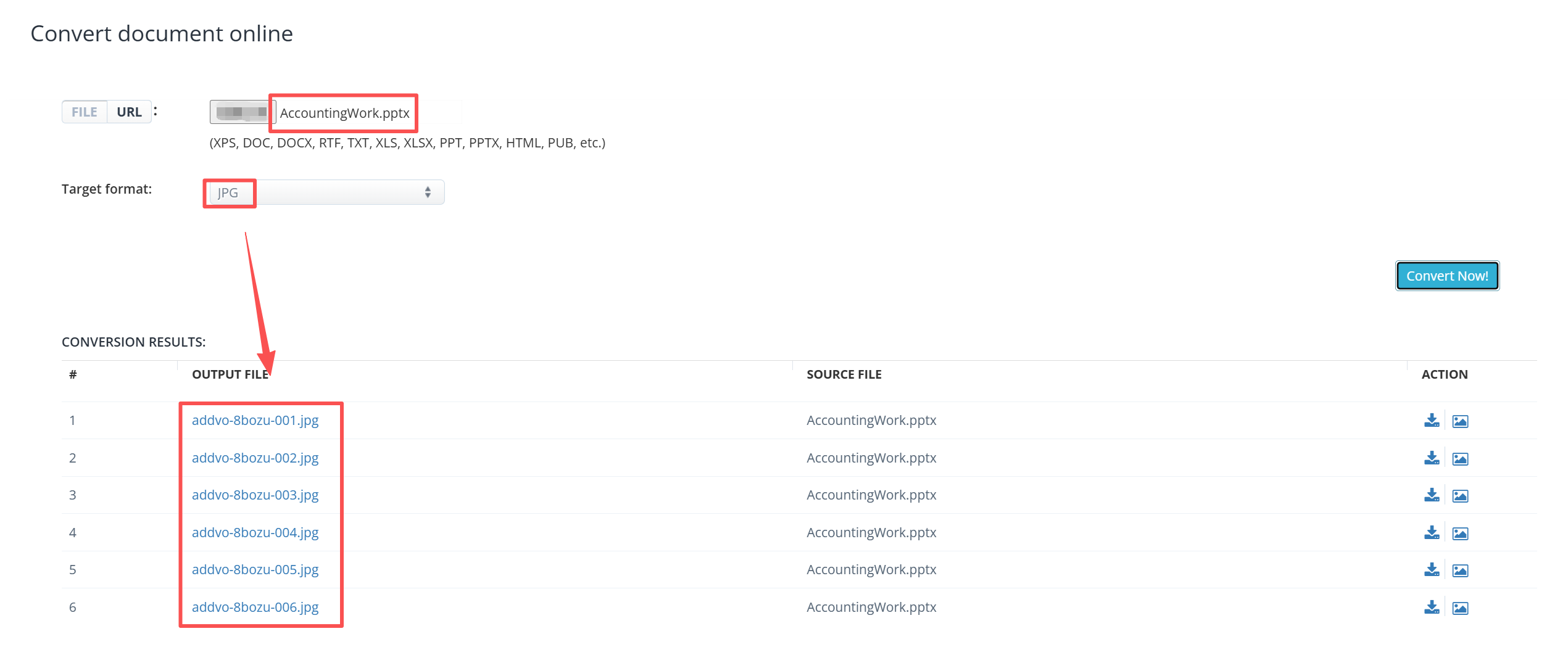
將PPT的所有頁面都轉成圖片,轉換完成後,用戶直接將需要的圖片下載下來即可。
缺點:
需要將文件上傳到第三方平台,不太安全,而且轉換速度受網速、文件大小、文件數量多種因素影響。
操作步驟:
打開Aconvert在線工具,點擊左側的【文件】,上傳需要轉換的PPT,目標格式選擇【JPG】,然後點擊【立即轉換】。 轉換完成後,將需要的圖片下載到電腦上就可以了。
方法3:PPT打印為PDF再轉成圖片
推薦指數:★★★☆☆
優點:
不需要複製粘貼,將PPT打印為PDF,可以將頁面定型,轉出來的圖片清晰度高。
PPT打印為PDF時,字體會被正確嵌入,排版也固定,轉出來的圖片頁面還原度高。
PDF轉出來的圖片不受屏幕分辨率的影響,輸出清晰度穩定,轉換質量好。
缺點:
操作步驟麻煩,需要先將PPT打印成PDF,再將PDF轉成圖片,效率較低。
操作步驟:
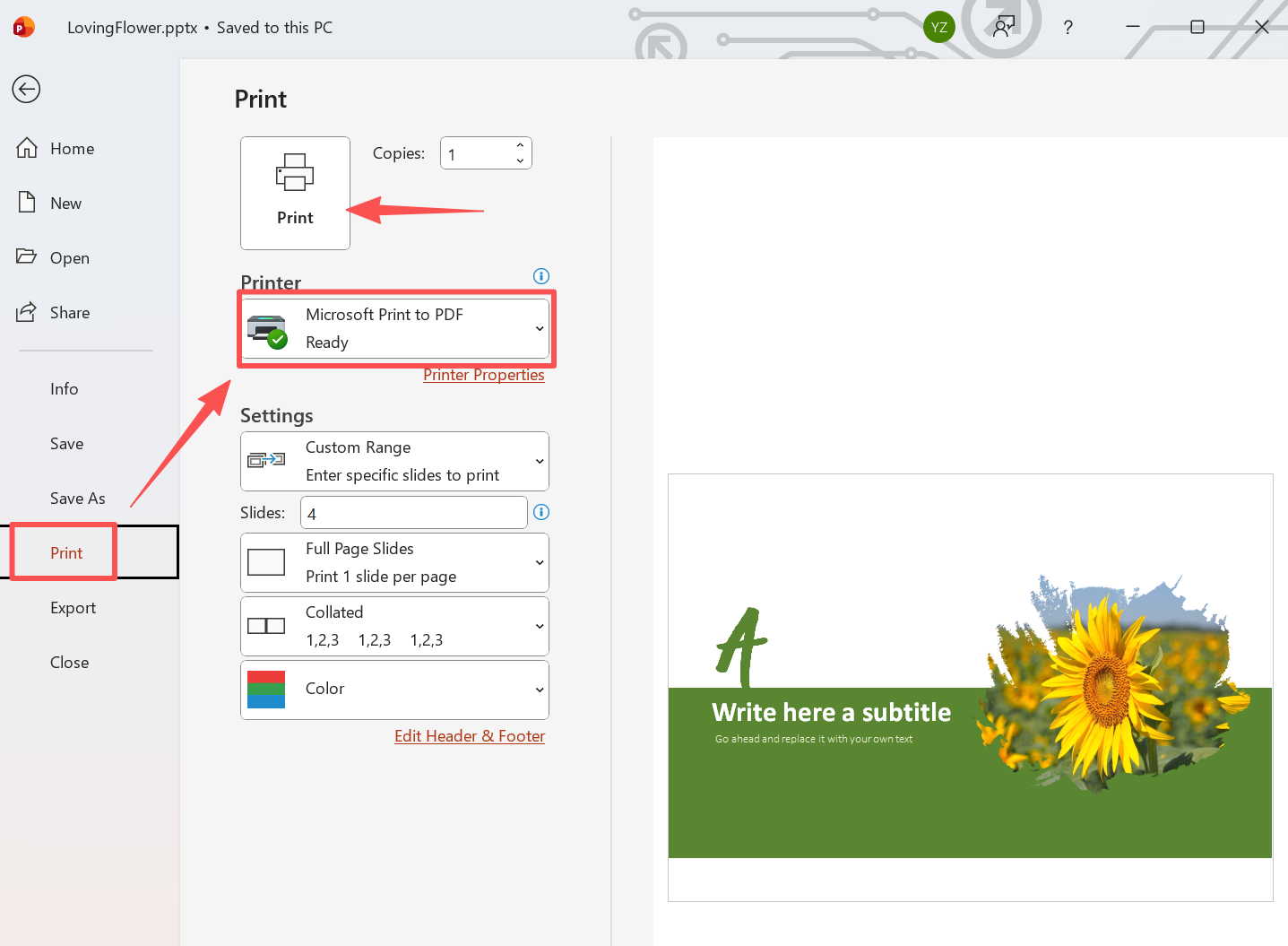
1、打開PPT,點擊【文件】-【打印】,選擇【Microsoft Print to PDF】,選擇打印範圍,點擊【打印】。
2、將打印出來的PDF文件用PDF閱讀器打開,選擇輸出為JPG圖片就可以了。
方法4:PPT另存為jpg格式
推薦指數:★★★☆☆
優點:
操作最簡單,學習成本最低,直接將PPT另存為jpg,不需要額外工具。
可以根據需要選擇當前幻燈片,或者所有幻燈片,自動生成多張JPG圖片。
缺點:
PPT自動導出的jpg圖片是默認分辨率,會壓縮畫質,放大後圖片容易模糊。
操作步驟:
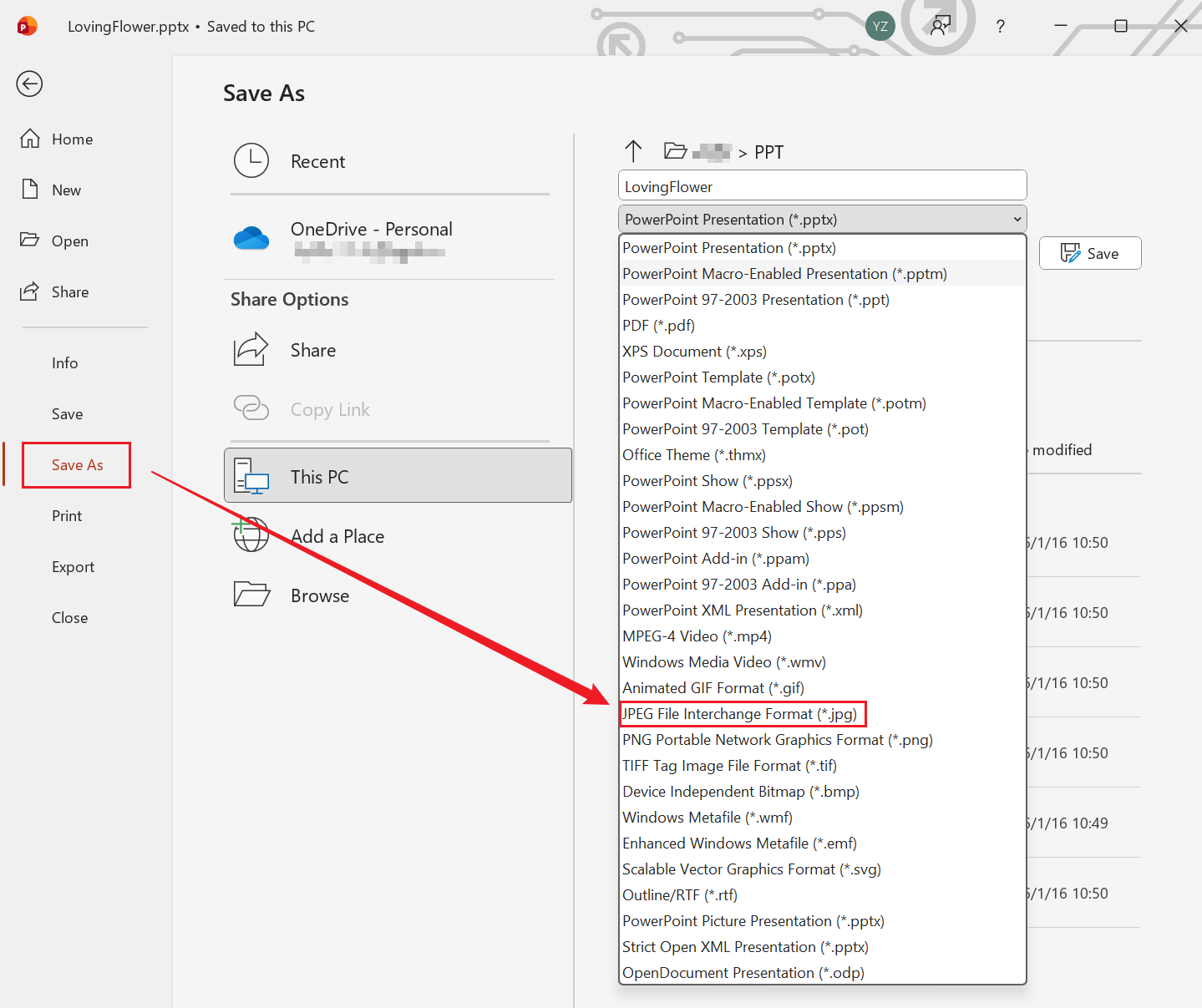
打開PPT文件,點擊【文件】-【另存為】,選擇jpg格式,點擊保存就完成了。