大家是不是常為如何修改 PowerPoint 內容而頭疼? 可能是公司名稱更新後需要同步修改所有歷史文件,又或是產品價格調整要將舊 PPT 文件中的內容替換成新的報價? PPT 文檔中的文字、數字以及關鍵詞的更新是演示文稿中頻率最高的編輯需求之一,不管是修改新項目的時間還是統一話術,高效率的替換方法能給節省出大量的時間並且減少手動修改的錯誤。 那麼我們如何一鍵批量替換多個 PPT 中指定的關鍵字呢,讓我們手中的演示文稿完成集體修改呢? 一起來和我來嘗試這個高效操作吧!
為什麼要批量替換 PPT 中的關鍵字?
文檔內容更新
編輯 PPT 的時候遇到年份變了、價格調整、數據更新的情況,假如一頁一頁去找內容去修改,不僅浪費時間還容易遺漏一些沒看到的地方,尤其是在同一個詞或數字在很多頁面重複出現的時候,這時替換功能舊非常適用,能一次性把就內容替換成新的內容。
模板文件復用
企業的一些 PPT 都會在原有的模板上重新製作內容,可能是複製一份舊方案改成新項目來節省大量的時間,但如果不做替換的話,裡面可能還會殘留著原來的項目名稱、日期或關鍵信息,通過批量替換文字和數字,能夠快速將 PPT 舊內容變成新內容。
統一 PPT 中的內容
有的時候在製作 PPT 過程當中,產品改名、部門名稱變更都可能會讓 PPT 內容突然發生變化,這個情況下我們再去一個個查找之前的內容進行更改就會非常麻煩,但通過批量替換能給快速完成對文檔中關鍵字的統一修改,避免前後內容不一致的問題
批量替換 PPT 中文本、數字的效果預覽
處理前:
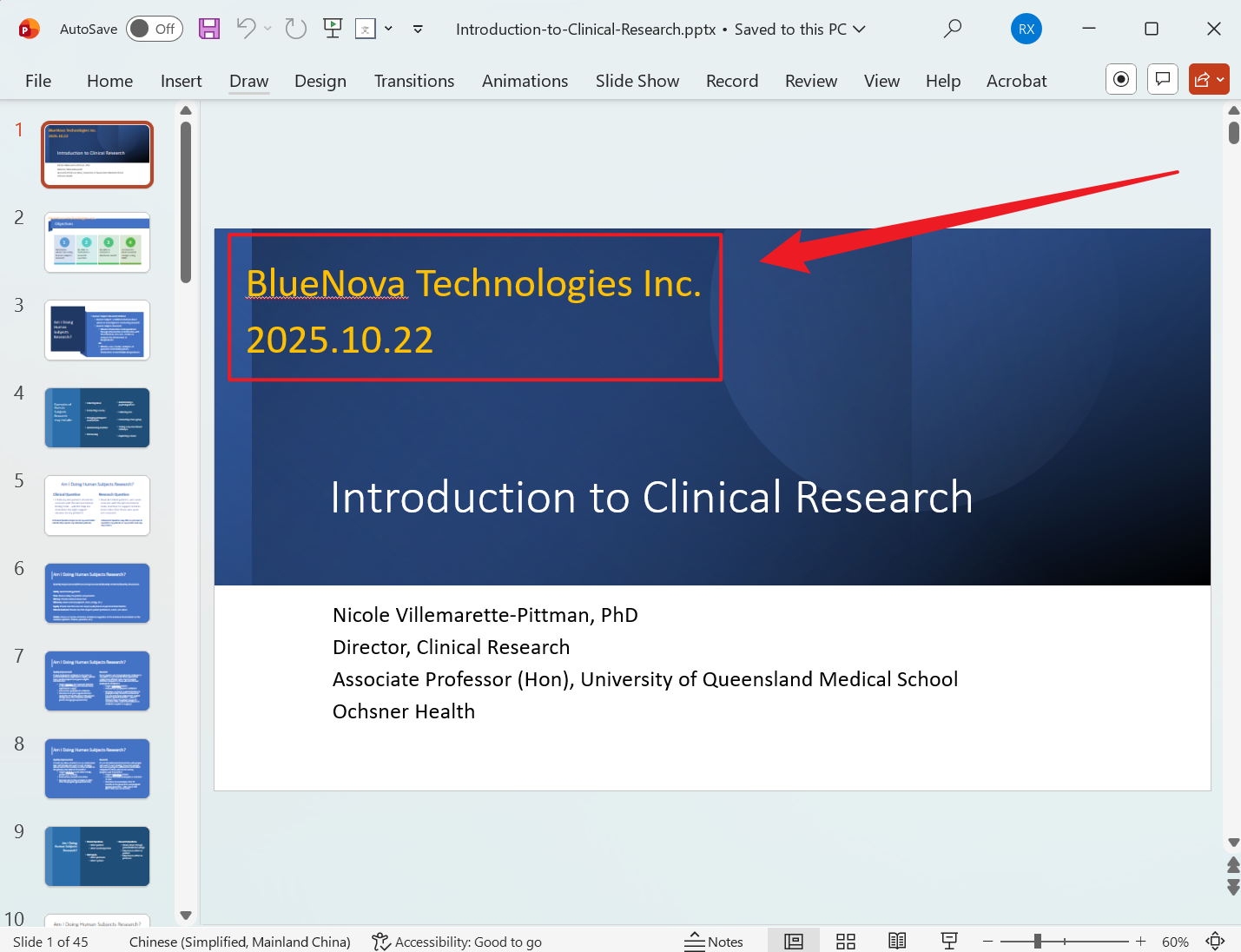
處理後:

方法一:使用核爍文檔批量處理工具批量替換 PPT 中的關鍵字
推薦指數:★★★★★
優點:
可以批量替換幾百、幾千個文件,並且能設置多組替換規則,極大提升工作效率,還支持母版和版式的替換。 所有文件均為本地處理,不會涉及到上傳性質,有敏感文件的用戶可以放心使用。
缺點:
只能安裝軟件在電腦中操作。
操作步驟:
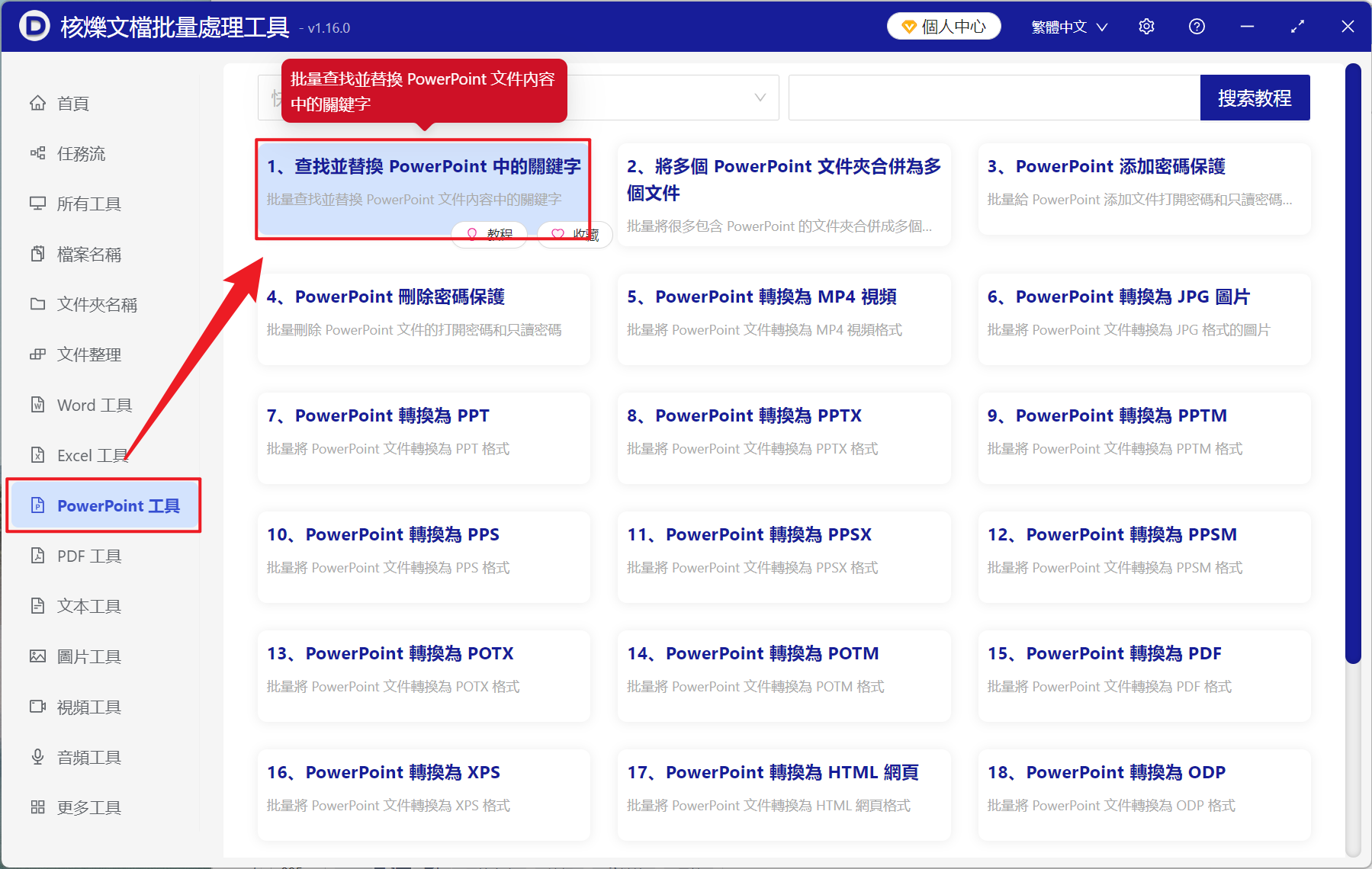
1、打開【核爍文檔批量處理工具】,選擇【PowerPoint 工具】-【查找並替換 PowerPoint 中的關鍵字】。
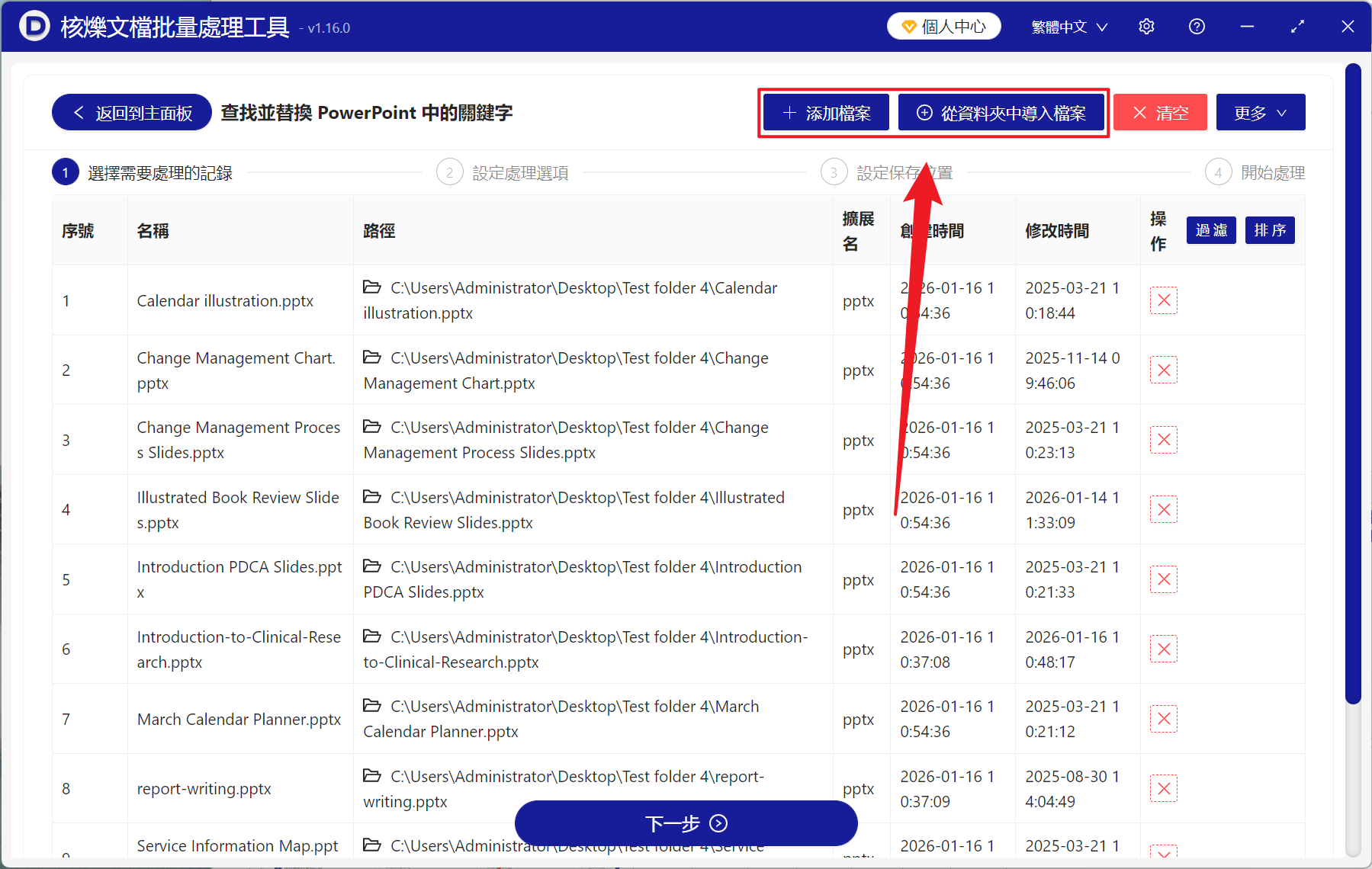
2、在【添加文件】或【從文件夾中導入文件】中選擇一個方式將需要替換關鍵字的 PPT 添加,也支持將文件拖入下方進行添加,然後點擊下一步。
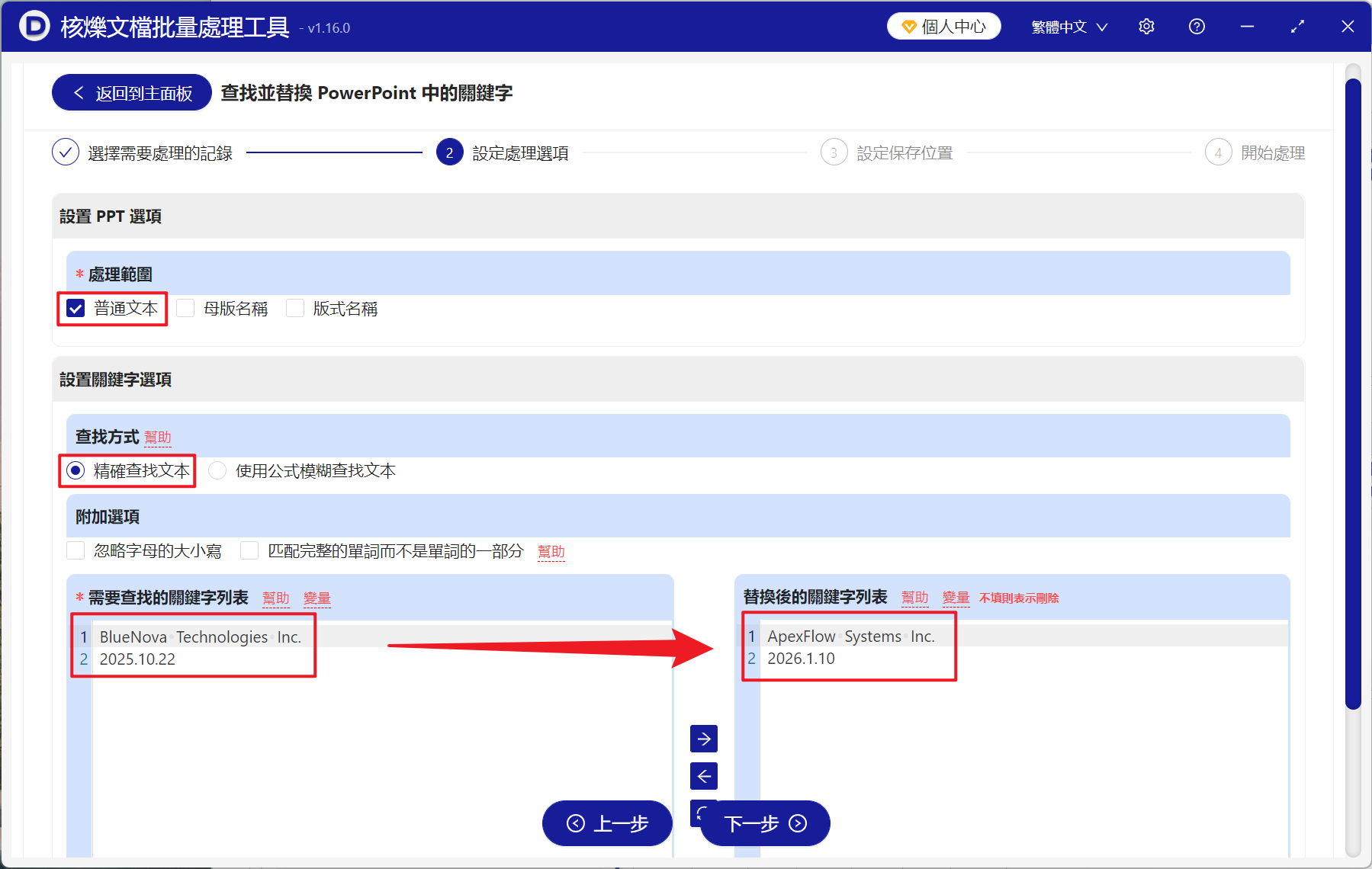
3、進入設置界面,處理範圍勾選普通文本,假如有母版或者版式的名稱中也存在需要替換的文字,也可以勾選上。 接著下方左側查找的關鍵字列表下方輸入原始文件中要替換的關鍵字,一行為一個,右側替換後的關鍵字列表輸入替換後的關鍵字,最後再次點擊下一步。 接著點擊瀏覽,選擇好新文件的保存位置。
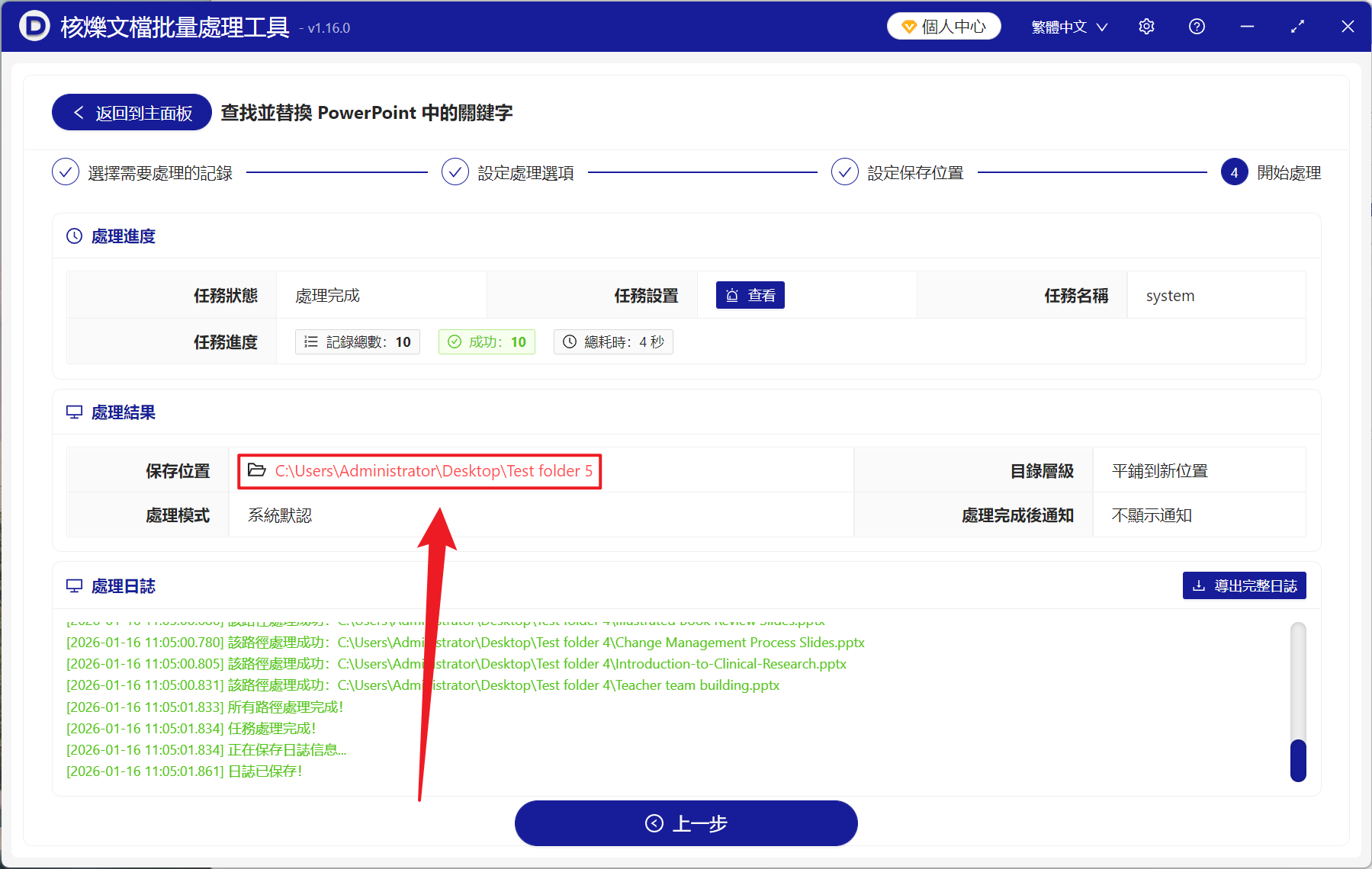
4、等待處理結束之後,點擊紅色路徑打開文件夾即可查看替換文字、數字成功的 PPT 文件。
方法二:使用 PowerPoint 內置的查找替換功能修改 PPT 中的文本
推薦指數:★★★☆☆
優點:
所有操作完全免費,不用額外的軟件或工具,完美集成無兼容性問題,並且操作簡單直觀、學習的成本不高,小白也能輕鬆使用,支持全文搜索關鍵字批量替換,也可以逐個替換。
缺點:
其局限性在於無法同時處理多個不同的查找內容,需要多次重複操作,對於帶不同顏色、字體的文本識別i起來比較有限。
操作步驟:
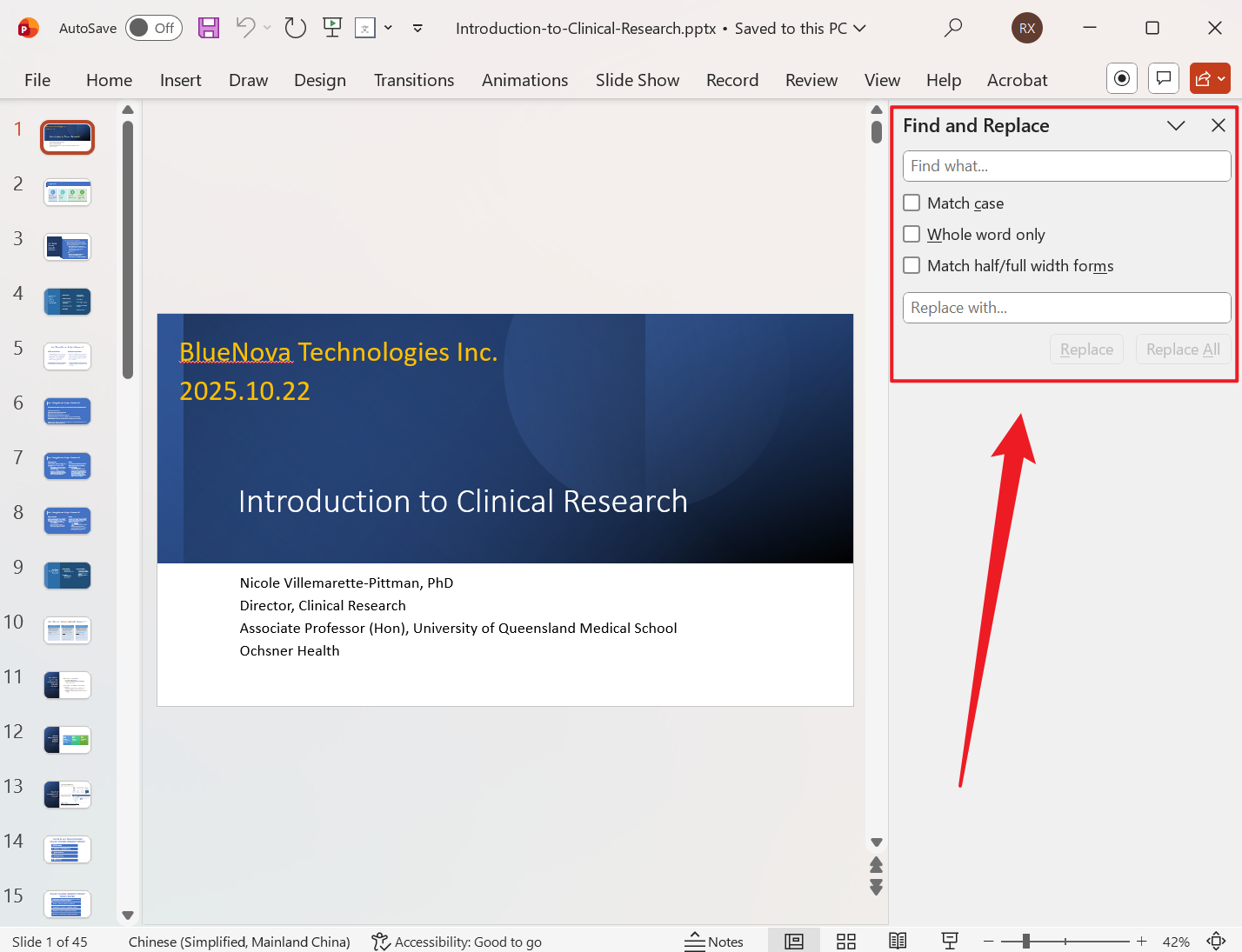
1、打開 PPT 文件,按下 Ctrl H 打開替換窗口。
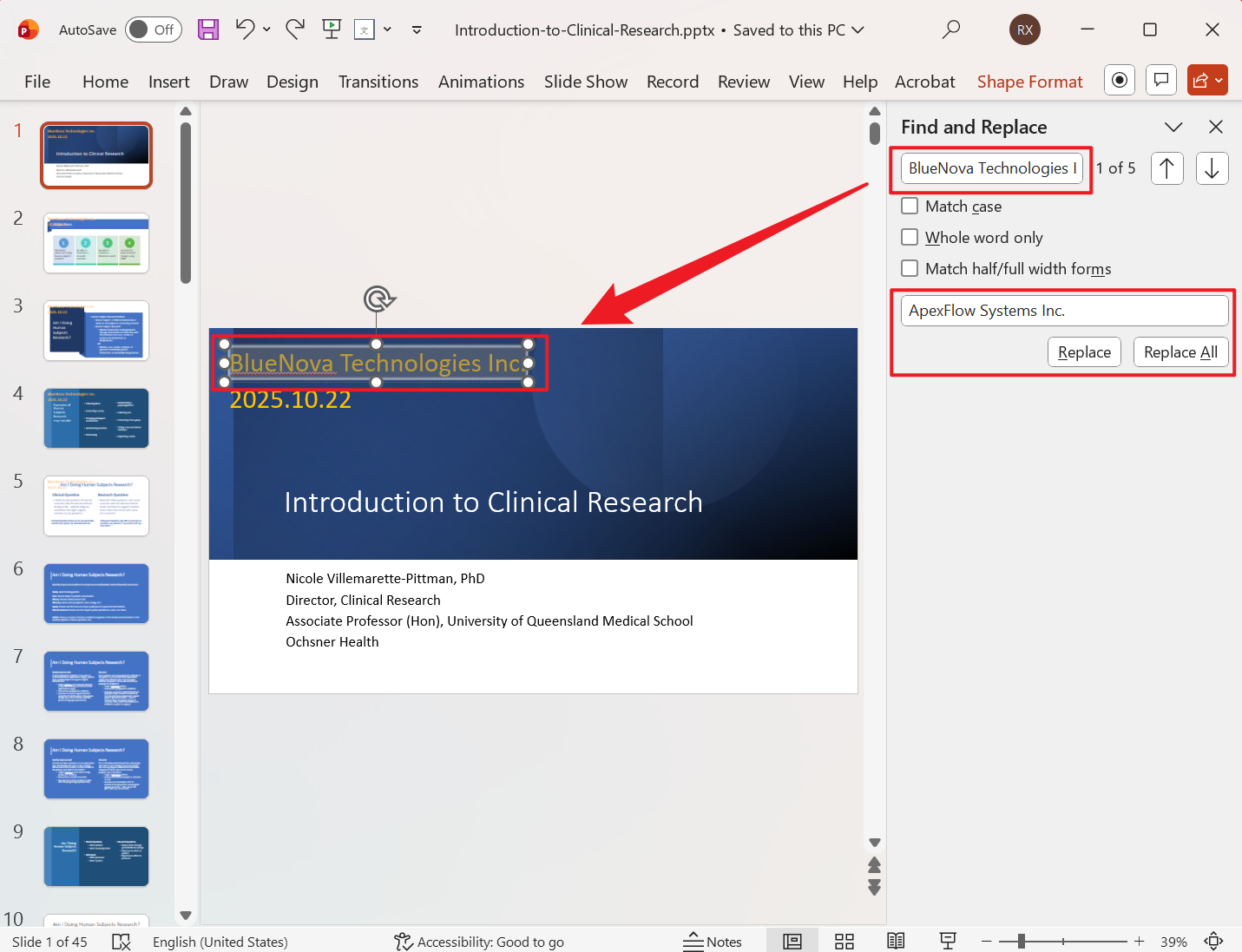
2、在【查找內容】框中輸入需要被替換的文字、數字,在【替換為】框中輸入新的文本內容,最後點擊全部替換。
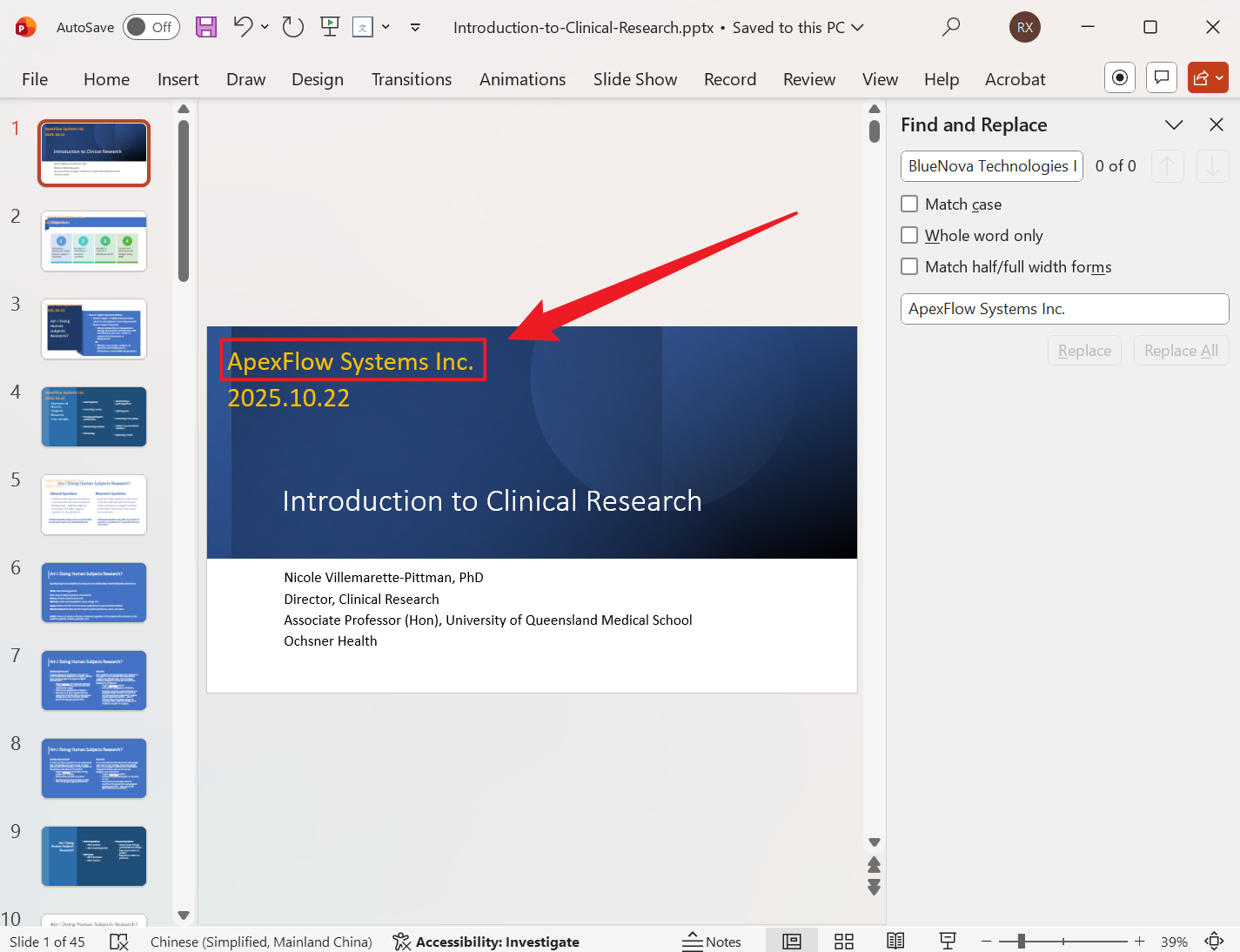
3、最後保存文件即可。
方法三:使用 Python 腳本來批量將 PowerPoint 文件中的關鍵字替換
推薦指數:★★★☆☆
優點:
能夠處理成千上萬個文件,並且能實現正則表達式的複雜替換,節省大量人工時間。 還支持集成到現有的工作流和系統中,一次編寫無限次使用,長期來看回報高。
缺點:
門檻較高,需要編程基礎,不懂技術的用戶很難去掌握,調試的過程中非常複雜浪費時間,並且還要謹慎操作,避免錯誤替換造成數據的丟失。
操作步驟:
1、安裝 Python ,並且通過 pip 安裝 python-pptx 庫:

2、編寫腳本:創建.py文件,編寫類似以下的腳本,修改文件路徑和替換規則:
From pptx import Presentation
Import os
Def replace_text_in_ppt(file_path, old_text, new_text):
Prs = Presentation(file_path)
For slide in prs.slides:
For shape in slide.shapes:
If shape.has_text_frame:
For paragraph in shape.text_frame.paragraphs:
For run in paragraph.runs:
Run.text = run.text.replace(old_text, new_text)
Prs.save(file_path.replace('.pptx', '_replaced.pptx'))
Folder_path = './ppts/' # Your PPT folder
Old_text = "Old product"
New_text = "New product"
For filename in os.listdir(folder_path):
If filename.endswith('.pptx'):
Replace_text_in_ppt(os.path.join(folder_path, filename), old_text, new_text)
Print("Batch replacement completed! ")! ")